


Dieser Inhalt ist maschinell übersetzt. Bitte beachten Sie den Haftungsausschluss für maschinelle Übersetzung.
Umschalten auf Englisch
Wie kann ich einen DNS-Server auf meinem NAS betreiben?
Zuletzt geändertes Datum
2025-12-09
Anwendbare Produkte
- NAS models running QTS or QuTS hero with Container Station installed
Szenario
Sie möchten einen leichtgewichtigen DNS-Server auf Ihrem QNAP NAS bereitstellen, ohne eine vollständige virtuelle Maschine auszuführen. Dies ist nützlich, um Redundanz neben einem bestehenden DNS-Server zu bieten oder um DNS-Filterfunktionen hinzuzufügen. Sie können dies erreichen, indem Sie einen DNS-Server Docker Container, wie CoreDNS, mit Container Station bereitstellen.
Lösung
- Container Station installieren
- Öffnen Sie App Center auf Ihrem QNAP NAS.
- Suchen Sie nach Container Station und klicken Sie auf Installieren.
- Starten Sie Container Station nach Abschluss der Installation.
- Bereitstellen eines DNS-Servers mit Container Station
- Öffnen Sie Container Station.
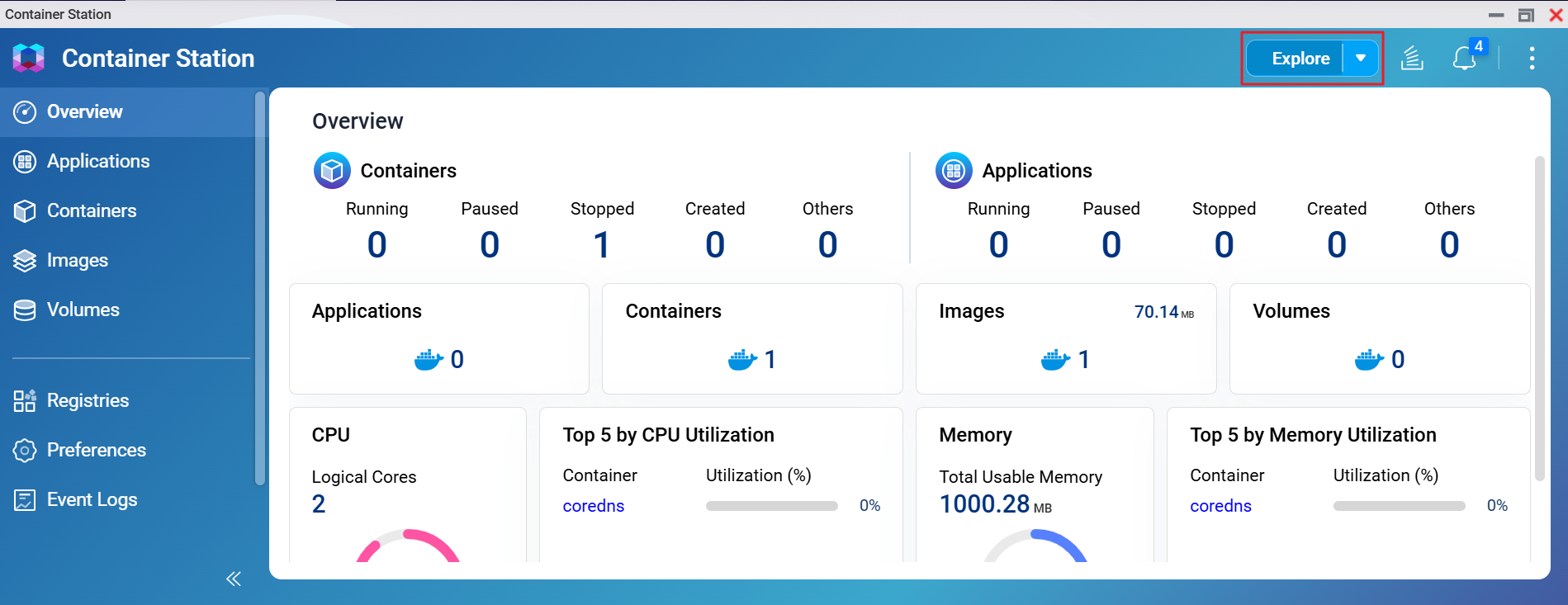
- Klicken Sie auf Explore, um nach Containern zu suchen.
- Geben Sie in der Suchleiste
corednsein und finden Sie das offizielle Image.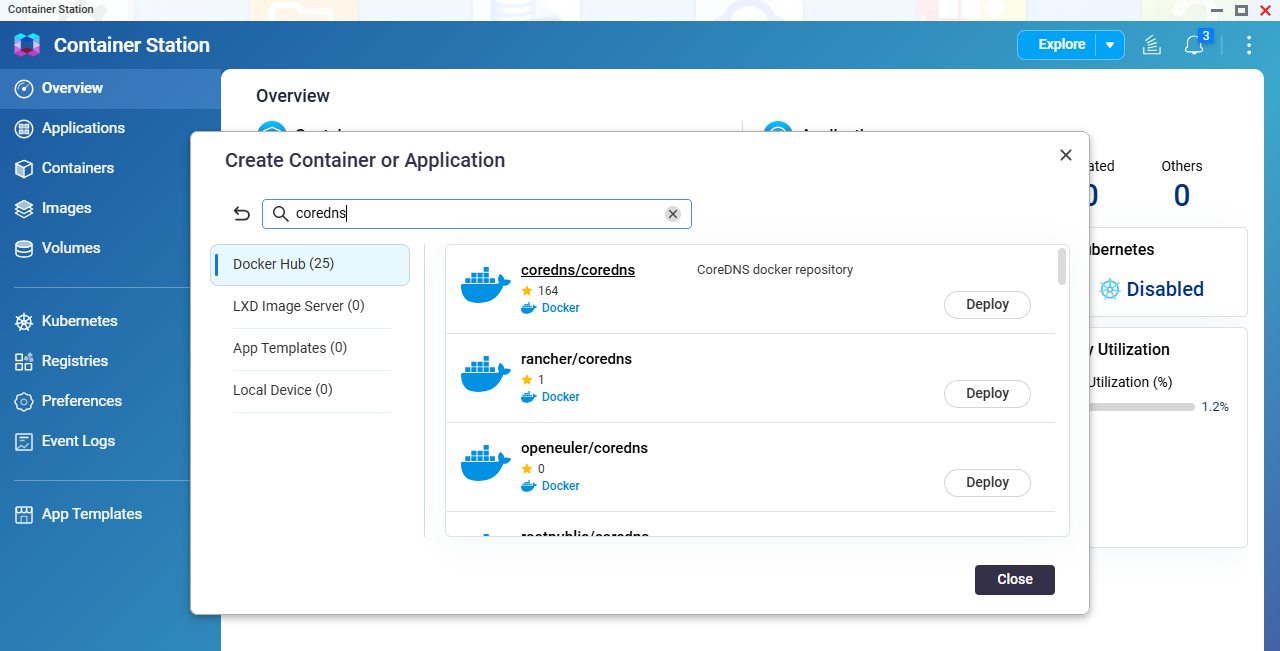
- Klicken Sie auf Deploy, um den coredns/coredns Container bereitzustellen.
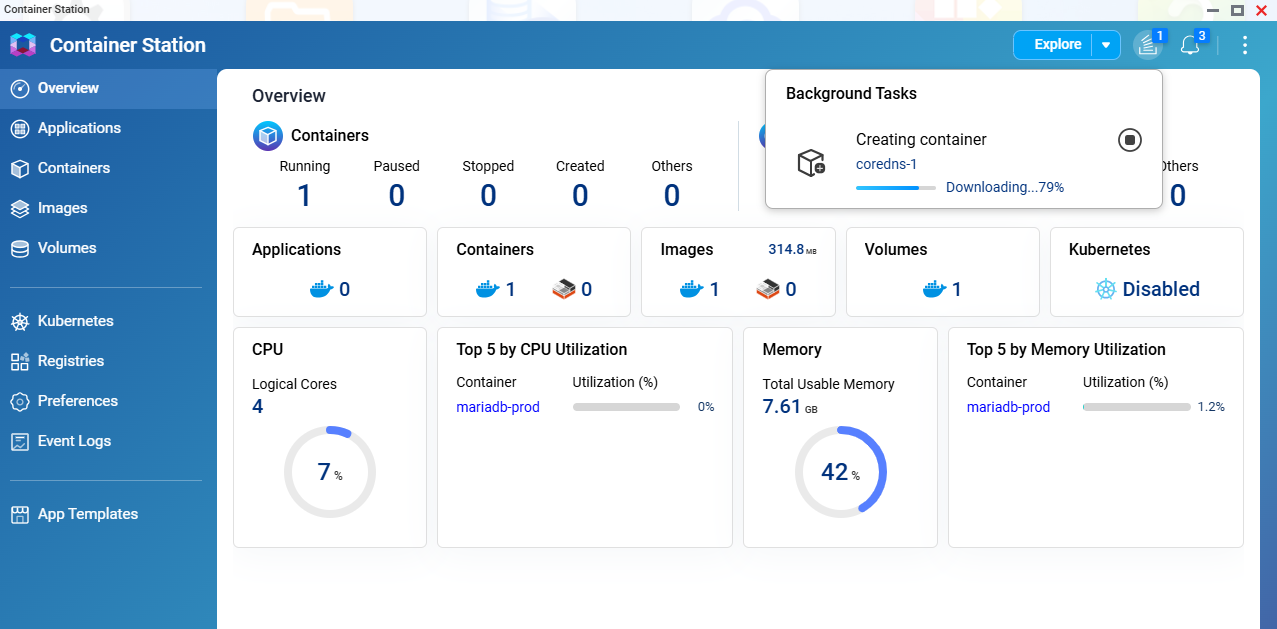
- Stellen Sie sicher, dass TCP/UDP-Port 53 auf Ihr NAS abgebildet ist und passen Sie Speicher/Netzwerkeinstellungen nach Bedarf an.
- Klicken Sie auf Bestätigen, um Ihren DNS-Container zu starten. Nach Abschluss der Bereitstellung sollte Ihr Container in der Liste erscheinen.
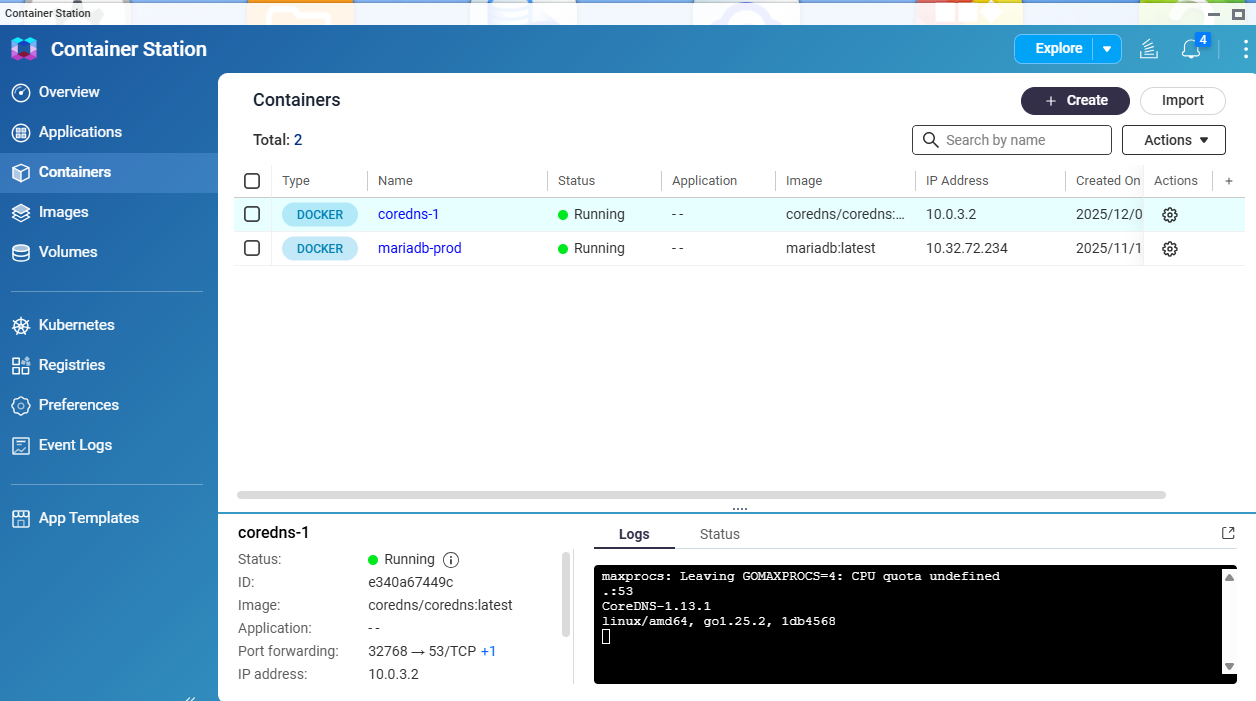
- Testen und konfigurieren Sie den DNS-Server
- Verwenden Sie
dig odernslookupvon einem anderen Gerät, um zu überprüfen, ob Ihr neuer DNS-Server läuft und Abfragen auflöst. - Aktualisieren Sie die DNS-Einstellungen Ihres Netzwerks, wenn Sie möchten, dass Clients Ihren QNAP-basierten DNS-Server verwenden.
- Für erweiterte Konfigurationen (Zonendateien, Plugins usw.) beachten Sie CoreDNS-Dokumentation.
- Verwenden Sie
Weiterführende Literatur
Für weitere Unterstützung fragen Sie andere Anwender und QNAP-Experten in der Community. Zur QNAP Community


