


Wie bearbeite ich Datum und Uhrzeit mehrerer Fotos gleichzeitig in der QuMagie Mobile App?
Anwendbare Produkte
- QuMagie mobile app
Übersicht
QuMagie ist eine intelligente Fotoverwaltungsanwendung, die für NAS-Geräte entwickelt wurde. Sie nutzt KI-gestützte Funktionen, um Ihre Fotos automatisch zu organisieren, zu kategorisieren und zu durchsuchen. Mit der QuMagie Mobil-App können Sie Ihre Fotosammlungen direkt von Ihrem mobilen Gerät aus durchsuchen, verwalten und bearbeiten. Eine nützliche Funktion ist die Möglichkeit, das Datum und die Uhrzeit-Metadaten für mehrere Fotos im Batch zu bearbeiten, was hilft, Ihre Fotobibliothek organisiert und genau zu halten.
Vorgehensweise
Sie können das Datum und die Uhrzeit-Metadaten für mehrere Fotos in der QuMagie Mobil-App im Batch bearbeiten, indem Sie diese Schritte befolgen:
- Öffnen Sie die QuMagie App auf Ihrem mobilen Gerät.
- Tippen Sie auf das Galerie Symbol am unteren Bildschirmrand.
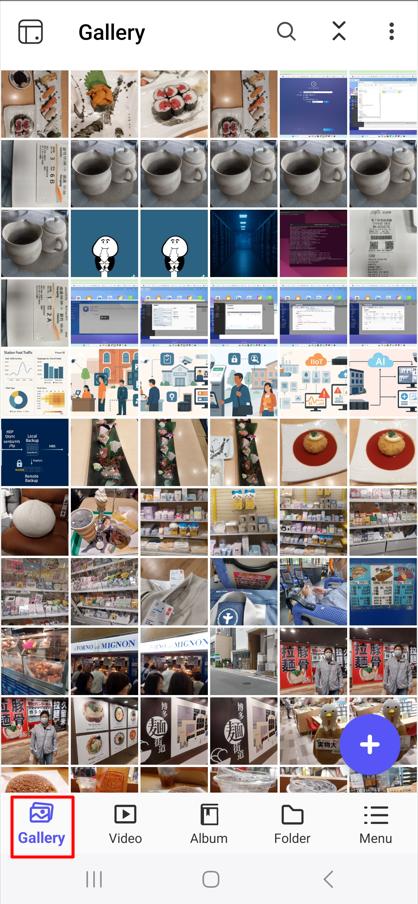
- Tippen Sie auf das Dreipunkt Symbol (auch bekannt als Mehr Optionen-Symbol) in der oberen rechten Ecke.
- Wählen Sie Mehrfachauswahl aus dem Menü.
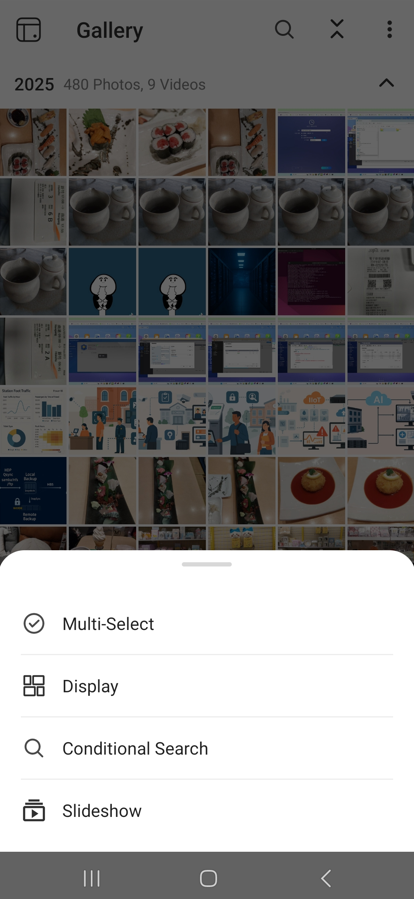
- Wählen Sie die Fotos aus, die Sie bearbeiten möchten.
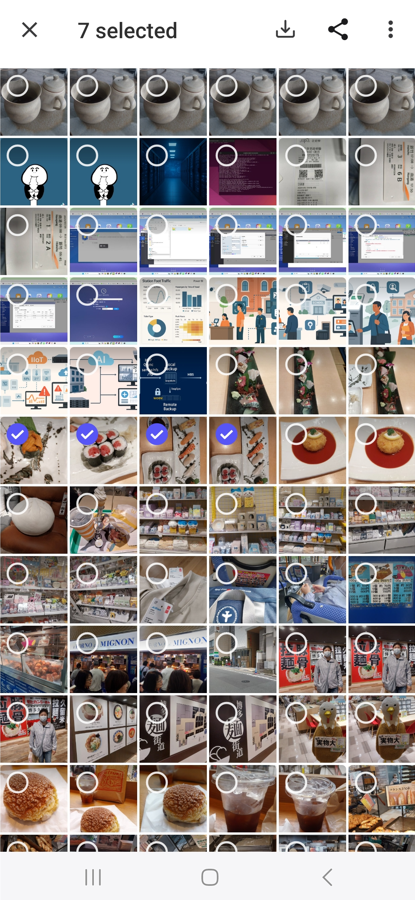
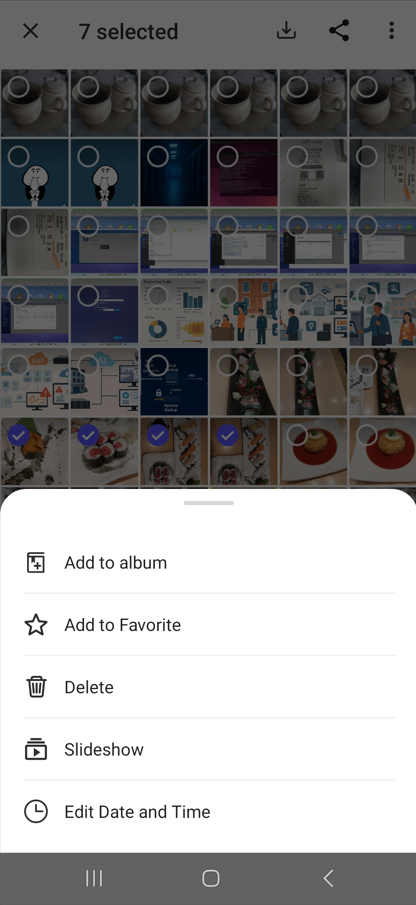
- Tippen Sie erneut auf das Dreipunkt Symbol (Mehr Optionen) in der oberen rechten Ecke.
- Tippen Sie im Menü auf Datum und Uhrzeit bearbeiten.
- Wählen Sie das gewünschte Datum und die Uhrzeit im Kalender aus und tippen Sie dann auf OK.
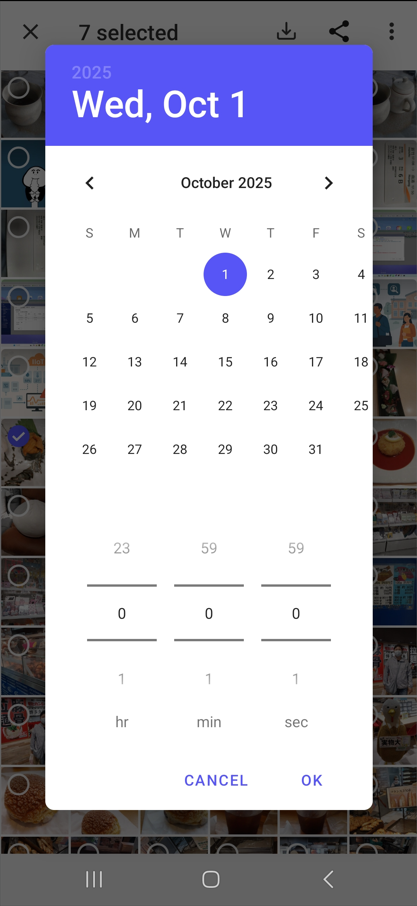
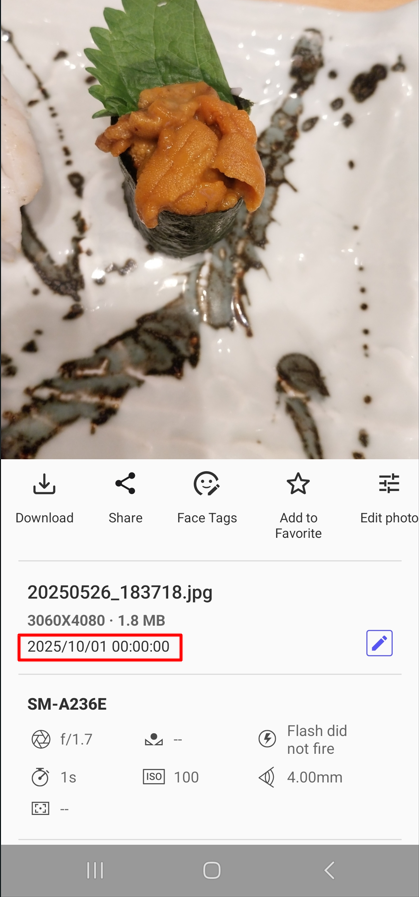
- Nachdem Sie auf OK getippt haben, werden die Datum und Uhrzeit-Metadaten für Ihre ausgewählten Fotos aktualisiert.
Empfehlung
- Bevor Sie Änderungen vornehmen, empfehlen wir, Ihre Fotos zu sichern, um sicherzustellen, dass Sie Kopien im Falle von versehentlichen Änderungen haben.
- Wenn Sie die Option Datum und Uhrzeit bearbeiten nicht sehen, stellen Sie sicher, dass Ihre QuMagie Mobil-App auf die neueste Version aktualisiert ist.
- Für zusätzliche Funktionen oder um Feedback zu geben, kontaktieren Sie den QNAP Support.
Weiterführende Literatur
Für weitere Unterstützung fragen Sie andere Anwender und QNAP-Experten in der Community. Zur QNAP Community


