


Wie füge ich manuell die IP-Adresse meines NAS in Qfinder Pro hinzu?
Anwendbare Produkte
Qfinder Pro, QTS, QuTS hero
Szenario
Sie können Ihr QNAP NAS nicht mit Qfinder Pro, obwohl das NAS eingeschaltet und mit dem Netzwerk verbunden ist.
Ursache
Qfinder Pro kann das NAS möglicherweise nicht erkennen, wenn Ihr NAS und Ihr PC mit unterschiedlichen Subnetzen verbunden sind. Dies ist häufig in Büronetzwerken, bei Dual-Router-Setups oder bei Verwendung von VLANs der Fall. Da Qfinder Pro Broadcast-Pakete verwendet, kann es nur NAS-Geräte im selben Subnetz wie Ihr Computer entdecken.
Zum Beispiel:
NAS-IP-Adresse: 10.0.0.100
PC-IP-Adresse: 192.168.1.50
In diesem Fall wird das NAS nicht automatisch in Qfinder Pro angezeigt. Sie müssen die NAS-IP-Adresse manuell zu Qfinder Pro hinzufügen.
Lösung
Wenn Sie die IP-Adresse des NAS kennen (zum Beispiel von Ihrem Router oder DHCP-Server erhalten), können Sie es manuell zu Qfinder Pro hinzufügen.
NAS-IP-Adresse identifizieren:
Wenn Ihr NAS mit einem Monitor und einer Tastatur verbunden ist, melden Sie sich lokal an, um die IP-Adresse zu finden.
Alternativ überprüfen Sie die DHCP-Client-Liste Ihres Routers für die zugewiesene NAS-IP.
Öffnen Sie Qfinder Pro auf Ihrem PC.
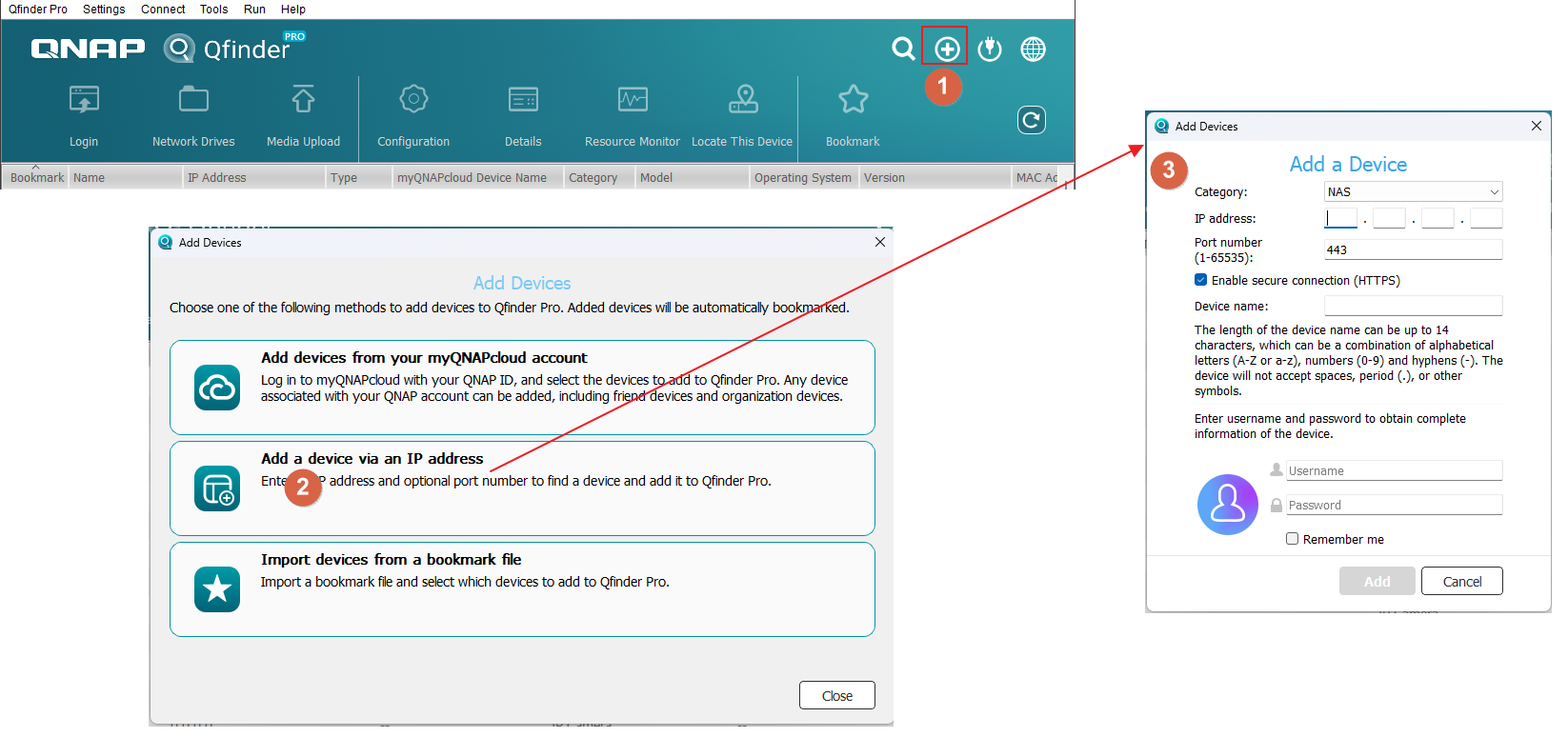
Klicken Sie auf das + (Gerät hinzufügen) Symbol oder gehen Sie zu Tools > Gerät manuell hinzufügen.
Im Gerät hinzufügen Fenster (siehe Bild unten) geben Sie die folgenden Informationen an.
Kategorie: Wählen Sie
NAS.IP-Adresse: Geben Sie Ihre NAS-IP-Adresse ein (z.B.
10.0.0.100).Portnummer: Behalten Sie die Standardeinstellung
443bei, wenn HTTPS aktiviert ist, andernfalls verwenden Sie8080für HTTP.(Optional) Aktivieren Sie Sichere Verbindung (HTTPS) aktivieren wenn Ihr NAS HTTPS verwendet.
(Optional) Sie können einen Gerätenamen, Benutzernamen, und Passwort eingeben, wenn Sie sofort verbinden möchten.
Klicken Sie auf Hinzufügen.
Qfinder Pro wird das NAS nun in der Liste anzeigen. Sie können mit der Einrichtung oder Anmeldung fortfahren.
- Stellen Sie sicher, dass Ihr NAS und Ihr PC sich über Subnetze hinweg gegenseitig anpingen können.
- Wenn Sie sich über die NAS-IP-Adresse nicht sicher sind, überprüfen Sie die DHCP-Client-Liste Ihres Routers oder verwenden Sie den cloudbasierten myQNAPcloud-Dienst von QNAP.
- Sie können das NAS und den PC auch vorübergehend mit demselben Netzwerk verbinden, um die Einrichtung zu vereinfachen.
Benötigen Sie weitere Hilfe?
Stellen Sie Ihre Frage in der QNAP Community. QNAP-Mitarbeiter und erfahrene Anwender antworten Ihnen.


