


使用 Hyper Data Protector 將 Hypervisor 備份至 QNAP NAS
最後修訂日期:
2020-04-13
QNAP Hyper Data Protector 可讓您輕鬆將 VMware 及 Hyper-V Hypervisor 備份至 QNAP NAS。壓縮及重複資料刪除的功能亦可用來最佳化儲存空間及網路使用率。本教學說明 Hyper Data Protector 的操作程序。
安裝 Hyper Data Protector
- 登入 QTS。
- 開啟[App Center]。
- 搜尋[Hyper Data Protector]。
- 點擊[安裝]。

新增 Hypervisor 至 Hyper Data Protector 詳細目錄
- 使用 QNAP NAS 帳號登入[Hyper Data Protector]。

- 點擊[詳細目錄]。
- 點擊[新增詳細目錄]。
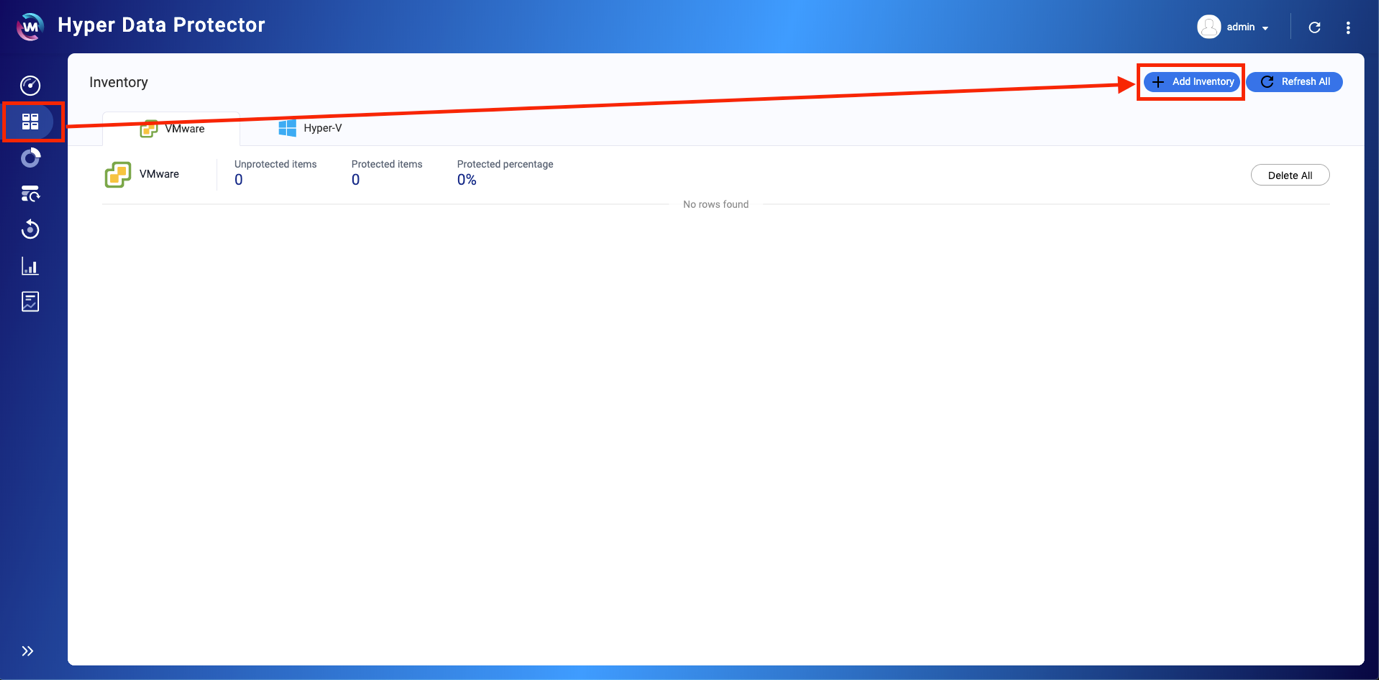
- 選擇要備份的 Hypervisor 類型 (VMware 或 Hyper-V)。
- 點擊[+新增新的詳細目錄]。

[新增 / 編輯詳細目錄]視窗隨即開啟。 - 輸入 Hypervisor 詳細資訊。
- 輸入顯示名稱。
- 輸入 Hypervisor 的主機名稱或 IP。
- 輸入 Hypervisor 的使用者名稱。
- 輸入 Hypervisor 的密碼。
- 點擊[套用]
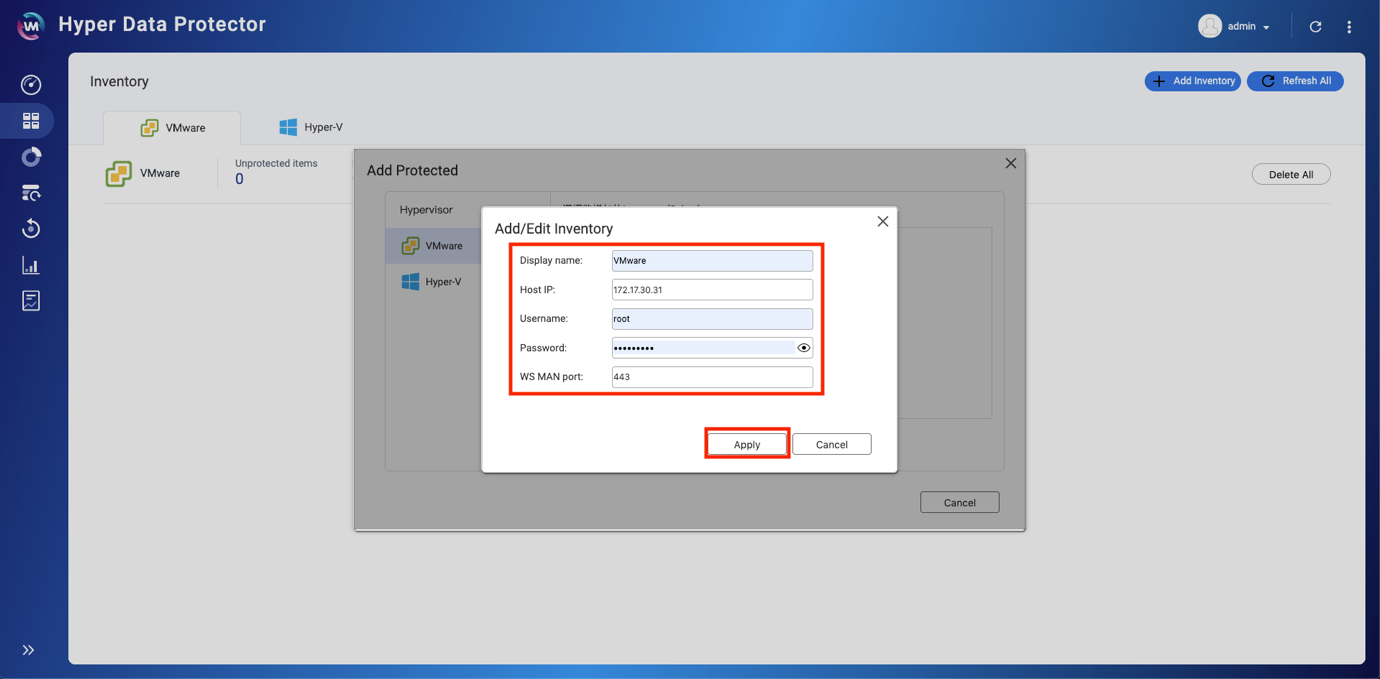
Hypervisor 隨即新增至詳細目錄。

備份 VMware/Hyper-V Hypervisor
建立新的備份任務
- 點擊[備份] > [建立新的任務]。

- 輸入[任務名稱]。
- 點擊[選取來源]。

- 選取要備份的 Hypervisor。
- 點擊[下一步]。

- 選取要備份 Hypervisor 的內容。
- 點擊[選取]。

- 點擊[選取目的地]。

- 點擊[+新增存放庫]。

- 點擊[選擇]。

- 輸入存放庫名稱。
- (非必要) 根據您的需求選擇[啟用重複資料刪除]和/ 或[啟用資料壓縮]。
- 點擊[套用]。

- 點擊
 >[選取]。

- 點擊[下一步]。

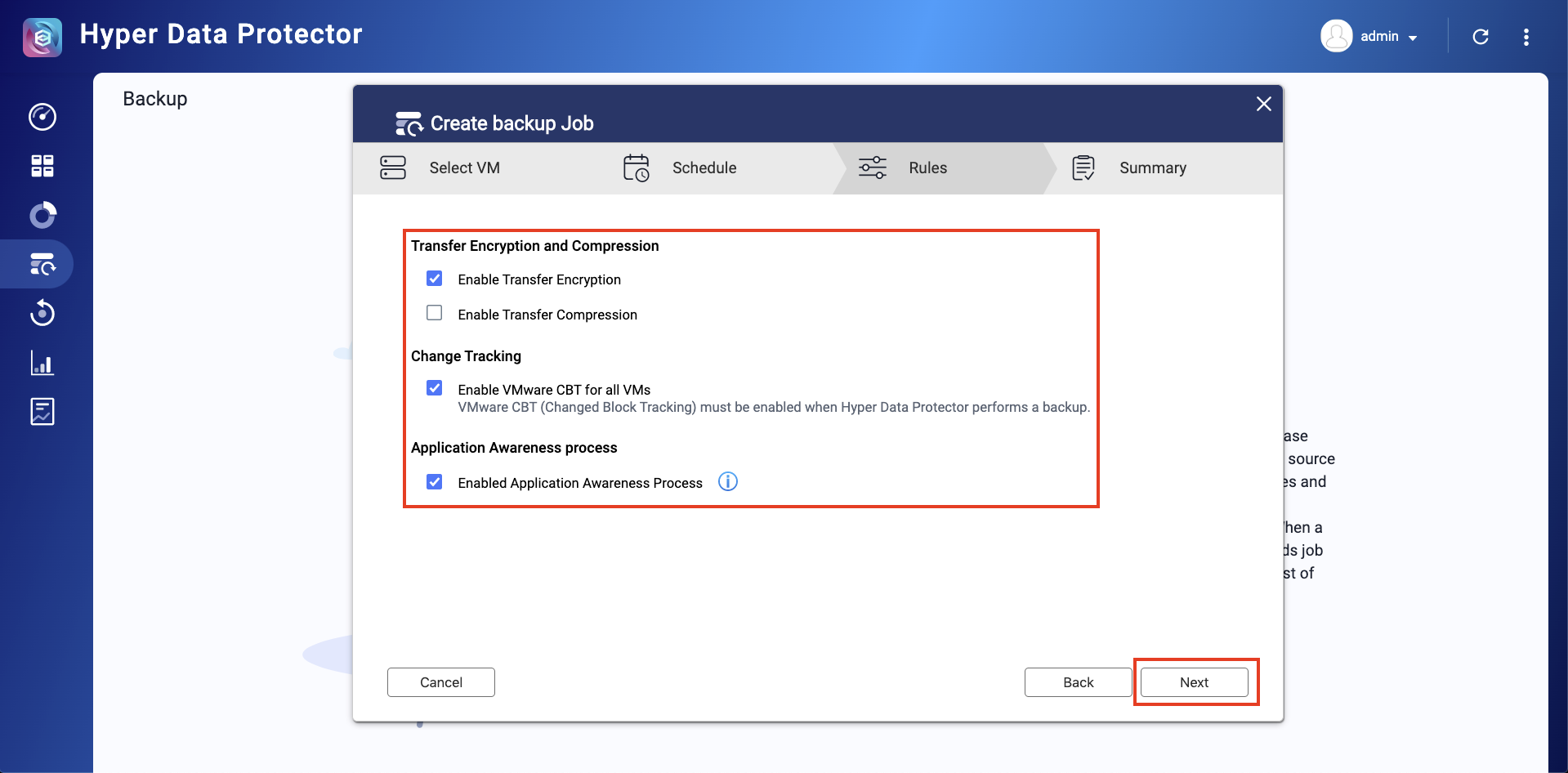
- 配置排程及規則。
- 排程:可設定單次、定時快照、日快照、週快照、月快照。
- 保留時間:保留下列還原點以進行封存。
- 傳輸加密:增加傳輸檔案之安全。
- 傳輸壓縮:最佳化檔案尺寸以進行更快的資料傳輸。
- 為所有虛擬機啟用 VMware CBT:異動區塊追蹤 (CBT) 適用於 VMware 虛擬機器 (VM) 的增量備份技術。CBT 僅備份異動的區塊,而非備份架構中所有 VM 的每個區塊。
- 啟用應用感知程序:應用感知是以 Microsoft VSS 為基礎,可於備份檔案(包含應用程式資料或系統狀態資訊)時,防止資料的遺失或應用程式故障。
- 點擊[立即備份]。

備份任務已開始。
復原 VMware/Hyper-V Hypervisor
- 點擊[復原]。
- 點擊[建立新的任務]。

- 輸入任務名稱。
- 從備份任務或存放庫點擊[選取來源]。

- 選取來源。
- 點擊[下一步]。

- 選取欲復原的時間軸。
- 點擊[下一步]。

- (非必要) 若要變更目的地,請點擊[目的地]>[下一步]。
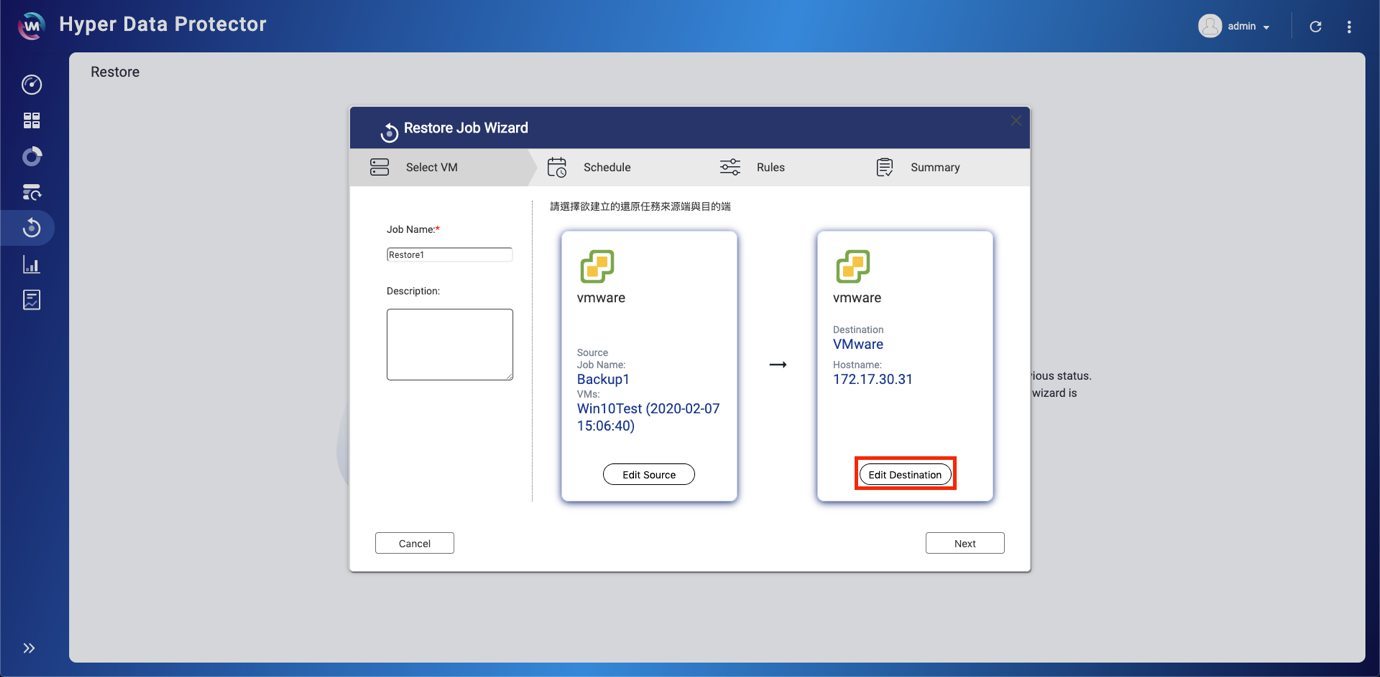

- 點擊[下一步]。
- 配置排程及規則。
- 排程:可設定單次、定時快照、日快照、週快照、月快照。
- 覆寫:選擇此選項會覆寫已存在的來源虛擬機。
- 重新命名:若原本已存在 VM,選擇此選項將於復原的 VM 名稱加上「-recovered」。
- 傳輸加密:增加傳輸檔案之安全。
- 傳輸壓縮:最佳化檔案尺寸以進行更快的資料傳輸。
- 開啟復原的虛擬機電源:選擇此選項將在復原後啟動 VM。
- 點擊[下一步]。

- 按一下[確定]。

- 點擊[立即還原]。

需要進一步協助,歡迎前往官方社群發文,與其他用戶及 QNAP 專家交流。 前往 QNAP 官方社群


