


Utiliser Hyper Data Protector pour sauvegarder les hyperviseurs dans un NAS QNAP
Date de la dernière modification :
2020-04-13
QNAP Hyper Data Protector vous permet de sauvegarder facilement les hyperviseurs VMware et Hyper-V dans un NAS QNAP. La compression et la déduplication peuvent aussi être utilisées pour optimiser l’utilisation du stockage et du réseau. Ce tutoriel explique le procédé de fonctionnement d’Hyper Data Protector.
Installer Hyper Data Protector
- Connectez-vous à QTS.
- Ouvrez l’App Center.
- Recherchez Hyper Data Protector.
- Cliquez sur Installer.

Ajouter des hyperviseurs à l’inventaire d’Hyper Data Protector
- Connectez-vous à Hyper Data Protector en utilisant votre compte de NAS QNAP.

- Cliquez sur Inventaire.
- Cliquez sur Ajouter un inventaire.
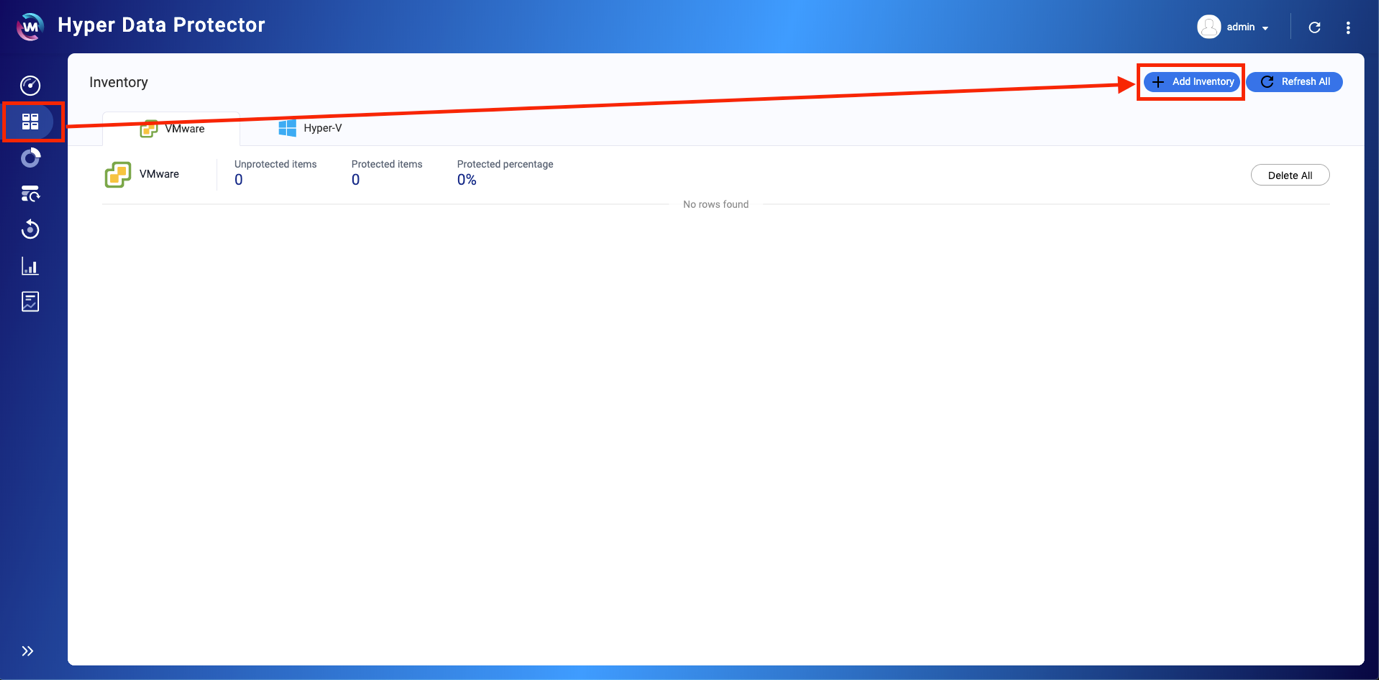
- Choisissez le type d’hyperviseur à sauvegarder (VMware ou Hyper-V).
- Cliquez sur +Ajouter un nouvel inventaire.

La fenêtre Ajouter / modifier l'inventaire s’ouvre. - Entrez les détails pour l’hyperviseur.
- Entrez un nom d’affichage.
- Entrez le nom d’hôte ou l’IP de l’hyperviseur.
- Entrez le nom d’utilisateur de l’hyperviseur.
- Entrez le mot de passe de l’hyperviseur.
- Cliquez sur Appliquer
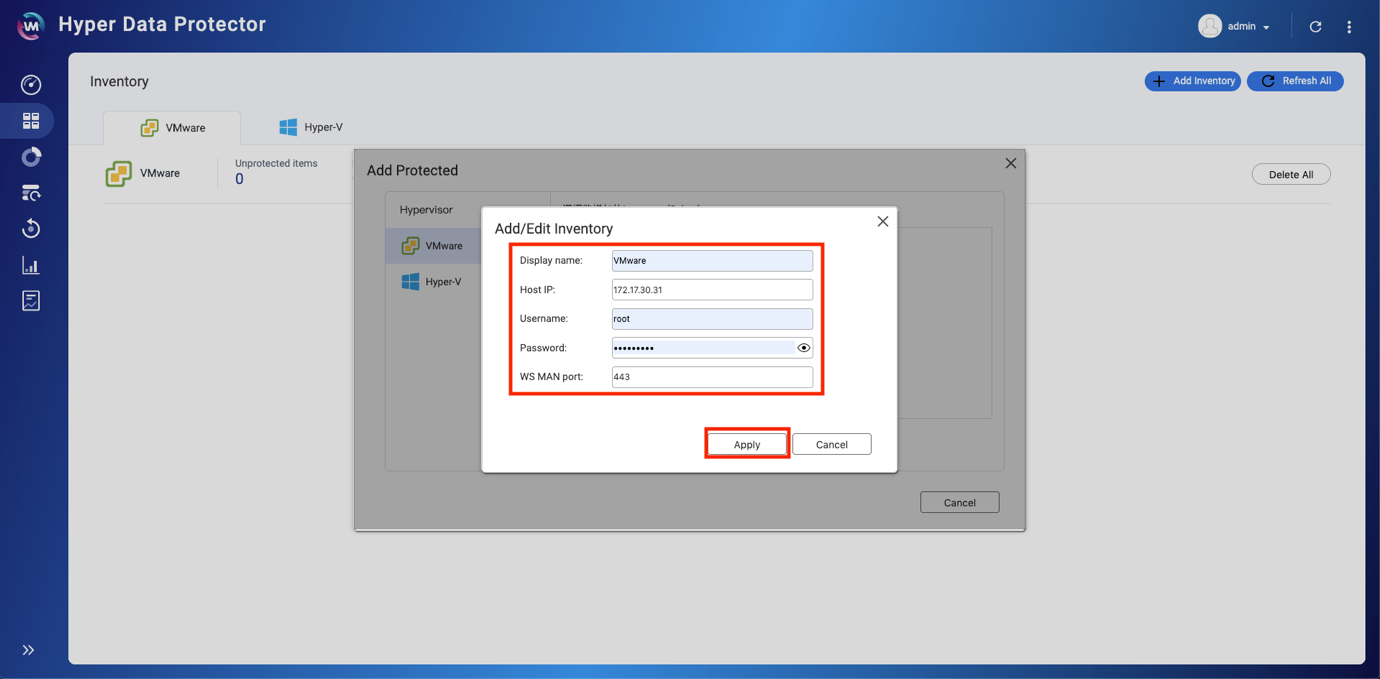
L’hyperviseur est ajouté à l’inventaire.

Sauvegarder les hyperviseurs VMware/Hyper-V
Créer une Nouvelle tâche de sauvegarde
- Cliquez sur Sauvegarde > Créer une nouvelle tâche.

- Entrez un Nom de tâche.
- Cliquez sur Sélectionner la source.

- Sélectionnez l’hyperviseur à sauvegarder.
- Cliquez sur Suivant.

- Sélectionnez le contenu de l’hyperviseur à sauvegarder.
- Cliquez sur Sélectionner.

- Cliquez sur Sélectionner la destination.

- Cliquez sur + Ajouter un référentiel.

- Cliquez sur Choisir.

- Entrez un nom pour le référentiel.
- (Facultatif) Sélectionnez Activer la déduplication et/ou Activer la compression des données en fonction de vos besoins.
- Cliquez sur Appliquer.

- Cliquez sur
 > Sélectionner.

- Cliquez sur Suivant.

- Configurez les paramètres de planification et de règles.
- Planification : Peut être Une fois, Régulière, Quotidienne, Hebdomadaire, Mensuelle.
- Conservation : Conserver le point de restauration suivant à des fins d’archivage.
- Chiffrement du transfert : Augmente la sécurité des fichiers transférés.
- Compression du transfert : Optimise les tailles des fichiers pour une transmission plus rapide des données.
- Activer VMware CBT pour toutes les VM : Le Suivi de blocs modifiés (CBT) est une technologie de sauvegarde incrémentielle pour les machines virtuelles (VM) VMware. Le CBT ne sauvegarde que les blocs modifiés, au lieu de sauvegarder tous les blocs de chaque VM dans l’infrastructure.
- Activer le processus d’Application Awarness : L’Application Awareness se base sur Microsoft VSS et empêche la perte de données ou les pannes d’applications si ces fichiers de sauvegarde comprennent des données d’application ou des informations sur l’état du système.
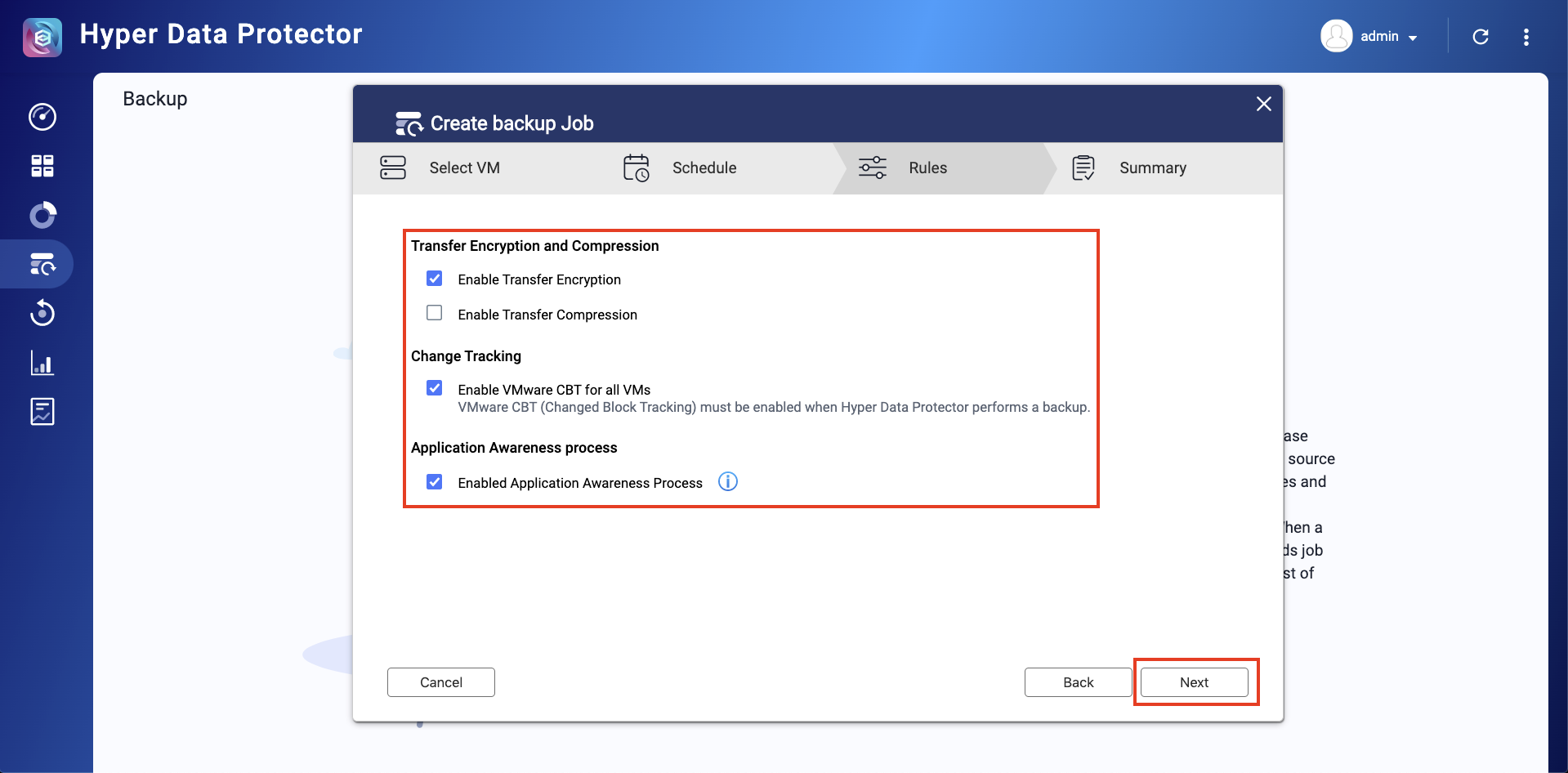
- Cliquez sur Sauvegarder maintenant.

La tâche de sauvegarde a démarré.
Restaurer les hyperviseurs VMware/Hyper-V
- Cliquez sur Restaurer.
- Cliquez sur Créer une nouvelle tâche.

- Entrez un nom de tâche.
- Cliquez sur Sélectionner la source dans Tâche de sauvegarde ou Référentiel.

- Sélectionnez la source.
- Cliquez sur Suivant.

- Choisissez la chronologie à restaurer.
- Cliquez sur Suivant.

- (Facultatif) Pour modifier la destination, cliquez sur Destination > Suivant.
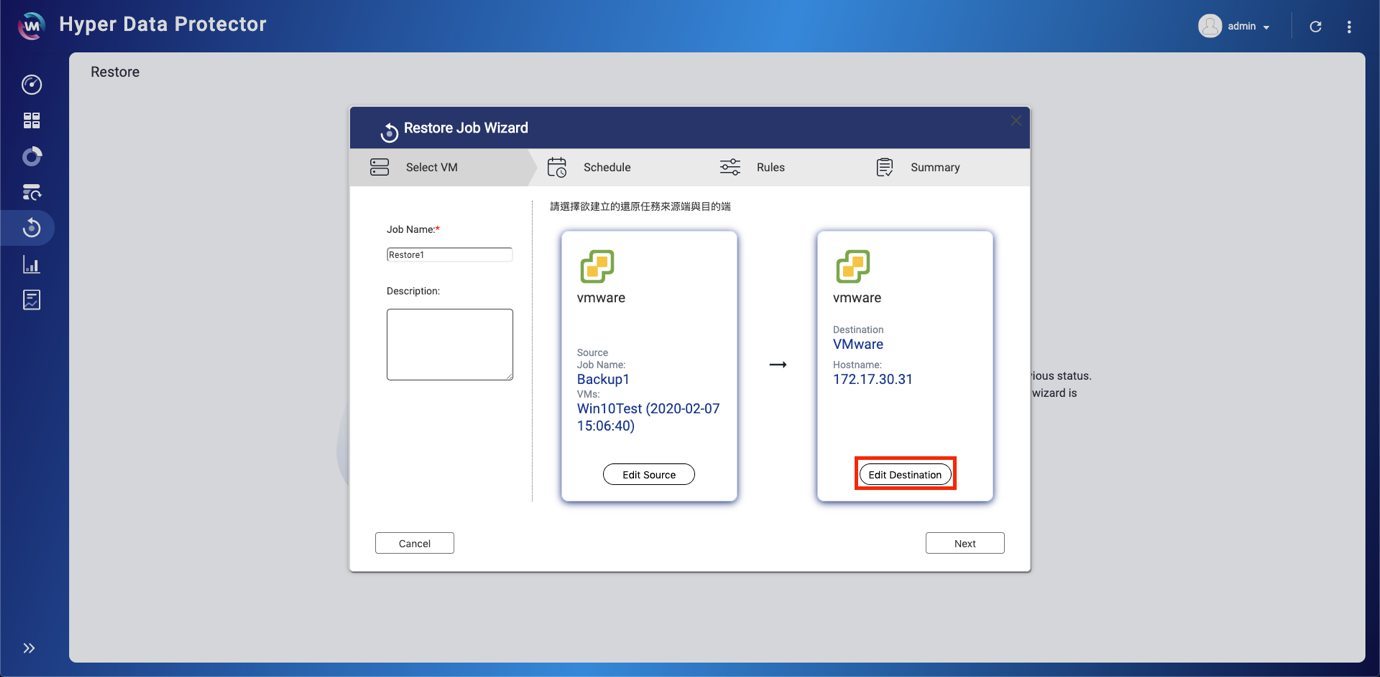

- Cliquez sur Suivant.
- Configurez les paramètres de planification et de règles.
- Planification : Peut être Une fois, Régulière, Quotidienne, Hebdomadaire, Mensuelle.
- Écraser : Cette option va écraser la VM source originale.
- Renommer : Cette option va ajouter « -restaurée » au nom de la VM restaurée s’il y a une VM existante.
- Chiffrement du transfert : Augmente la sécurité des fichiers transférés.
- Compression du transfert : Optimise les tailles des fichiers pour une transmission plus rapide des données.
- Mettez sous tension les machines virtuelles récupérées : Cette option va mettre sous tension une VM après sa restauration.
- Cliquez sur Suivant.

- Cliquez sur OK.

- Cliquez sur Restaurer maintenant.

Est-ce que cet article a été utile ?
47% des utilisateurs pensent que ces informations sont utiles.
Pour obtenir de l'aide supplémentaire, posez votre question aux autres utilisateurs et aux experts QNAP dans la communauté. Accéder à la communauté QNAP


