


Korzystanie z aplikacji Hyper Data Protector w celu tworzenia kopii zapasowych hipervisorów na serwerze QNAP NAS
Data ostatniej modyfikacji:
2020-04-13
Aplikacja QNAP Hyper Data Protector umożliwia łatwe tworzenie kopii zapasowych hipernadzorców VMware i Hyper-V w systemie QNAP NAS. Kompresja i deduplikacja mogą także służyć do optymalizacji korzystania z pamięci masowej i sieci. W tym samouczku wyjaśniony jest proces działania aplikacji Hyper Data Protector.
Instalacja Hyper Data Protector
- Zaloguj się w systemie QTS.
- Otwórz App Center.
- Wyszukaj aplikację Hyper Data Protector.
- Kliknij przycisk Zainstaluj.

Dodawanie Hipernadzorców do Inwentarza aplikacji Hyper Data Protector
- Zaloguj się w aplikacji Hyper Data Protector przy użyciu konta QNAP NAS.

- Kliknij Inwentarz.
- Kliknij Dodaj inwentarz.
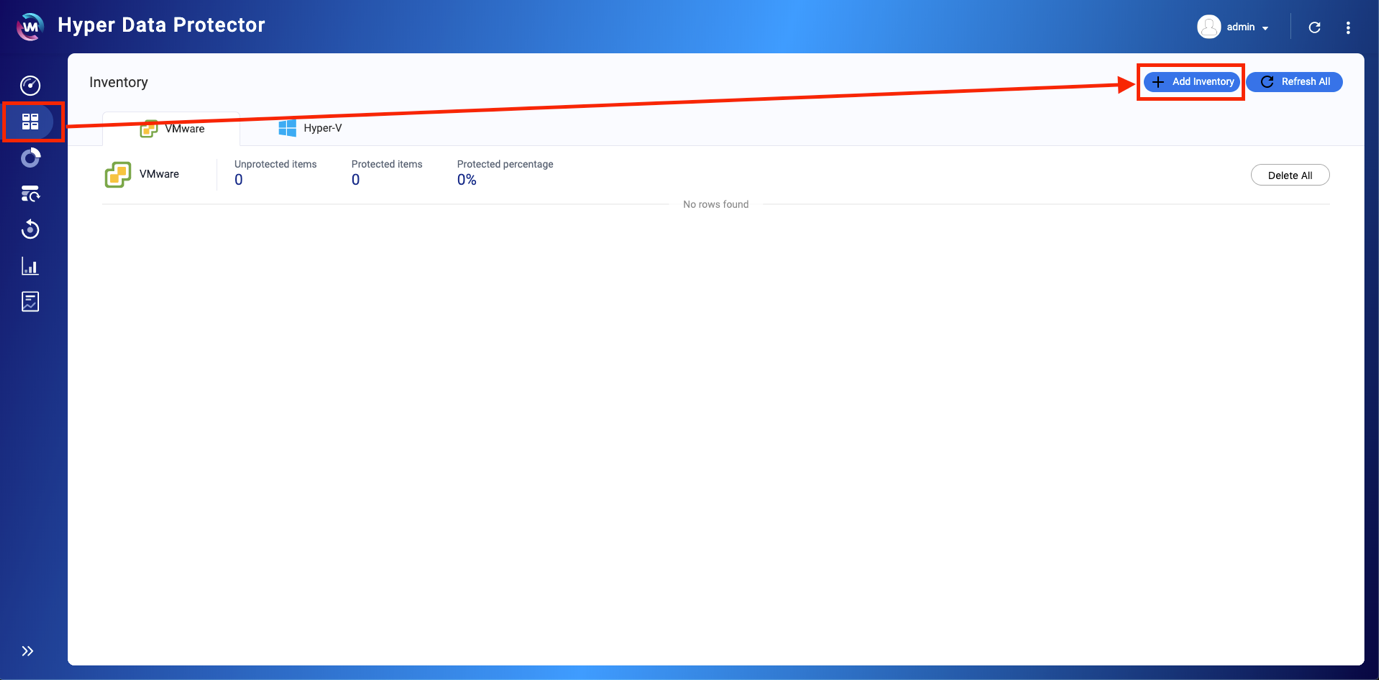
- Wybierz typ Hipernadzorcy, dla którego chcesz utworzyć kopie zapasowe (VMware lub Hyper-V).
- Kliknij opcję +Dodaj nowy inwentarz.

Zostanie otwarte okno dodawania/edytowania inwentarza. - Wpisz szczegóły Hipernadzorcy.
- Wpisz nazwę wyświetlacza.
- Wpisz nazwę hosta lub IP Hipernadzorcy.
- Wpisz nazwę użytkownika Hipernadzorcy.
- Wpisz hasło Hipernadzorcy.
- Kliknij polecenie Zastosuj
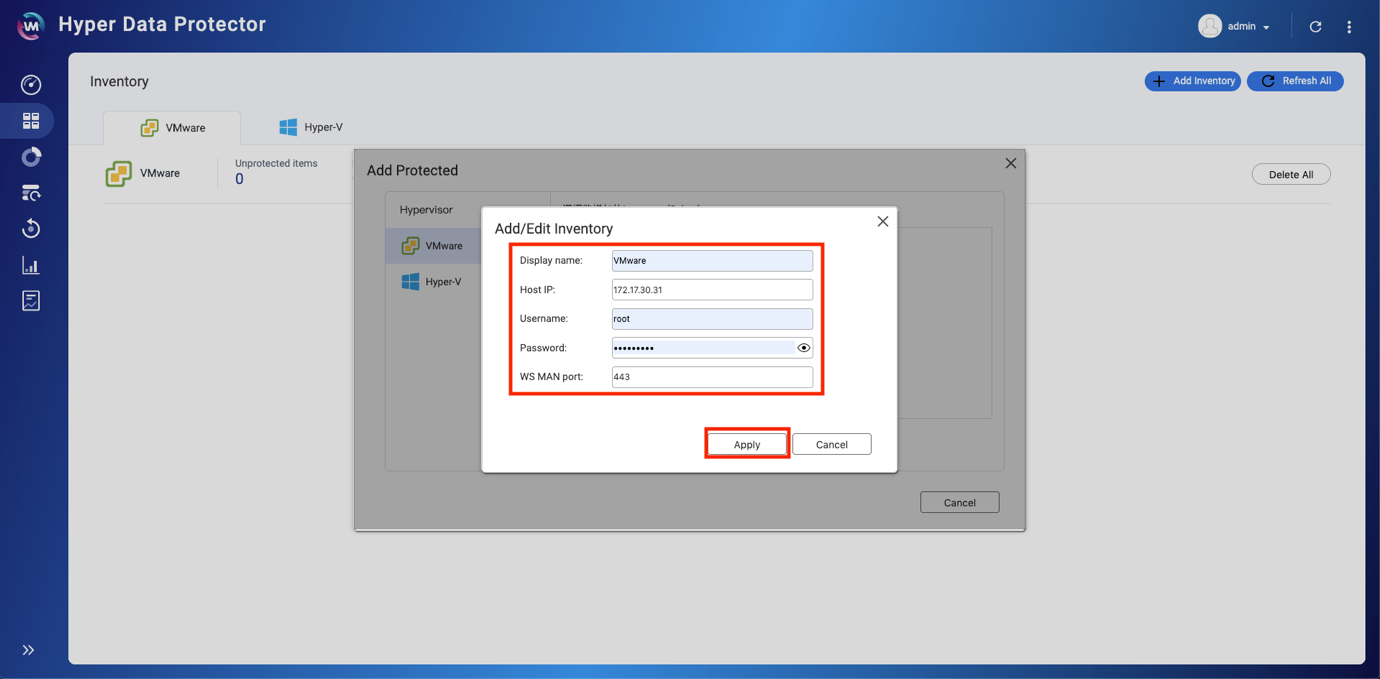
Hipernadzorca zostanie dodany do Inwentarza.

Tworzenie kopii zapasowych Hipernadzorców VMware/Hyper-V
Utwórz nowe zadanie tworzenia kopii zapasowych
- Kliknij Utwórz kopie zapasowe > Utwórz nowe zadanie.

- Wypełnij pole Nazwa zadania.
- Kliknij Wybierz źródło.

- Wybierz Hipernadzorcę, dla którego chcesz utworzyć kopie zapasowe.
- Kliknij przycisk Dalej.

- Wybierz zawartość Hipernadzorcy, dla której chcesz utworzyć kopie zapasowe.
- Kliknij Wybierz.

- Kliknij Wybierz miejsce docelowe.

- Kliknij + Dodaj repozytorium.

- Kliknij Wybierz.

- Wprowadź nazwę Repozytorium.
- (Opcjonalnie) Wybierz Włącz deduplikację i/lub Włącz kompresję danych w zależności od wymogów.
- Kliknij przycisk Zastosuj.

- Kliknij
 > Wybierz.

- Kliknij przycisk Dalej.

- Skonfiguruj ustawienia harmonogramu i reguł.
- Harmonogram: Zdarzenie może być Jednorazowe, Regularne, Dzienne, Tygodniowe, Miesięczne.
- Przechowywanie: Zachowaj następujący punkt przywracania dla celów archiwalnych.
- Szyfrowanie transferu: Zwiększa bezpieczeństwo przesyłanych plików.
- Kompresja transferu: Optymalizuje rozmiary plików w celu szybszej transmisji danych.
- Włącz śledzenie VMware CBT dla wszystkich maszyn wirtualnych: Zmienione śledzenie bloków (CBT) to technologia tworzenia kopii przyrostowych dla maszyn wirtualnych VMware (VM). Technologia CBT tworzy kopie zapasowe tylko zmienionych bloków, zamiast wszystkich bloków każdej maszyny wirtualnej w infrastrukturze.
- Włącz proces świadomości aplikacji: Świadomość aplikacji jest oparta na mechanizmie Microsoft VSS i pozwala zapobiegać utracie danych lub błędom aplikacji, jeśli takie kopie zapasowe plików zawierają dane aplikacji lub informacje o stanie systemu.
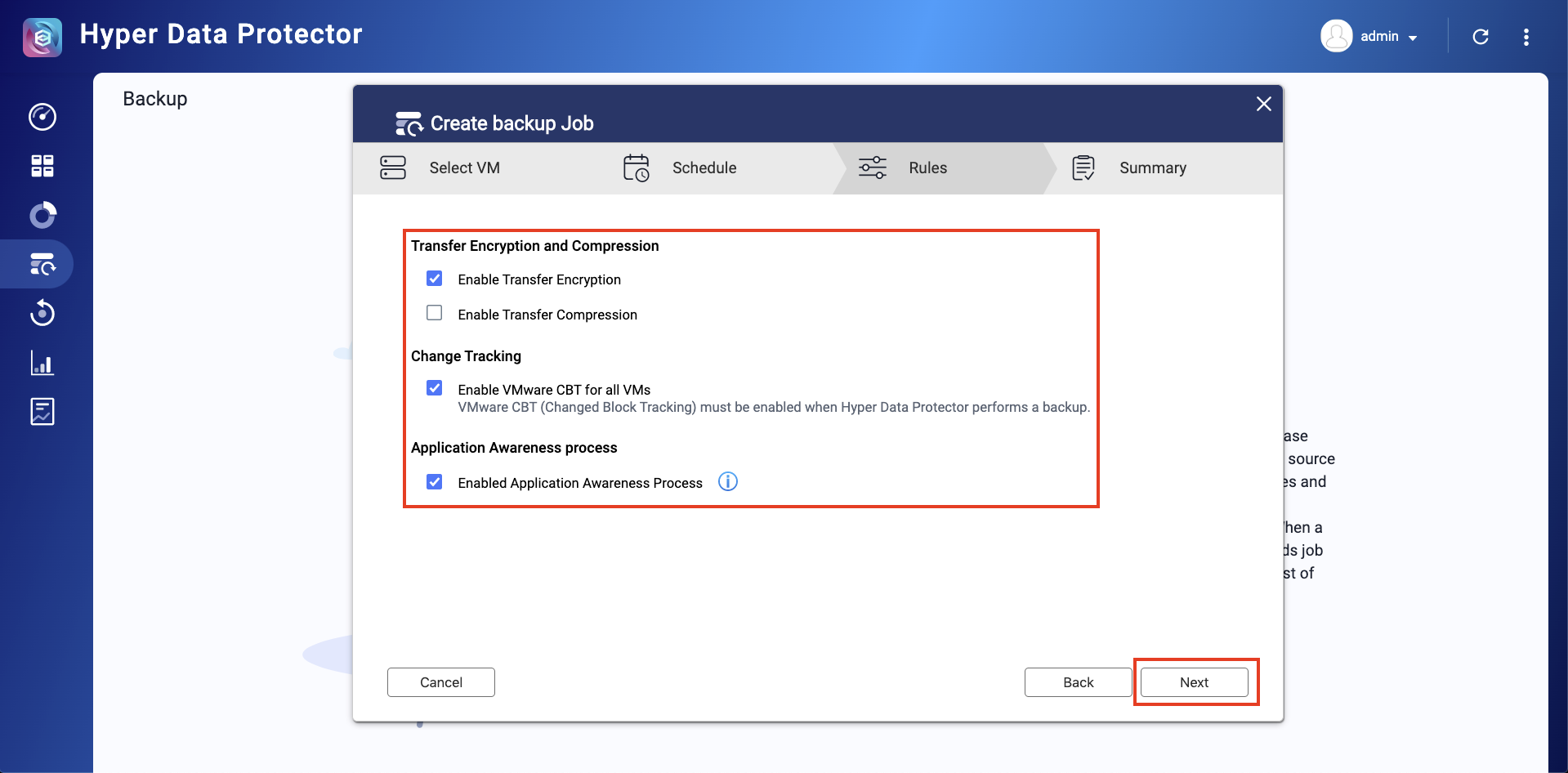
- Kliknij Utwórz kopię zapasową teraz.

Zadanie tworzenia kopii zapasowych zostało rozpoczęte.
Przywracanie Hipernadzorców VMware/Hyper-V
- Kliknij polecenie Przywróć.
- Kliknij Utwórz nowe zadanie.

- Wprowadź Nazwę zadania.
- Kliknij Wybierz źródło z obszaru Zadanie tworzenia kopii zapasowych lub Repozytorium.

- Wybierz źródło.
- Kliknij przycisk Dalej.

- Wybierz linię czasu, którą chcesz przywrócić.
- Kliknij przycisk Dalej.

- (Opcjonalnie) Aby zmienić miejsce docelowe, kliknij Miejsce docelowe > Dalej.
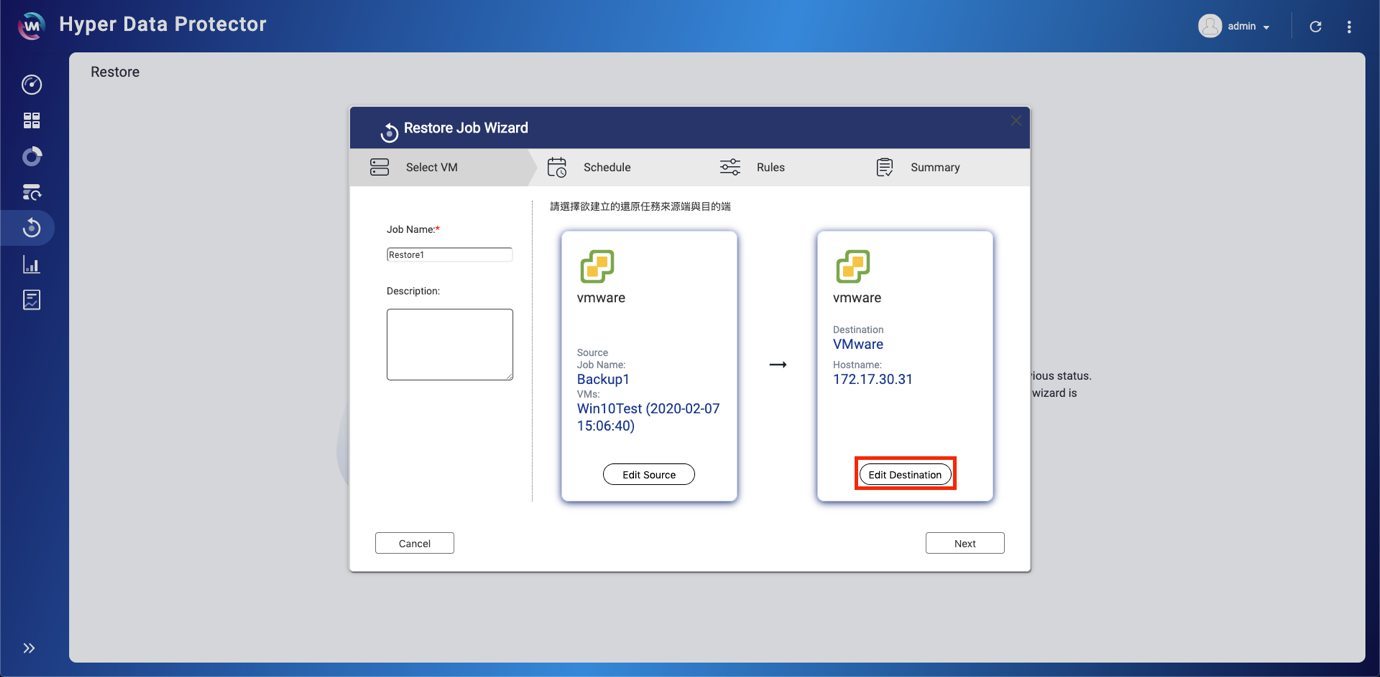

- Kliknij przycisk Dalej
- Skonfiguruj ustawienia harmonogramu i reguł.
- Harmonogram: Zdarzenie może być Jednorazowe, Regularne, Dzienne, Tygodniowe, Miesięczne.
- Nadpisywanie: Opcja ta spowoduje nadpisanie oryginalnej, źródłowej maszyny wirtualnej.
- Zmień nazwę: Opcja ta spowoduje dodanie „-odzyskana” do nazwy odzyskanej maszyny wirtualnej, jeśli taka maszyna istnieje.
- Szyfrowanie transferu: Zwiększa bezpieczeństwo przesyłanych plików.
- Kompresja transferu: Optymalizuje rozmiary plików w celu szybszej transmisji danych.
- Uruchom odzyskane maszyny wirtualne: Opcja ta włączy jednorazowo zasilanie maszyny wirtualnej po jej odzyskaniu.
- Kliknij przycisk Dalej.

- Kliknij przycisk OK.

- Kliknij polecenie Przywróć teraz.

Aby uzyskać dalszą pomoc, zapytaj innych użytkowników i ekspertów QNAP na forum społeczności. Przejdź do społeczności QNAP


