


Utilizzare Hyper Data Protector per eseguire il backup degli Hypervisor su un QNAP NAS
Ultima data di modifica
2020-04-13
QNAP Hyper Data Protector consente di eseguire in modo semplice il backup degli hypervisor VMware e Hyper-V su un QNAP NAS. Possono inoltre essere utilizzati compressione e deduplica per ottimizzare l’uso della rete e dello spazio di archiviazione. Questo tutorial illustra come utilizzare Hyper Data Protector.
Installazione di Hyper Data Protector
- Accedere a QTS.
- Aprire App Center.
- Cercare Hyper Data Protector.
- Fare clic su Installa.

Aggiunta degli hypervisor all’inventario di Hyper Data Protector
- Accedere a Hyper Data Protector utilizzando l’account QNAP NAS.

- Fare clic su Inventario.
- Fare clic su Aggiungi inventario.
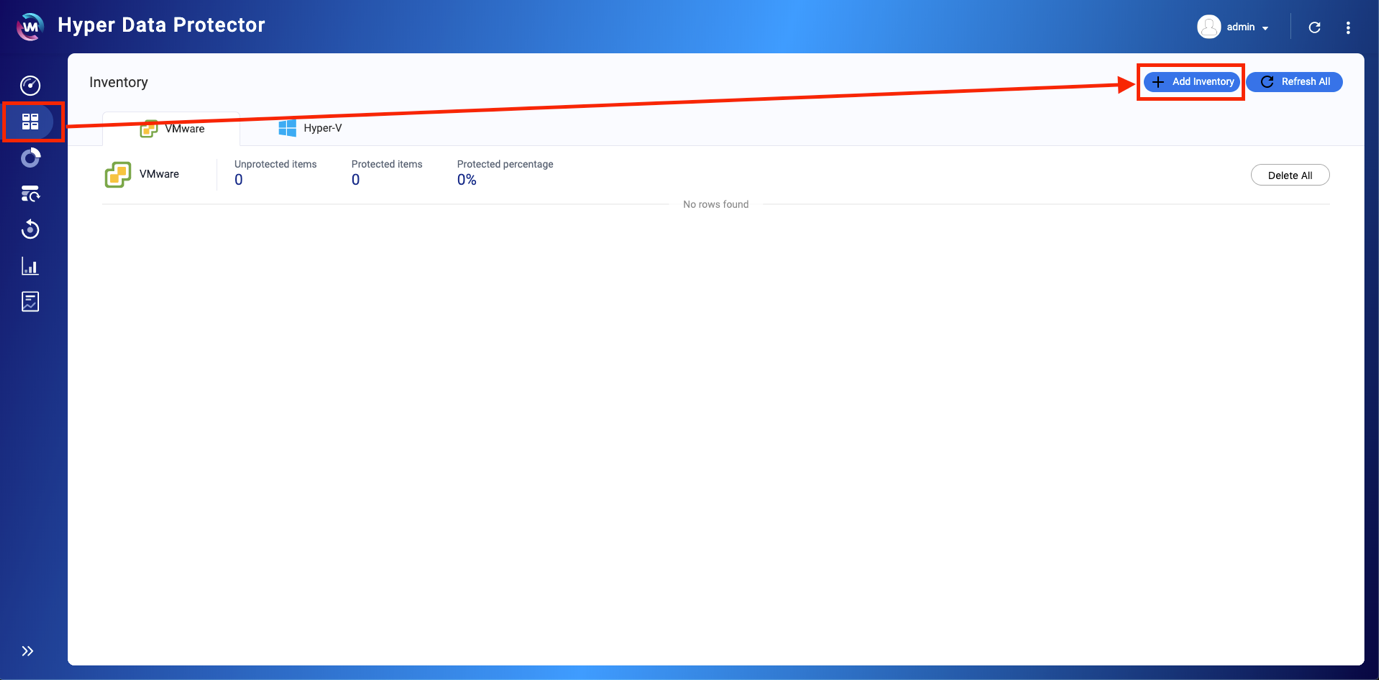
- Scegliere il tipo di hypervisor per il backup (VMware o Hyper-V).
- Fai clic su +Aggiungi nuovo inventario.

Viene aperta la finestra Aggiungi/modifica inventario. - Inserire i dettagli per l’hypervisor.
- Inserire il nome da visualizzare.
- Inserire il nome host o l'IP dell’hypervisor.
- Inserire il nome utente dell’hypervisor.
- Inserire la password dell’hypervisor.
- Fare clic su Applica
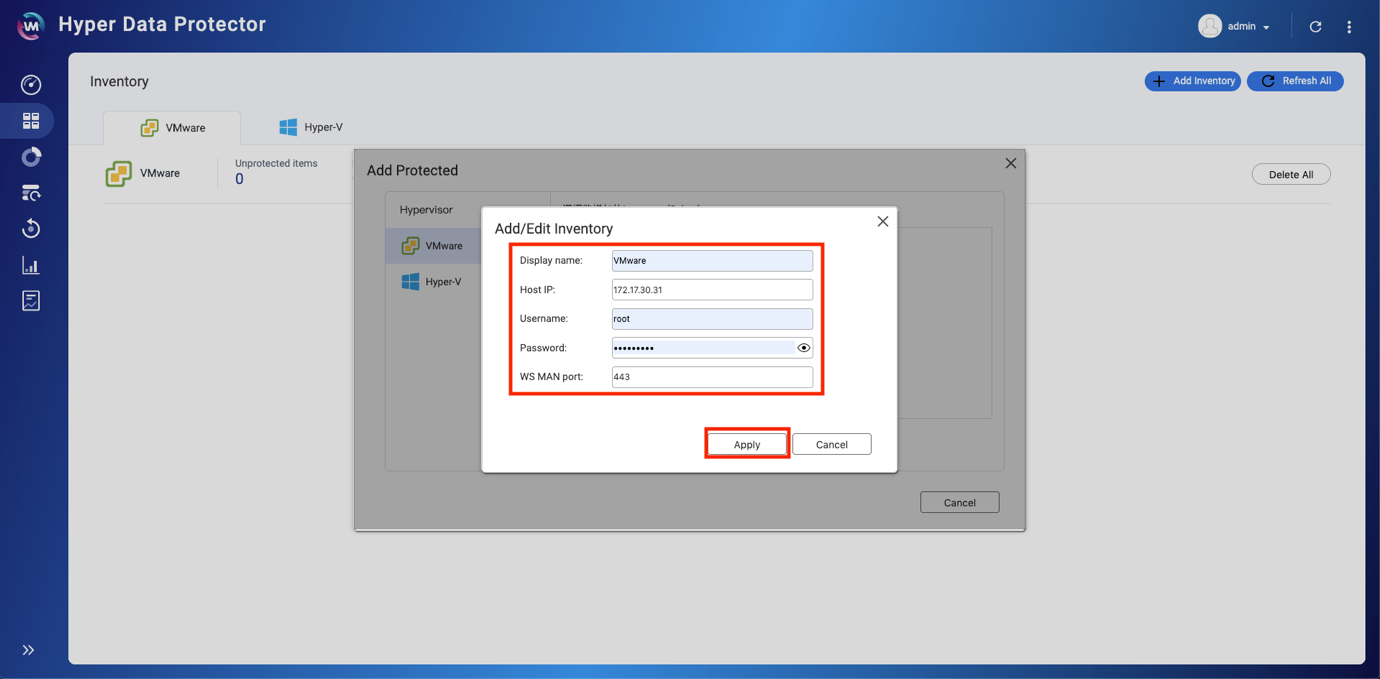
L’hypervisor viene aggiunto all’inventario.

Backup degli hypervisor di VMware/Hyper-V
Creare un nuovo processo di backup
- Fare clic su Backup > Crea nuovo processo.

- Inserire un Nome processo.
- Fare clic su Seleziona origine.

- Selezionare l’hypervisor per il backup.
- Fare clic su Avanti.

- Selezionare il contenuto dell’hypervisor per il backup.
- Fare clic su Seleziona.

- Fare clic su Seleziona destinazione.

- Fare clic su + Aggiungi repository.

- Fare clic su Scegli.

- Inserire un nome per il repository.
- (Opzionale) Selezionare Abilita deduplicazione e/o Abilita compressione dati in base ai requisiti.
- Fare clic su Applica.

- Fare clic su
 > Seleziona.

- Fare clic su Avanti.

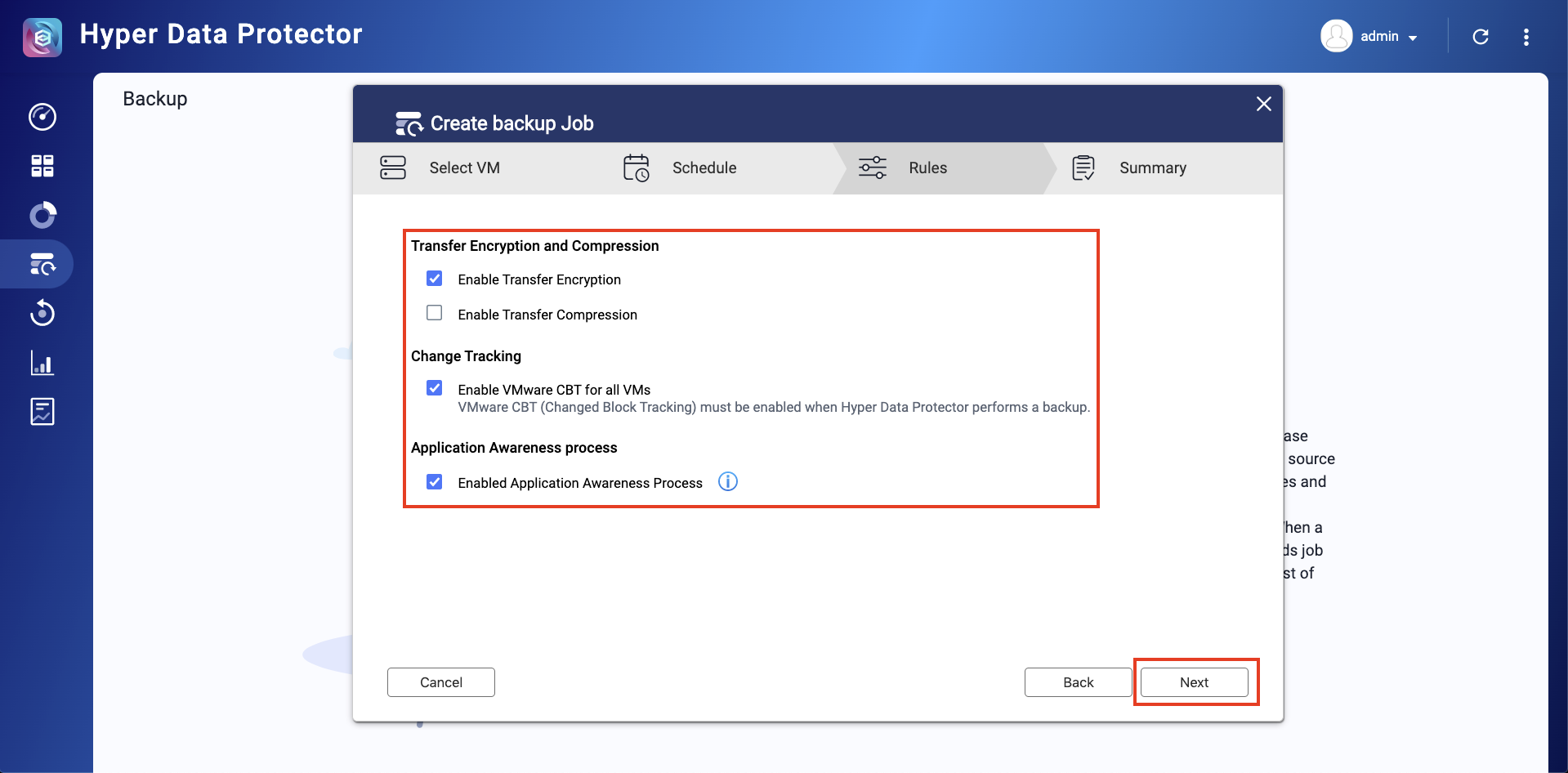
- Configurare le impostazioni di pianificazione e le regole.
- Pianificazione: Può essere Una volta, Periodico, Giornaliero, Settimanale, Mensile.
- Conservazione: Conservare i seguenti punti di ripristino per l’archiviazione.
- Crittografia di trasferimento: Aumenta la sicurezza dei file da trasferire.
- Compressione di trasferimento: Ottimizza la dimensione dei file per un trasferimento più rapido dei dati.
- Abilitare VMware CBT per tutte le VM: Changed Block Tracking (CBT) è una tecnologia di backup incrementale per le macchine virtuali VMware (VM). CBT esegue il backup dei soli blocchi cambiati, invece di eseguire il backup di ogni blocco di ciascuna VM nell’infrastruttura.
- Abilitare il processo di riconoscimento delle applicazioni: Il riconoscimento delle applicazioni si basa su Microsoft VSS ed evita la perdita dei dati o gli errori dell’applicazione se i file di backup includono i dati dell’applicazione o le informazioni sullo stato del sistema.
- Fare clic su Backup ora.

Il processo di backup è avviato.
Ripristino degli hypervisor di VMware/Hyper-V
- Fare clic su Ripristina.
- Fare clic su Crea nuovo processo.

- Inserire un Nome processo.
- Fare clic su Seleziona origine dal processo di backup o repository.

- Selezionare l’origine.
- Fare clic su Avanti.

- Scegliere la timeline da ripristinare.
- Fare clic su Avanti.

- (Opzionale) Per cambiare la destinazione, fare clic su Destinazione > Avanti.
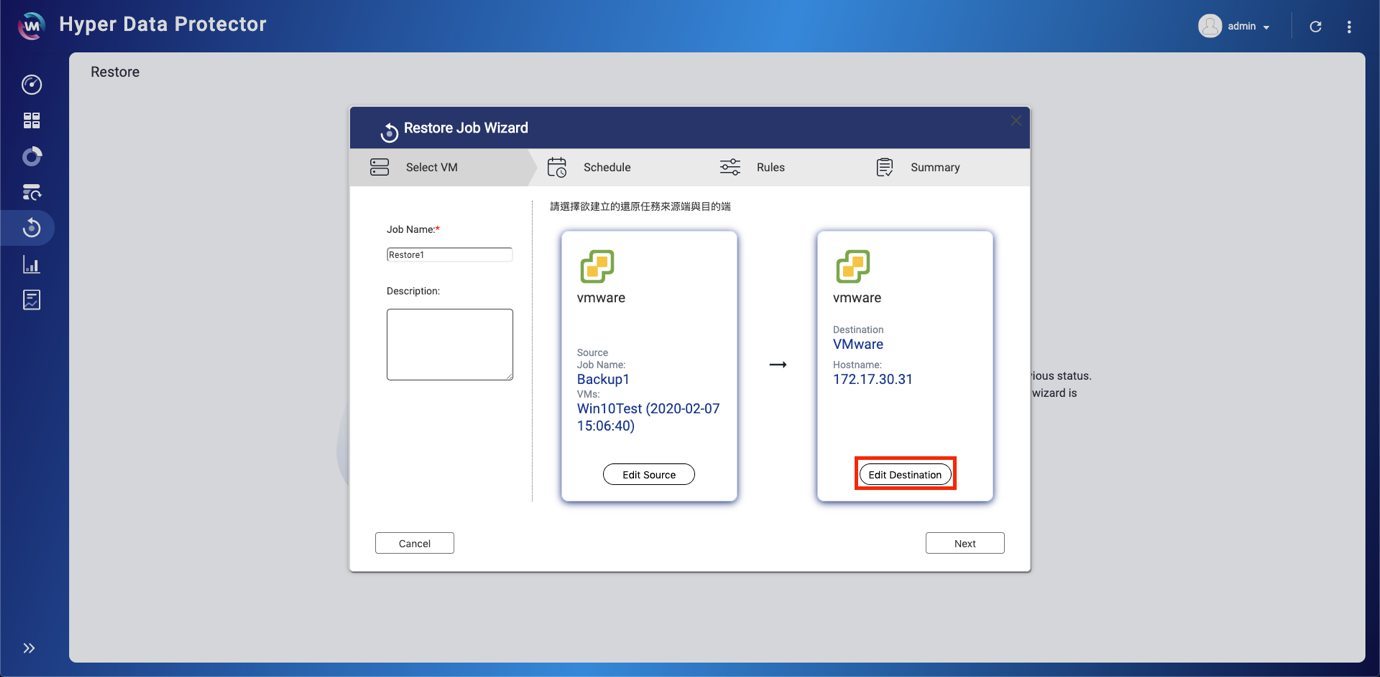

- Fare clic su Avanti.
- Configurare le impostazioni di pianificazione e le regole.
- Pianificazione: Può essere Una volta, Periodico, Giornaliero, Settimanale, Mensile.
- Sovrascrivi: Questa opzione sovrascrive la VM di origine originale.
- Rinomina: Questa opzione aggiunge “-recuperata” al nome della VM recuperata se la VM non esiste.
- Crittografia di trasferimento: Aumenta la sicurezza dei file da trasferire.
- Compressione di trasferimento: Ottimizza la dimensione dei file per un trasferimento più rapido dei dati.
- Accendi VM recuperata: Questa opzione accende la VM una volta che è stata recuperata.
- Fare clic su Avanti.

- Fare clic su OK.

- Fare clic su Recupera ora.

Per ulteriore assistenza, chiedi ad altri utenti e agli esperti QNAP nella community. Vai alla community QNAP


