


Verwendung von Hyper Data Protector zur Sicherung von Hypervisoren auf einem QNAP NAS
Zuletzt geändertes Datum
2020-04-13
QNAP Hyper Data Protector ermöglicht die einfache Sicherung von VMware und Hyper-V Hypervisoren auf einem QNAP NAS. Komprimierung und Deduplizierung können auch zur Optimierung der Speicher- und Netzwerkauslastung eingesetzt werden. Dieses Tutorial erklärt den Prozess der Bedienung von Hyper Data Protector.
Hyper Data Protector installieren
- Melden Sie sich bei QTS an.
- Öffnen Sie App Center.
- Suchen Sie nach Hyper Data Protector.
- Klicken Sie auf Installieren.

Hypervisoren zum Hyper Data Protector Inventar hinzufügen
- Melden Sie sich mit Ihrem QNAP NAS Konto bei Hyper Data Protector an.

- Klicken Sie auf Inventar.
- Klicken Sie auf Inventar hinzufügen.
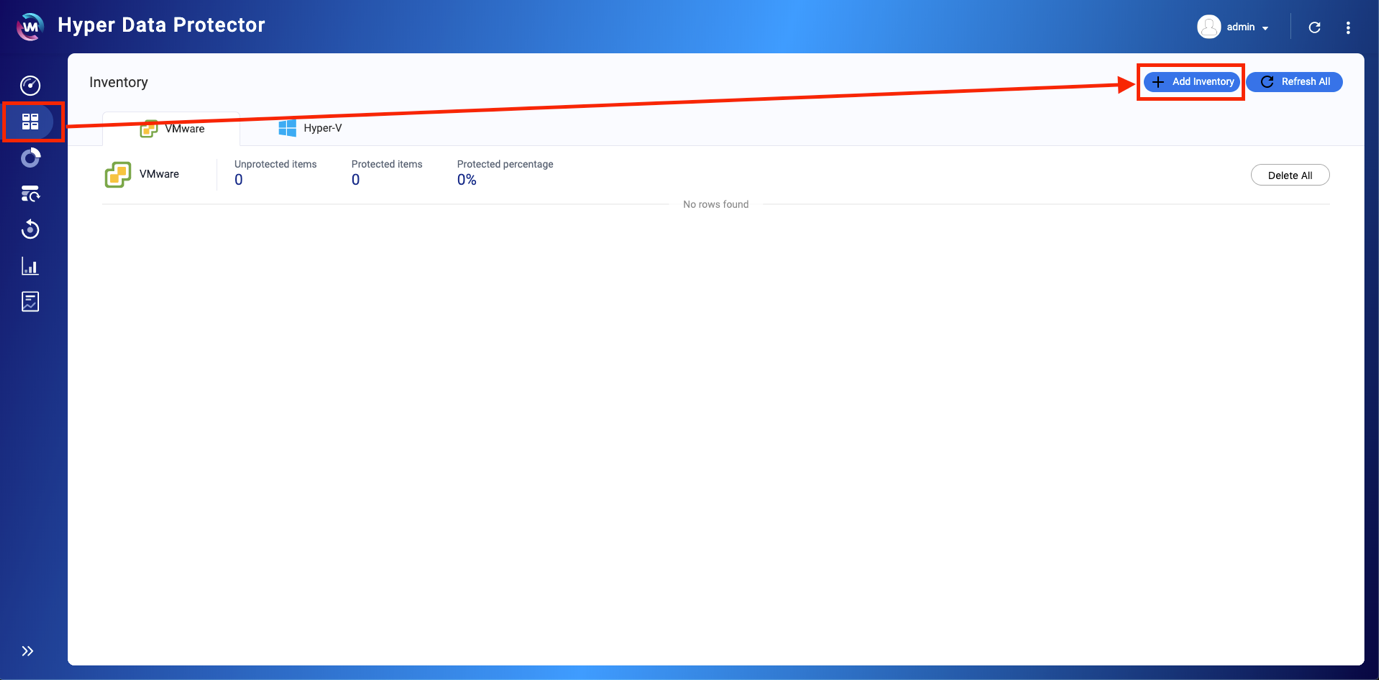
- Wählen Sie den Typ des zu sichernden Hypervisors (VMware oder Hyper-V).
- Klicken Sie auf +Neues Inventar hinzufügen.

Das Fenster Inventar hinzufügen/bearbeiten wird geöffnet. - Geben Sie die Details für den Hypervisor ein.
- Geben Sie einen Anzeigenamen ein.
- Geben Sie den Hostnamen oder die IP des Hypervisors ein.
- Geben Sie den Benutzernamen des Hypervisors ein.
- Geben Sie das Kennwort für den Hypervisor ein.
- Klicken Sie auf Übernehmen
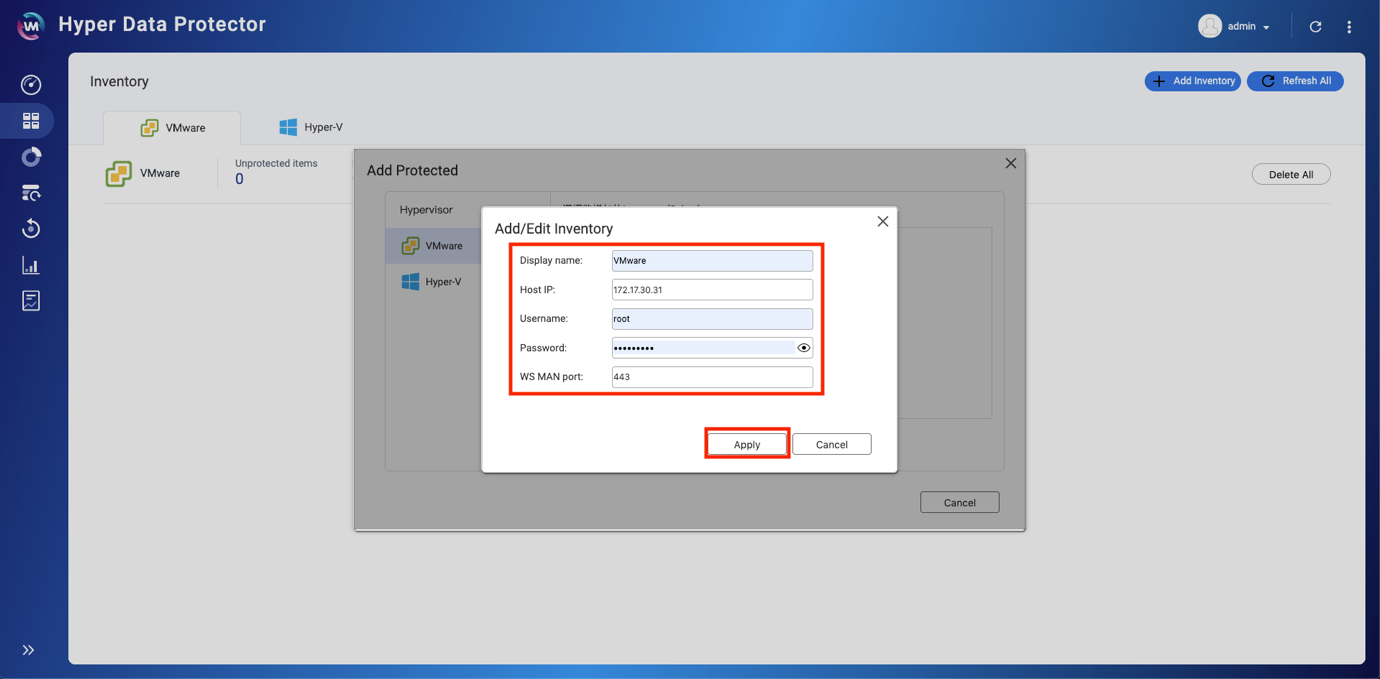
Der Hypervisor wird dem Inventar hinzugefügt.

VMware/Hyper-V Hypervisoren sichern
Einen neuen Sicherungsauftrag erstellen
- Klicken Sie auf Sicherung > Neuen Auftrag erstellen.

- Geben Sie einen Auftragsnamen ein.
- Klicken Sie auf Quelle auswählen.

- Wählen Sie den Hypervisor, der gesichert werden soll.
- Klicken Sie auf Weiter.

- Wählen Sie den Inhalt des zu sichernden Hypervisors aus.
- Klicken Sie auf Auswählen.

- Klicken Sie auf Ziel auswählen.

- Klicken Sie auf + Repository hinzufügen.

- Klicken Sie auf Wählen.

- Geben Sie einen Namen für das Repository ein.
- (Optional) Wählen Sie je nach Bedarf Deduplizierung aktivieren und/oder Datenkomprimierung aktivieren aus.
- Klicken Sie auf Übernehmen.

- Klicken Sie auf
 > Auswählen.

- Klicken Sie auf Weiter.

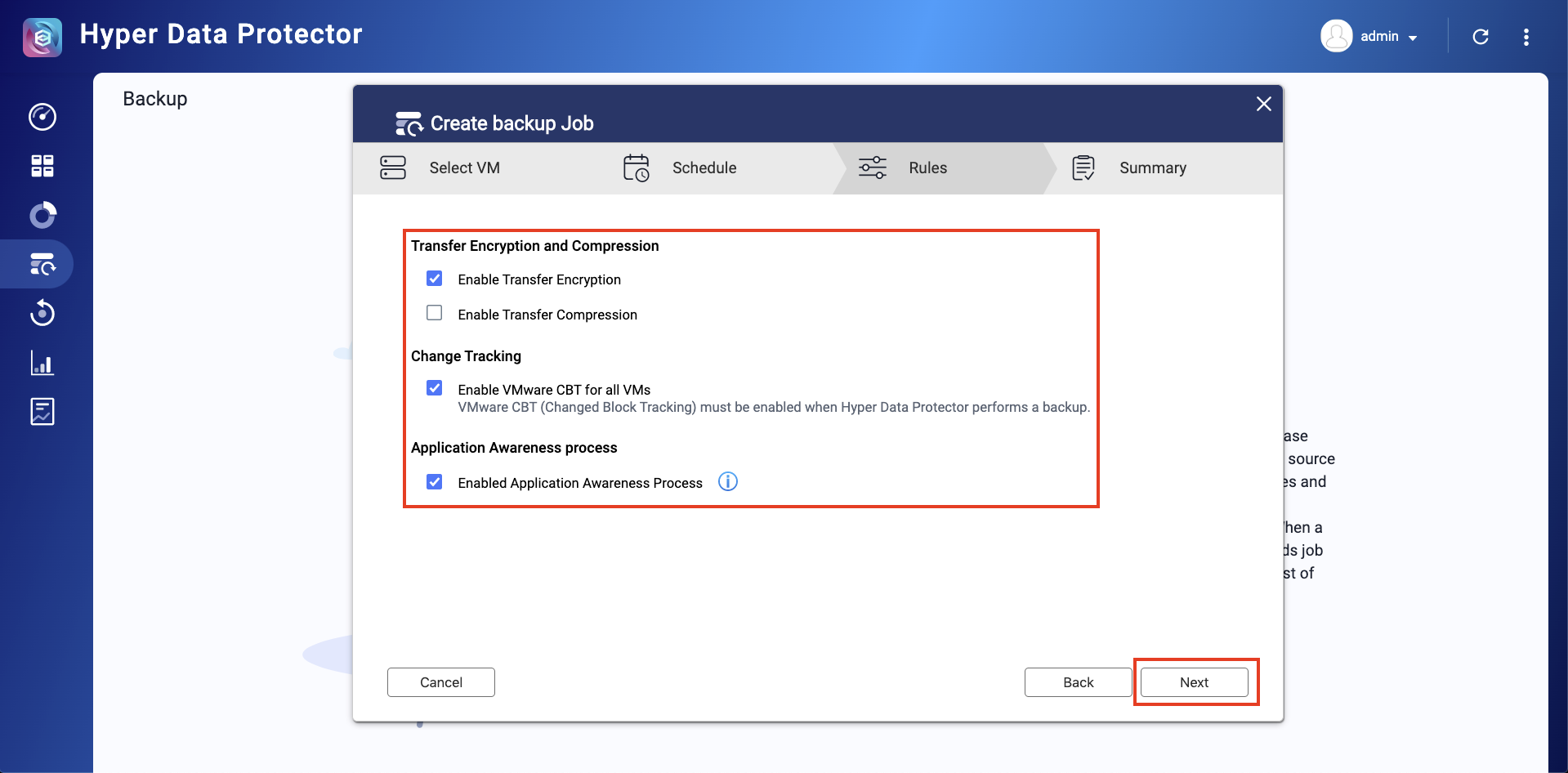
- Konfigurieren Sie Zeitplan- und Regeleinstellungen.
- Zeitplan: Kann einmalig, regelmäßig, täglich, wöchentlich oder monatlich sein.
- Aufbewahrung: Die folgenden Wiederherstellungspunkte zur Archivierungszwecken aufbewahren.
- Übertragungsverschlüsselung: Erhöht die Sicherheit der zu übertragenden Dateien.
- Übertragungskomprimierung: Optimiert die Dateigrößen für eine schnellere Datenübertragung.
- VMware CBT für alle VMs aktivieren: Changed Block Tracking (CBT) ist eine inkrementelle Sicherungstechnologie für virtuelle Maschinen (VMs) von VMware. CBT sichert nur geänderte Blöcke, anstatt jeden Block jeder VM in der Infrastruktur zu sichern.
- Application Awareness Prozess aktivieren: Application Awareness basiert auf Microsoft VSS und verhindert Datenverluste oder Anwendungsfehler, wenn diese Sicherungsdateien Anwendungsdaten oder Systemzustandsinformationen enthalten.
- Klicken Sie auf Jetzt sichern.

Der Sicherungsauftrag wurde gestartet.
VMware/Hyper-V Hypervisoren wiederherstellen
- Klicken Sie auf Wiederherstellen.
- Klicken Sie auf Neuen Auftrag erstellen.

- Geben Sie einen Auftragsnamen ein.
- Klicken Sie im Sicherungsauftrag oder Repository auf Quelle auswählen.

- Wählen Sie die Quelle.
- Klicken Sie auf Weiter.

- Wählen Sie die Zeitleiste, die wiederhergestellt werden soll.
- Klicken Sie auf Weiter.

- (Optional) Um das Ziel zu ändern, klicken Sie auf Ziel > Weiter.
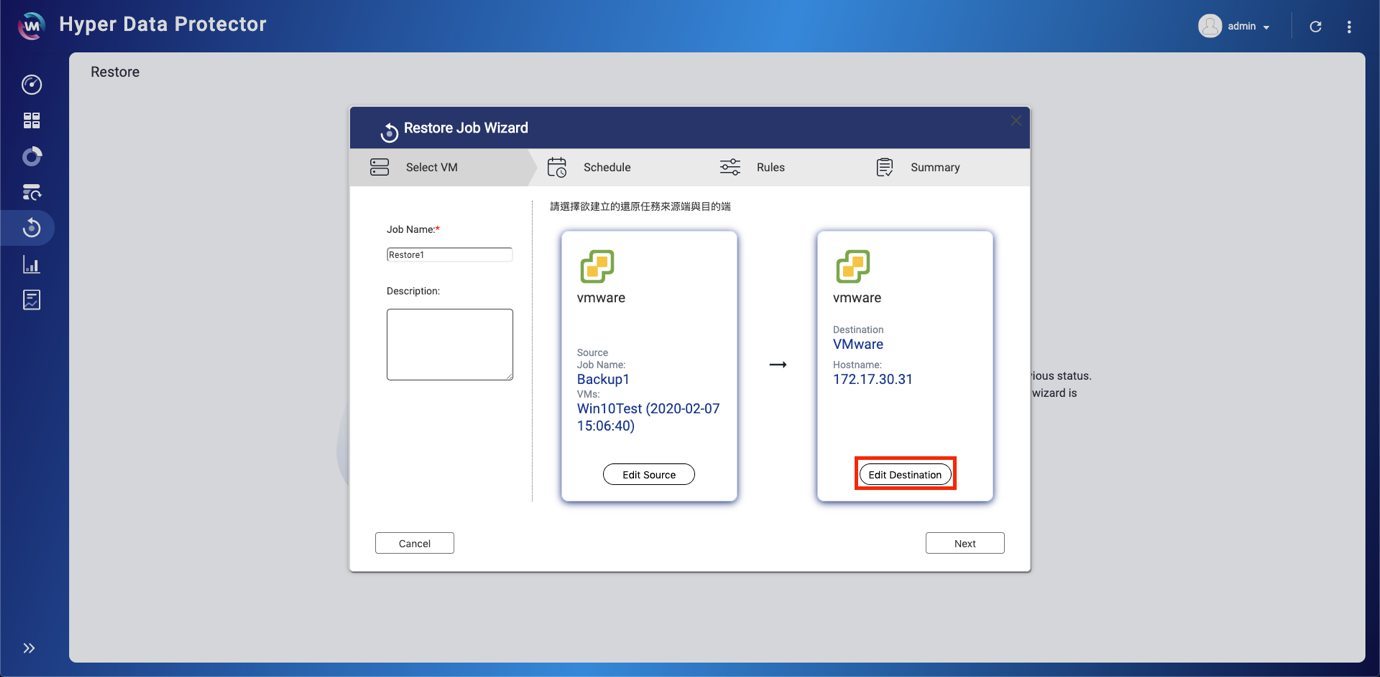

- Klicken Sie auf Weiter.
- Konfigurieren Sie Zeitplan- und Regeleinstellungen.
- Zeitplan: Kann einmalig, regelmäßig, täglich, wöchentlich oder monatlich sein.
- Überschreiben: Diese Option wird die Original Quell-VM überschreiben.
- Umbenennen: Diese Option wird “-recovered” zum Namen der wiederhergestellten VM hinzufügen, wenn eine VM bereits existiert.
- Übertragungsverschlüsselung: Erhöht die Sicherheit der zu übertragenden Dateien.
- Übertragungskomprimierung: Optimiert die Dateigrößen für eine schnellere Datenübertragung.
- Wiederhergestellte VMs einschalten: Diese Option wird eine VM einschalten, nachdem sie wiederhergestellt wurde.
- Klicken Sie auf Weiter.

- Klicken Sie auf OK.

- Klicken Sie auf Jetzt wiederherstellen.

Für weitere Unterstützung fragen Sie andere Anwender und QNAP-Experten in der Community. Zur QNAP Community


