


Het gebruik van Hyper Data Protector voor het maken van reservekopie van Hypervisors naar een QNAP NAS
Laatst gewijzigd op:
2020-04-13
Met QNAP Hyper Data Protector kunt u eenvoudig reservekopieën maken van VMware en Hyper-V hypervisors naar een QNAP NAS. Compressie en ontdubbeling kunnen ook worden gebruikt om opslag en netwerkgebruik te optimaliseren. Deze tutorial geeft informatie over hoe Hyper Data Protector werkt.
Hyper Data Protector installeren
- Login op QTS.
- Open App Center.
- Zoek Hyper Data Protector.
- Klik op Installeren.

Hypervisors toevoegen aan de Hyper Data Protector Inventaris
- Login op Hyper Date Protector met uw account van QNAP NAS.

- Klik op Inventaris.
- Klik op Voeg inventaris toe.
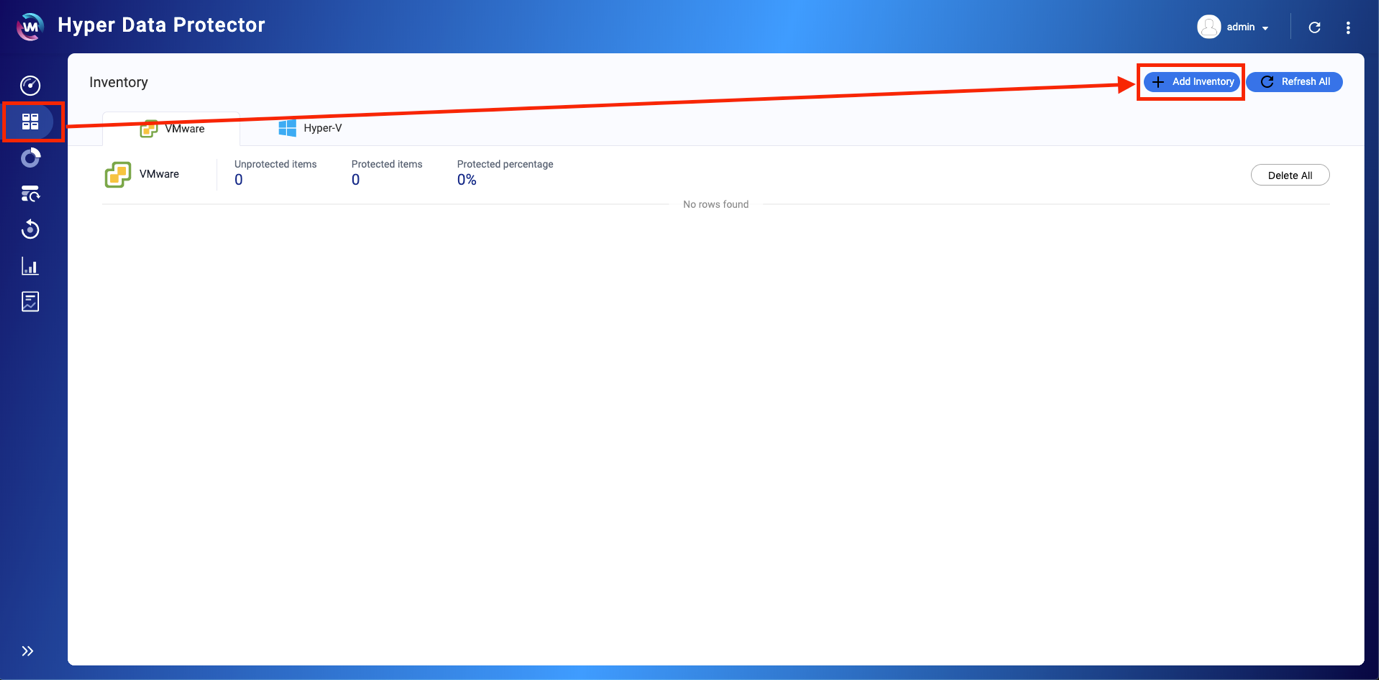
- Kies het type Hypervisor om reservekopie van te maken (VMware of Hyper-V).
- Klik op +Voeg nieuwe inventaris toe.

Het venster Inventaris toevoegen/bewerken wordt geopend. - Voer de details voor de Hypervisor in.
- Voer een weergavenaam in.
- Voer de hostnaam of het IP-adres van de Hypervisor in.
- Voer de gebruikersnaam van de Hypervisor in.
- Voer het wachtwoord van de Hypervisor in.
- Klik op Toepassen
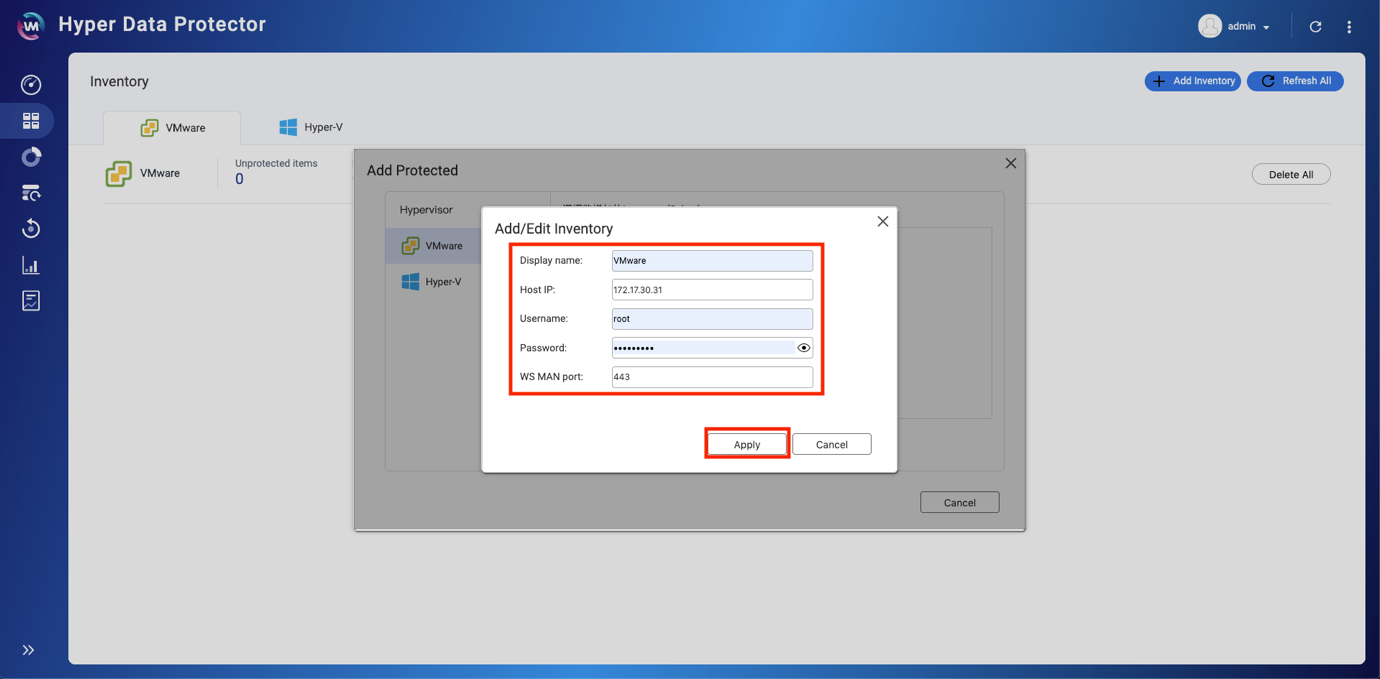
De Hypervisor is toegevoegd aan de Inventaris.

Reservekopie van VMware/Hyper-V Hypervisors maken
Maak een nieuwe reservekopietaak
- Klik op Reservekopie > Maak nieuwe taak.

- Voer een Taaknaam in.
- Klik op Selecteer bron.

- Selecteer de Hypervisor om reservekopie van te maken.
- Klik op Volgende.

- Selecteer de inhoud van de Hypervisor om reservekopie van te maken.
- Klik op Selecteren.

- Klik op Selecteer bestemming.

- Klik op +Voeg opslagplaats toe.

- Klik op Kiezen.

- Voer een naam in voor de opslagplaats.
- (Optioneel) Selecteer Schakel ontdubbeling in en/of Schakel gegevenscompressie in op basis van uw vereisten.
- Klik op Toepassen.

- Klik op
 > Selecteren.

- Klik op Volgende.

- Configureer instellingen voor planning en regels.
- Planning: Kan eenmalig, periodiek, dagelijks, wekelijks en maandelijks zijn.
- Retentie: Volgende herstelpunt behouden voor archivering.
- Overdrachtscodering: Verhoogt de beveiliging van bestanden die worden overgedragen.
- Overdrachtscompressie: Optimaliseert bestandsgrootten voor snellere gegevensoverdracht.
- Schakel VMware CBT in voor alle virtuele machines: Changed Block Tracking (CBT) is een incrementele back-uptechnologie voor virtuele VMware-virtuele machines (VM's). CBT maakt alleen een reservekopie van gewijzigde blokken, in plaats van elk blok van elke VM in de infrastructuur.
- Schakel het proces Application Awareness in: Application Awareness is gebaseerd op Microsoft VSS en voorkomt gegevensverlies of toepassingsfouten als deze reservekopiebestanden toepassingsgegevens of informatie over systeemstatus bevatten.
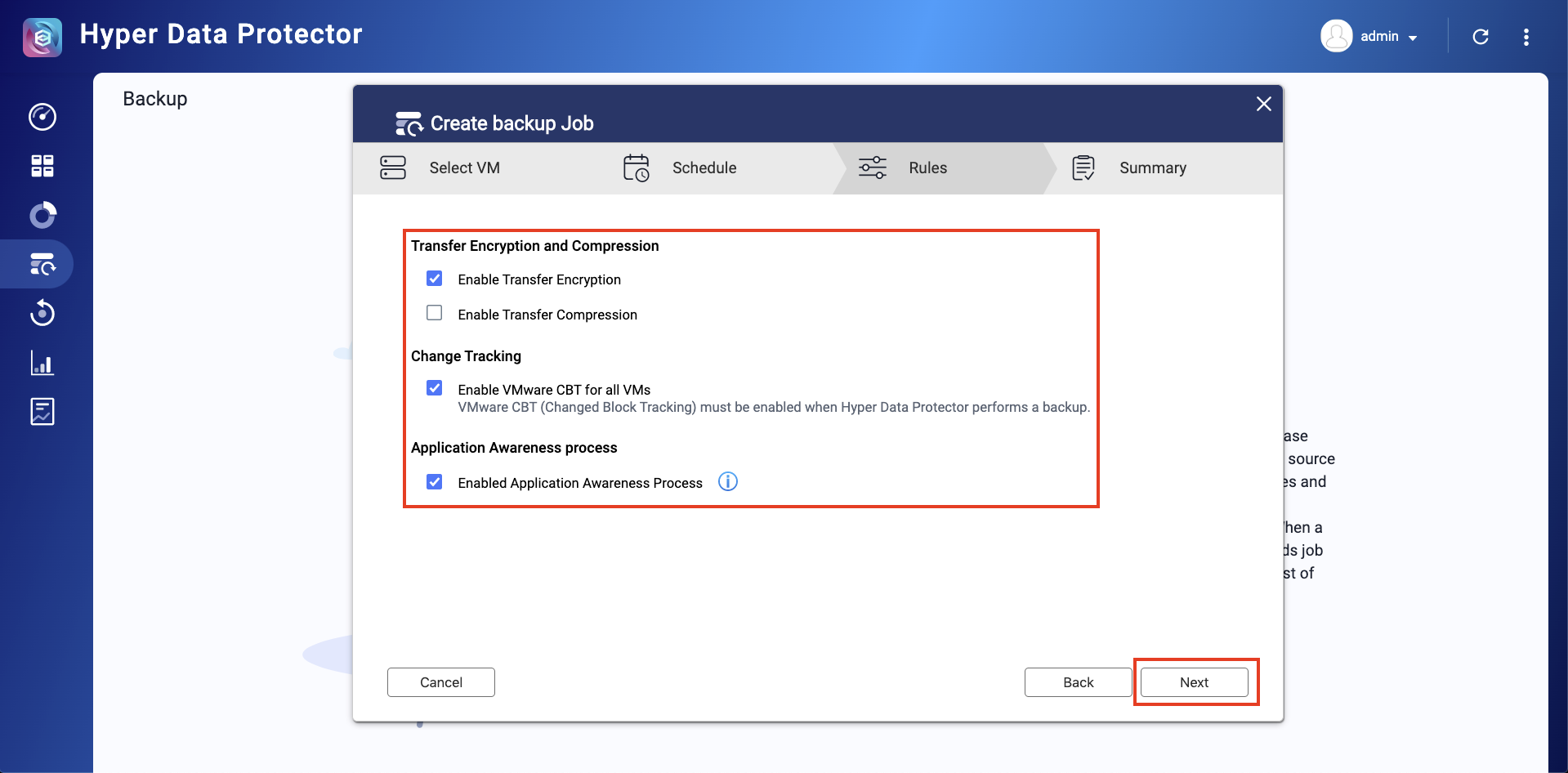
- Klik op Maak nu reservekopie.

De taak wordt gestart.
Herstellen van VMware/Hyper-V Hypervisors
- Klik op Herstellen.
- Klik op Maak nieuwe taak.

- Voer een taaknaam in.
- Klik op Selecteer bron van reservekopietaak of opslagplaats.

- Selecteer de bron.
- Klik op Volgende.

- Kies de tijdlijn om te herstellen.
- Klik op Volgende.

- (Optioneel) Klik om de bestemming te wijzigen op Bestemming > Volgende.
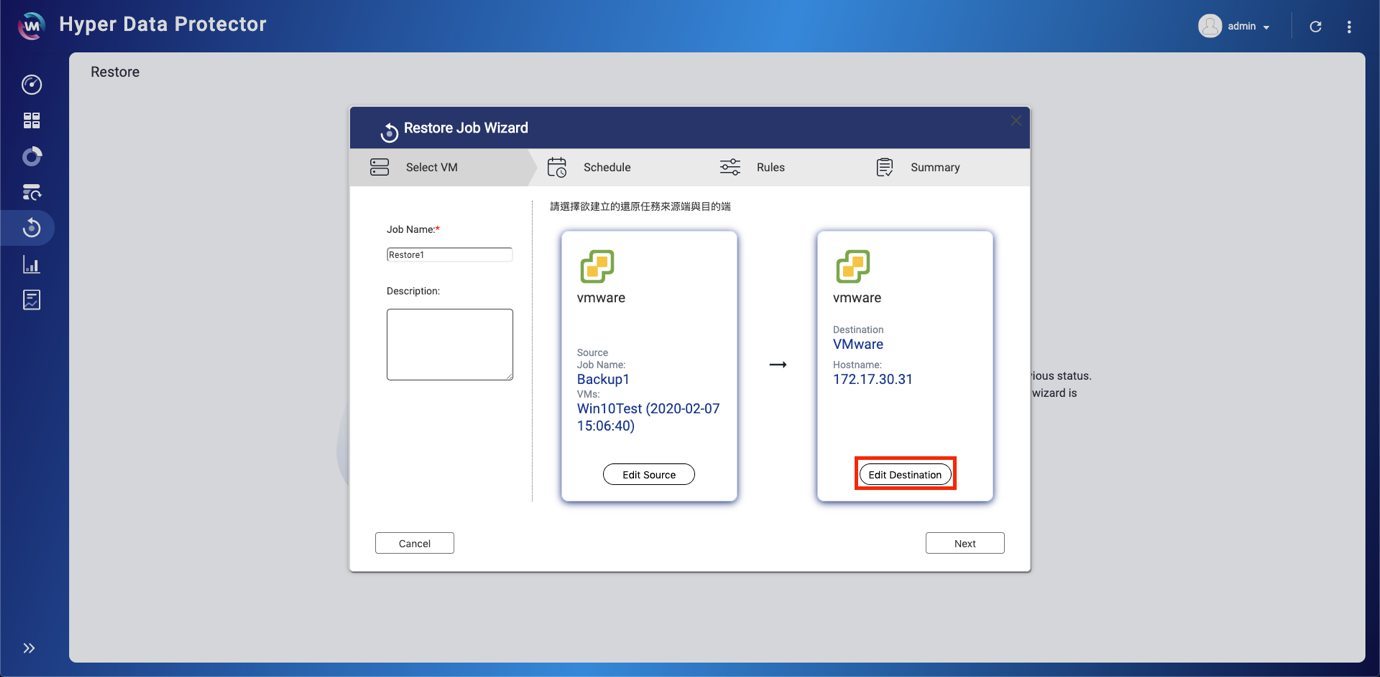

- Klik op Volgende
- Configureer instellingen voor planning en regels.
- Planning: Kan eenmalig, periodiek, dagelijks, wekelijks en maandelijks zijn.
- Overschrijven: Hiermee wordt de oorspronkelijk bron-VM overschreven.
- Naam wijzigen: Deze optie voegt "-hersteld" toe aan de naam van de herstelde VM als er een VM bestaat.
- Overdrachtscodering: Verhoogt de beveiliging van bestanden die worden overgedragen.
- Overdrachtscompressie: Optimaliseert bestandsgrootten voor snellere gegevensoverdracht.
- VM's na herstel inschakelen: Hiermee wordt een VM na herstel ingeschakeld.
- Klik op Volgende.

- Klik op OK.

- Klik op Nu herstellen.

Voor verdere hulp kunt u andere gebruikers en QNAP-experts in de community vragen. Ga naar de QNAP Community


