


Säkerhetskopiering av hypervisor-program med Hyper Data Protector till en QNAP NAS
Senaste ändringsdatum:
2020-04-13
QNAP Hyper Data Protector möjliggör enkel säkerhetskopiering av hypervisor-programmen VMware och Hyper-V till en QNAP NAS. Det går även att använda komprimering och deduplicering för att optimera lagrings- och nätverksanvändning. Den här självstudien förklarar hur du använder Hyper Data Protector.
Installera Hyper Data Protector
- Logga in på QTS.
- Öppna App Center.
- Sök efter Hyper Data Protector.
- Klicka på Installera.

Lägga till hypervisor-program i Hyper Data Protectors lager
- Logga in på Hyper Data Protector med ditt QNAP-konto.

- Klicka på Lager.
- Klicka på Lägg till lager.
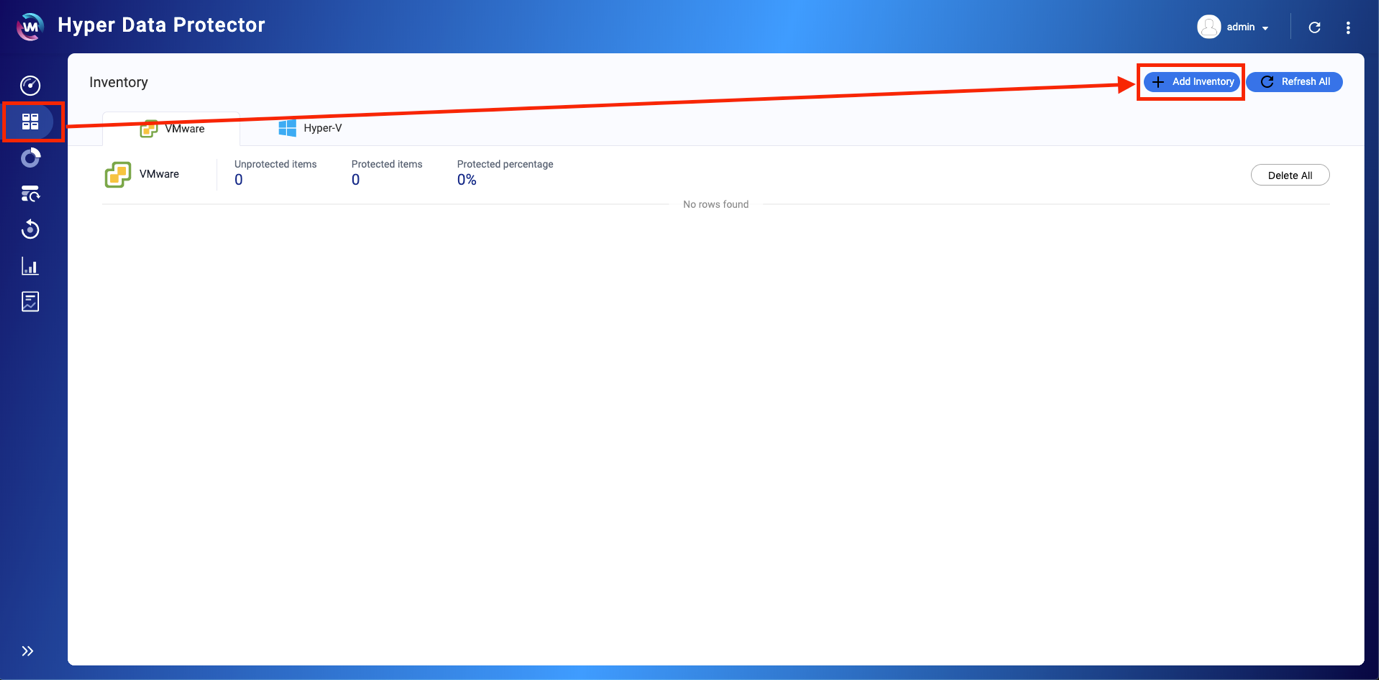
- Välj hypervisor-program att säkerhetskopiera (VMware eller Hyper-V).
- Klicka på +Lägg till nytt lager.

Fönstret Lägg till/redigera lager öppnas. - Ange information om hypervisor-programmet.
- Ange ett Visningsnamn.
- Ange hypervisor-programmets värdnamn eller IP-adress.
- Ange hypervisor-programmets användarnamn.
- Ange hypervisor-programmets lösenord.
- Klicka på Tillämpa
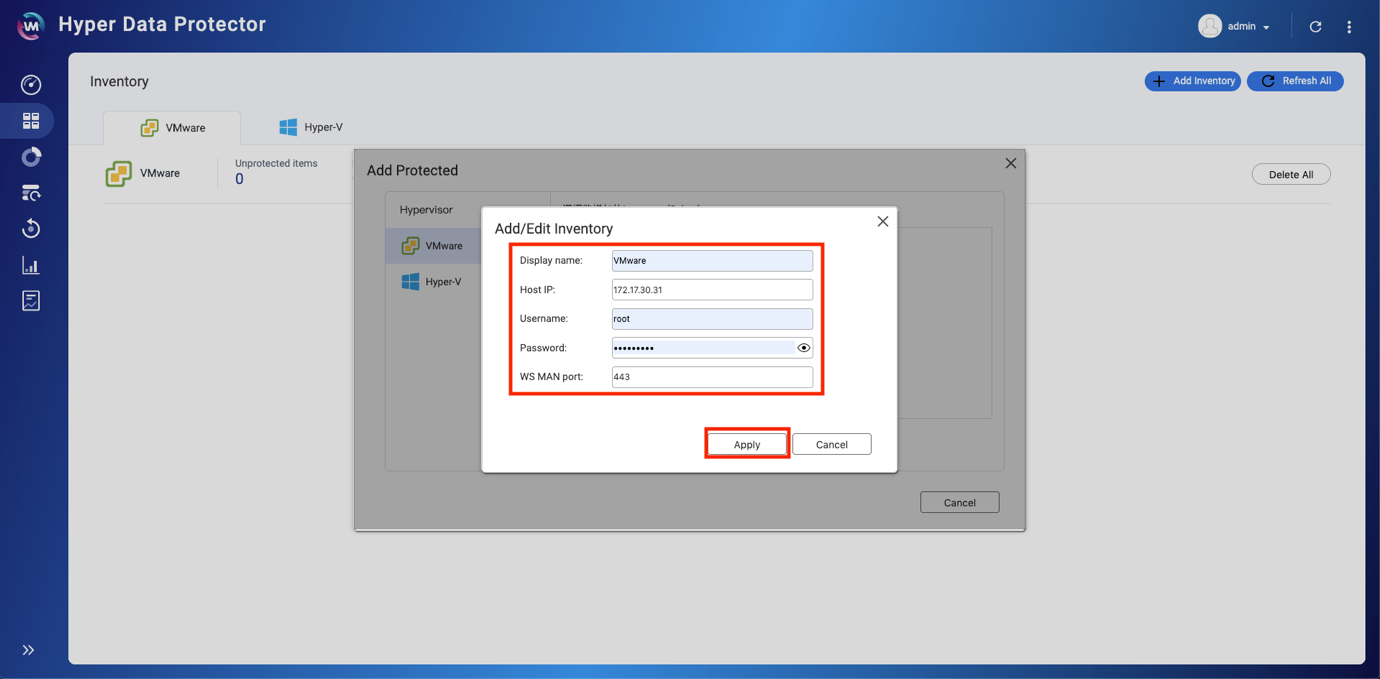
Hypervisor-programmet läggs till i lagret.

Säkerhetskopiera hypervisor-programmen VMware/Hyper-V
Skapa nytt säkerhetskopieringsjobb
- Klicka på Säkerhetskopiera > Skapa nytt jobb.

- Ange Jobbnamn.
- Klicka på Välj källa.

- Välj hypervisor-program att säkerhetskopiera.
- Klicka på Nästa.

- Välj innehåll att säkerhetskopiera i hypervisor-programmet.
- Klicka på Välj.

- Klicka på Välj mål.

- Klicka på +Lägg till lager.

- Klicka på Välj.

- Ge lagret ett namn.
- (Valfritt) Välj efter behov Aktivera deduplicering och/eller Aktivera datakomprimering.
- Klicka på Tillämpa.

- Klicka på
 > Välj.

- Klicka på Nästa.

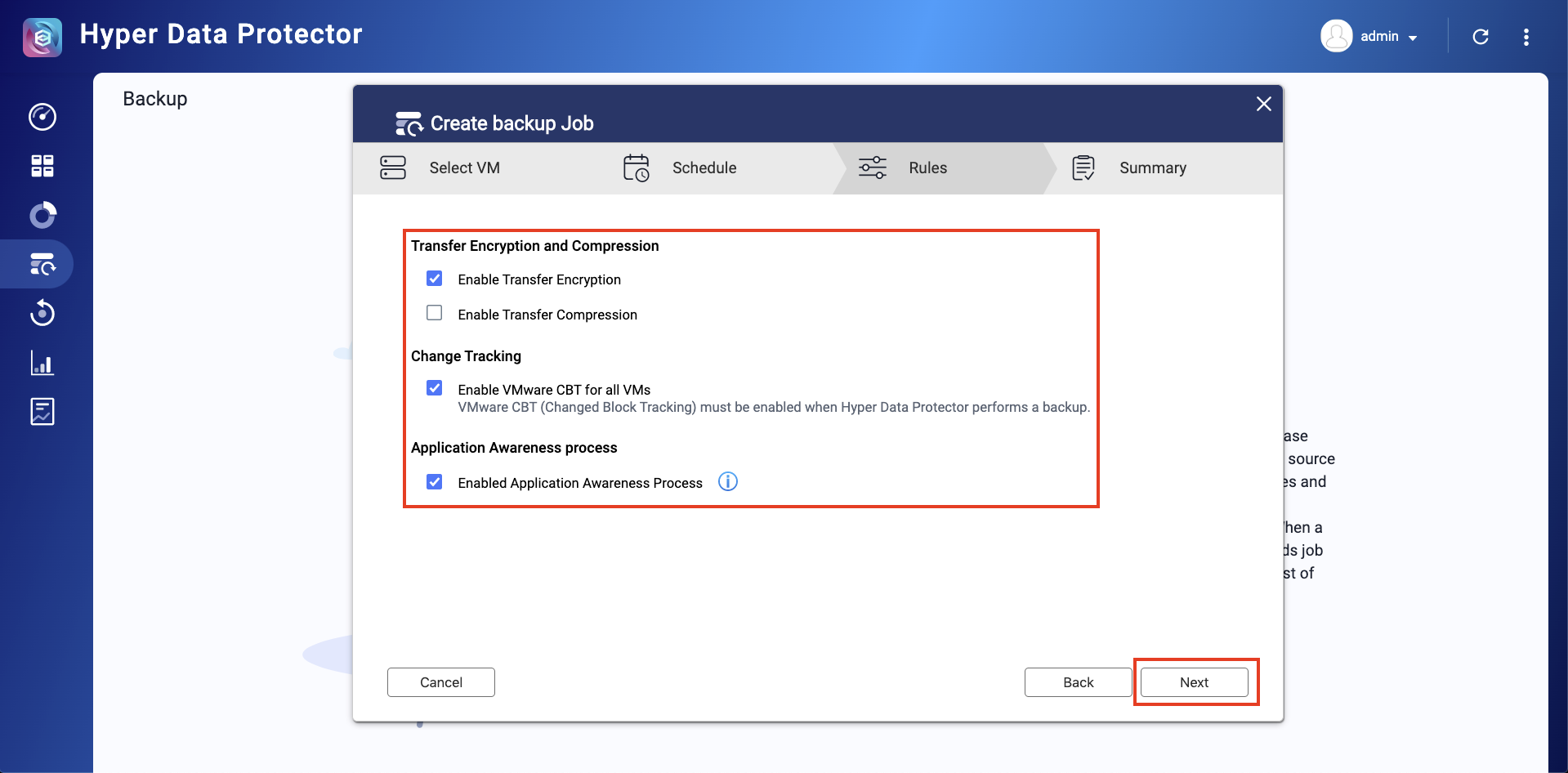
- Konfigurera schema och regelinställningar.
- Schema: Välj mellan En gång, Periodiskt, Dagligen, Veckovis, Månadsvis.
- Bevarande: Behåll i arkiveringssyfte följande återställningspunkt.
- Överföringskryptering: Ökar säkerheten för filerna som överförs.
- Överföringskomprimering: Optimerar filstorlekar för snabbare dataöverföring.
- Aktivera VMware CBT för alla VM: Changed Block Tracking (CBT) är en inkrementell säkerhetskopieringsteknik för VMware virtuella datorer (VM). CBT säkerhetskopierar endast ändrade block snarare än att säkerhetskopiera varje block i alla virtuella datorer i infrastrukturen.
- Aktivera processen Application Awareness: Application Awareness bygger på Microsoft VSS och förhindrar dataförlust eller programfel om säkerhetskopieringsfilerna innehåller programdata eller information och systemtillstånd.
- Klicka på Säkerhetskopiera nu.

Säkerhetskopieringsjobbet startar.
Återställa hypervisor-programmen VMware/Hyper-V
- Klicka på Återställ.
- Klicka på Skapa nytt jobb.

- Ange jobbnamn.
- Klicka på Välj källa i Säkerhetskopieringsjobb eller Lager.

- Välja källa.
- Klicka på Nästa.

- Välj tidslinje att återställa.
- Klicka på Nästa.

- (Valfritt) Ändra målet genom att klicka på Mål > Nästa.
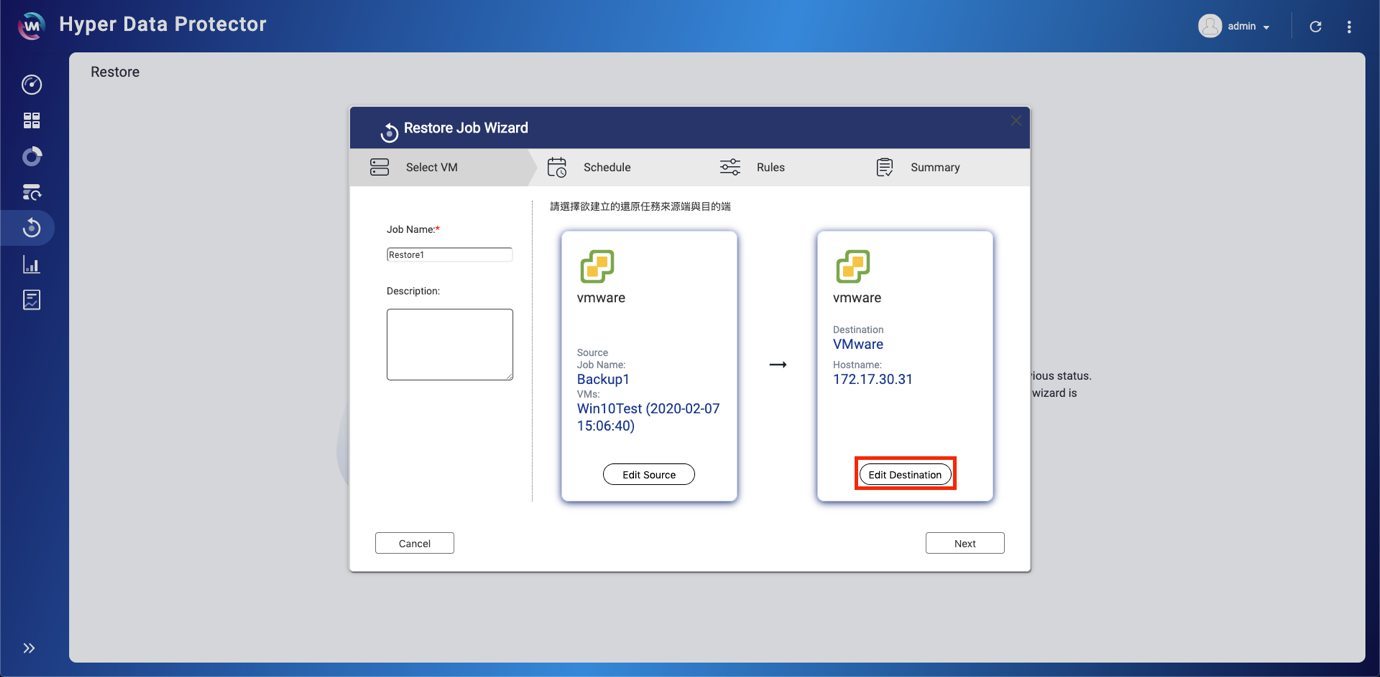

- Klicka på Nästa.
- Konfigurera schema och regelinställningar.
- Schema: Välj mellan En gång, Periodiskt, Dagligen, Veckovis, Månadsvis.
- Skriv över: Det här alternativet skriver över den ursprungliga virtuella källdatorn.
- Byt namn: Det här alternativet lägger till -recovered till den återställda virtuella datorns namn om den befintliga virtuella datorn existerar.
- Överföringskryptering: Ökar säkerheten för filerna som överförs.
- Överföringskomprimering: Optimerar filstorlekar för snabbare dataöverföring.
- Starta återskapade virtuella datorer: Det här alternativet startar en virtuell dator när den har återställts.
- Klicka på Nästa.

- Klicka på OK.

- Klicka på Återställ nu.

För ytterligare hjälp kan du fråga andra användare och QNAP-experter i vår community. Gå till QNAP Community


