


Hyper Data Protector를 사용하여 하이퍼바이저를 QNAP NAS에 백업합니다
최신 업데이트일:
2020-04-13
QNAP Hyper Data Protector를 사용하면 QNAP NAS에 VMware와 Hyper-V 하이퍼바이저를 쉽게 백업할 수 있습니다. 또한 압축과 중복 제거 기능을 사용하여 스토리지와 네트워크 활용을 최적화할 수도 있습니다. 이 자습서에서는 Hyper Data Protector 작동 프로세스에 대해 설명합니다.
Hyper Data Protector 설치
- QTS에 로그인합니다.
- App Center를 엽니다.
- Hyper Data Protector를 검색합니다.
- 설치를 클릭합니다.

Hyper Data Protector 인벤토리에 하이퍼바이저 추가
- QNAP NAS 계정을 사용하여 Hyper Data Protector에 로그인합니다.

- 인벤토리를 클릭합니다.
- 인벤토리 추가를 클릭합니다.
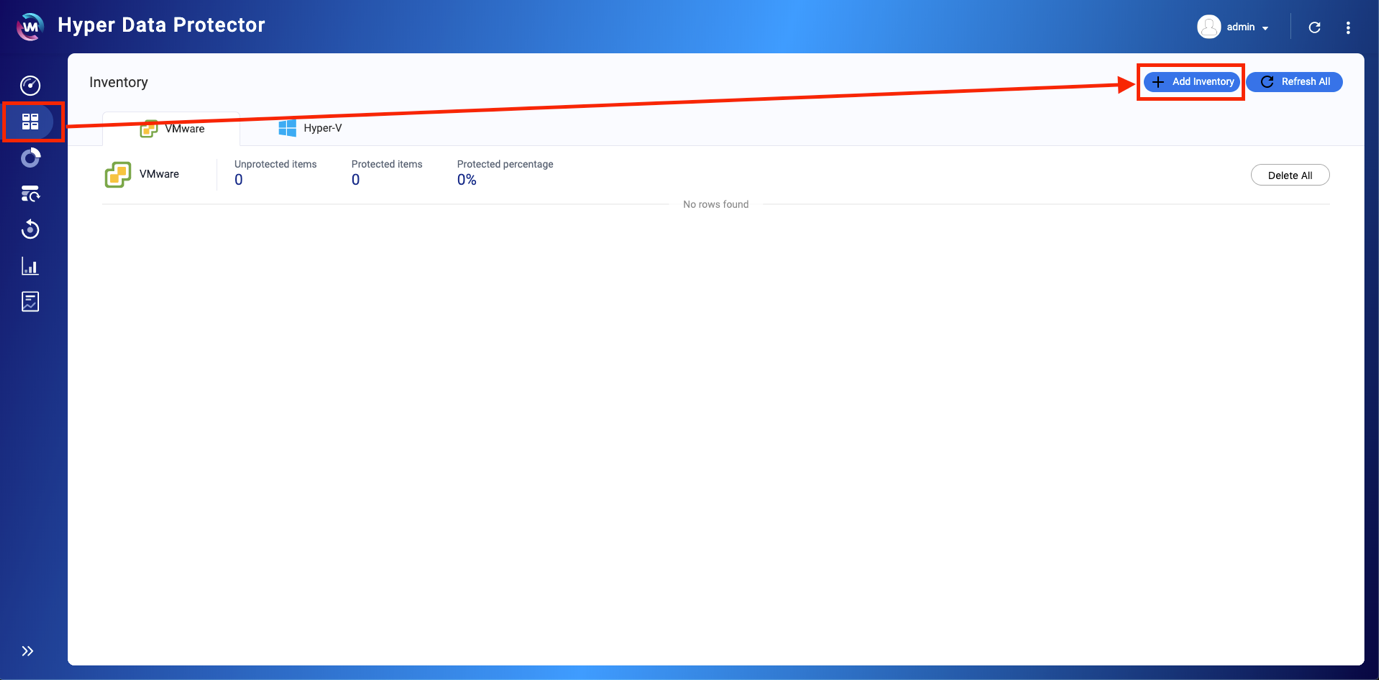
- 백업할 하이퍼바이저 유형을 선택합니다(VMware 또는 Hyper-V).
- +새 인벤토리 추가를 클릭합니다.

인벤토리 추가/편집 창이 열립니다. - 하이퍼바이저에 대한 세부 정보를 입력합니다.
- 표시 이름을 입력합니다.
- 하이퍼바이저의 호스트 이름 또는 IP를 입력합니다.
- 하이퍼바이저의 사용자 이름을 입력합니다.
- 하이퍼바이저의 암호를 입력합니다.
- 적용을 클릭합니다.
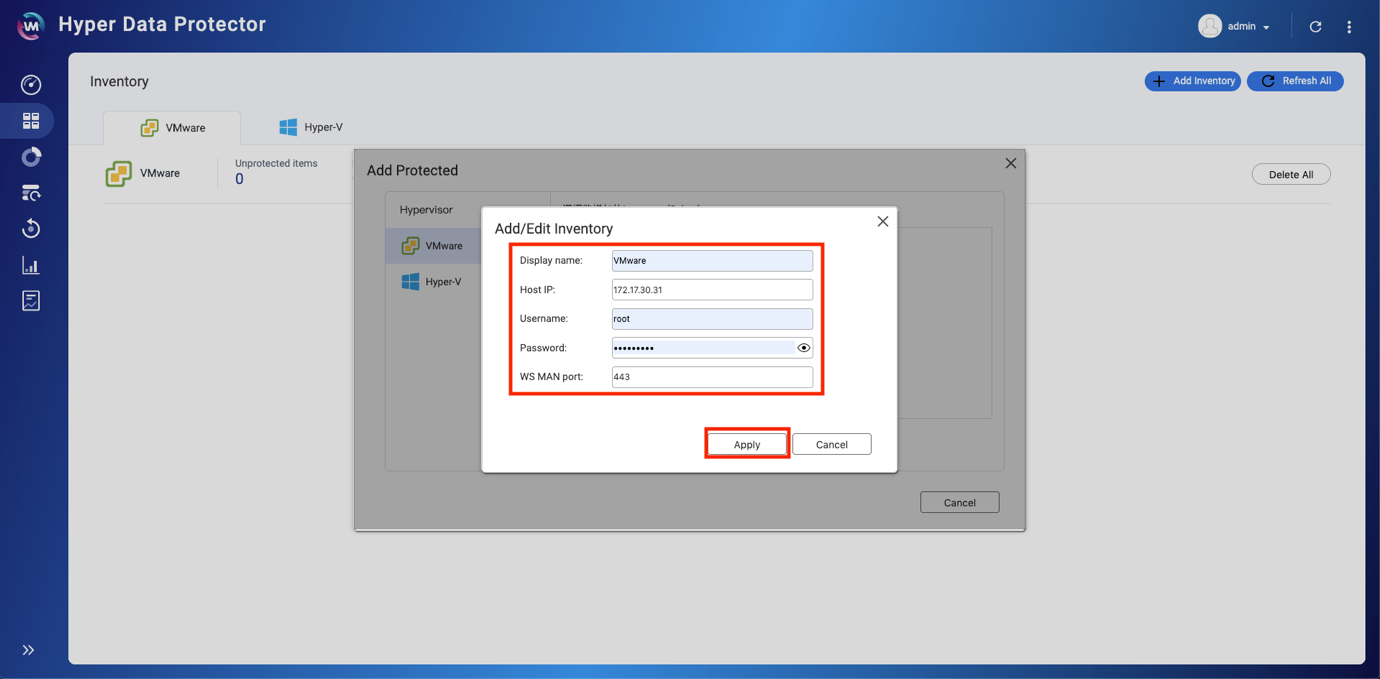
하이퍼바이저가 인벤토리에 추가됩니다.

VMware/Hyper-V 하이퍼바이저 백업
새 백업 작업 만들기
- 백업 > 새 작업 만들기를 클릭합니다.

- 작업 이름을 입력합니다.
- 소스 선택을 클릭합니다.

- 백업할 하이퍼바이저를 선택합니다.
- 다음을 클릭합니다.

- 백업할 하이퍼바이저의 콘텐츠를 선택합니다.
- 선택을 클릭합니다.

- 대상 선택을 클릭합니다.

- + 리포지토리 추가를 클릭합니다.

- 선택을 클릭합니다.

- 리포지토리의 이름을 입력합니다.
- (선택 사항) 필요에 따라 중복 제거 활성화 및/또는 데이터 압축 활성화를 선택합니다.
- 적용을 클릭합니다.

 > 선택을 클릭합니다.

- 다음을 클릭합니다.

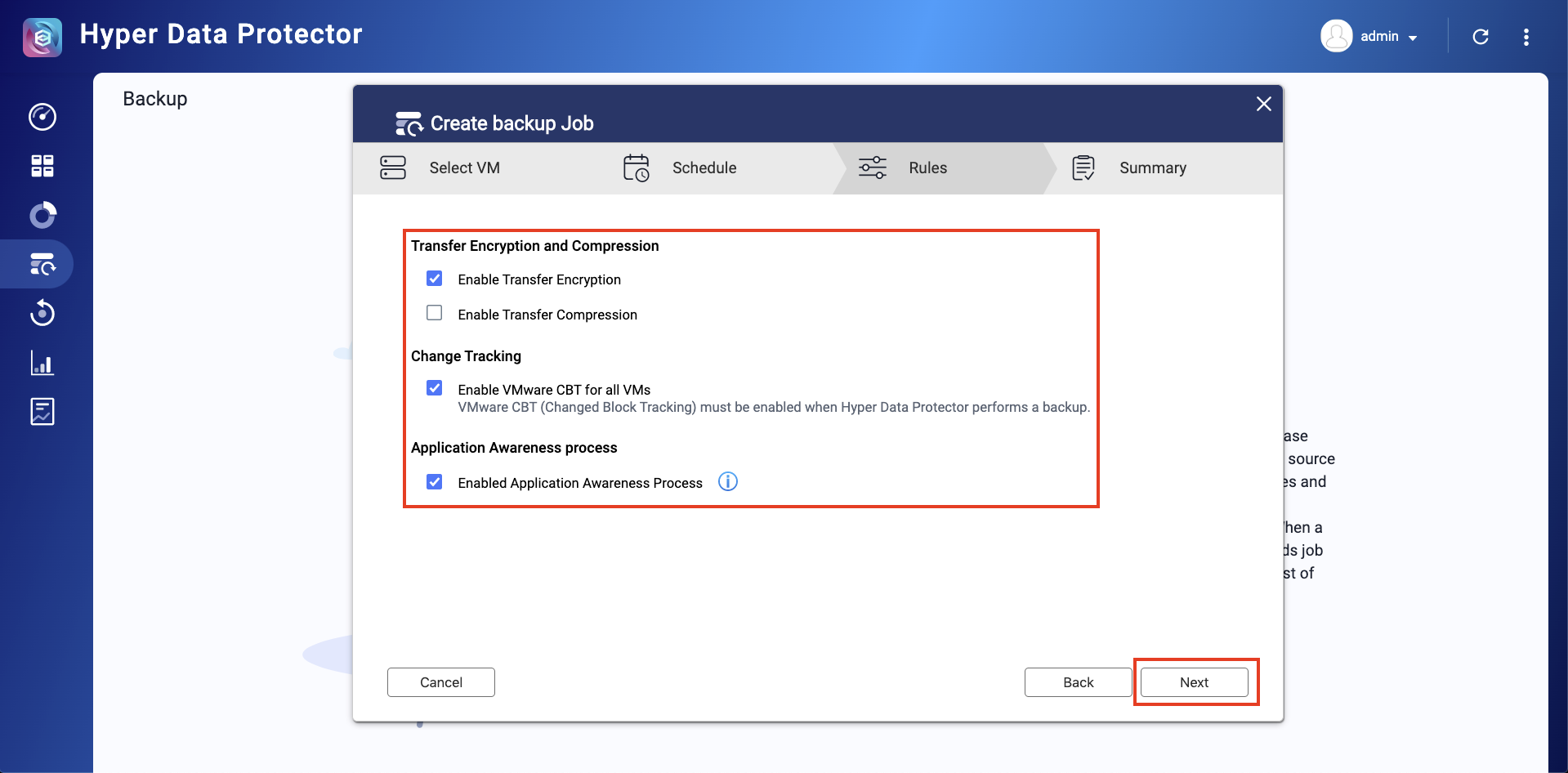
- 일정과 규칙 설정을 구성합니다.
- 일정: 한 번, 정기적, 매일, 매주, 매월 등을 지정할 수 있습니다.
- 보관: 보관 용도로 다음 복원 지점 유지합니다.
- 전송 암호화: 전송되는 파일의 보안을 높입니다.
- 전송 압축: 보다 빠른 데이터 전송을 위해 파일 크기를 최적화합니다.
- 모든 VM에 대해 VMware CBT 활성화: 변경된 블록 추적(CBT)은 VMware 가상 머신(VM)을 위한 증분 백업입니다. CBT는 인프라의 모든 VM의 모든 블록을 백업하는 대신 변경된 블록만 백업합니다.
- 애플리케이션 인식 프로세스 활성화: Microsoft VSS를 기반으로 하는 애플리케이션 인식은 이 백업 파일에 애플리케이션 데이터 또는 시스템 상태 정보가 포함된 경우 데이터 손실 또는 애플리케이션 오류를 방지합니다.
- 지금 백업을 클릭합니다.

백업 작업이 시작됩니다.
VMware/Hyper-V 하이퍼바이저 복원
- 복원을 클릭합니다.
- 새 작업 만들기를 클릭합니다.

- 작업 이름을 입력합니다.
- 백업 작업 또는 리포지토리에서 소스 선택을 클릭합니다.

- 소스를 선택합니다.
- 다음을 클릭합니다.

- 백업할 타임라인을 선택합니다.
- 다음을 클릭합니다.

- (선택 사항) 대상을 변경하려면 대상 > 다음을 클릭합니다.
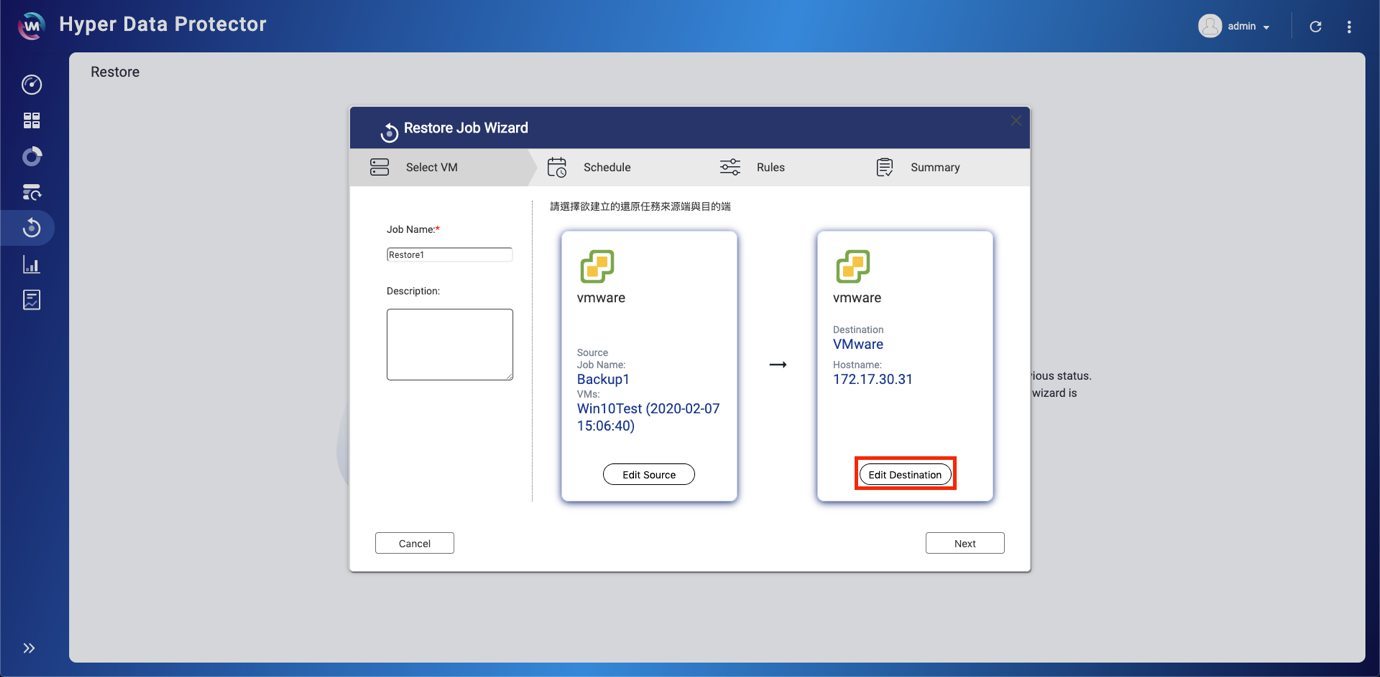

- 다음을 클릭합니다.
- 일정과 규칙 설정을 구성합니다.
- 일정: 한 번, 정기적, 매일, 매주, 매월 등을 지정할 수 있습니다.
- 덮어쓰기: 이 옵션은 원래 소스 VM을 덮어씁니다.
- 이름 바꾸기: 이 옵션은 기존 VM이 있는 경우 복원된 VM의 이름에 “-recovered”를 추가합니다.
- 전송 암호화: 전송되는 파일의 보안을 높입니다.
- 전송 압축: 보다 빠른 데이터 전송을 위해 파일 크기를 최적화합니다.
- 복원된 VM 전원 켜기: 이 옵션은 복원되고 나면 VM의 전원을 켭니다.
- 다음을 클릭합니다.

- 확인을 클릭합닌다.

- 지금 복원을 클릭합니다.

추가 도움이 필요하시면 커뮤니티에서 다른 사용자 및 QNAP 전문가에게 문의해 보세요. QNAP 커뮤니티로 이동


