Mise à jour importante de QTS pour la corruption silencieuse et potentielle des données du NAS utilisant une configuration RAID 5/6
Date de sortie : 24 juillet 2017 (Mis à jour : 27/07/2017)
Gravité : Critique
Portée
Mise à jour (27/07/2017) Le tableau suivant contient une liste plus complète de modèles non concernés.
| Question | Réponse | |
|---|---|---|
| Oui | Non | |
| Utilisez-vous l'un des modèles suivants ? 1 baie : 2 baies : 4 baies : 5 baies : 6 baies : 8 baies : 12 baies : | Votre NAS n'est pas concerné. | Passez à la question suivante. |
| Utilisez-vous RAID 5 ou RAID 6 ? | Passez à la question suivante. | Votre NAS n'est pas concerné. |
Avez-vous déjà installé l'un des builds suivants ?
| Suivez la solution recommandée. | Votre NAS n'est pas concerné. |
Résumé
Un problème d'algorithme RAID 5 et RAID 6 qui a été signalé par l'expert informatique Wayne Small a été résolu dans les versions de QTS sorties après le 17 avril 2017.
Une corruption silencieuse des données pourrait avoir eu lieu sur des serveurs NAS où étaient installées les builds de QTS concernés et des configurations RAID 5 ou RAID 6. Les derniers builds de QTS ont déjà résolu ce problème. Aussi, les utilisateurs peuvent récupérer des données corrompues en installant un build récent, puis en effectuant le nettoyage du RAID. Cependant, le nettoyage du RAID ne peut pas récupérer des données corrompues si le RAID est dégradé.
Pour plus de détails, voir les FAQ associées : https://www.qnap.com/fr-fr/support/con_show.php?cid=121
Solution
QNAP recommande d'installer l'un des builds de QTS suivants :
- QTS 4.3.3.0238 Build 20170703
QTS 4.2.6 Build 20170628 (uniquement pour les NAS qui ne prennent pas en charge 4.3.x)
Mise à jour (27/07/2017) Les serveurs NAS qui ne prennent pas en charge QTS 4.3.x ne sont pas concernés.
Après l'installation de la mise à jour, vous devez également effectuer le nettoyage du RAID pour détecter et réparer la corruption de données silencieuse. Lorsque le nettoyage du RAID est activé, QTS vérifie automatiquement tous les blocs de parité et corrige toutes les parités non compatibles pour assurer l'intégrité des données.
Important: L'utilisation de votre NAS et la capacité de RAID affectent grandement la durée du nettoyage du RAID. Cela peut prendre de plusieurs heures à plusieurs jours, en fonction de la fréquence d'accès au NAS et de la capacité du NAS. QNAP recommande de minimiser l'accès au NAS pendant le nettoyage du RAID.
Veuillez contacter l'assistance QNAP à l'adresse scrubbing_support@qnap.com si vous avez d'autres questions.
Installation de la mise à jour
- Connectez-vous à QTS en tant qu'administrateur.
- Allez dans Panneau de configuration > Système > Mise à jour du firmware.
- Sous Mise à jour en direct, cliquez sur Rechercher des mises à jour.
QTS télécharge et installe alors la dernière mise à jour disponible.
Conseil : Vous pouvez également télécharger le build à partir du site web de QNAP. Accédez à Assistance > Télécharger, puis effectuez une mise à jour manuelle.
Effectuer le nettoyage du RAID
- Connectez-vous à QTS en tant qu'administrateur.
- Rendez-vous dans « Gestionnaire de stockage » > « Espace de stockage ».
- Sélectionnez le pool de stockage ou le volume qui contient le groupe RAID 5 ou RAID 6, puis cliquez sur « Gérer ».

- Sélectionnez le groupe RAID, cliquez sur « Gérer », puis sélectionnez « Nettoyage du RAID ».

QTS lance le processus de nettoyage du RAID. Pour vérifier la progression, accédez au Panneau de configuration > Système > Journaux système, ou cliquez sur Tâches en arrière-plan dans la barre des tâches de QTS. 
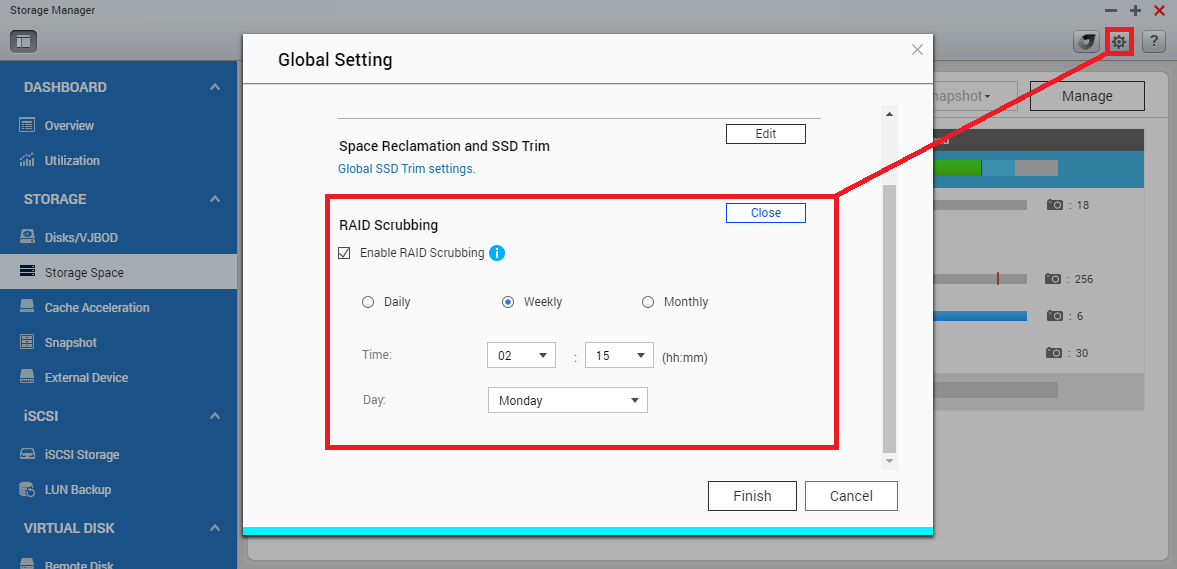
Conseil : pour planifier le nettoyage du RAID, allez dans Paramètres globaux > Nettoyage du RAID, puis cliquez sur Modifier.