


Comment utiliser l'assistant IA QuMagie sur mon appareil mobile ?
Produits applicables
- QuMagie iOS 2.6.0 and later
- QuMagie Android 2.9.0 and later
Aperçu
L'assistant IA QuMagie est intégré à QuMagie Mobile pour vous aider à effectuer des tâches de gestion de photos et vidéos avec des commandes vocales ou textuelles.
Pour garantir votre confidentialité et la sécurité de vos données, l'interprétation des commandes est traitée uniquement via le modèle IA sur votre plateforme mobile, tel que Apple Intelligence sur iOS et Gemini Nano sur les appareils Android pris en charge. Votre demande est analysée localement sur l'appareil et n'est jamais envoyée à un service IA externe dans le cloud.
Sur les pages Galerie, Vidéo, Album et Dossier, vous pouvez utiliser l'assistant IA QuMagie pour :
- Télécharger des photos et vidéos sur le NAS
- Rechercher des médias par date, emplacement, personnes ou objets
- Gérer par lot les fichiers multimédias (y compris l'ajout aux albums, le marquage, l'ajout aux favoris et le partage)
- Effectuer des opérations système telles que l'activation du mode veille et la configuration des paramètres de sauvegarde
- L'assistant IA n'est actuellement pas disponible sur les autres pages de QuMagie.
- L'assistant IA QuMagie est conçu pour vous aider à effectuer des tâches multimédias, et non comme un assistant IA à usage général.
Étant donné que l'assistant IA QuMagie repose sur un traitement IA local, il peut ne pas être aussi performant que les services IA basés sur le cloud pour traiter des phrases complexes ou longues, des demandes ouvertes ou des conversations informelles. Pour des résultats optimaux, utilisez des phrases courtes et claires.
Configuration requise
iOS
Pour utiliser l'assistant IA QuMagie sur iOS, assurez-vous des éléments suivants :
- QuMagie a été mis à jour vers la version 2.6.0 ou ultérieure.
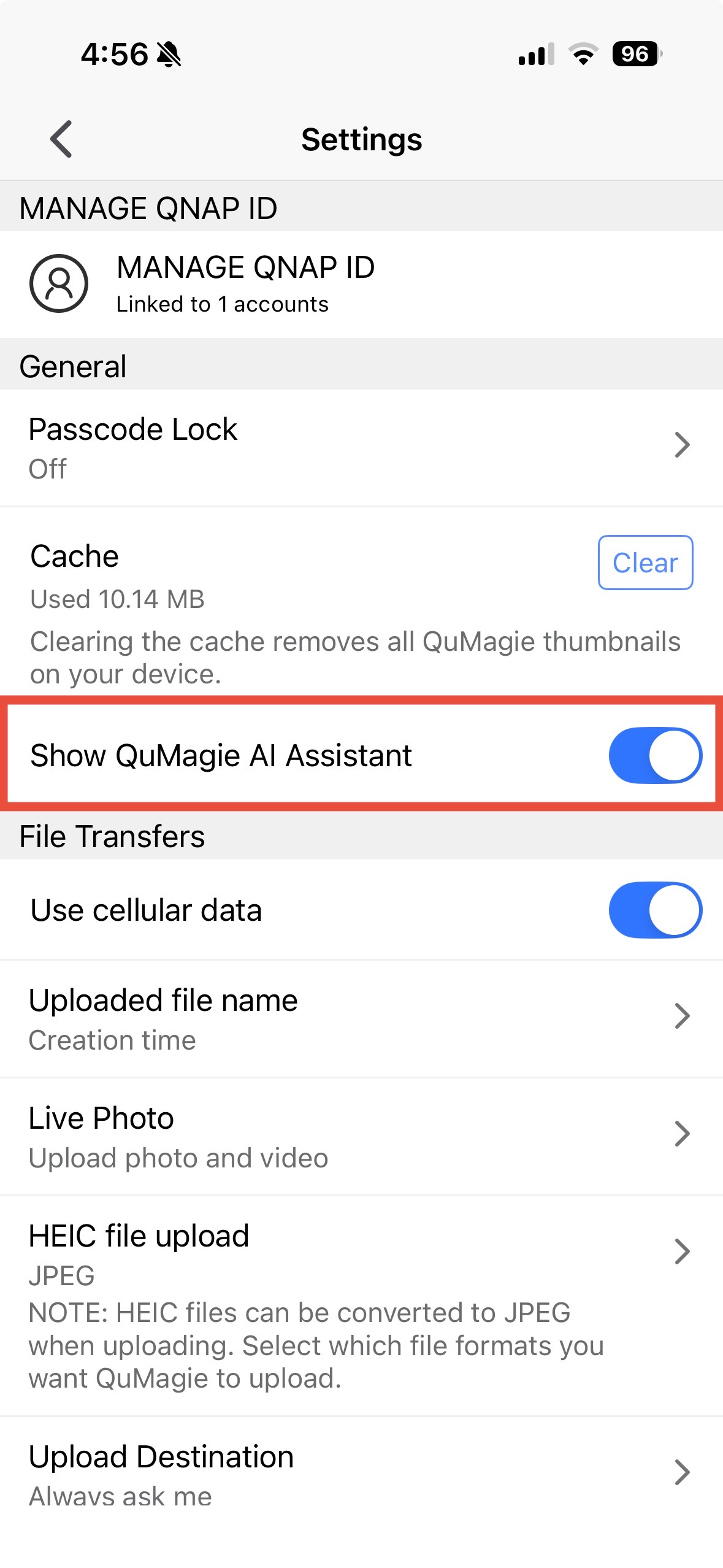
- L'affichage de l'assistant IA est activé dans QuMagie > Paramètres > Général > Afficher l'assistant IA
- Votre appareil iOS a été mis à jour vers iOS 26 ou ultérieur.
- L'intelligence Apple est activée sur l'appareil.
- La langue du système de l'appareil est réglée sur l'anglais, le chinois traditionnel ou le chinois simplifié.
- La langue de l'intelligence Apple correspond à la langue du système, et le téléchargement du pack de langue est terminé. Pour configurer les paramètres de langue, allez dans Paramètres > Intelligence Apple & Siri > Langue
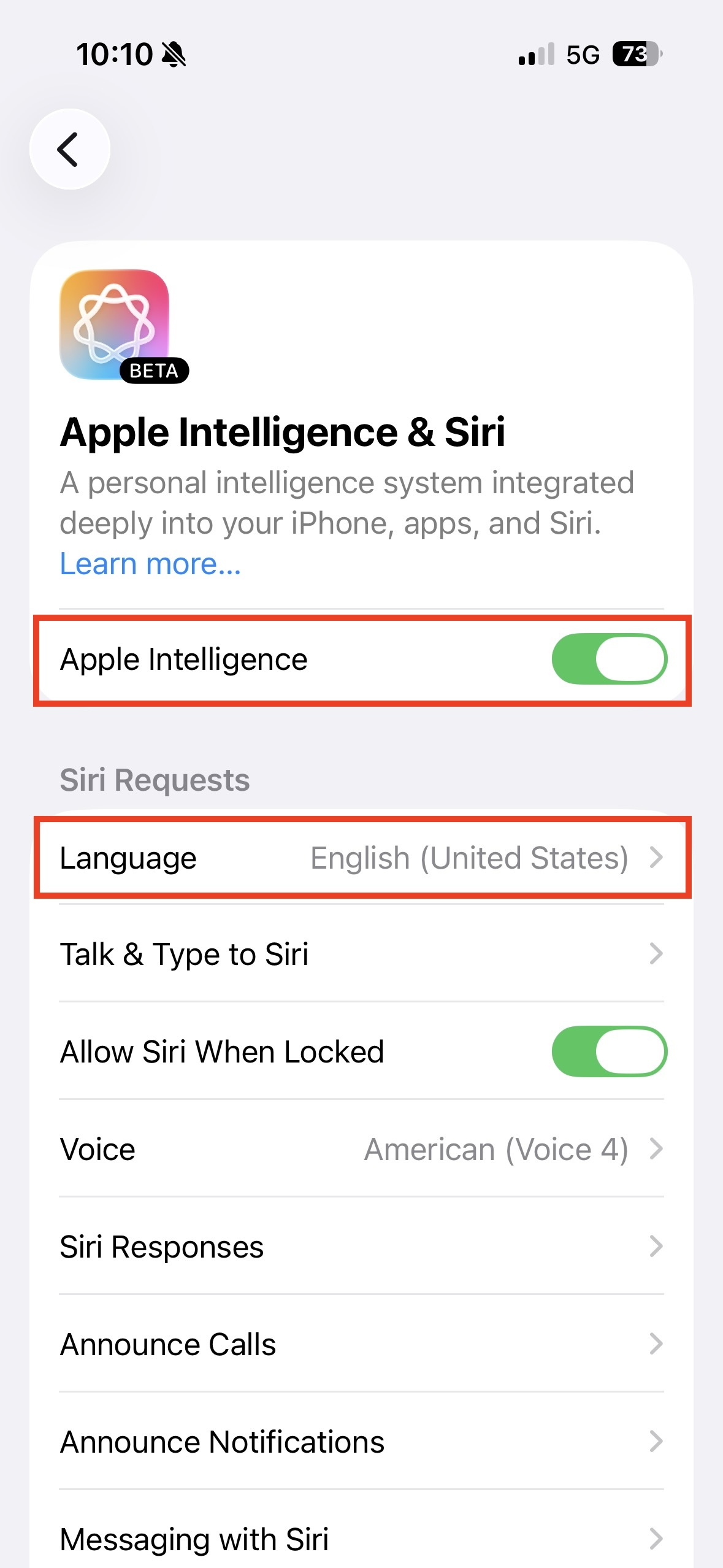
Si vous n'avez pas encore activé l'intelligence Apple, consultez le guide officiel de Apple : Configurer et utiliser Apple Intelligence sur iPhone
Dépannage
- Changer la langue réinitialise le pack de langue téléchargé. L'assistant IA QuMagie ne sera pas disponible tant que le téléchargement n'est pas terminé. Veuillez attendre la fin du téléchargement.
- Si vous utilisez un appareil iOS dans la région de la Chine, le support de l'intelligence Apple peut varier en raison des politiques régionales ou des configurations des fournisseurs. Nous vous recommandons de vérifier avec Apple pour confirmer si votre appareil et votre région sont pris en charge.
Android
Pour utiliser l'assistant IA QuMagie sur Android, assurez-vous des éléments suivants :
- QuMagie a été mis à jour vers la version 2.9.0 ou ultérieure.
- L'affichage de l'assistant IA est activé dans QuMagie > Paramètres > Général > Afficher l'assistant IA
- La langue du système de l'appareil est réglée sur l'anglais, le chinois traditionnel ou le chinois simplifié.
Votre appareil Android doit prendre en charge Gemini Nano. Les modèles suivants ont été confirmés comme compatibles avec Gemini Nano :
- Série Google Pixel 9 / 10
- Série Samsung Galaxy S25 / S26
- Série Xiaomi 15
- Série OPPO Find X8
Si votre appareil ne figure pas dans la liste ci-dessus, consultez le site officiel de votre fabricant ou les ressources associées pour confirmer si Gemini Nano est pris en charge.
Pour plus de détails sur la prise en charge de Gemini Nano pour les appareils Android, voir Aperçu des API ML Kit GenAI
Dépannage
- Problèmes de téléchargement de Gemini Nano :
- Le modèle Gemini Nano ne prend en charge le téléchargement que via Wi-Fi et peut être interrompu sur les réseaux mobiles (4G/5G). Veuillez vous connecter au Wi-Fi et attendre que le téléchargement soit terminé avant de réessayer. Si le téléchargement est interrompu en raison d'un passage à un réseau mobile en cours de route, il reprendra automatiquement une fois le Wi-Fi reconnecté.
- Si l'appareil télécharge Gemini Nano et passe à un réseau mobile, le téléchargement sera interrompu. Veuillez revenir au Wi-Fi, puis le téléchargement reprendra automatiquement. Une fois terminé, basculez manuellement à nouveau pour activer la fonctionnalité.
- Si l'appareil répond aux exigences ci-dessus mais que la fonctionnalité ne peut toujours pas être activée, allez à Paramètres > Applications > Afficher les applications système, recherchez AICore. Vérifiez que l'application n'a pas été désactivée ou arrêtée de force, puis appuyez sur Activer. Si le problème persiste, redémarrez le téléphone et réessayez.
- Si vous utilisez un appareil Android dans la région de la Chine, la prise en charge de Gemini Nano peut varier en raison des politiques régionales ou des configurations des fournisseurs. Nous vous recommandons de vérifier auprès de Google ou de votre fabricant d'appareil pour confirmer si votre appareil et votre région sont pris en charge.
Comment utiliser l'assistant IA QuMagie
- Ouvrez QuMagie Mobile.
- Connectez-vous à votre NAS.
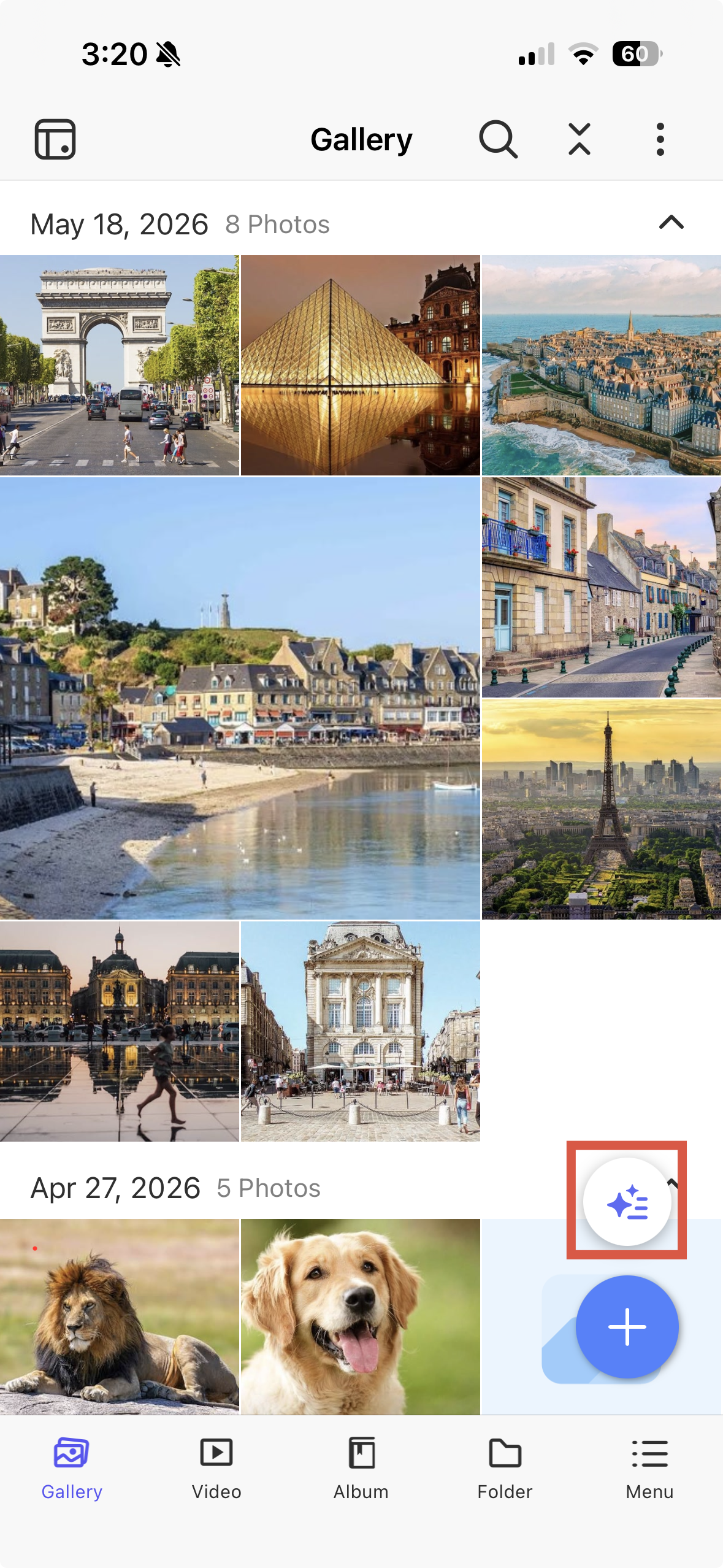
- Sur les pages Galerie, Vidéo, Album ou Dossier, appuyez sur le bouton flottant IA.
- Saisissez votre commande dans le champ de saisie ou appuyez sur l'icône du microphone pour utiliser les commandes vocales.
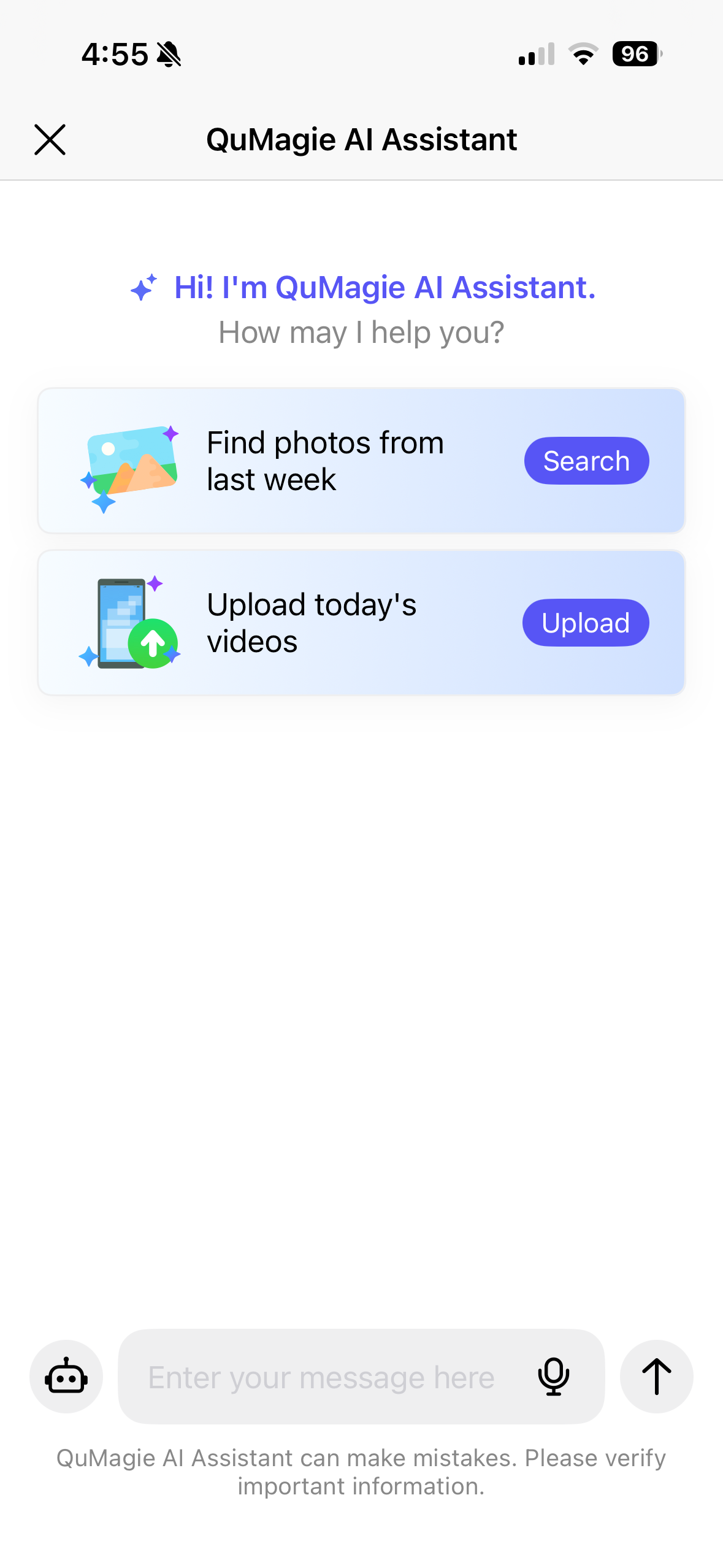
- L'IA interprète votre commande et exécute l'action. Elle peut afficher un message de confirmation pour votre approbation avant de procéder.
- (Optionnel) Vous pouvez également appuyer sur l'icône du robot sur le côté gauche du champ de saisie pour voir une liste complète des commandes prises en charge et des exemples.
Comment désactiver l'assistant IA QuMagie
- Ouvrez QuMagie Mobile.
- Accédez à Paramètres > Général.
- Désactivez Afficher l'assistant IA QuMagie.
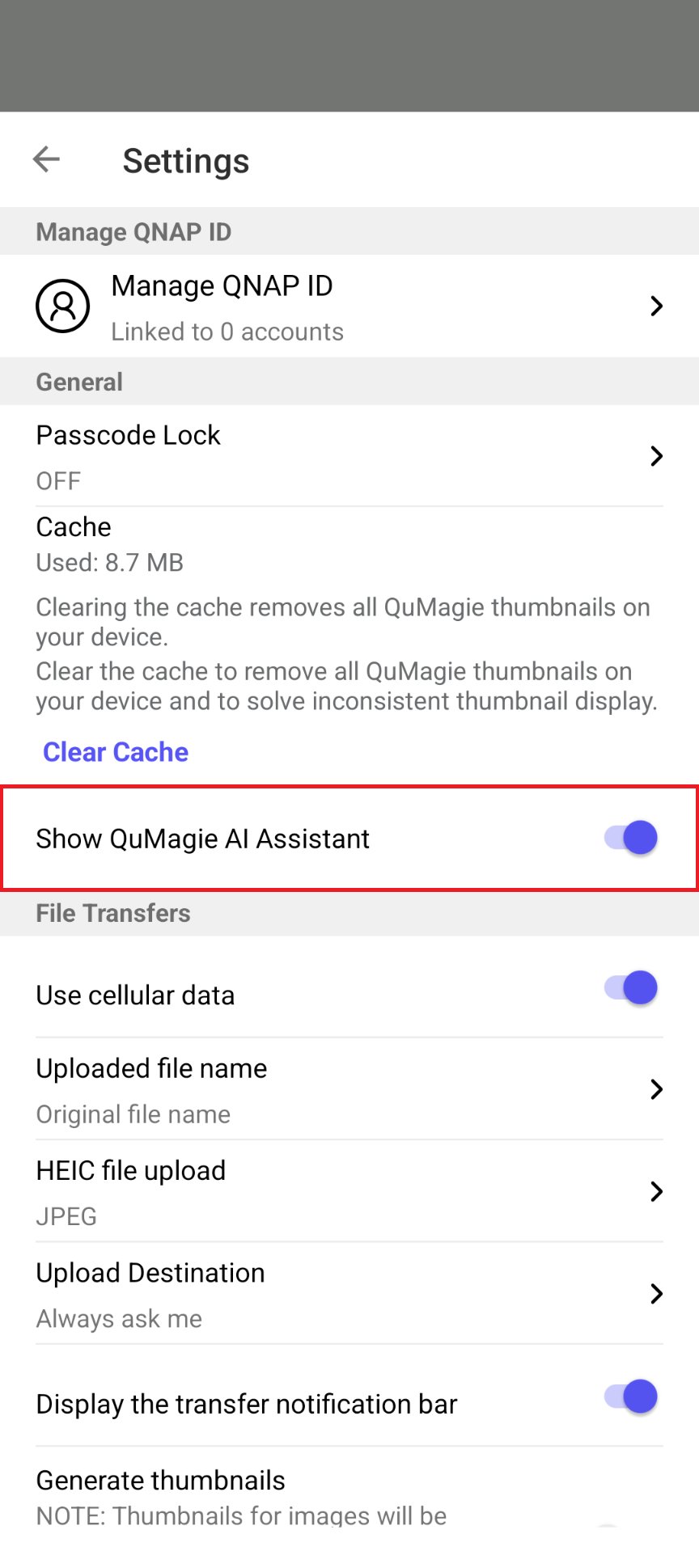
Lorsque vous désactivez cette option, le bouton d'action flottant pour l'assistant IA QuMagie disparaîtra de l'interface utilisateur. Vous pouvez réactiver cette option à tout moment si vous souhaitez que le bouton réapparaisse.
Exemples de commandes
Voici quelques cas d'utilisation courants et commandes utiles pour l'assistant IA QuMagie :
- Télécharger et archiver automatiquement
Après un voyage, utilisez une commande comme celle-ci pour organiser vos photos :
Téléchargez les photos d'aujourd'hui et enregistrez-les dans l'album ‘2026 Japan Trip’.
L'IA trouve vos photos, confirme leurs détails et les télécharge dans l'album spécifié en une seule étape.
- Recherche par temps, lieu ou personnes
Pour trouver des photos d'un voyage spécifique, utilisez une commande comme celles-ci :
Trouvez des photos prises au Japon l'année dernière.
Trouvez des photos avec Tom
L'assistant IA recherche dans votre NAS et affiche les résultats.
- Ajouter aux favoris
Pour organiser vos photos préférées, utilisez une commande comme celle-ci :
Ajoutez les photos du mois dernier à mes favoris.
L'assistant IA traite vos photos par lots, vous n'avez donc pas besoin de les sélectionner une par une.
- Partage rapide
Pour partager plusieurs photos liées avec des amis, utilisez une commande comme celle-ci :
Partagez mes photos prises à Taipei.
L'assistant IA crée un lien de partage et ouvre le menu de partage pour vous permettre de choisir comment partager.
Est-ce que cet article a été utile ?
Pour obtenir de l'aide supplémentaire, posez votre question aux autres utilisateurs et aux experts QNAP dans la communauté. Accéder à la communauté QNAP


