


So konfigurieren Sie Surfshark auf QuRouter mit OpenVPN
In diesem Tutorial wird erklärt, wie Sie das Surfshark VPN auf QuRouter mit OpenVPN konfigurieren.
- Surfshark Serverinformationen herunterladen
- Eine OpenVPN-Verbindung in QuRouter herstellen
- Den QVPN-Client-Dienst aktivieren
Surfshark Serverinformationen herunterladen
- Klicken Sie auf OpenVPN.

- Scrollen Sie zum unteren Seitenrand und klicken Sie auf OpenVPN.
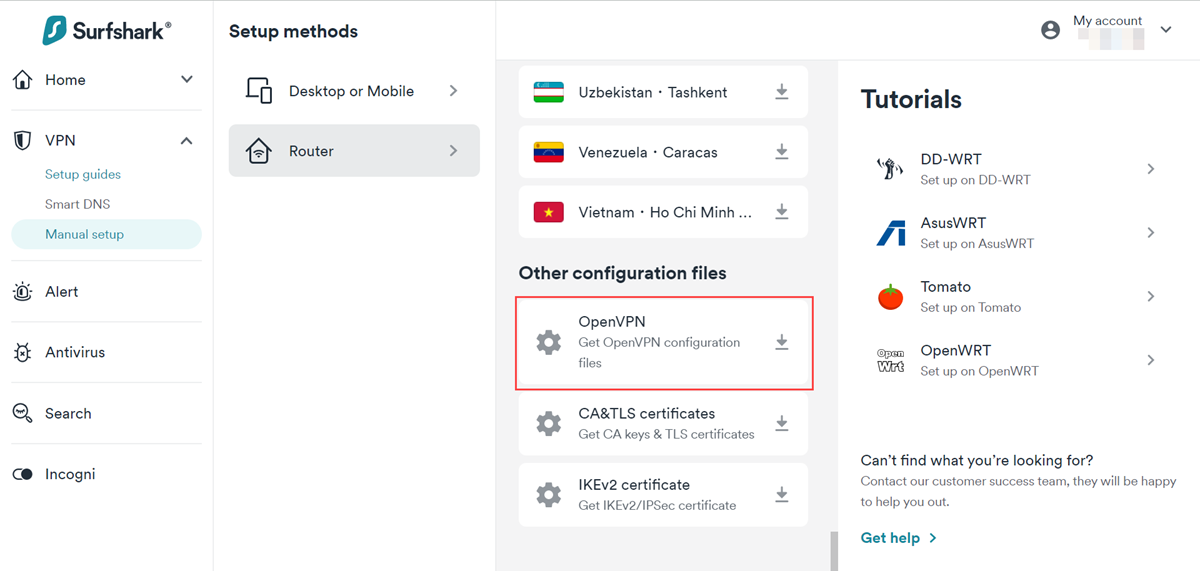
Surfshark lädt die einzelne OpenVPN Konfigurationsdatei auf Ihren Computer herunter.
Eine OpenVPN-Verbindung in QuRouter herstellen
Der nächste Schritt ist die Konfiguration der Einstellungen des OpenVPN-QVPN-Verbindungsprofils auf QuRouter unter Verwendung der Datei, die Sie zuvor heruntergeladen haben.
Beim Hinzufügen einer OpenVPN-Verbindung ist eine OpenVPN-Konfigurationsdatei erforderlich, um die Verbindung aufzubauen.
Um den QVPN-Client-Dienst zu aktivieren, müssen Sie den QVPN-Server-Dienst und den QuWAN-Dienst deaktivieren.
- Klicken Sie auf Profil hinzufügen.

Das Fenster Eine OpenVPN-Verbindung herstellen wird angezeigt.
- Konfigurieren Sie das OpenVPN Verbindungsprofil.

Einstellung
Benutzeraktion
OpenVPN-Verbindungsprofil
Fügen Sie eine OpenVPN Konfigurationsdatei hinzu.
Klicken Sie auf Durchsuchen.
Es wird ein Datei-Explorer-Fenster geöffnet.
Suchen Sie die OpenVPN-Konfigurationsdatei.
Klicken Sie auf Öffnen.
Name des OpenVPN-Verbindungsprofils
Geben Sie einen Namen an, um dieses Profil zu identifizieren.
Benutzername
Geben Sie den kopierten Benutzernamen von der Surfshark Webseite ein.
Passwort
Geben Sie das kopierte Passwort von der Surfshark Webseite ein.
QuRouter fügt das QVPN-Verbindungsprofil hinzu.
Den QVPN-Client-Dienst aktivieren
- Melden Sie sich bei QuRouter an.
- Wechseln Sie zu .
- Wählen Sie ein aktives Profil aus.
- Klicken Sie auf
 .
.
QuRouter aktiviert den QVPN-Client-Dienst.
Um die QVPN-Verbindungsprotokolle anzuzeigen, wechseln Sie zu .

Für weitere Unterstützung fragen Sie andere Anwender und QNAP-Experten in der Community. Zur QNAP Community


