


So bauen Sie eine VPN-Tunnelverbindung zwischen QuWAN QBelt-VPN-Server und QVPN-Geräte-Client auf
- So bauen Sie eine VPN-Tunnelverbindung zwischen QuWAN QBelt-VPN-Server und QVPN-Geräte-Client auf
- QuWAN Orchestrator VPN-Server-Einstellungen
- QVPN Service-VPN-Client-Einstellungen
So bauen Sie eine VPN-Tunnelverbindung zwischen QuWAN QBelt-VPN-Server und QVPN-Geräte-Client auf
In diesem Tutorial wird erklärt, wie Sie eine VPN-Tunnelverbindung zwischen dem QuWAN QBelt-VPN-Server in QuWAN Orchestrator und QVPN-Geräte-Client konfigurieren.
QuWAN Orchestrator VPN-Server-Einstellungen
Um einen VPN-Client mit dem QuWAN QBelt-VPN-Server zu verbinden, müssen Sie zunächst einen QuWAN-Hub als VPN-Server konfigurieren und den VPN-Benutzer in QuWAN Orchestrator hinzufügen.
QuWAN QBelt-VPN-Server-Einstellungen konfigurieren
QBelt ist ein QNAP-proprietäres Kommunikationsprotokoll, in das DTLS und AES-256-Verschlüsselung integriert ist. Mit QuWAN Orchestrator können Benutzer ihre QuWAN-Hub-Geräte als QBelt-VPN-Server konfigurieren.
Sie können die Einstellungen des QuWAN QBelt-VPN-Servers nur auf QNAP-NAS, QGD-Switches, QuCPE und Hypervisoren von Drittanbietern konfigurieren, die mit QuWAN vRouter Edition konfiguriert sind.
- Wechseln Sie zu .

- Klicken Sie auf
 .Hinweis:
Hubs, die auf der Seite QuWAN QBelt-VPN-Server aufgeführt sind, werden automatisch mit den Standard-VPN-Server-Einstellungen konfiguriert. Sie können die Einstellungen basierend auf Ihren VPN-Anforderungen bearbeiten.

Das Fenster zur Konfiguration des VPN-Servers wird angezeigt.
- Konfigurieren Sie die Einstellungen des QuWAN QBelt-VPN-Servers.

Einstellung
Benutzeraktion
VPN-Benutzer-IP-Bereich
Weisen Sie den VPN-Benutzern einen festen IP-Adressbereich zu.
Subnetzmaske
Geben Sie die Subnetzmaske an, die zur Unterteilung Ihrer IP-Adresse verwendet wird.
UDP-Dienstport
Klicken Sie auf Dienstverwaltung, um eine Portnummer für den UDP-Dienstport zuzuweisen.
Tipp:Klicken Sie auf
 , um die UDP-Dienstport-Nummer zu aktualisieren.
Maximale Anzahl an VPN-Benutzern
Geben Sie die maximale Anzahl der VPN-Benutzer an, die sich mit dem VPN-Server verbinden können.
Hinweis:Die maximal zulässige Anzahl der VPN-Benutzer hängt von der angegebenen Subnetzmaske ab.
DNS-Server
Geben Sie die IP-Adresse der DNS-Server an.
Tipp:Sie können bis zu drei DNS-Server angeben.
Trennen Sie Einträge durch ein Komma (,) voneinander.
QuWAN Orchestrator speichert die Einstellungen des VPN-Servers.
Klicken Sie auf  , um den VPN-Server zu aktivieren.
Einen VPN-Benutzer hinzufügen
- Wechseln Sie zu .
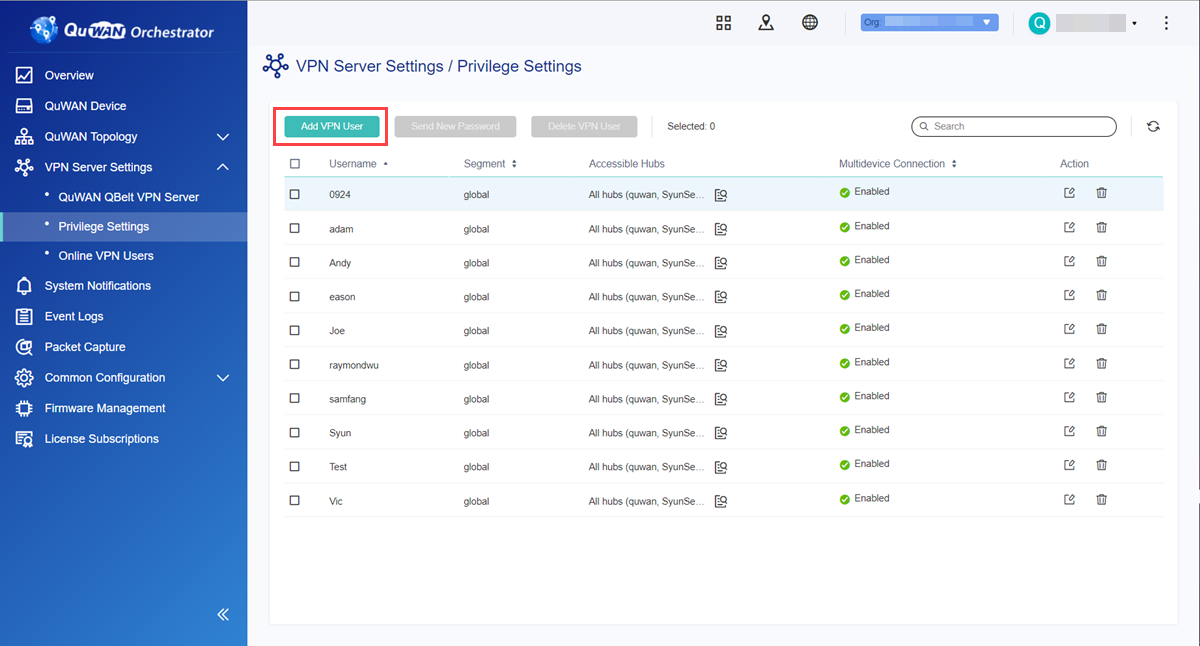
- Klicken Sie auf VPN-Benutzer hinzufügen.
Das Fenster VPN-Benutzer hinzufügen wird angezeigt.

- Konfigurieren Sie die VPN-Benutzereinstellungen.
Einstellung
Benutzeraktion
Benutzername
Geben Sie den Namen des VPN-Benutzers an.
Tipp:Benutzernamenanforderungen:
Länge: 1-32 Zeichen
Gültige Zeichen: A–Z, a–z, 0–9
E-Mail-Adresse
Geben Sie die E-Mail-Adresse des VPN-Benutzers an.
Zugängliche Hubs
Wählen Sie einen verfügbaren QuWAN-Hub, der als VPN-Server konfiguriert ist.
Tipp:Sie können mehr als einen VPN-Server auswählen.
Der VPN-Benutzer kann sich nur mit den ausgewählten Hubs verbinden.
Segment
Wählen Sie ein vorkonfiguriertes Segment aus, das dem VPN-Benutzer gehört, um Segmentierungs-Firewall-Regeln anzuwenden.
Tipp:Sie können ein Segment für mehrere VPN-Benutzer freigeben.
Multigeräte-Zugänglichkeit
Aktivieren Sie dieses Kontrollkästchen, um dem VPN-Benutzerkonto die gleichzeitige Verbindung von mehreren Geräten aus zu ermöglichen.
Tipp:Um mehrere VPN-Benutzer hinzuzufügen, klicken Sie auf VPN-Benutzer hinzufügen.
Um den neu hinzugefügten VPN-Benutzer zu löschen, klicken Sie auf
 .
.
QuWAN Orchestrator fügt den VPN-Benutzer hinzu.
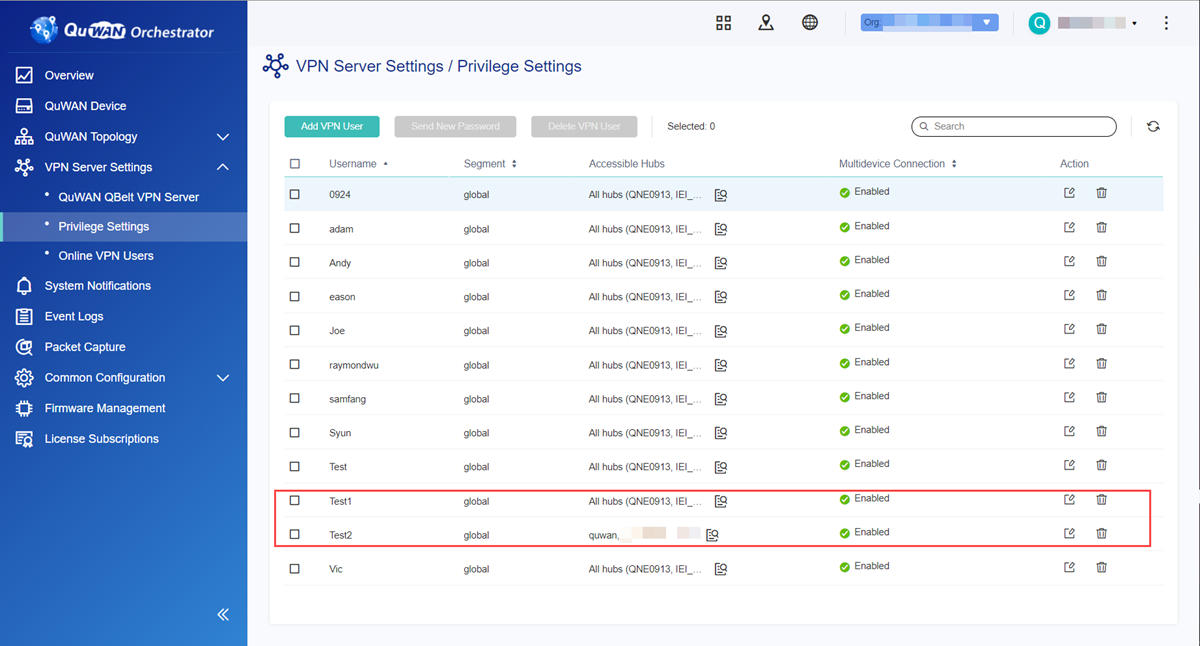
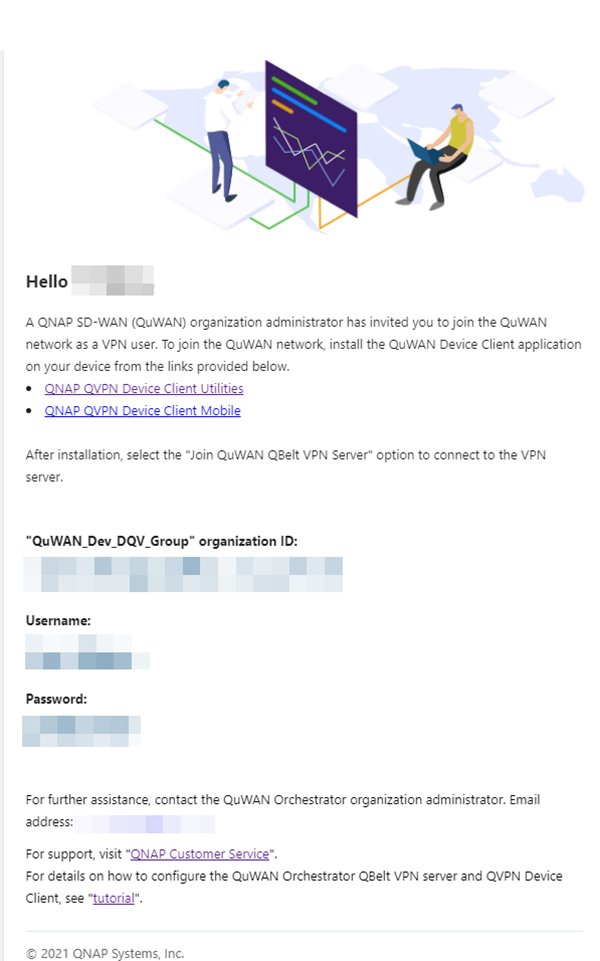
Nachdem Sie den VPN-Benutzer in QuWAN Orchestrator hinzugefügt haben, erhält der E-Mail-Empfänger eine E-Mail mit der Organisations-ID, dem Benutzernamen und dem Passwort. Stellen Sie sicher, dass der Empfänger diese Informationen bei der Konfiguration der QuWAN QBelt-VPN-Einstellungen in QVPN-Geräte-Client eingibt.
Einen VPN-Benutzer löschen
- Wechseln Sie zu .

- Wählen Sie eine Methode zum Löschen der VPN-Benutzer.
Identifizieren Sie einen VPN-Benutzer.
Klicken Sie auf
.
Es wird eine Bestätigungsmeldung angezeigt.
Klicken Sie auf Löschen.
Identifizieren Sie einen VPN-Benutzer.
Klicken Sie neben dem VPN-Benutzernamen auf
 .Tipp:
Sie können mehrere VPN-Benutzer auswählen.
Klicken Sie auf VPN-Benutzer löschen.

Es wird eine Bestätigungsmeldung angezeigt.
Klicken Sie auf Löschen.
QuWAN Orchestrator löscht den VPN-Benutzer und sendet eine E-Mail an den VPN-Benutzer, in der der Entzug der VPN-Benutzerberechtigungen bestätigt wird.

Ein neues Passwort an VPN-Benutzer senden
Sie können das Passwort des VPN-Benutzers zurücksetzen, indem Sie eine E-Mail an die zugewiesene E-Mail-Adresse senden. Sie können dieses Verfahren für mehrere VPN-Benutzer gleichzeitig verwenden.
- Wechseln Sie zu .
- Klicken Sie neben dem VPN-Benutzernamen auf .Tipp:
Sie können mehrere VPN-Benutzer auswählen.
- Klicken Sie auf Neues Passwort senden.

Es wird eine Bestätigungsmeldung angezeigt.

QuWAN Orchestrator sendet das Einmal-Passwort per E-Mail an den ausgewählten VPN-Benutzer.
Online-VPN-Benutzer trennen
Um die Anzahl der Online-VPN-Benutzer zu begrenzen oder verdächtigen VPN-Benutzern den Zugriff zu verweigern, können Sie Online-VPN-Benutzer, die mit den VPN-Servern von QuWAN Orchestrator verbunden sind, trennen.
- Wechseln Sie zu .

- Klicken Sie neben dem Anmeldedatum auf .Tipp:
Sie können mehrere VPN-Benutzer auswählen.
- Klicken Sie auf Verbindung trennen.

Es wird eine Bestätigungsmeldung angezeigt.

QuWAN Orchestrator trennt die Verbindung der ausgewählten VPN-Benutzer.
QVPN Service-VPN-Client-Einstellungen
Nachdem Sie die Einstellungen des QuWAN QBelt-VPN-Servers konfiguriert und den VPN-Benutzer in QuWAN Orchestrator hinzugefügt haben, müssen Sie QVPN-Geräte-Client auf dem Gerät des VPN-Benutzers installieren. Weitere Informationen finden Sie im Folgenden:
Über den QVPN-Geräte-Client
Der QVPN-Geräte-Client verwaltet Verbindungen zu VPN-Servern, die auf einem QNAP-Gerät ausgeführt werden. Der Client vereint Tools zur Überwachung der VPN-Verbindungsgeschwindigkeit, zur Überprüfung von Verbindungsprotokollen und zum Zugriff auf die auf dem Gerät laufenden Dienste und ist für Windows-, macOS-, iOS- und Android-Geräte verfügbar.
Der QVPN-Geräte-Client unterstützt nur Verbindungen zu QBelt Servern, die auf dem Gerät ausgeführt werden.
Details zur Protokollkompatibilität des QVPN-Geräte-Client finden Sie in der folgenden Tabelle.
Plattform | Unterstützte Protokolle |
|---|---|
Windows |
|
macOS |
|
|
|
QuWAN QBelt-VPN-Client-Einstellungen unter Windows 10 konfigurieren
Stellen Sie sicher, dass der VPN-Benutzer die E-Mail von QuWAN Orchestrator erhält, die die Organisations-ID, den Benutzernamen und das Passwort enthält, die für die Konfiguration der QVPN-Geräte-Client QuWAN QBelt VPN-Einstellungen erforderlich sind.
- Wählen Sie QuWAN-VPN-Server.
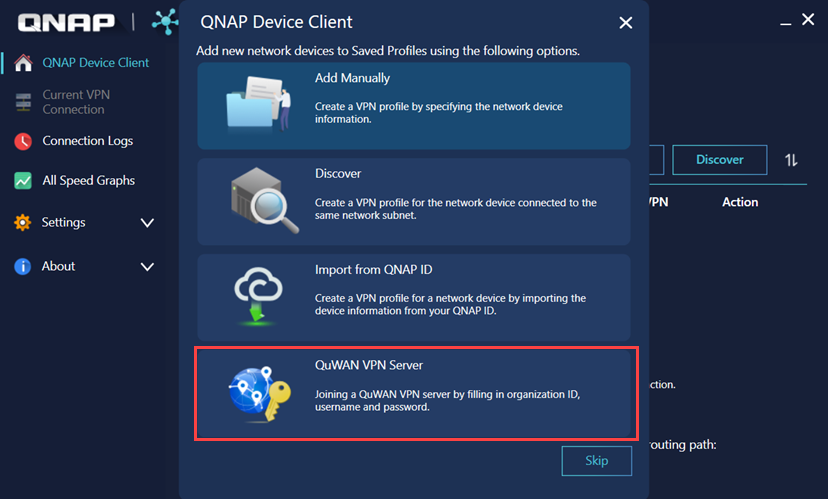
Das Fenster Mit einem QuWAN-VPN-Server verbinden wird angezeigt.

- Klicken Sie auf OK.
Die Seite "Passwort" wird angezeigt.

- Klicken Sie auf Weiter.
Die Seite "Profileinstellungen" wird angezeigt.

- Klicken Sie auf das Verbindungssymbol.
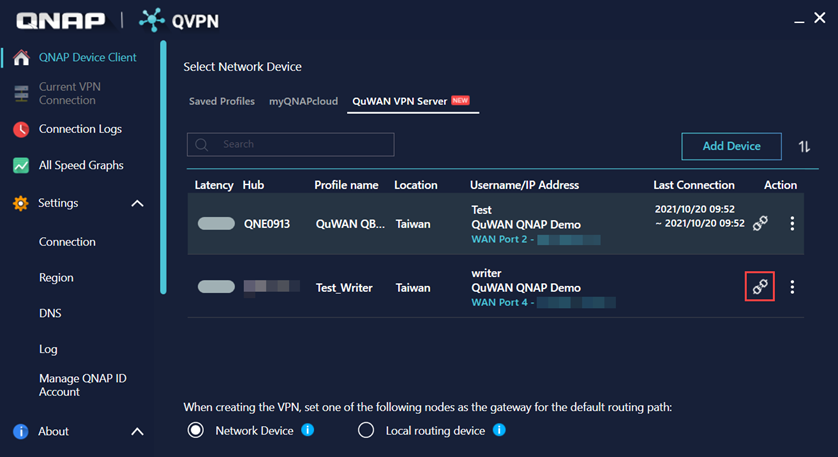
QVPN Service baut eine VPN-Tunnelverbindung mit dem QuWAN-VPN-Server in QuWAN Orchestrator auf.
QuWAN QBelt-VPN-Client-Einstellungen unter macOS 10.13 konfigurieren
Bevor Sie die VPN-Client-Einstellungen konfigurieren, sollten Sie Folgendes beachten.
Die als VPN-Server konfigurierten QuWAN-Hubs werden auf der Seite QuWAN QBelt-VPN-Server in QuWAN Orchestrator aktiviert.
VPN-Benutzer werden auf der Seite Berechtigungseinstellungen in QuWAN Orchestrator hinzugefügt.
VPN-Benutzer erhält die E-Mail von QuWAN Orchestrator, die die Organisations-ID, den Benutzernamen und das Passwort enthält, die für die Konfiguration der QVPN-Geräte-Client QuWAN QBelt VPN-Einstellungen erforderlich sind.
- Wählen Sie QuWAN-VPN-Server.

- Klicken Sie auf Mit einem QuWAN-VPN-Server verbinden.

Das Fenster Mit einem QuWAN-VPN-Server verbinden wird angezeigt.
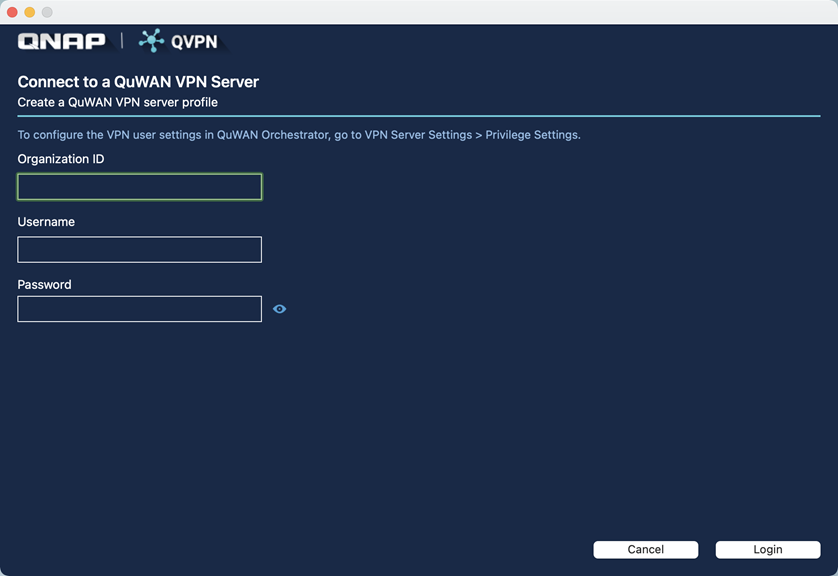
- Klicken Sie auf OK.
Die Seite "Passwort" wird angezeigt.

- Klicken Sie auf Speichern.
Die Seite "Profileinstellungen" wird angezeigt.

- Klicken Sie auf das Verbindungssymbol.

QVPN Service baut eine VPN-Tunnelverbindung mit dem QuWAN-VPN-Server in QuWAN Orchestrator auf.
QuWAN QBelt-VPN-Client-Einstellungen auf Android 7.0 konfigurieren
Bevor Sie die VPN-Client-Einstellungen konfigurieren, sollten Sie Folgendes beachten.
Die als VPN-Server konfigurierten QuWAN-Hubs werden auf der Seite QuWAN QBelt-VPN-Server in QuWAN Orchestrator aktiviert.
VPN-Benutzer werden auf der Seite Berechtigungseinstellungen in QuWAN Orchestrator hinzugefügt.
VPN-Benutzer erhält die E-Mail von QuWAN Orchestrator, die die Organisations-ID, den Benutzernamen und das Passwort enthält, die für die Konfiguration der QVPN-Geräte-Client QuWAN QBelt VPN-Einstellungen erforderlich sind.
- Wählen Sie QuWAN-VPN-Server.
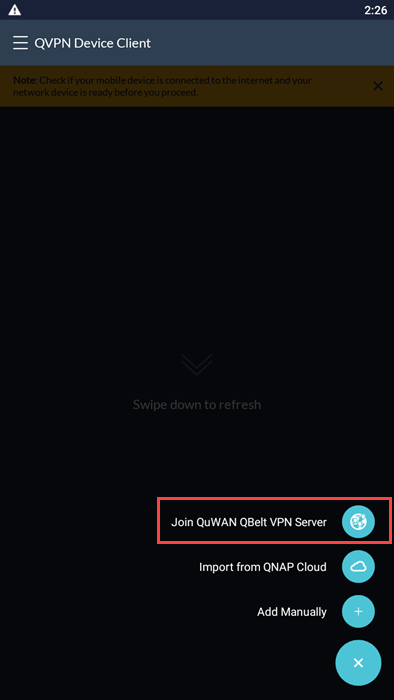
Das Fenster QuWAN-VPN-Server beitreten wird angezeigt.
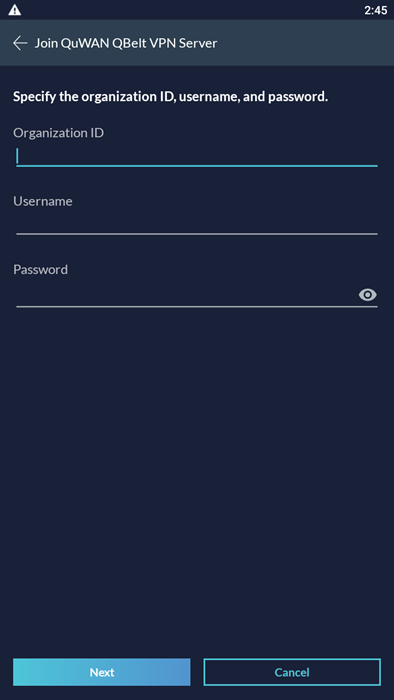
- Klicken Sie auf OK.
Die Seite "Passwort" wird angezeigt.

- Klicken Sie auf Weiter.
Die Seite "Profileinstellungen" wird angezeigt.
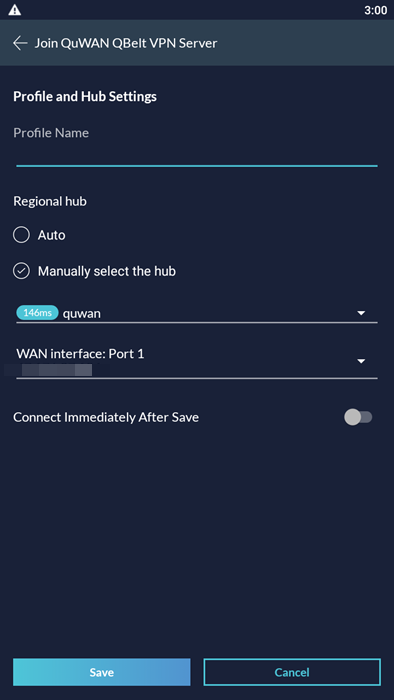
- Klicken Sie auf
 .
. - Klicken Sie auf Verbinden.

QVPN Service baut eine VPN-Tunnelverbindung mit dem QuWAN-VPN-Server in QuWAN Orchestrator auf.
QuWAN QBelt-VPN-Client-Einstellungen auf iOS konfigurieren
Bevor Sie die VPN-Client-Einstellungen konfigurieren, sollten Sie Folgendes beachten.
Die als VPN-Server konfigurierten QuWAN-Hubs werden auf der Seite QuWAN QBelt-VPN-Server in QuWAN Orchestrator aktiviert.
VPN-Benutzer werden auf der Seite Berechtigungseinstellungen in QuWAN Orchestrator hinzugefügt.
VPN-Benutzer erhält die E-Mail von QuWAN Orchestrator, die die Organisations-ID, den Benutzernamen und das Passwort enthält, die für die Konfiguration der QVPN-Geräte-Client QuWAN QBelt VPN-Einstellungen erforderlich sind.
- Wählen Sie QuWAN-VPN-Server.

- Klicken Sie auf QuWAN QBelt VPN-Server beitreten.

Das Fenster QuWAN-VPN-Server beitreten wird angezeigt.

- Klicken Sie auf OK.
Die Seite "Passwort" wird angezeigt.
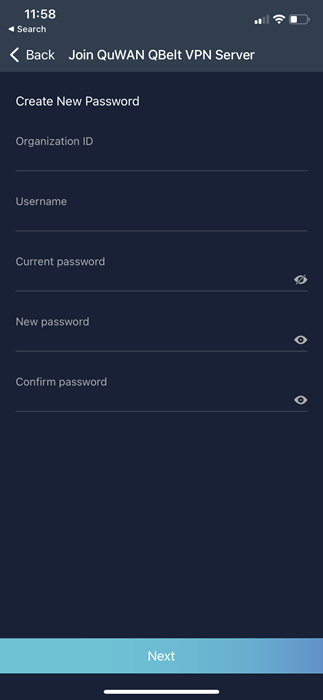
- Klicken Sie auf Weiter.
Die Seite "Profileinstellungen" wird angezeigt.

- Klicken Sie auf .
- Klicken Sie auf Verbinden.

QVPN Service baut eine VPN-Tunnelverbindung mit dem QuWAN-VPN-Server in QuWAN Orchestrator auf.
Für weitere Unterstützung fragen Sie andere Anwender und QNAP-Experten in der Community. Zur QNAP Community


