


Was ist Ransomware Guard?
Anwendbare Produkte
Malware Remover 7.0.0 und spätere Versionen
Übersicht
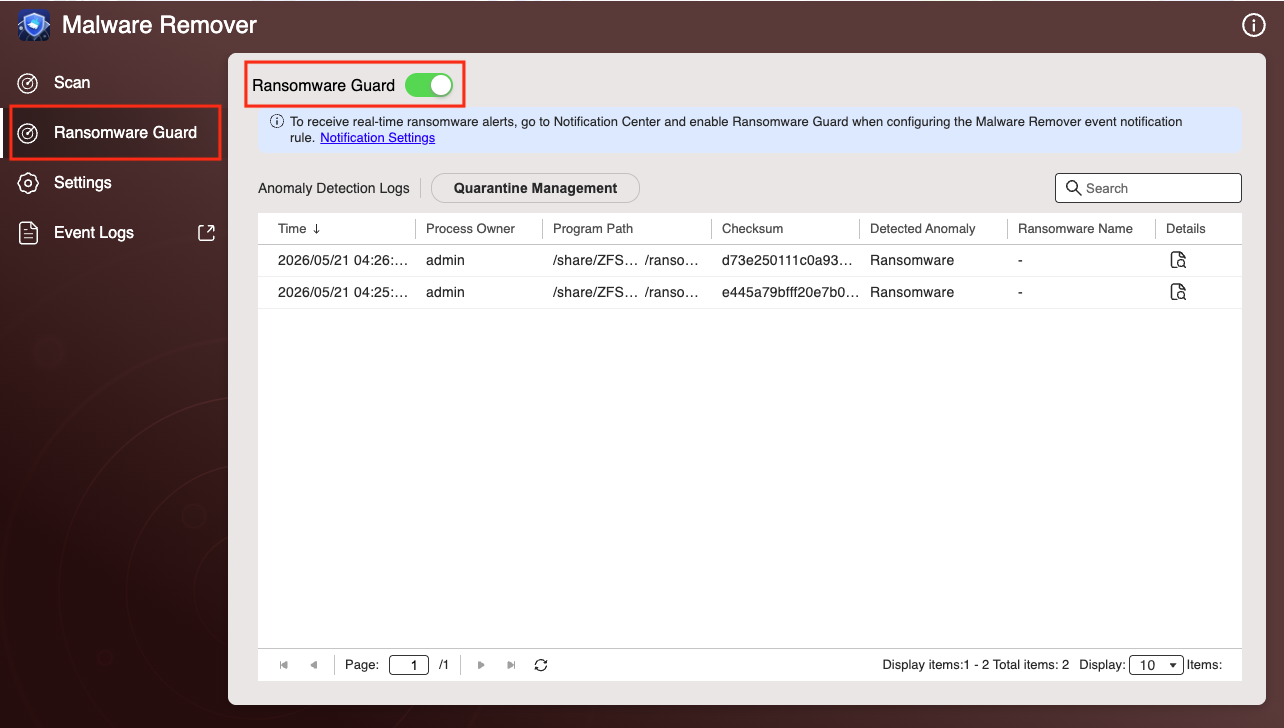
Ransomware Guard ist eine Echtzeitschutzfunktion im Malware Remover, verfügbar auf QuTS hero h6.0.0 und später. Es überwacht kontinuierlich Ihr QNAP NAS und erkennt und blockiert automatisch Ransomware-Angriffe, bevor Schaden entstehen kann.
Um Ransomware Guard zu verwenden, gehen Sie zu Malware Remover > Ransomware Guard und aktivieren Sie den Schalter.
Erkennungsmethoden
Ransomware Guard verwendet zwei komplementäre Erkennungsmethoden:
- Verhaltensbasierte Erkennung: Überwacht laufende Prozesse auf verdächtige Muster, einschließlich massenhafter Dateiverschlüsselung, massenhafter Dateiumbenennung und ungewöhnlich hoher Lese-/Schreibaktivität.
- Signaturbasierte Erkennung: Vergleicht Programme mit einer Datenbank bekannter Ransomware-Muster, die über Malware Remover aktualisiert wird.
Automatische Reaktion
Wenn eine Bedrohung identifiziert wird, reagiert Ransomware Guard automatisch:
- Stoppt das bösartige Programm vom Zugriff auf Dateien: Verhindert sofort weitere Verschlüsselung oder Überschreibung.
- Quarantäne des Programms: Isoliert die Bedrohung, ohne andere laufende Programme zu unterbrechen.
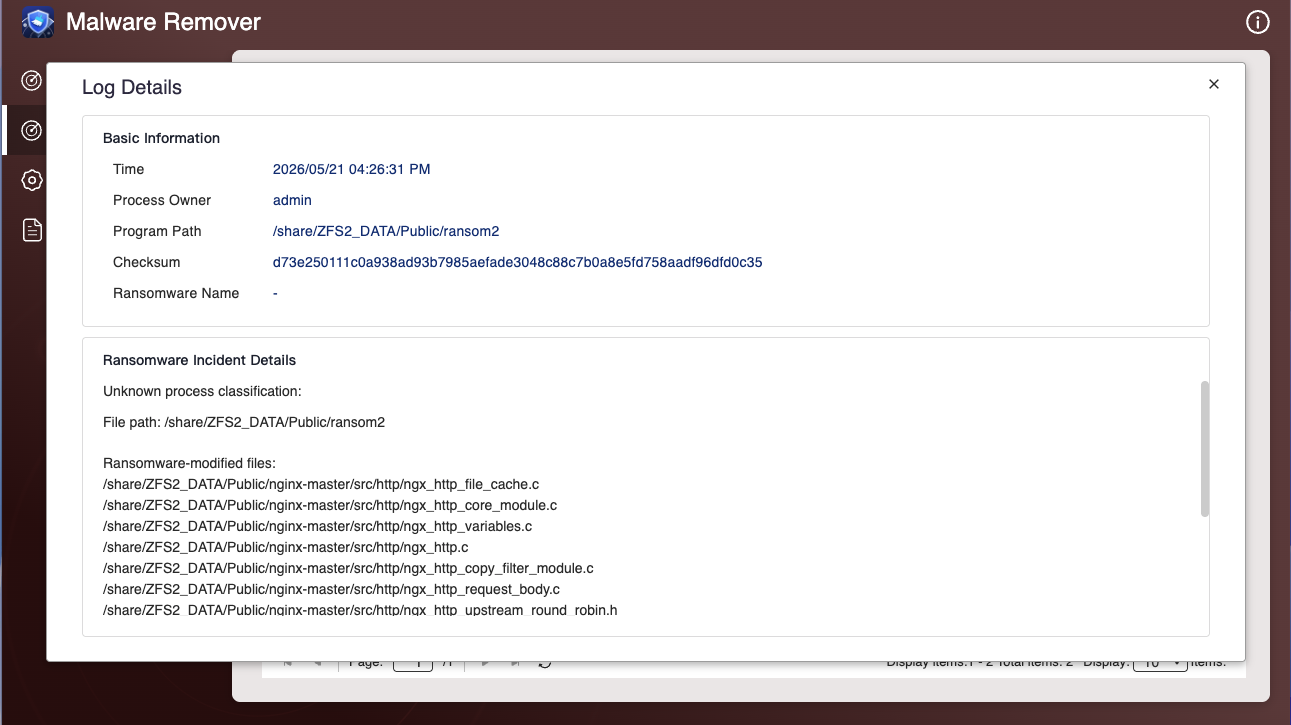
- Protokolliert das Ereignis: Zeichnet Ereignisdetails wie die Zeit, das betroffene Programm und die Art des erkannten verdächtigen Verhaltens auf. Sie können die Protokolle in Malware Remover > Ransomware Guard > Anomaly Detection Logs einsehen.
Um die vollständigen Details eines Erkennungsereignisses anzuzeigen, klicken Sie auf das Detailsymbol in der Protokollliste.
Verwaltung von Fehlalarmen
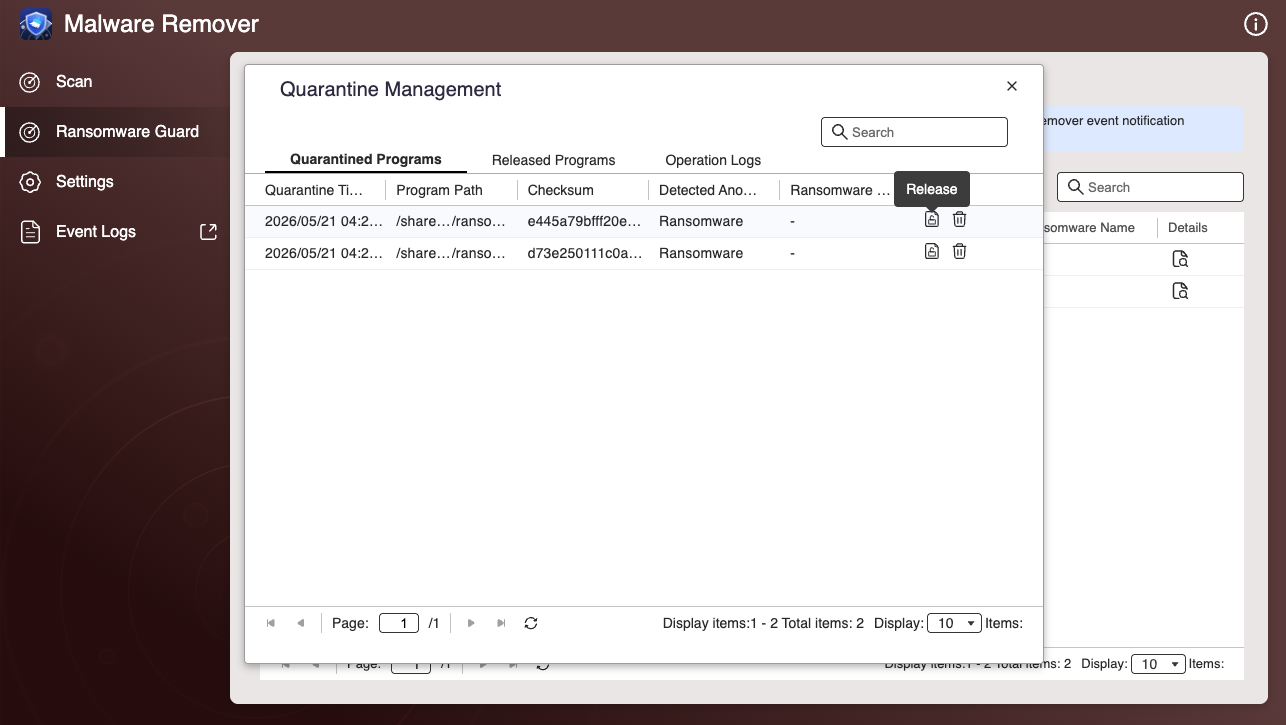
Wenn Ransomware Guard ein Programm blockiert, dem Sie vertrauen, können Sie es in Malware Remover > Ransomware Guard > Quarantine Management verwalten.
Um ein in Quarantäne befindliches Programm freizugeben
- Klicken Sie auf der Registerkarte Quarantäneprogramme neben dem Programm auf Freigeben.
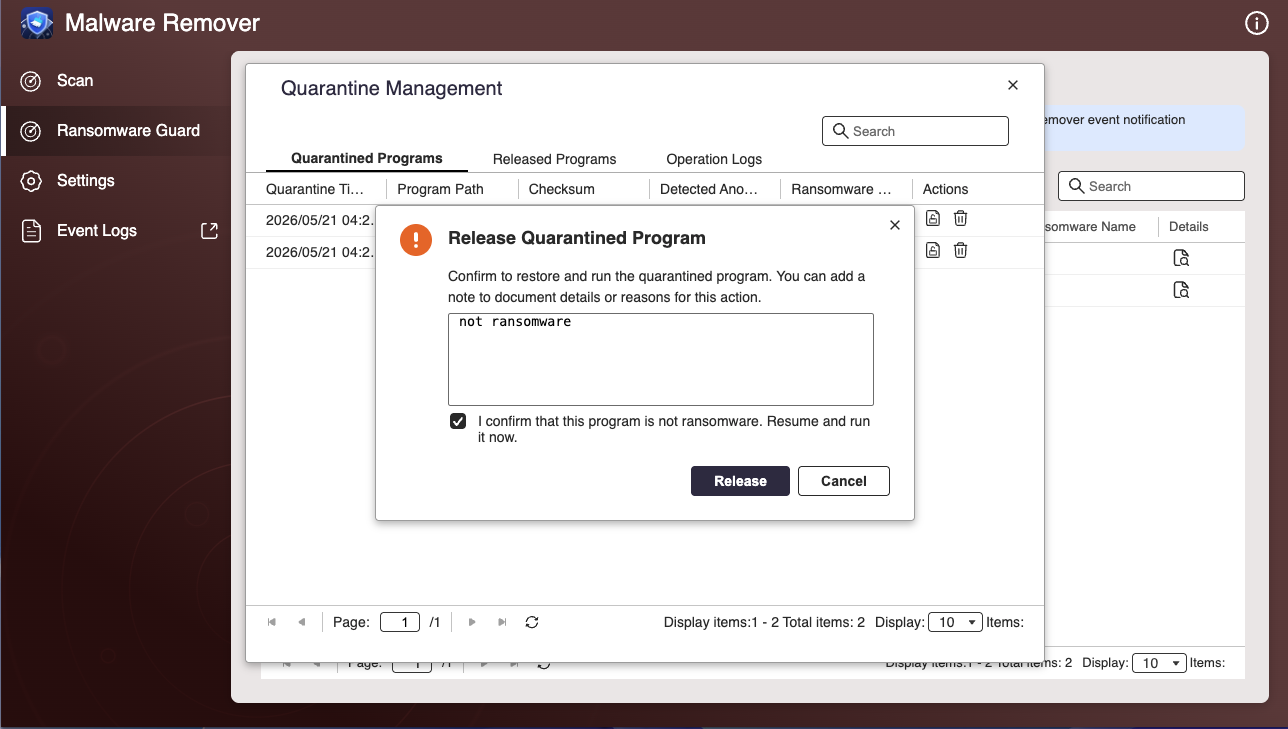
- Fügen Sie eine Notiz hinzu, um den Grund zu dokumentieren, und wählen Sie dann das Bestätigungsfeld aus.
- Klicken Sie auf Freigeben.
- Geben Sie Ihr Passwort ein, um Ihre Identität zu verifizieren, und klicken Sie auf Verifizieren.
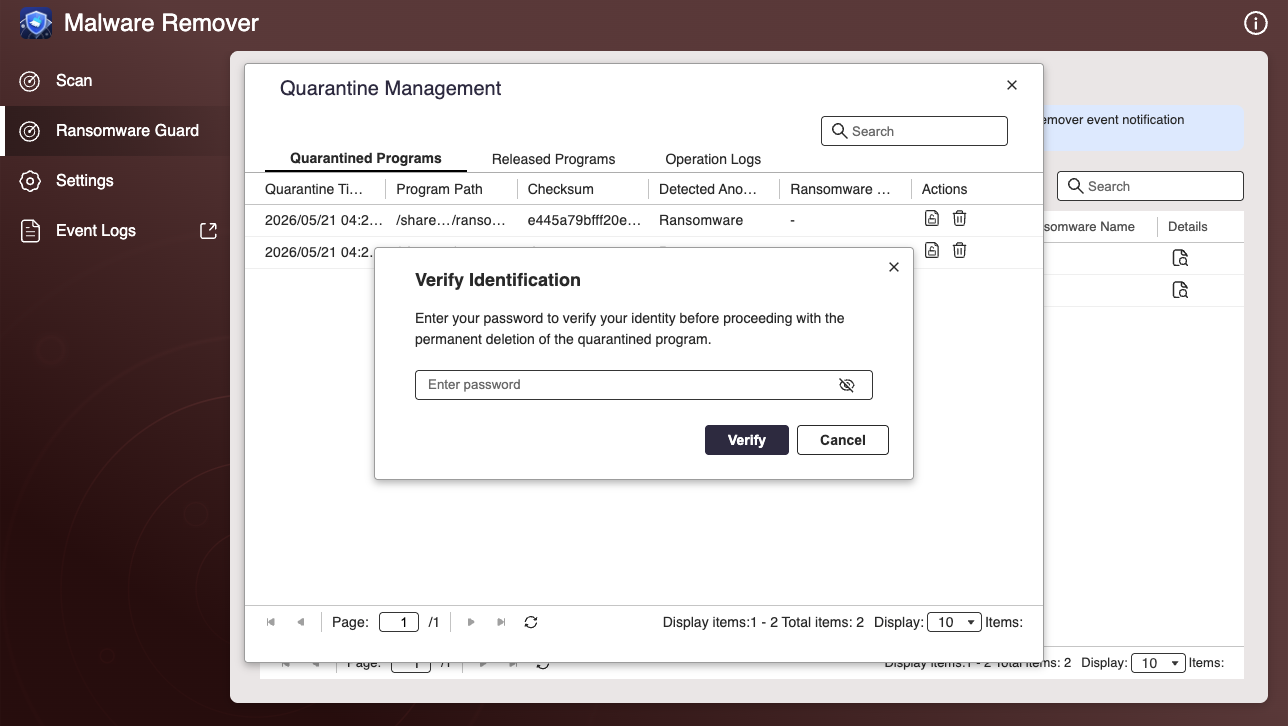
Um ein in Quarantäne befindliches Programm dauerhaft zu löschen
- Klicken Sie neben dem Programm auf das Löschen-Symbol.
- Fügen Sie bei Bedarf eine Notiz hinzu und wählen Sie dann das Bestätigungsfeld aus.
- Klicken Sie auf Löschen.
- Geben Sie Ihr Passwort ein, um Ihre Identität zu verifizieren, und klicken Sie auf Verifizieren.
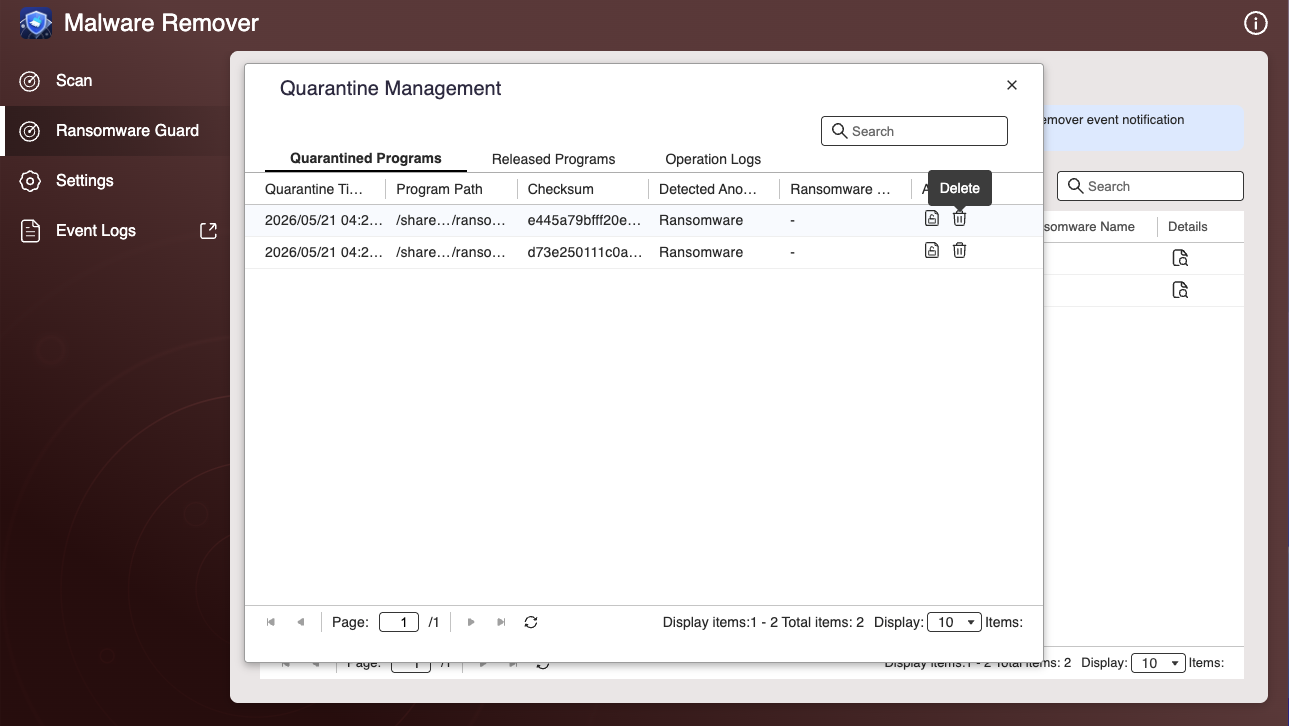
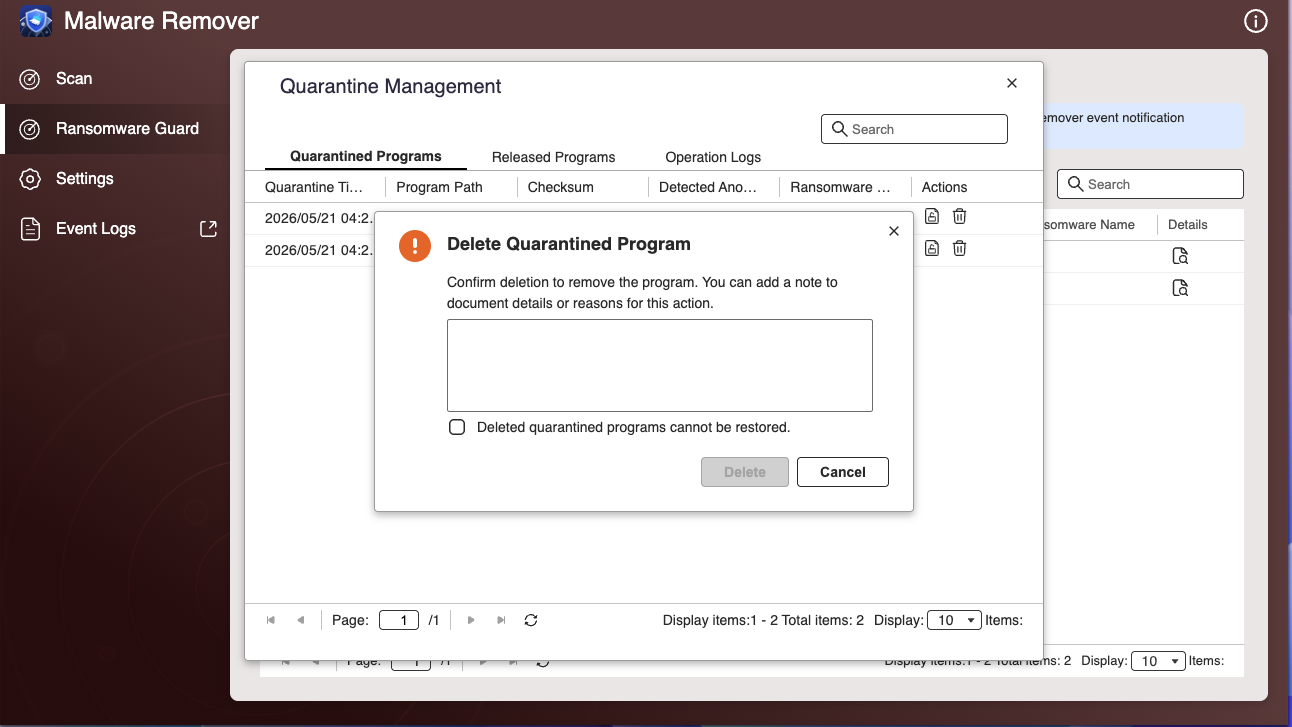
Um freigegebene Programme anzuzeigen
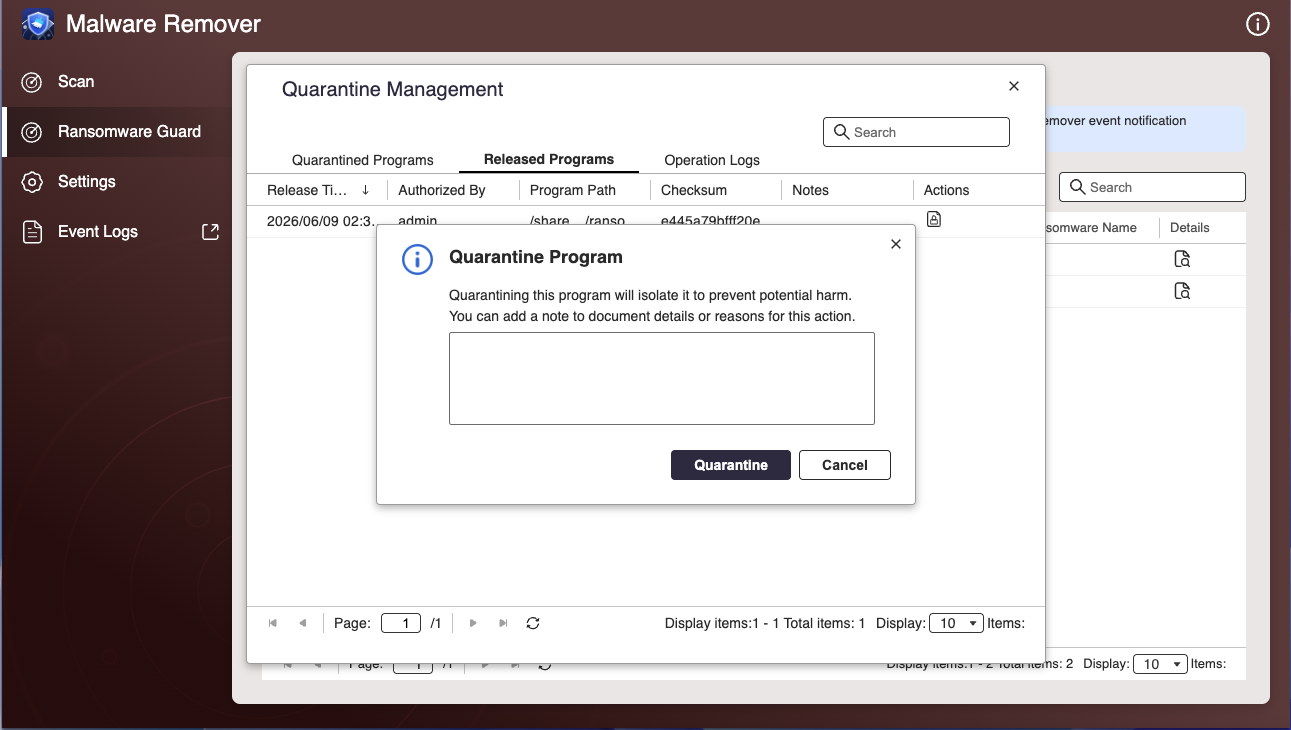
Klicken Sie auf die Registerkarte Freigegebene Programme, um alle Programme zu sehen, die aus der Quarantäne freigegeben wurden. Freigegebene Programme werden nicht erneut blockiert oder in Quarantäne gestellt.
Wenn Sie ein freigegebenes Programm erneut in Quarantäne stellen müssen, klicken Sie daneben auf Quarantäne.
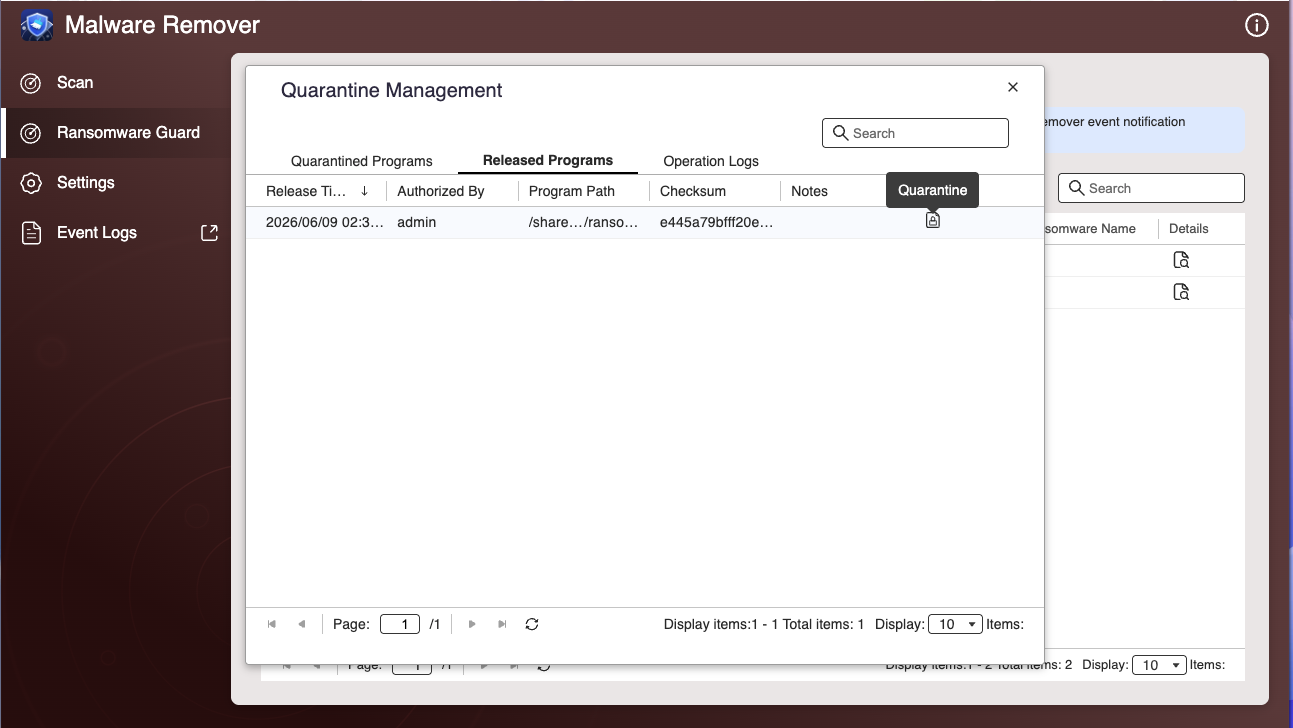
Um den Verlauf der Operationen anzuzeigen
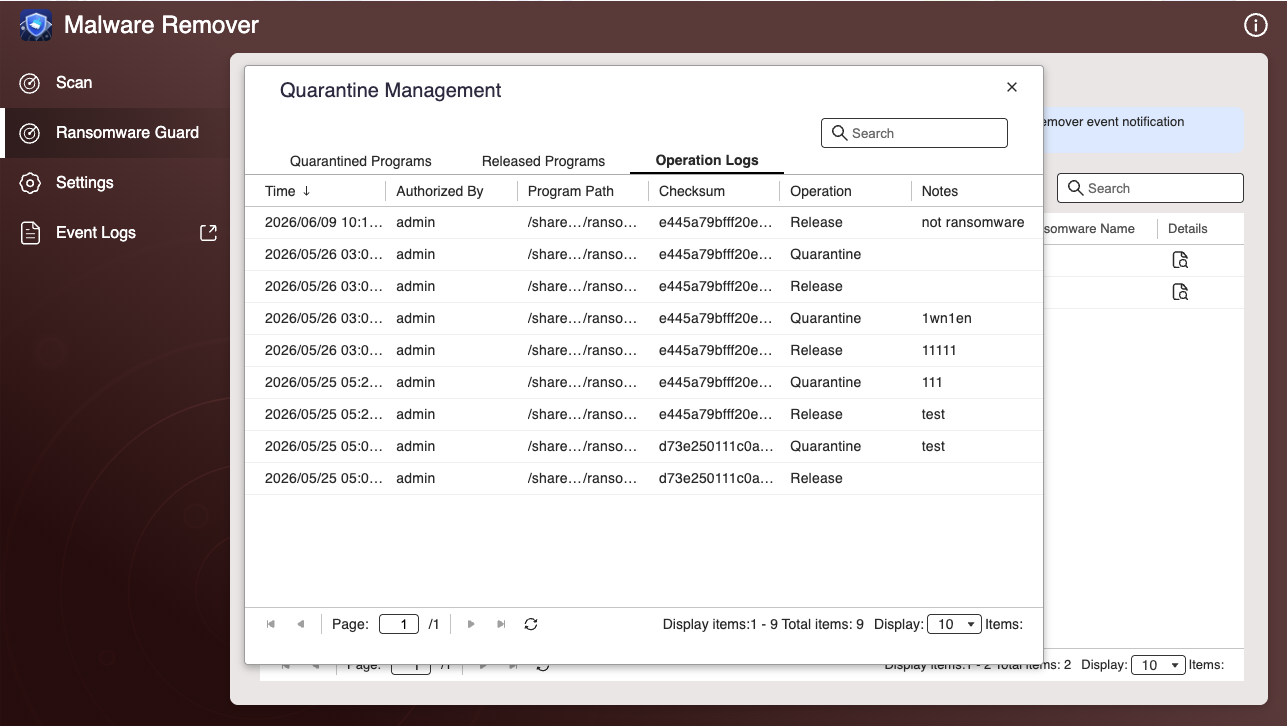
Klicken Sie auf die Registerkarte Betriebsprotokolle, um den vollständigen Verlauf der Quarantäne- und Freigabeaktionen, einschließlich Zeit, Betreiber und Notizen, zu überprüfen.
Für weitere Unterstützung fragen Sie andere Anwender und QNAP-Experten in der Community. Zur QNAP Community


