


Dieser Inhalt ist maschinell übersetzt. Bitte beachten Sie den Haftungsausschluss für maschinelle Übersetzung.
Umschalten auf Englisch
Wie installiere und konfiguriere ich eine M.2 SSD als Systemlaufwerk auf meinem neuen NAS und migriere den Speicher Pool von meinem alten NAS?
Zuletzt geändertes Datum
2026-01-13
Anwendbare Produkte
- TS-451+
- TS-464
- QTS 5.2.x
- Other NAS models listed as compatible migration pairs in the QNAP NAS Migration Compatibility List
Szenario
Ich habe ein neues TS-464 NAS mit integrierten M.2-Steckplätzen gekauft. Ich möchte eine M.2 SSD installieren und sie als Systemlaufwerk konfigurieren. Danach möchte ich den RAID 5 Speicher Pool von meinem alten TS-451+ NAS auf das TS-464 migrieren.
Vorgehensweise
Hinweis:
- Stellen Sie sicher, dass sowohl Ihr Quell-NAS (TS-451+) als auch Ihr Ziel-NAS (TS-464) die gleiche oder kompatible QTS Firmware Versionen ausführen, bevor Sie mit der Migration beginnen. Dies hilft, Kompatibilitätsprobleme während des Migrationsprozesses zu vermeiden.
- Sichern Sie immer alle wichtigen Daten, bevor Sie eine Migration oder Hardwareänderungen durchführen, um möglichen Datenverlust zu vermeiden.
Schritt 1: Installieren Sie die M.2 SSD und initialisieren Sie das TS-464 NAS
- Installieren Sie die M.2 SSD physisch in den integrierten M.2-Steckplatz des TS-464 NAS.
- Schalten Sie das TS-464 NAS ein, ohne dass 3,5-Zoll-Laufwerke installiert sind.
- Folgen Sie dem QTS-Initialisierungsassistenten, um das NAS mit der M.2 SSD als Systemlaufwerk einzurichten.
- Schließen Sie die Einrichtung ab und stellen Sie sicher, dass das System normal auf der M.2 SSD läuft.
Schritt 2: Bereiten Sie die RAID 5 Festplatten für die Migration vor
- Fahren Sie Ihr altes TS-451+ NAS sicher herunter.
- Entfernen Sie alle vier RAID 5 Festplatten aus dem TS-451+ NAS.
- Beschriften Sie die Festplatten in der Reihenfolge, in der sie installiert wurden, um die RAID-Konfiguration zu erhalten.
Schritt 3: Migrieren Sie den RAID 5 Speicher Pool zum TS-464 NAS
- Fahren Sie das TS-464 NAS herunter.
- Setzen Sie die vier RAID 5 Festplatten in die 3,5-Zoll-Laufwerksschächte des TS-464 NAS in der gleichen Reihenfolge wie im TS-451+ NAS ein.
- Schalten Sie das TS-464 NAS ein.
- In Speicher & Snapshots > Speicher > Datenträger/VJBOD, stellen Sie sicher, dass alle eingelegten Festplatten erkannt werden.
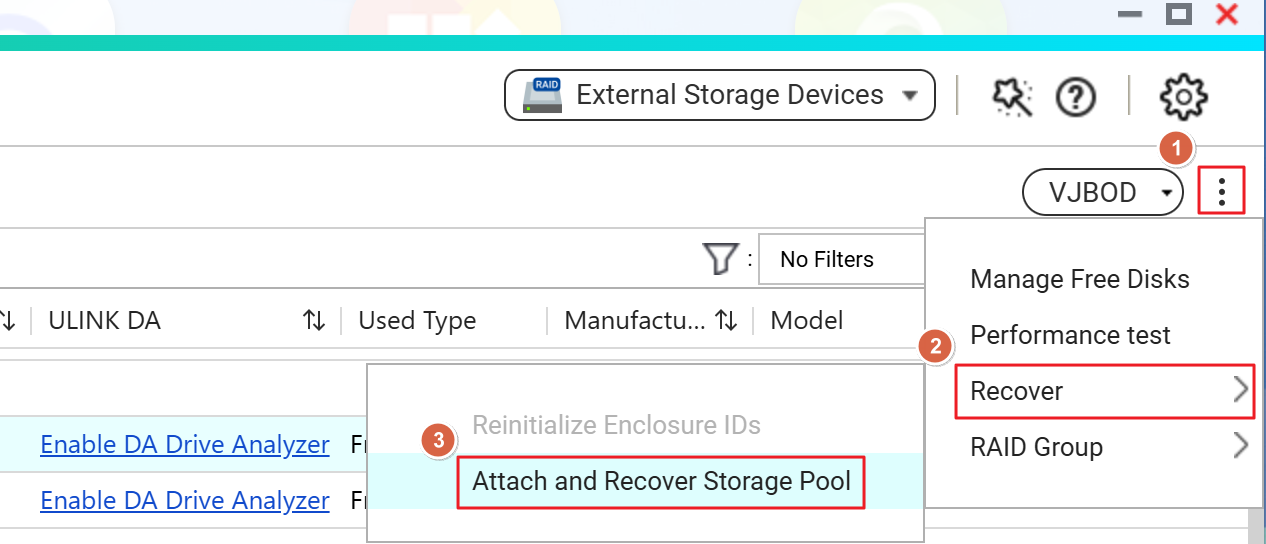
- Klicken Sie auf das 'Mehr'-Symbol (drei vertikale Punkte) oben rechts. Wählen Sie Wiederherstellen > Speicherpool verbinden und wiederherstellen, um die Pool-Wiederherstellung zu starten.
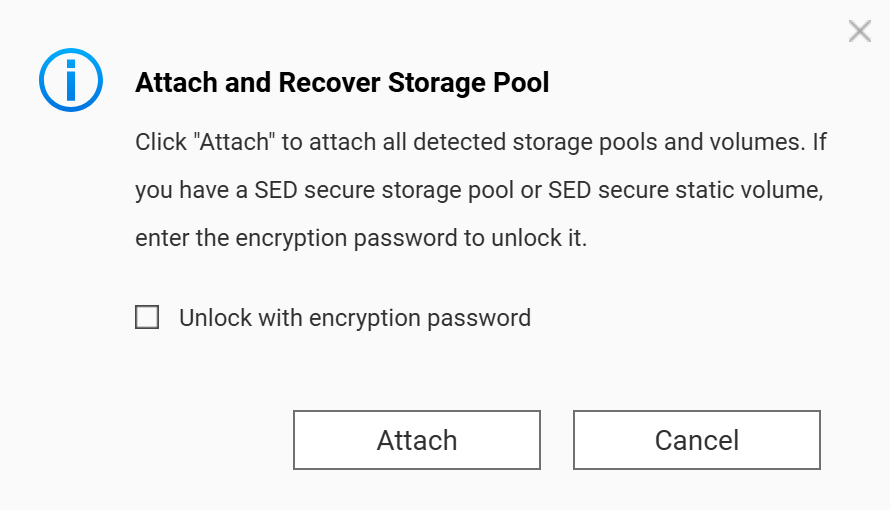
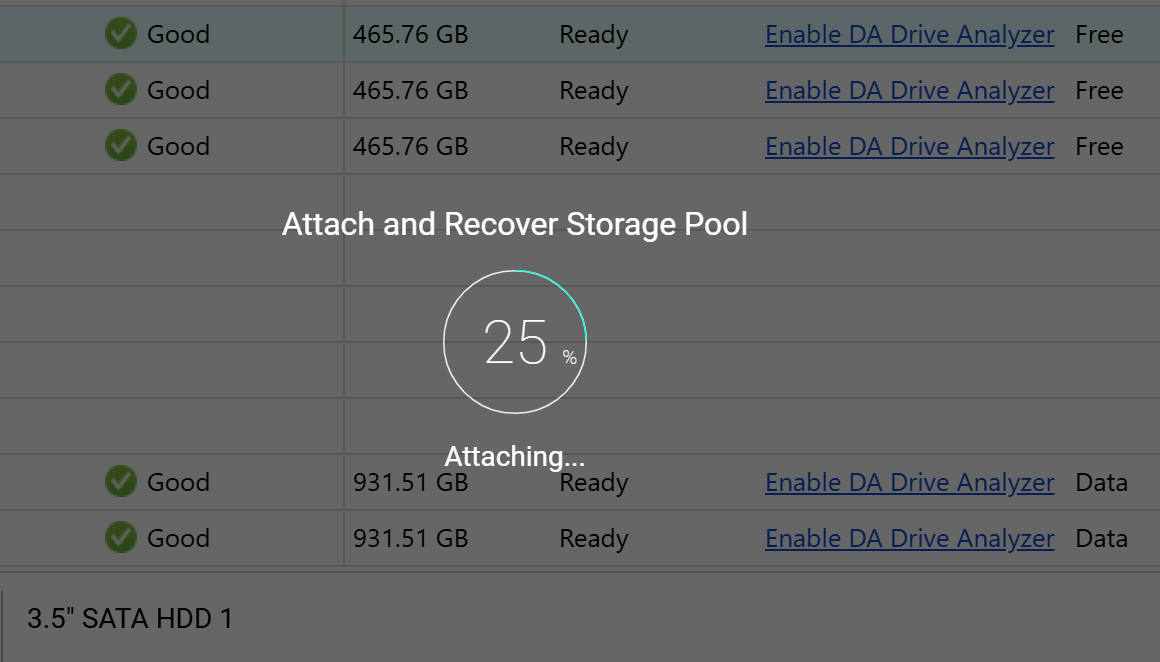
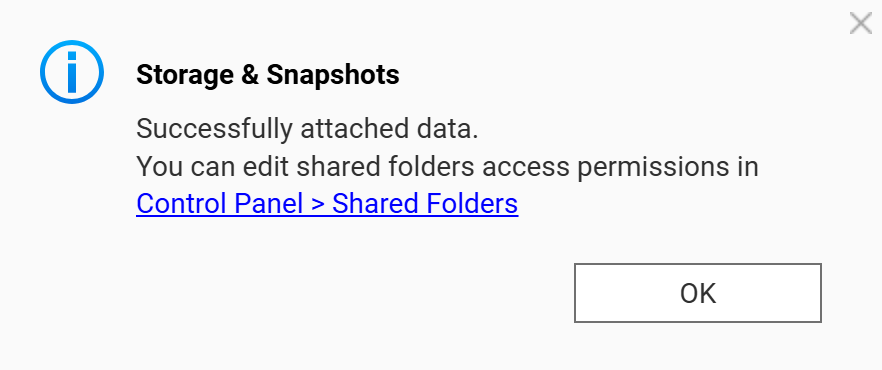
- Folgen Sie den Anweisungen auf dem Bildschirm, um die Migration abzuschließen.
Einschränkungen
- Die Migration von Systemvolumen und Speicher Pools zwischen verschiedenen NAS-Modellen kann Kompatibilitätseinschränkungen haben.
- Wenn der RAID-Pool nicht erkannt wird, initialisieren Sie die Festplatten nicht⎯dies wird Ihre Daten löschen.
Weiterführende Literatur
Für weitere Unterstützung fragen Sie andere Anwender und QNAP-Experten in der Community. Zur QNAP Community


