


HDP for SaaS Quick Start Guide
-
Hvad er HDP for SaaS?
-
Systemkrav
-
Før du starter
-
Administrer HDP for SaaS-brugere
-
Opret HDP for SaaS-brugere
-
Konfigurer HDP for SaaS-brugerroller
-
-
Konfigurer domæner i HDP for SaaS
-
Tilføj domæner til HDP for SaaS
-
Tilføj underdomæner til HDP for SaaS
-
Administrer domænebrugere
-
-
Konfigurer HDP for SaaS Licens
-
Køb og aktiver HDP for SaaS Licens
-
Tildel HDP for SaaS Licens til domænebrugere
-
Tildel HDP for SaaS Licens til domænetjenester
-
-
Sikkerhedskopier domænedata
-
Administrer sikkerhedskopierede domænedata
-
Administrer HDP for SaaS-opgaver
-
Yderligere læsning og ressourcer
Fra version 2.4 er produktet tidligere kendt som Boxafe blevet omdøbt til HDP for SaaS.
Hvad er HDP for SaaS?
HDP for SaaS er en NAS-baseret backup-løsning for cloud-tjenester som Google Workspace og Microsoft 365. Du kan bruge HDP for SaaS til at sikkerhedskopiere cloud-data fra understøttede cloud-tjenester manuelt eller automatisk efter tidsplan. HDP for SaaS understøtter også sikkerhedskopiering af flere versioner af data. Du kan se og søge i dine sikkerhedskopierede cloud-data i HDP for SaaS, og hvis nødvendigt, gendanne data til cloud-tjenester. Hvis du har et stort administrativt/IT-team i din organisation, kan du delegere HDP for SaaS-opgaver, såsom tilbagevendende cloud-data-sikkerhedskopieringer, til andre teammedlemmer ved at bruge brugerdefinerede HDP for SaaS-brugere og brugerroller. HDP for SaaS er ideel til mellemstore til store organisationer, der har behov for at registrere eller beskytte cloud-data fra mange brugere.
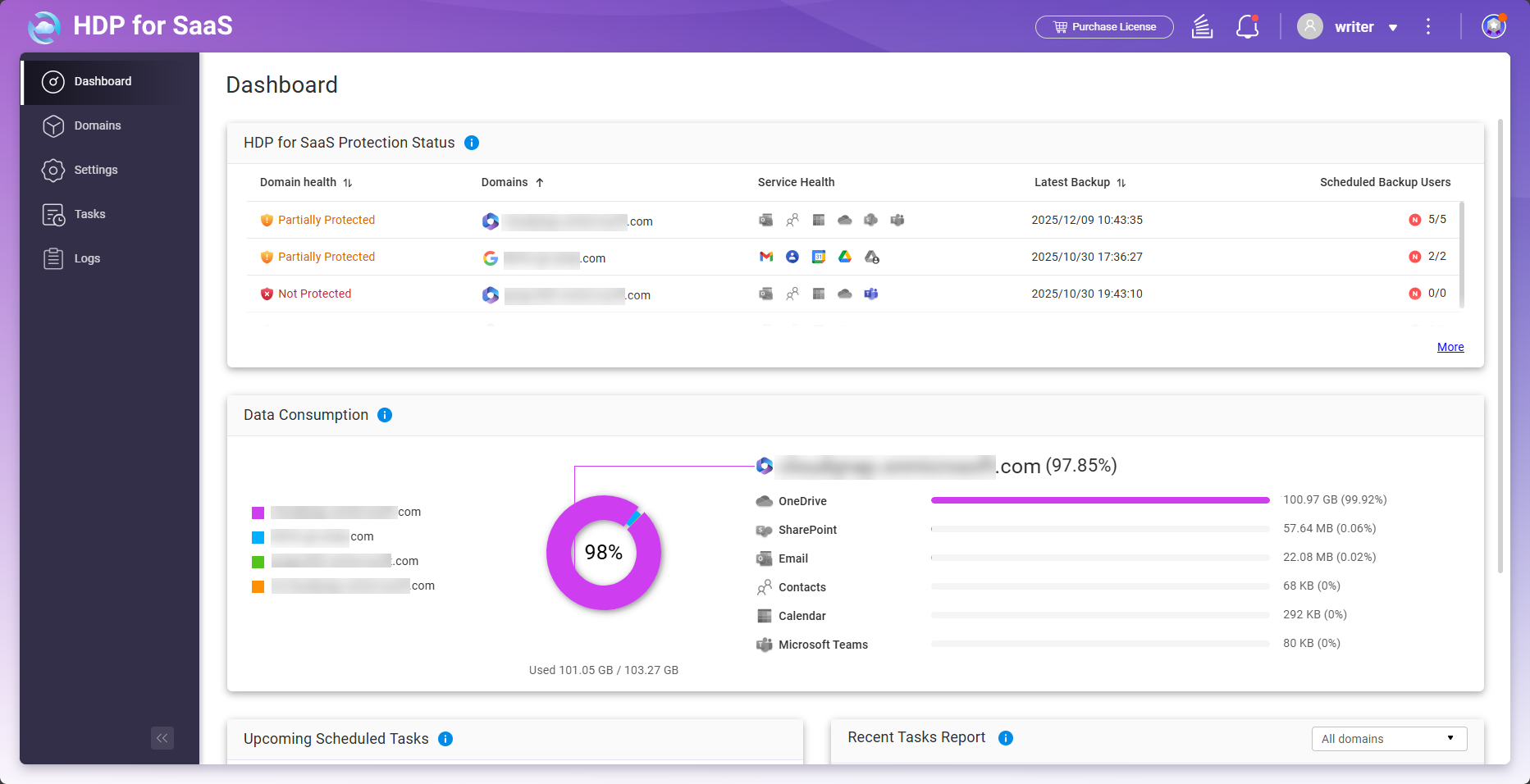
Cloud-tjenester understøttet af HDP for SaaS
| Cloud Tjenesteudbyder | Understøttede tjenester |
|---|---|
| Google Workspace |
|
| Microsoft 365 |
|
Systemkrav
Understøttede NAS-operativsystemer:
- QTS 5.0.0 eller nyere
- QuTS hero h5.0.0 eller nyere
Før du starter
Før du begynder at bruge HDP for SaaS, udfør følgende trin:
- Log ind på din NAS som en administrator.
- Installer HDP for SaaS.
- Åbn App Center.
- Klik
 for at åbne søgefeltet.
 - Indtast "Boxafe".
- Under HDP for SaaS-appikonet skal du klikke på Installér.
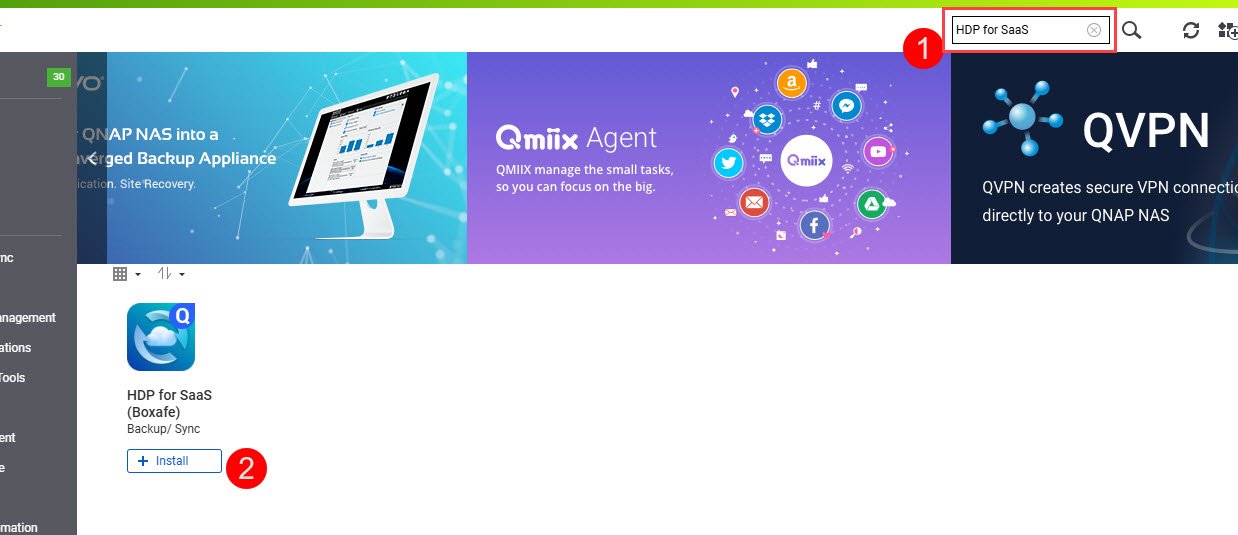
- Vælg en Lager pool til at installere HDP for SaaS og klik OK.
- Få autorisation til HDP for SaaS fra dine domæner:
- Valgfrit: Køb og aktiver premium HDP for SaaS Licens.
For detaljer, se Konfigurer HDP for SaaS-licenser sektionen. - Åbn HDP for SaaS.
HDP for SaaS åbnes i en ny browserfane. Hvis du åbner HDP for SaaS via en URL, skal du logge ind på HDP for SaaS med din NAS-brugerkonto.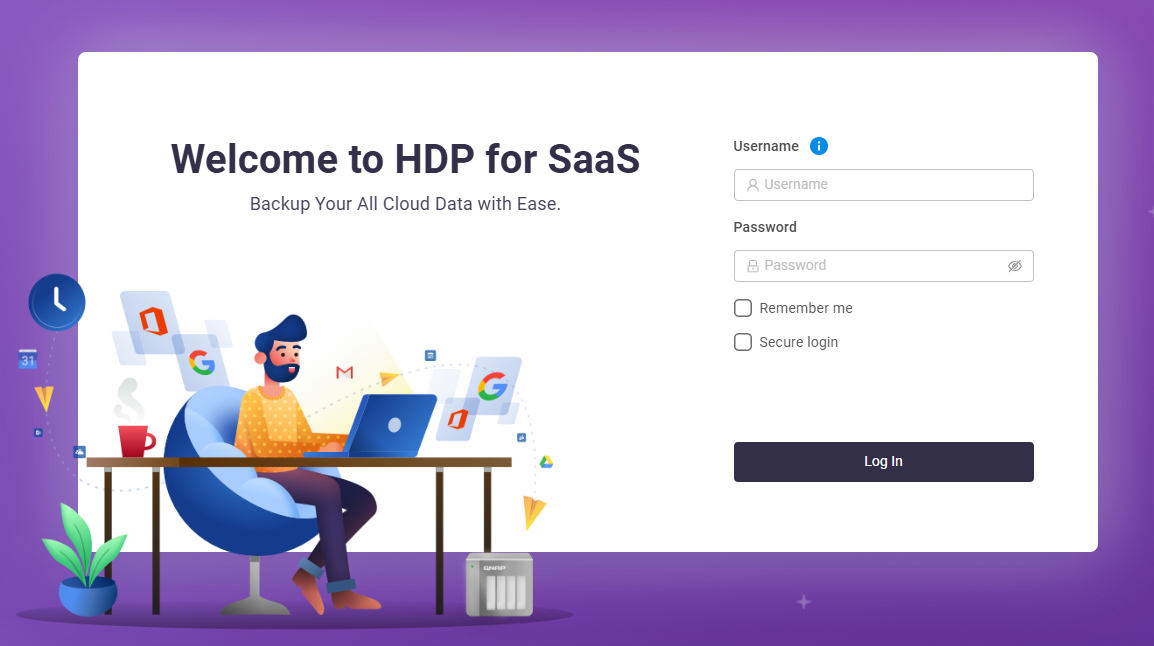 Vinduet Lager Path Configuration åbnes.
 - For Lager stiindstillinger, vælg en mulighed.
For detaljer om konfiguration af Lager stien, se Hvordan opsætter eller ændrer jeg lagerstien i HDP for SaaS 2.0 og senere?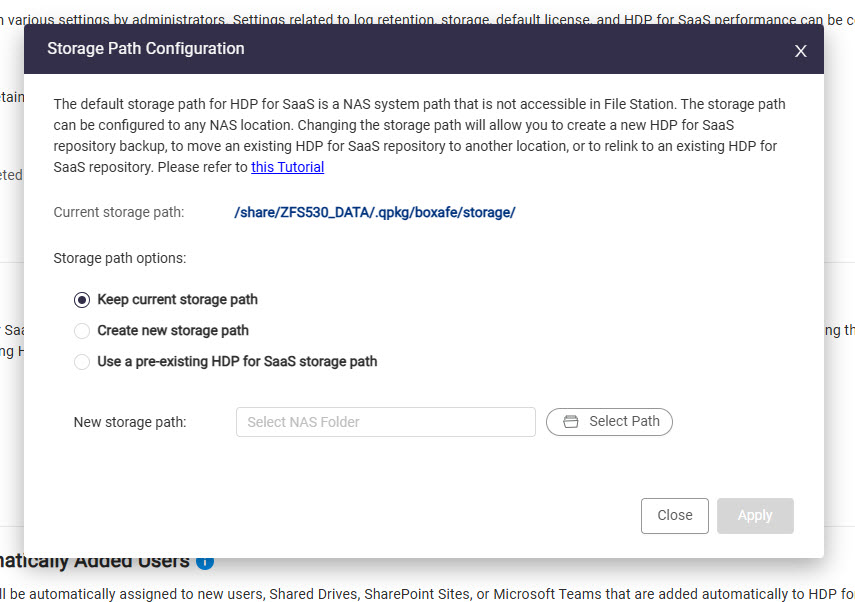
- Klik Anvend.
- For at sikkerhedskopiere data fra et domæne, udfør følgende trin:
- Valgfrit: Opret HDP for SaaS-brugere.
- Valgfrit: Konfigurer HDP for SaaS-roller.
- Tilføj et eller flere domæner.
- Tildel HDP for SaaS Licens til domænebrugere.
- Tildel HDP for SaaS Licens til domænetjenester.
- Sikkerhedskopier domænedata.
Administrer HDP for SaaS-brugere
En HDP for SaaS-bruger er en NAS-bruger, der har tilladelse til at udføre HDP for SaaS-opgaver. Oprettelse af HDP for SaaS-brugere giver HDP for SaaS administrator mulighed for at delegere HDP for SaaS-opgaver til andre NAS-brugere. Du kan også oprette og tildele roller til HDP for SaaS-brugere. Roller giver tilladelser, som tildelte brugere kan udføre i HDP for SaaS.
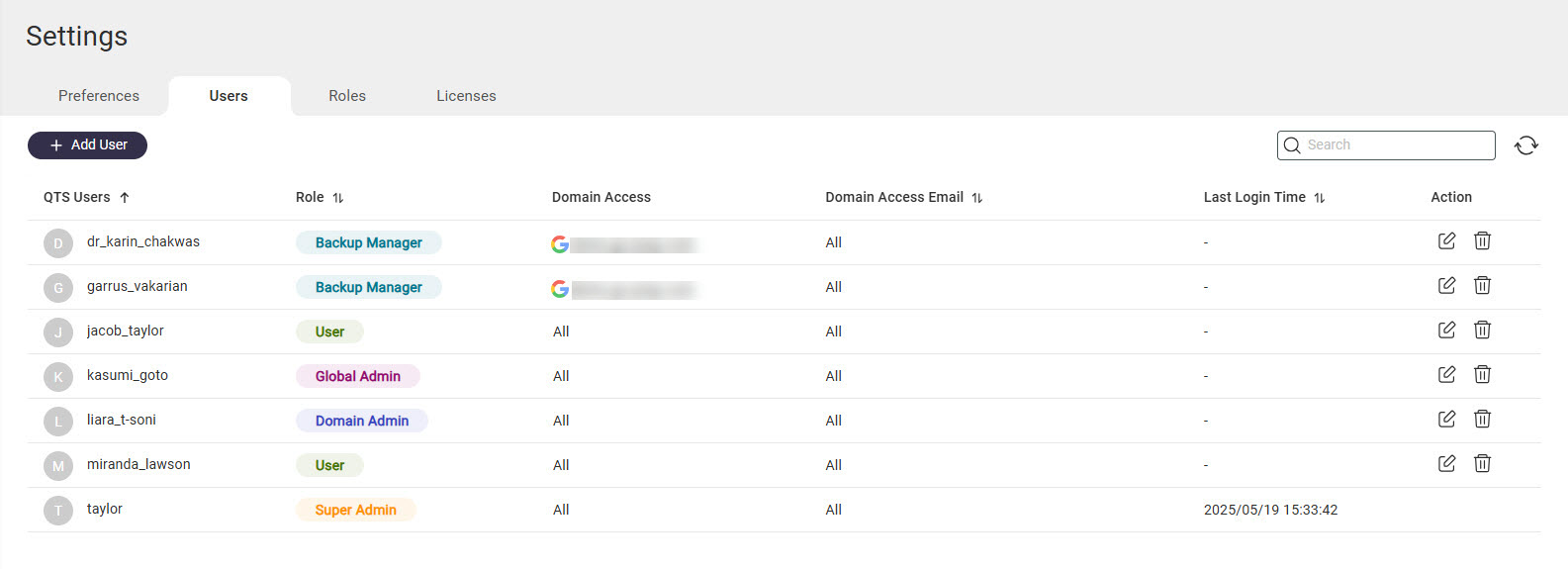
Opret HDP for SaaS-brugere
- Åbn HDP for SaaS.
- Gå til Indstillinger > Brugere.
- Klik på + Tilføj bruger.
- For Vælg bruger, vælg en NAS-bruger.
- For Vælg en rolle, vælg en HDP for SaaS-rolle. Se Konfigurer HDP for SaaS-brugerroller for detaljer om HDP for SaaS-roller.
- For Vælg domæne, vælg et domæne hvis nødvendigt. Hvis et domæne er valgt, vil brugeren have adgang til det domæne og vil ikke have adgang til andre domæner.TipBrugere med rollen Super admin eller Global admin kan få adgang til alle domæner i HDP for SaaS.
- Klik på Anvend.
Konfigurer HDP for SaaS-brugerroller
- Åbn HDP for SaaS.
- Gå til Indstillinger > Roller.
- Klik på + Opret rolle for at oprette en ny rolle eller klik på
 næste en eksisterende rolle for at redigere rollen.
 - Hvis du opretter en ny rolle, angiv et navn til rollen i Rolle feltet.
- Vælg en eller flere tilladelser.
- Klik på Anvend.
De valgte tilladelser anvendes på rollen.
Konfigurer domæner i HDP for SaaS
For at sikkerhedskopiere eller gendanne data fra et domæne, skal domænet først tilføjes til HDP for SaaS. Du kan også tilføje underdomæner af et domæne til HDP for SaaS.
Tilføj domæner til HDP for SaaS
Før du tilføjer et domæne, skal du autorisere HDP for SaaS til at få adgang til domænet. For detaljer, se trinene i Før du starter.
- Åbn HDP for SaaS.
- Gå til Domæner.
- Klik på + Tilføj domæne.
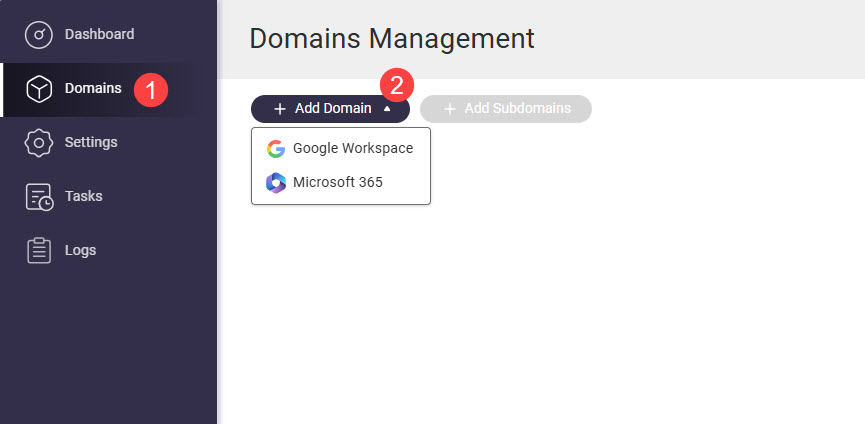
- Vælg Google Workspace eller Microsoft 365.
Vinduet Tilføj domæne vises. - Godkend domænet ved at udføre følgende trin:
Domænetype Trin Google Workspace - Angiv følgende felter:
- Domæne admin e-mailadresse: E-mailadresse for Google Workspace administrator, der blev brugt ved generering af en service nøgle i Før du starter.
- Servicenøgle: Upload den private servicenøgle JSON-fil, der blev genereret i Før du starter.
- Klik Godkend.
- Google godkender HDP for SaaS til at bruge domænet og Domæneinfo fanen åbnes.
Microsoft 365 - Angiv følgende felter:
- Microsoft 365 endpoint
- Certifikatadgangskode: HDP for SaaS vil generere en certifikatfil, der kan bruges senere til at genautentificere dit Microsoft 365-domæne. Du skal angive denne adgangskode og certifikatfilen, når du genautentificerer dit Microsoft 365-domæne.
- Bekræft certifikatadgangskode
- Klik Godkend.
- Log ind på dit Microsoft 365-domæne.
- Microsoft godkender HDP for SaaS til at bruge domænet.
- Din browser downloader den genererede certifikatfil.
- HDP for SaaS åbner Domæneinfo fanen.
- Angiv følgende felter:
- Bekræft, at Domænenavn og admin e-mail er korrekte.
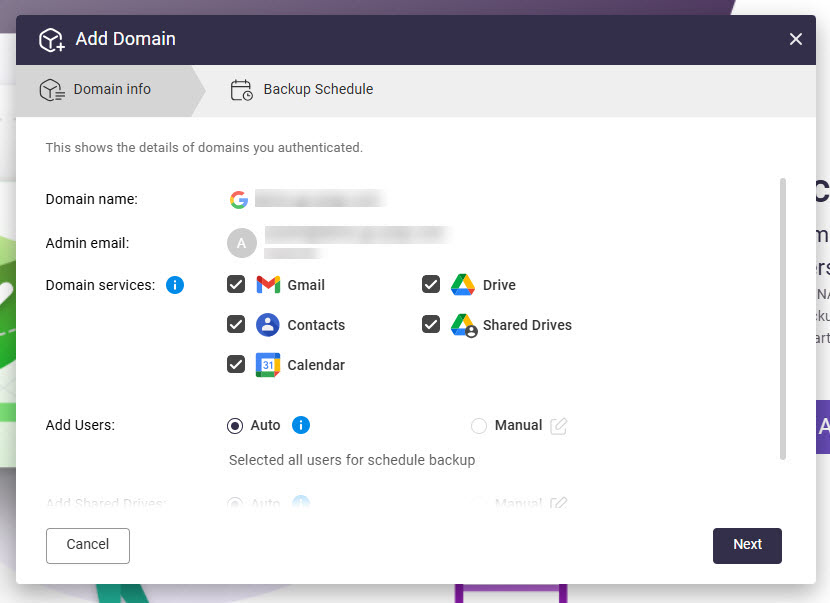
- For Domænetjenester, vælg de domænetjenester, du vil sikkerhedskopiere.
- For Tilføj brugere, vælg en af følgende:
- Auto: Tilføj automatisk alle brugere af domænet til HDP for SaaS.
- Manuel: Tilføj manuelt brugere af domænet til HDP for SaaS ved at klikke og derefter vælge brugere.
- For Tilføj delte drev (kun Google Workspace), vælg en af følgende:
- Auto: Tilføj automatisk alle delte drev af domænet til HDP for SaaS.
- Manuel: Tilføj manuelt delte drev fra domænet til HDP for SaaS ved at klikke og derefter vælge delte drev.
- For Tilføj SharePoint-websted (kun Microsoft 365), vælg en af følgende:
- Auto: Tilføj automatisk alle SharePoint-websteder fra domænet til HDP for SaaS.
- Manuel: Tilføj manuelt delte drev fra domænet til HDP for SaaS ved at klikke og derefter vælge SharePoint-websteder.
- For Tilføj Microsoft Teams (kun Microsoft 365), vælg en af følgende:
- Auto: Tilføj automatisk alle teams fra domænet til HDP for SaaS.
- Manuel: Tilføj manuelt Teams fra domænet til HDP for SaaS ved at klikke og derefter vælge Teams.
- Klik på Næste.
Fanen Backupplan åbnes. - Konfigurer en backupplan. For detaljer om konfiguration af backupplaner, se Konfigurer sikkerhedskopieringsplaner for domænedata.
- Klik på Tilføj.
Domænet tilføjes til HDP for SaaS.
Tilføj underdomæner til HDP for SaaS
Efter at have tilføjet et domæne til HDP for SaaS, kan du tilføje domænets underdomæner og sikkerhedskopiere og gendanne data fra underdomænet på samme måde som sikkerhedskopiering og gendannelse af data for et domæne.
- Åbn HDP for SaaS.
- Gå til Domæner.
- Find et domæne og klik på
 for at vælge det. Dette vil være overordnet domæne for underdomænet.
 - Klik på
 .
.
Vinduet Tilføj underdomæner åbnes. - Klik på et underdomæne for at vælge det.
- Klik på Tilføj underdomæner.
Et bekræftelsesvindue vises. - Klik på OK.
Underdomænet tilføjes til HDP for SaaS og vises på Domæner-siden under det overordnede domæne.
Administrer domænebrugere
- Åbn HDP for SaaS.
- Gå til Domæner.
- Find domænet og klik på i Handling-kolonnen.
Siden Domæneindstillinger åbnes. - Gå til fanen Brugere.
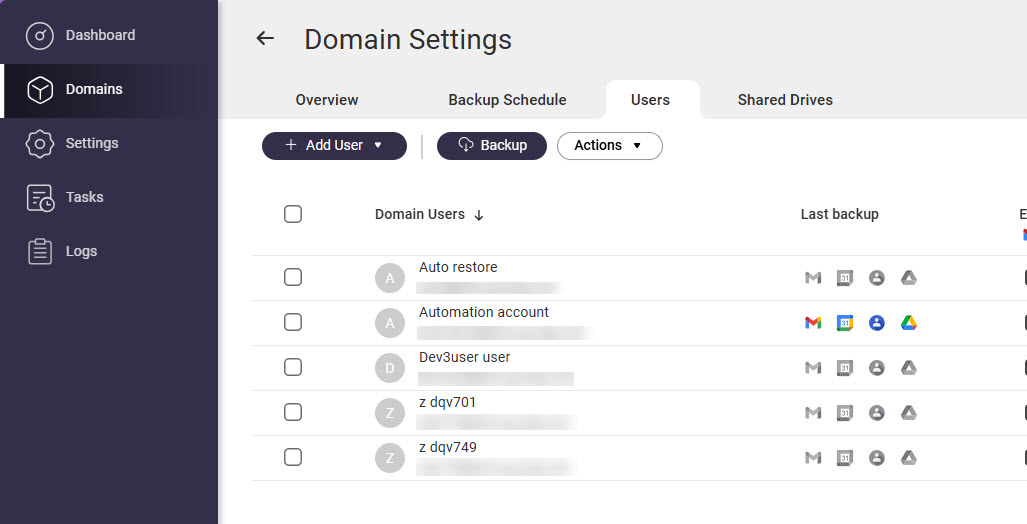 Siden Brugere vises. Her kan du se domænebrugere tilføjet til HDP for SaaS, tilføje yderligere domænebrugere, slette domænebrugere, eksportere en liste over domænebrugere, tildele HDP for SaaS Licens til brugere og mere.
Konfigurer HDP for SaaS Licens
Sikkerhedskopiering og gendannelse af domænetjenestedata i HDP for SaaS kræver HDP for SaaS Licens. Der er gratis HDP for SaaS Licens tilgængelige, der giver dig mulighed for at sikkerhedskopiere og gendanne domænetjenestedata uden at købe nogen premium HDP for SaaS Licens. De gratis HDP for SaaS Licens tilgængelige er:
| Gratis HDP for SaaS Licens Type | Beskrivelse |
|---|---|
| HDP for SaaS for Google Workspace | Giver dig mulighed for at sikkerhedskopiere og gendanne følgende:
|
| HDP for SaaS for Microsoft 365 | Giver dig mulighed for at sikkerhedskopiere og gendanne følgende:
|
For at sikkerhedskopiere domænedata for yderligere brugere eller tjenester kræves premium HDP for SaaS Licens. For at bruge en premium HDP for SaaS Licens skal Licens købes, aktiveres og derefter tildeles individuelt til domænebrugere og tjenester i HDP for SaaS.
Køb og aktiver HDP for SaaS Licens
- Gå til QNAP Software Store og køb premium HDP for SaaS Licens.
For at sikkerhedskopiere et Google Workspace-domæne kræves en HDP for SaaS For Google Workspace Licens. For at sikkerhedskopiere Microsoft 365-domæner kræves en HDP for SaaS for Microsoft 365 Licens. For detaljer om køb af Licens, se "Licens > Køb af en Licens ved hjælp af QNAP ID" i QTS-brugervejledning eller QuTS hero-brugervejledning. - Aktiver HDP for SaaS Licens. For detaljer, se "Licens > Licens aktivering" i QTS-brugervejledning eller QuTS hero-brugervejledning.
Tildel HDP for SaaS Licens til domænebrugere
Tildeling af en HDP for SaaS Licens til en domænebruger giver dig mulighed for at sikkerhedskopiere og gendanne følgende brugerdata:
| Tjenesteudbyder | Domænetjenester |
|---|---|
| Google Workspace |
|
| Microsoft 365 |
|
- Åbn HDP for SaaS.
- Gå til Domæner.
- Find domænet og klik på i Handling kolonnen.
Siden Domæneindstillinger åbnes. - Gå til Brugere fanen.
- Vælg en eller flere brugere.
- Gå til Handlinger > Licens > Tildel.
- Vælg en Licens.
- Klik Vælg.
Den valgte Licens er tildelt til de valgte brugere.
Tildel HDP for SaaS Licens til domænetjenester
Tildeling af en HDP for SaaS Licens til en domænetjeneste giver dig mulighed for at sikkerhedskopiere og gendanne data fra tjenesten. Følgende tjenester understøttes:
| Tjenesteudbyder | Domænetjenester |
|---|---|
| Google Workspace |
|
| Microsoft 365 |
|
- Åbn HDP for SaaS.
- Gå til Domæner.
- Find domænet og klik i Handling kolonnen.
Siden Domæneindstillinger åbnes. - Gå til en tjenestefane.
- Vælg en eller flere elementer.
- Gå til Handlinger > Licens > Tildel.
- Vælg en Licens.
- Klik Vælg.
Den valgte Licens tildeles til de valgte elementer.
Sikkerhedskopier domænedata
Du kan konfigurere en backupplan for automatisk at sikkerhedskopiere domænedata eller manuelt sikkerhedskopiere domænedata ved at vælge de brugere, der skal sikkerhedskopieres, eller ved at vælge de tjenester, der skal sikkerhedskopieres.
Manuelt sikkerhedskopiere domænedata for valgte brugere
- Åbn HDP for SaaS.
- Gå til Domæner.
- Find domænet og klik i Handling kolonnen.
Siden Domæneindstillinger åbnes. - Gå til Brugere fanen.
- Vælg en eller flere brugere.
- Klik
 .
.
Vinduet Backup vises.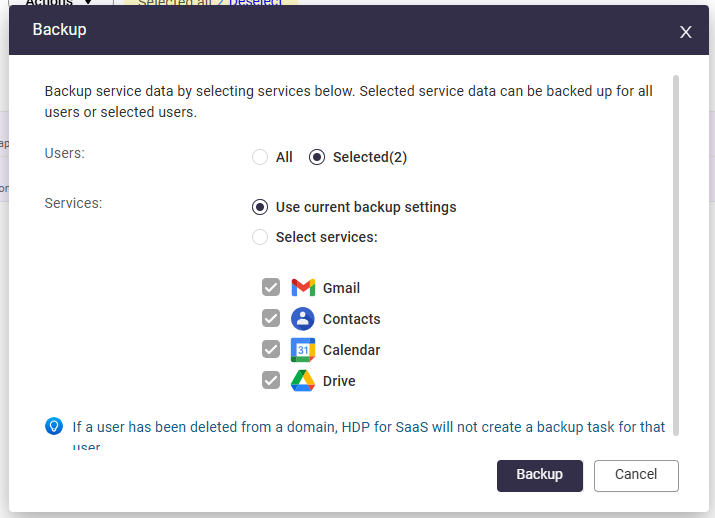
- For Tjenester, vælg Vælg tjenester og vælg derefter de domænetjenester, du vil sikkerhedskopiere.
- Klik Backup.
HDP for SaaS opretter en backupopgave for de valgte tjenester og valgte brugere. Du kan se backupopgaver i Opgaver.
Manuelt sikkerhedskopiere domænedata for valgte tjenester
- Åbn HDP for SaaS.
- Gå til Domæner.
- Find domænet og klik i Handling kolonnen.
Siden Domæneindstillinger åbnes. - Gå til fanen for den tjeneste, du vil sikkerhedskopiere. For eksempel, hvis du vil sikkerhedskopiere delte drev, gå til Delte drev fanen.
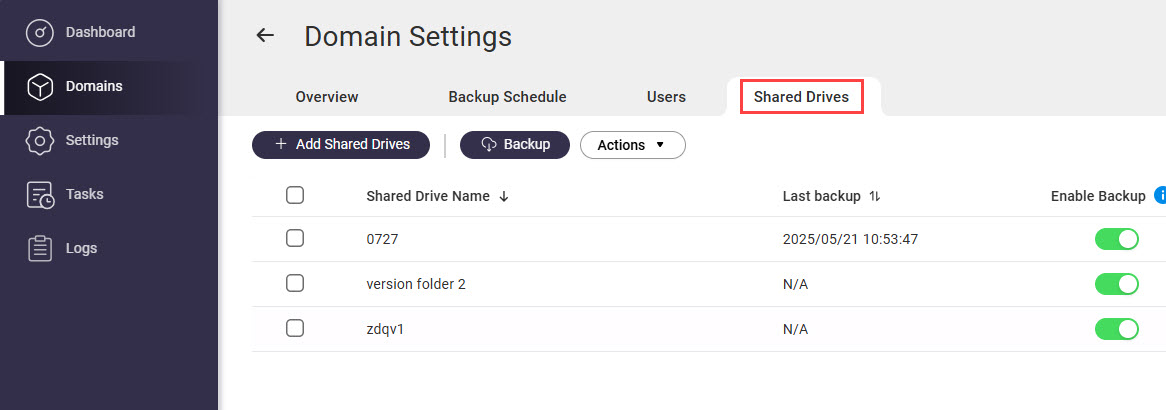
- Vælg en eller flere tjenester.
- Klik.
- Klik Backup.
HDP for SaaS opretter en backupopgave for de valgte domænetjenester. Du kan se backupopgaver i Opgaver.
Konfigurer backupplaner for domænedata
Du kan konfigurere en enkelt backupplan for et helt domæne eller konfigurere individuelle planer for hver domænetjeneste.
Konfigurer en backupplan for et domæne
- Åbn HDP for SaaS.
- Gå til Domæner.
- Find domænet og klik i Handling kolonnen.
- Gå til Backupplan fanen.
- For Definer backupplanpolitik for, vælg Alle applikationer.
- For Backup-type, vælg Planlagt.
- Angiv de resterende indstillinger.
- Klik på Opdater.
- Valgfrit: Ekskluder brugere fra planlagte backups.
- Gå til Brugere.
- Find en bruger.
- I Aktiver Backup-kolonnen, deaktiver domænetjenesterne for den bruger, du ikke ønsker skal inkluderes i den planlagte backup.
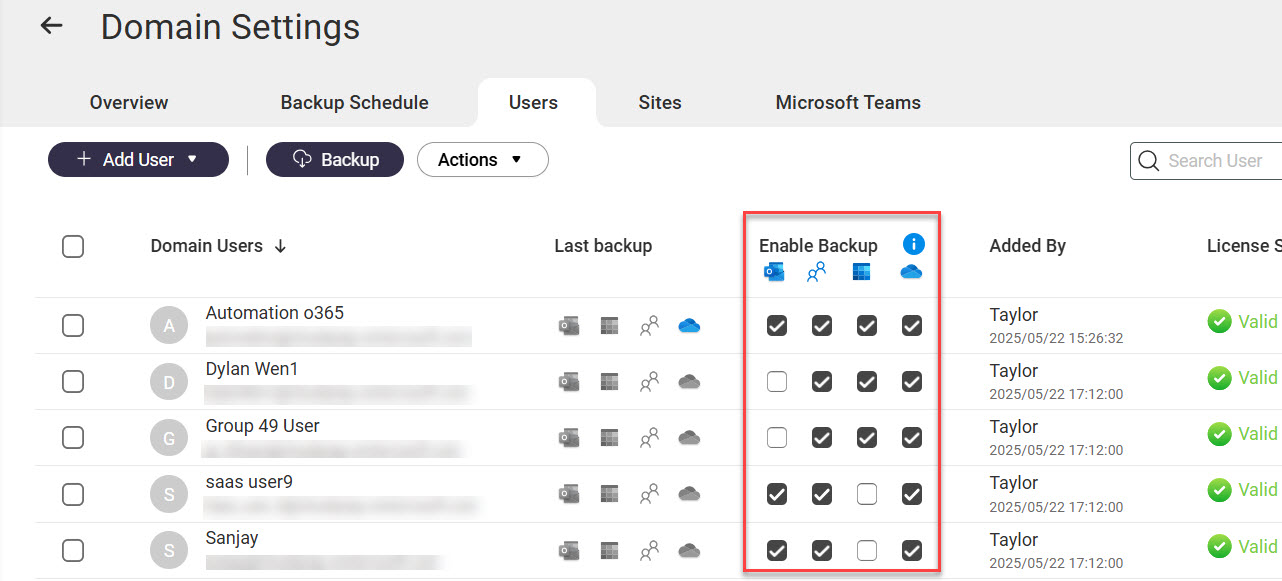
- Valgfrit: Ekskluder domænetjenester fra planlagte backups.
- Gå til fanen for den tjeneste, du vil sikkerhedskopiere. For eksempel, Delte drev fanen.
- Find tjenesterne.
- I Aktiver Backup-kolonnen, deaktiver knappen for at ekskludere tjenesten fra planlagte backups.
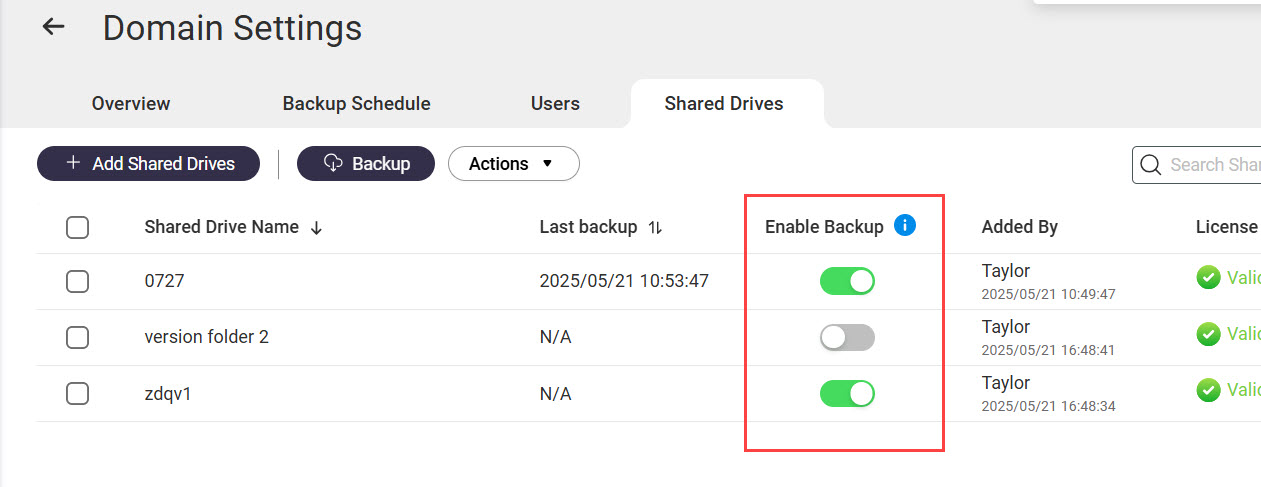
Konfigurer individuelle backup-planer for domænetjenester
- Åbn HDP for SaaS.
- Gå til Domæner.
- Find domænet og klik på i Handling kolonnen.
- Gå til Backup-plan fanen.
- For Definer backup-planpolitik for, vælg Individuelle applikationer.
Et bekræftelsesvindue vises. - Klik OK.
- Gå til fanen for den tjeneste, du vil sikkerhedskopiere.
- For Backup type, vælg Planlagt.
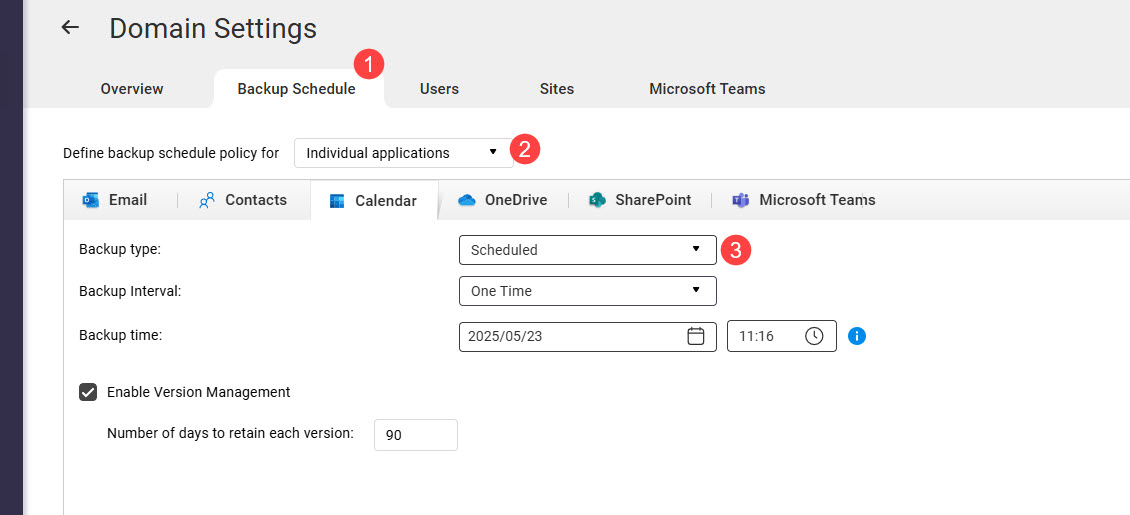
- Angiv de resterende indstillinger.
- Klik Opdater.
Administrer sikkerhedskopierede domænedata
Domænedata sikkerhedskopieret i HDP for SaaS kan vises, gendannes og eksporteres.
Vis sikkerhedskopierede domænedata
- Åbn HDP for SaaS.
- Gå til Domæner.
- Klik på et domænenavn.
- Gå til en af tjenestefanerne.
- I øverste højre hjørne, vælg et element.
De sikkerhedskopierede tjenestedata vises. Forskellige tjenester vil vise data forskelligt og give forskellige brugerhandlinger.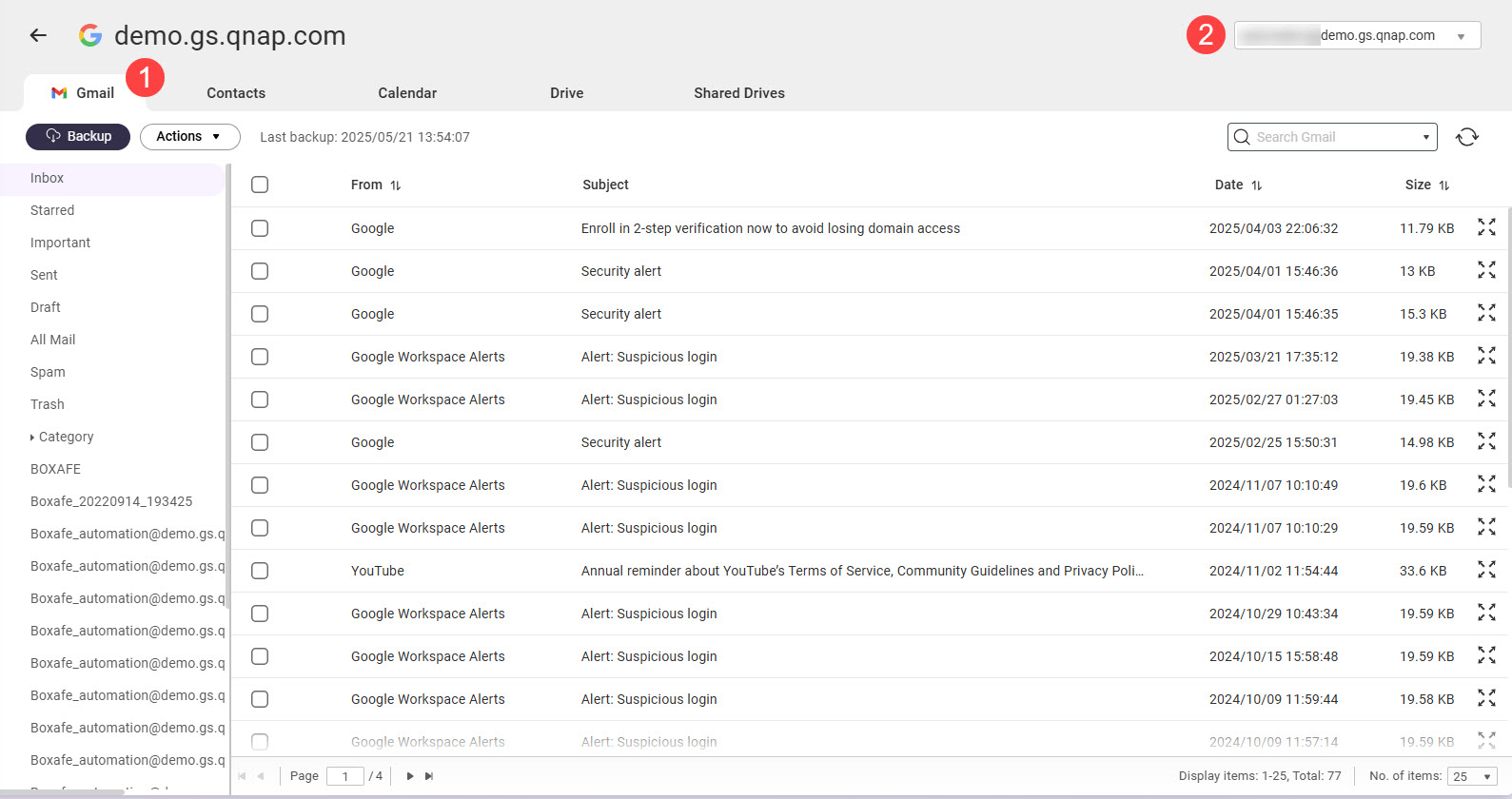
Gendan sikkerhedskopierede domænedata
- Åbn HDP for SaaS.
- Gå til Domæner.
- Klik på et domænenavn.
- Gå til en af tjenestefanerne.
- I øverste højre hjørne, vælg et element.
- For Version, vælg en sikkerhedskopiversion.
- Vælg et eller flere elementer.
- Gå til Handlinger > Gendan.
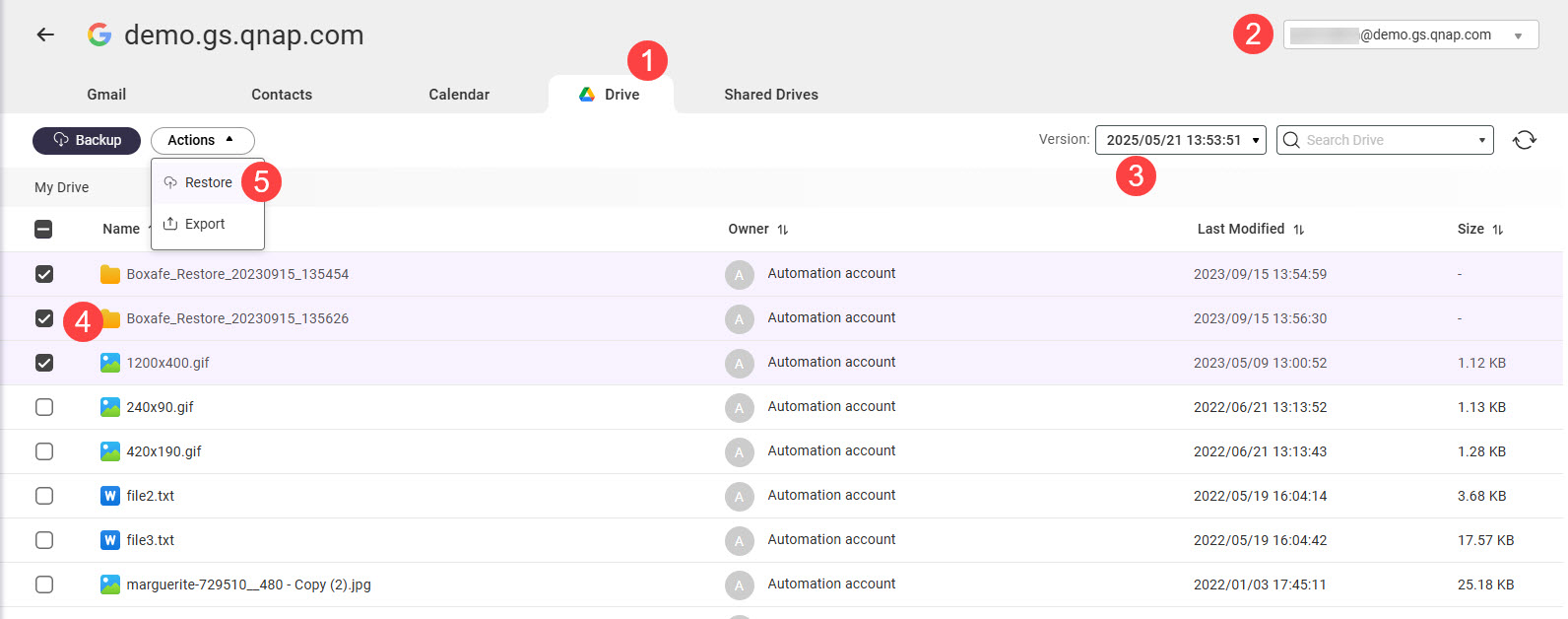 Vinduet Gendan åbnes.
 - Angiv gendannelsesindstillinger.
- Klik Gendan.
HDP for SaaS opretter en opgave for at gendanne de valgte data.
Eksporter sikkerhedskopierede domænedata
- Åbn HDP for SaaS.
- Gå til Domæner.
- Klik på et domænenavn.
- Gå til en af tjenestefanerne.
- I øverste højre hjørne, vælg et element.
- For Version, vælg en sikkerhedskopiversion.
- Vælg et eller flere elementer.
- Gå til Handlinger > Eksporter.
Vinduet Eksporter åbnes. - For Eksporter til, vælg en af følgende muligheder:
- NAS (hvor HDP for SaaS er hostet): HDP for SaaS gemmer de eksporterede data til den placering, der er angivet af Eksportsti.
- Download til lokal computer: Din browser downloader de eksporterede data.
- Angiv de resterende eksportindstillinger.
- Klik Eksporter.
Et bekræftelsesvindue åbnes. - Klik på Fortsæt.
HDP for SaaS eksporterer de valgte data.
Administrer HDP for SaaS-opgaver
HDP for SaaS opretter opgaver til at udføre langvarige handlinger såsom sikkerhedskopiering af data. Du kan administrere opgaver i Opgaver.
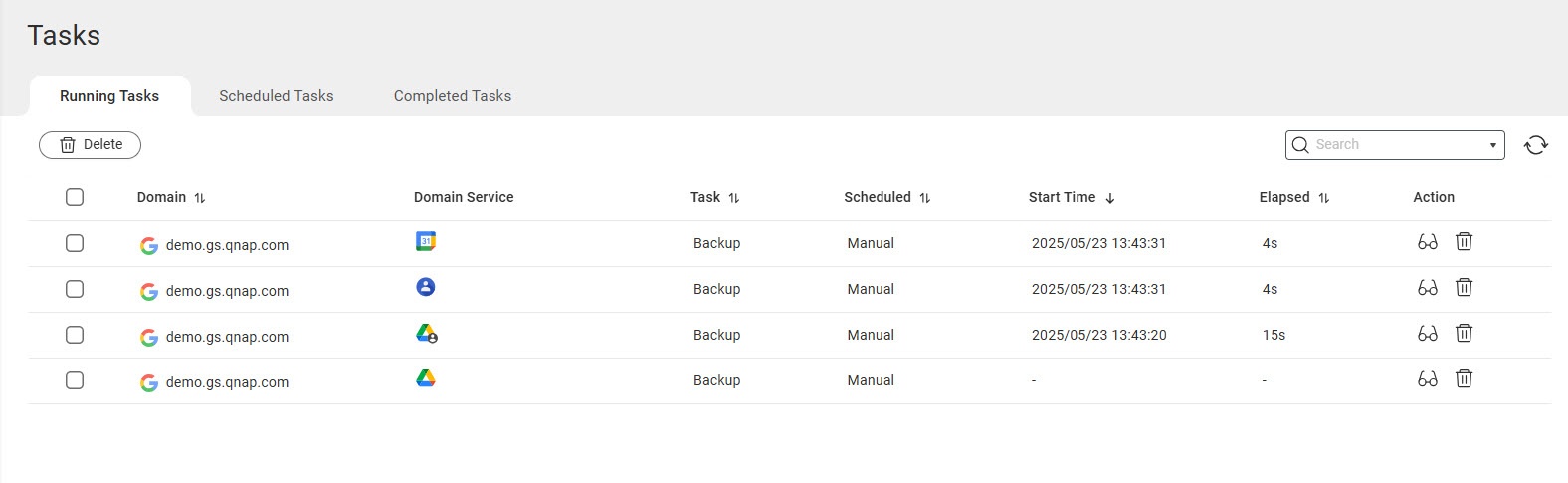
Der er tre typer opgaver:
- Kørende opgaver: Opgaver som HDP for SaaS i øjeblikket udfører
- Planlagte opgaver: Opgaver som HDP for SaaS snart vil udføre
- Afsluttede opgaver: Opgaver som HDP for SaaS for nylig har afsluttet
Stop kørende opgaver
- Åbn HDP for SaaS.
- Gå til Opgaver.
- Gå til Kørende opgaver fanen.
- Find en opgave og klik på
 .
.
Et bekræftelsesvindue vises.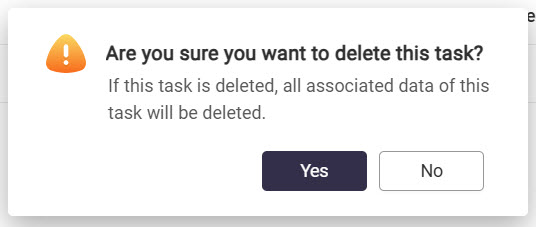
- Klik på Ja.
Vis underopgaver for en opgave
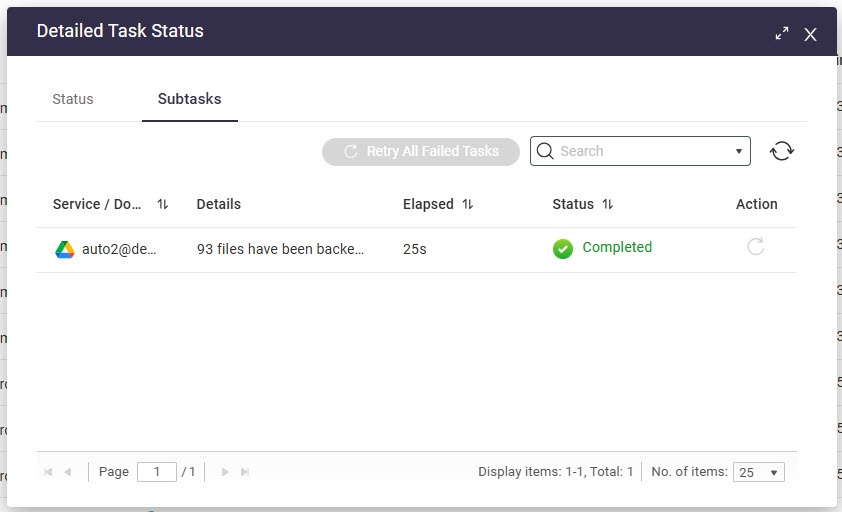
Når en Sikkerhedskopiering/Gendannelse opgave oprettes, vil en underopgave for hver domænetjeneste blive oprettet til at udføre handlingen. Du kan se status for en opgaves underopgaver og forsøge igen med mislykkede underopgaver.
- Åbn HDP for SaaS.
- Gå til Opgaver.
- Gå til Kørende opgaver eller Afsluttede opgaver fanen.
- Find en opgave og klik på
 .
.
Vinduet Detaljeret opgavestatus vises. - Gå til fanen Underopgaver.
Yderligere læsning og ressourcer
- HDP for SaaS: QNAP produktside for HDP for SaaS
- Videnbase: Søgbar database med ofte stillede spørgsmål, vejledninger og Webhjælp
- QNAP College: Instruktionsvideoer
- QTS-brugervejledning: Webhjælp for den nyeste version af QTS
- QuTS hero-brugervejledning: Webhjælp for den nyeste version af QuTS hero
For yderligere hjælp kan du spørge andre brugere og QNAP-eksperter i vores community. Gå til QNAP Community


