


如何使用 Qsync Client 6?
適用產品
Qsync Client 是 Qsync 電腦應用程式,可在多個用戶端裝置間同步儲存在 NAS 的檔案和資料夾。前往 QNAP 應用工具來下載您的用戶端裝置的 Qsync。
本教學課程適用於 Windows 版 Qsync Client 6.0.0 和 Mac 版 Qsync Client 6.0.0 以上版本。
(有關舊版本的教學課程,請參閱:如何使用 Qsync Client?。)
備份/同步任務啟動頁面
在您首次設定 Qsync Client 時,系統會提示您選擇所需的任務類型。同步任務可讓您建立配對資料夾,讓本機資料夾與 NAS 保持同步。備份任務可讓您指定要備份至 NAS 的電腦本機資料夾。如需建立各類任務的詳細說明,請參閱下方的「建立同步任務」和「建立備份任務」主題。

建立同步任務
- 開啟[Qsync Client]。
- 輸入 NAS 認證以連線 NAS。
- 按一下[新增配對資料夾]。
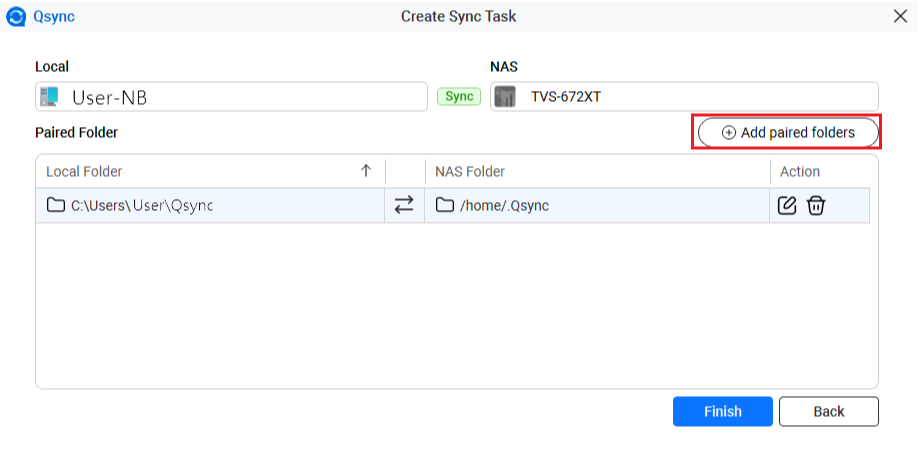
[資料夾配對設定]視窗隨即顯示。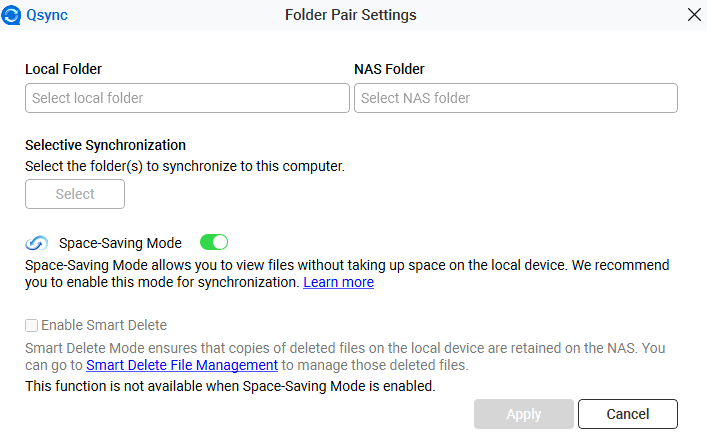
- 選擇本機資料夾和 NAS 資料夾。
- 按一下[套用]。
建立備份任務
- 開啟[Qsync Client]。
- 輸入 NAS 認證以連線 NAS。
- 選擇本機資料夾 (備份來源) 與 NAS 資料夾 (備份目的地)。
- 選擇性步驟:設定備份頻率。
- 按一下[設定]。
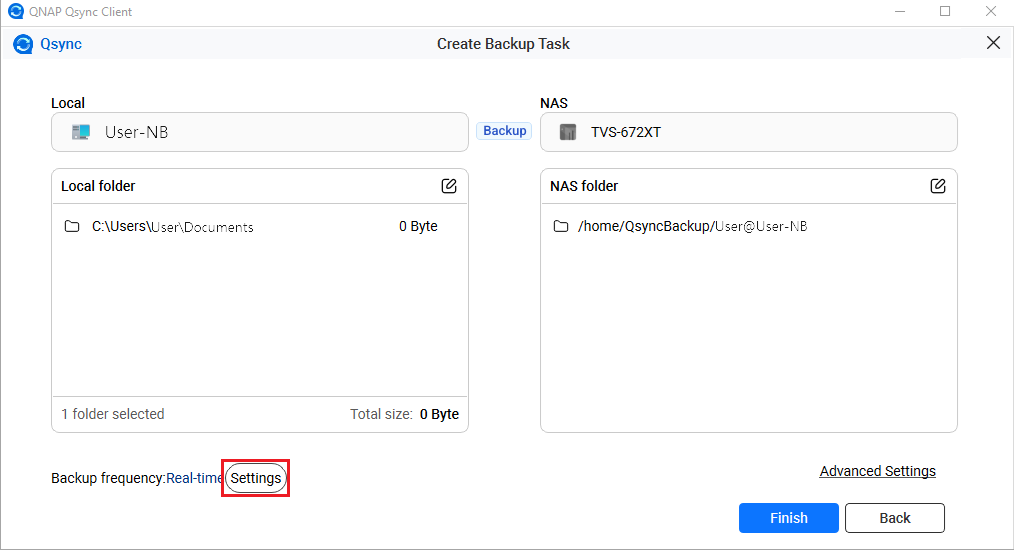 頻率設定視窗隨即開啟。
- 選擇下列其中一個選項。
- 即時:每次修改檔案時,立即執行備份。
- 手動:按一下按鈕來手動執行備份。
- 已排程:根據定義的排程來執行備份。
- 按一下[儲存]。
- 按一下[設定]。
主頁
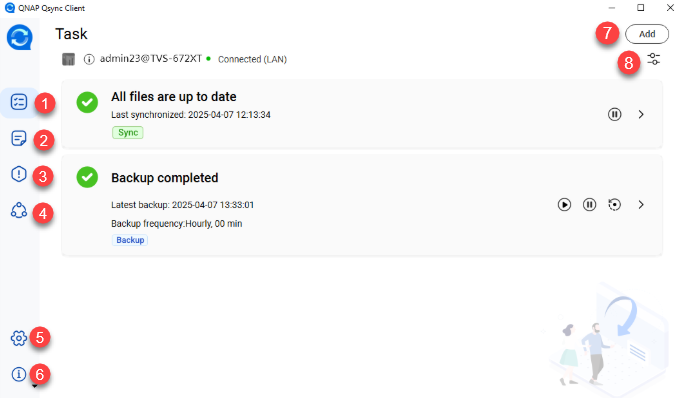
| 編號 | 說明 | 使用者動作 |
|---|---|---|
| 1 | 顯示任務建立後的任務狀態清單。 | 按一下  。如需詳細資訊,請參閱「任務清單」一節。 。如需詳細資訊,請參閱「任務清單」一節。 |
| 2 | 檢視更新的檔案和資料夾記錄。 | 按一下  。如需詳細資訊,請參閱「檔案更新中心」一節。 。如需詳細資訊,請參閱「檔案更新中心」一節。 |
| 3 | 檢視同步任務和備份任務中失敗檔案和資料夾記錄。 | 按一下  。如需詳細資訊,請參閱「錯誤清單」一節。 。如需詳細資訊,請參閱「錯誤清單」一節。 |
| 4 | 檢視團體資料夾和分享連結。 | 按一下  。如需詳細資訊,請參閱下列本教學課程主題。 。如需詳細資訊,請參閱下列本教學課程主題。
|
| 5 | 修改 Qsync Client 設定。 | 按一下  。如需詳細資訊,請參閱下列本教學課程主題。 。如需詳細資訊,請參閱下列本教學課程主題。
|
| 6 | 提供選項清單以引導您完成 Qsync Client。 |
|
| 7 | 加入新備份或同步任務。 | 按一下[新增]。 [建立任務]視窗隨即開啟。 |
| 8 | 管理 NAS 連線。 |
|
 。
。修改 NAS 連線設定
- 開啟[Qsync Client]。
- 按一下右上角的
 。
。 - 選擇[編輯連線]。
[編輯連線]視窗隨即開啟。 - 修改下列任何資訊。
- 指定 NAS。
方式 使用者動作 使用 IP 位址 指定 NAS IP 位址。 提示若變更連接 NAS 的連接埠,則將埠號附加至 IP 位址。預設埠號為 8080。透過 LAN 搜尋 備註此選項目前僅適用於 Windows 和 Ubuntu 版本的 Qsync。- 按一下
 。
。
[搜尋 NAS]視窗隨即開啟。 - 從清單中選擇 NAS。
- 按一下[選取]。
透過 QID 搜尋 備註此選項目前僅適用於 Windows、Mac 和 Ubuntu 版本的 Qsync。- 按一下[QNAP ID]。
[登入 QNAP 帳戶]視窗隨即開啟。 - 指定電子郵件地址和密碼。
- 按一下[登入]。
[搜尋 NAS]視窗隨即開啟。 - 從清單中選擇 NAS。
- 按一下[選取]。
- 按一下
- 在[電腦名稱]欄位指定電腦名稱。備註
電腦名稱只能包含字母 (A-Z、a-z)、數字 (0-9) 和連字號 (-)。此名稱將顯示在 Qsync Central 的裝置清單。
- 按一下[確定]。
確認對話方塊隨即顯示。 - 按一下[是]。
- 指定 NAS。
Qsync 將套用變更並重新連線裝置。
任務清單
[任務清單]索引標籤會顯示每個任務的狀態,及其最近同步或備份時間戳記。

| 編號 | 說明 | 使用者動作 | |||||||||||||
|---|---|---|---|---|---|---|---|---|---|---|---|---|---|---|---|
| 1 | 顯示同步任務狀態。 | 如需了解每種狀態的含義,請參閱下表。
| |||||||||||||
| 2 | 顯示備份任務狀態。 | 如需了解每種狀態的含義,請參閱下表。
| |||||||||||||
| 3 | 表示該任務為同步任務。 | 不適用 | |||||||||||||
| 4 | 停止同步任務。 | 按一下  。圖示變更為 。圖示變更為  ,表示可持續任務。 ,表示可持續任務。 | |||||||||||||
| 5 | 管理同步任務。 | 按一下  。 。[任務/同步任務]視窗隨即開啟。如需詳細資訊,請參閱「任務/同步任務頁面」主題。 | |||||||||||||
| 6 | 表示該任務為備份任務。 | 不適用 | |||||||||||||
| 7 | 啟動備份任務。 | 按一下  。 。 | |||||||||||||
| 8 | 停止備份任務。 | 按一下 。 | |||||||||||||
| 9 | 還原檔案或資料夾。 | 按一下  。 。[還原檔案]視窗隨即開啟。您指定將檔案還原到先前版本的日期與時間。如需詳細資訊,請參閱下列「還原檔案或資料夾」主題。 | |||||||||||||
| 10 | 管理備份任務。 | 按一下 。 [任務/備份任務]視窗隨即開啟。如需詳細資訊,請參閱「任務/備份任務頁面」主題。 |


還原檔案或資料夾
- 在[任務清單]索引標籤,按一下備份任務區段的 。
[還原檔案]視窗隨即開啟。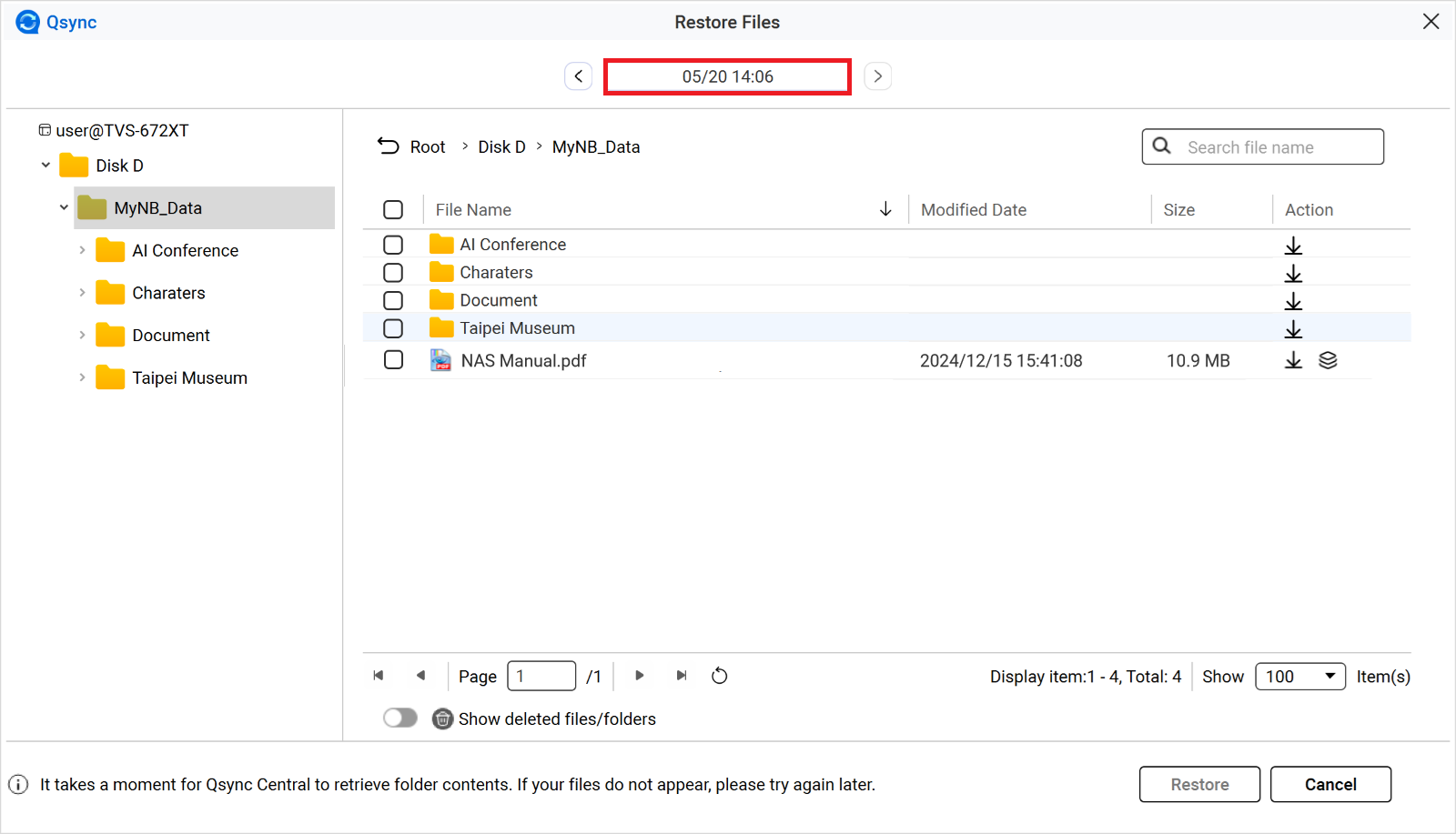
- 按一下頁面頂部中間的日期/時間按鈕。
系統會顯示日曆。 - 選擇您要還原檔案的年份、日期與時間。
- 按一下[套用]。
- 選擇想要還原的檔案或資料夾。
- 按一右下角的[還原]。
- 選擇性步驟:其他動作。
| 編號 | 說明 | 使用者動作 |
|---|---|---|
 | 下載檔案或資料夾。 |
|
 | 檢視以前的版本。 | 在[動作]欄按一下 |
 。
。 。
。任務/同步任務頁面
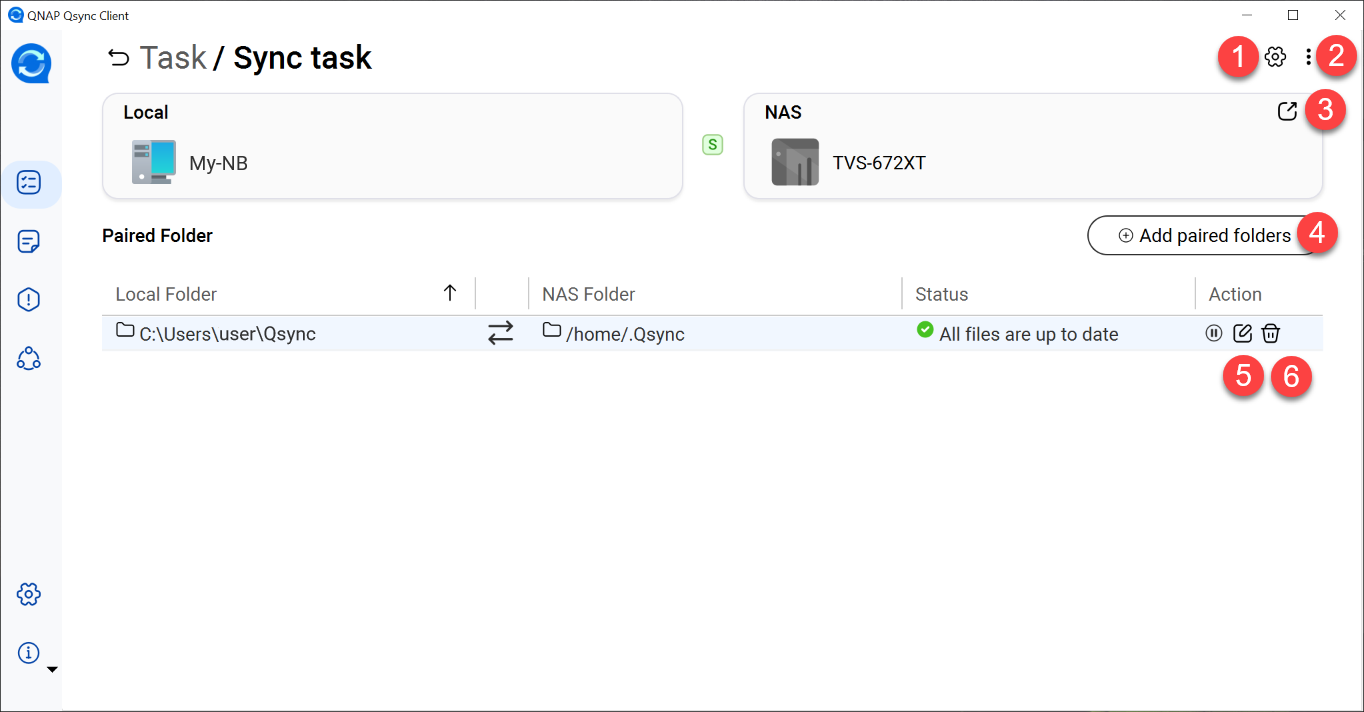
| 編號 | 說明 | 使用者動作 |
|---|---|---|
| 1 | 設定同步行爲。 |
|
| 2 | 存取其他同步管理選項。 |
|
| 3 | 存取 File Station 網頁。 | 按一下  。 。[File Station]網頁隨即開啟。 |
| 4 | 新增配對資料夾。 | 按一下[新增配對資料夾]。 [資料夾配對設定]視窗隨即開啟。 |
| 5 | 編輯配對資料夾。 | 按一下  。 。[資料夾配對設定]視窗隨即開啟。 |
| 6 | 刪除配對資料夾。 |
|
 。
。 。
。 。
。任務/備份任務頁面
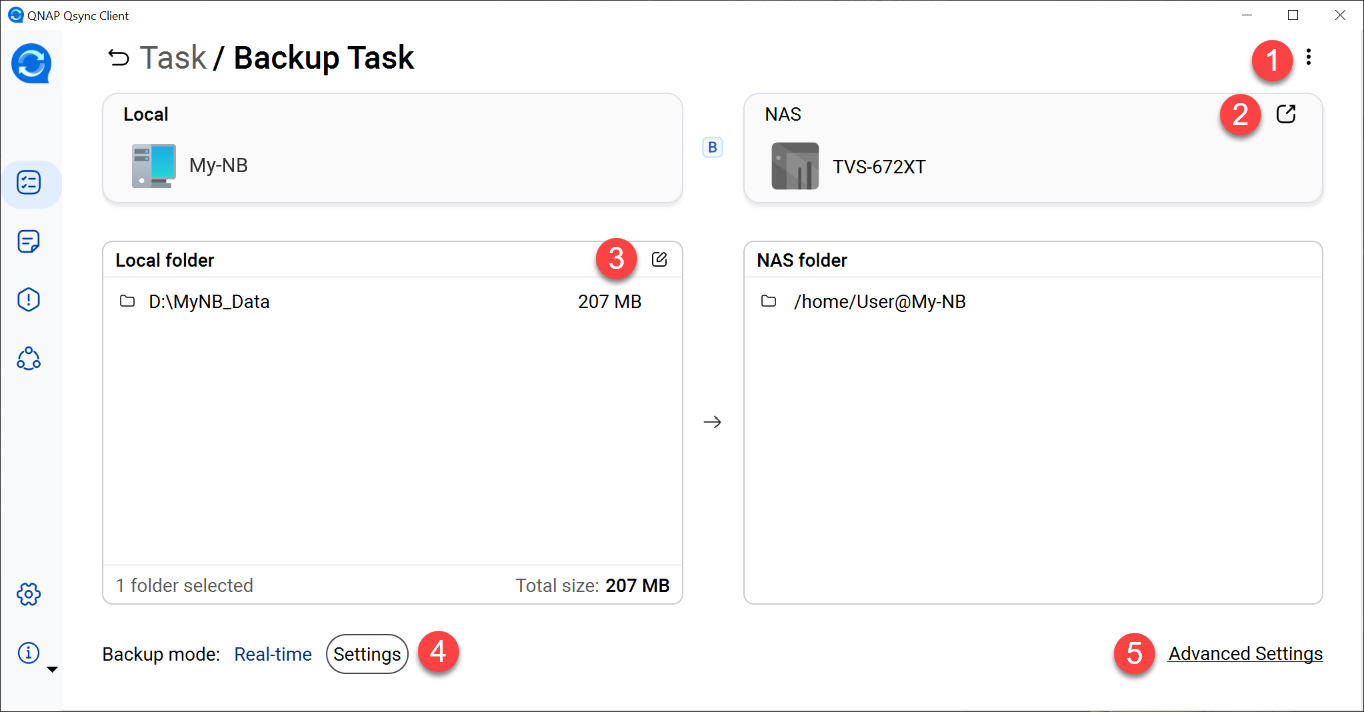
| 編號 | 說明 | 使用者動作 |
|---|---|---|
| 1 | 刪除備份任務。 |
|
| 2 | 存取 File Station 網頁的 Qsync 備份資料夾。 | 按一下 。 File Station 網頁的 Qsync 備份資料夾隨即開啟。 |
| 3 | 選取本機資料夾。 | 按一下 。 [選取本機資料夾]視窗隨即開啟。 |
| 4 | 設定備份頻率。 |
|
| 5 | 定義要排除在備份之外的檔案或資料夾。 |
|
檔案更新中心
[檔案更新中心]索引標籤可讓您檢視所選裝置的所有 Qsync 記錄。您可依照特定檔案名稱進行搜尋、依照活動排序記錄,或清除記錄清單。
錯誤清單
[錯誤清單]索引標籤會列出無法同步或備份的所有檔案和資料夾。
分享中心
[分享中心]索引標籤可讓您檢視及管理團體資料夾與分享連結。
管理團體資料夾
[團體資料夾]索引標籤顯示您已分享或已與您分享的團體資料夾。您可選擇接受或拒絕其他人與您分享的團體資料夾。針對您分享的團體資料夾,您可取消分享或修改使用者存取權限。如需分享團體資料夾的詳細資訊,請參閱此教學課程。
- 開啟[Qsync Client]。
- 按一下側邊選單的 。
- 按一下[動作]欄位中的圖示以執行下列任務。
| 圖示 | 說明 | 使用者動作 |
|---|---|---|
 | 檢視團體資料夾資訊。 |
|
 | 修改團體資料夾使用者。 |
|
 | 取消分享團體資料夾。 |
|
管理分享連結
[分享連結]索引標籤顯示所有分享檔案和資料夾的連結清單。您可複製或刪除分享連結。如需建立分享連結的詳細資訊,請參見:QTS 使用手冊。
- 開啟[Qsync Client]。
- 按一下側邊選單的 。
- 前往[分享連結]索引標籤。
- 按一下[動作]欄位中的圖示以執行下列任務。
| 圖示 | 說明 | 使用者動作 |
|---|---|---|
 | 複製分享連結。 |
|
 | 編輯分享連結。 |
|
 | 刪除分享連結。 |
|
設定
您可在[設定]索引標籤修改 Qsync 與 NAS 同步設定。
配置代理伺服器設定
代理設定可讓您手動設定代理伺服器或讓 Qsync 自動偵測代理設定。
- 開啟[Qsync Client]。
- 按一下側邊選單的 。
- 選擇下列其中一個選項。
選項 使用者動作 不使用代理伺服器 若您不想使用代理伺服器,請選擇[不使用代理伺服器]。 自動偵測 我們建議為 Qsync 選擇此選項,以自動偵測代理伺服器。
- 選擇[自動偵測]。
- 選擇性步驟:選擇[代理伺服器需要密碼]。
- 選擇性步驟:指定使用者名稱與密碼。
手動 選擇[手動]以手動設定代理伺服器。 - 選擇[手動]。
- 指定伺服器 IP 位址或 URL。
- 指定連接埠。
- 選擇性步驟:選擇[代理伺服器需要密碼]。
- 選擇性步驟:指定使用者名稱與密碼。
- 按一下[套用]。
- 按一下[確定]。
配置個人設定
個人設定可讓您設定偏好的語言和地區、修改啟動設定並指定自動從 USB 裝置匯入照片及影片的預設資料夾。
- 開啟[Qsync Client]。
- 按一下側邊選單的 。
- 前往[個人]索引標籤。
- 選擇性步驟:選擇[在啟動時,啟動 Qsync]。
- 選擇語言。
- 選擇地區。重要事項選擇正確的地區來確保連線品質。
- 編輯照片及影片匯入設定。
- 選擇[當有外接 USB 裝置連接時,自動匯入照片及影片]。
- 選擇儲存匯入檔案的預設資料夾。
- 按一下[套用]。
- 按一下[確定]。
配置進階設定
進階設定可讓您啟用桌面通知、偵錯記錄和 LAN 同步等選項。
- 開啟[Qsync Client]。
- 按一下側邊選單的 。
- 前往[進階]索引標籤。
- 配置設定。
| 選項 | 說明 | 使用者動作 |
|---|---|---|
| 啟用除錯記錄 | 記錄所有在 NAS 和用戶端裝置間的同步活動。您可自行下載記錄來自行診斷技術問題或將其傳送給 QNAP 服務中心。 重要事項 啟用此選項可能會影響同步效能。 | 選擇[啟用除錯記錄]。 選擇性步驟:按一下[傳送記錄]來下載記錄,或按一下[清除記錄]可清除目前的偵錯記錄。 |
| 顯示桌面通知 | 傳送每個 Qsync 活動的桌面通知。 | 選擇[顯示桌面通知]。 |
| 自動檢查更新 | 自動檢查並通知您軟體更新。 | 選擇[自動檢查更新]。 |
| 啟用 LAN 同步 | 在相同區域網路 (LAN) 的其他用戶端裝置上,傳輸最新版本的檔案和資料夾,以提高同步效率。 本功能目前僅適用 Windows 和 Mac 版 Qsync。 重要事項 僅在安裝 QTS 4.3.4 (或以上) 版本的 Qsync Central 3.0.3 (或以上) 版本使用 LAN 同步。 |
備註 此 NAS 選項目前僅適用於 Windows 版本的 Qsync。 提示 為鞏固連線安全使用,請在啟用 LAN 同步前,在 NAS 連線設定中啟用[安全登入]。如需詳細資訊,請參見:修改 NAS 連線設定。 |
釋放空間
- 開啟[Qsync Client]。
- 按一下側邊選單的 。
- 前往[釋放空間]索引標籤。
- 配置設定。
| 選項 | 說明 | 使用者動作 |
|---|---|---|
| 自動釋放空間 | 根據所選條件自動釋放空間。 |
|
| 立即釋放空間 | 即刻釋放空間。 | 按一下[立即釋放空間]。 |
需要進一步協助,歡迎前往官方社群發文,與其他用戶及 QNAP 專家交流。 前往 QNAP 官方社群


