


Comment utiliser Qsync Client 6 ?
Produits applicables
Qsync Client est l’application pour ordinateur Qsync qui vous permet de synchroniser les fichiers et les dossiers stockés sur votre NAS avec plusieurs appareils clients. Allez dans les Utilitaires QNAP pour télécharger Qsync pour votre appareil client.
Ce tutoriel s’applique à Qsync Client 6.0.0 pour Windows et Qsync Client 6.0.0 pour Mac, ainsi qu’aux versions ultérieures.
(Pour le tutoriel des versions antérieures, consultez Comment utiliser Qsync Client ?.)
Page de démarrage des tâches de sauvegarde/synchronisation
Quand vous configurez Qsync Client pour la première fois, vous êtes invité à choisir le type de tâche souhaité. Une tâche de synchronisation permet de créer des dossiers appairés afin de synchroniser vos dossiers locaux et le NAS. Une tâche de sauvegarde permet de spécifier les dossiers locaux de votre ordinateur à sauvegarder sur le NAS. Pour obtenir des instructions détaillées sur la création de chaque type de tâche, consultez les rubriques « Créer une tâche de synchronisation » et « Créer une tâche de sauvegarde » ci-dessous.

Créer une tâche de synchronisation
- Ouvrez Qsync Client.
- Entrez vos identifiants du NAS pour vous connecter au NAS.
- Cliquez sur Ajouter des dossiers appairés.
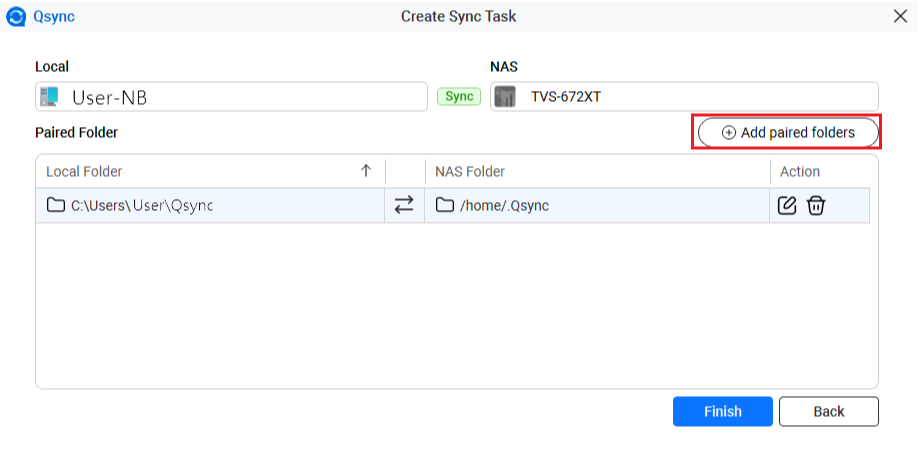
La fenêtre Paramètres des paires de dossier apparaît.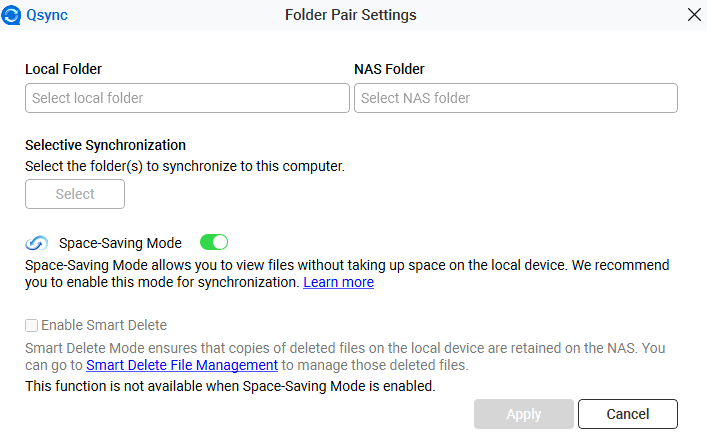
- Sélectionnez votre dossier local et votre dossier NAS.
- Cliquez sur Appliquer.
Créer une tâche de sauvegarde
- Ouvrez Qsync Client.
- Entrez vos identifiants du NAS pour vous connecter au NAS.
- Sélectionnez votre dossier local (source de sauvegarde) et le dossier NAS (destination de sauvegarde).
- Facultatif : Configurez la fréquence de sauvegarde.
- Cliquez sur Paramètres.
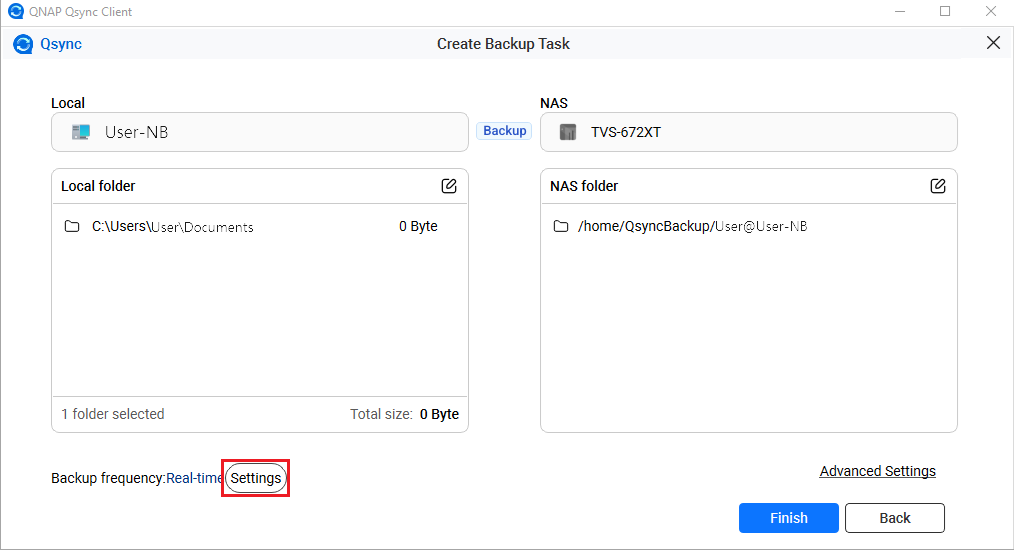 La fenêtre Paramètres de fréquence s’ouvre.
- Sélectionnez l’une des options suivantes.
- En temps réel : Sauvegardez immédiatement chaque fois que des fichiers sont modifiés.
- Manuelle : Sauvegardez quand vous cliquez manuellement sur le bouton.
- Planifiée : Sauvegardez selon une planification définie.
- Cliquez sur Enregistrer.
- Cliquez sur Paramètres.
Page principale
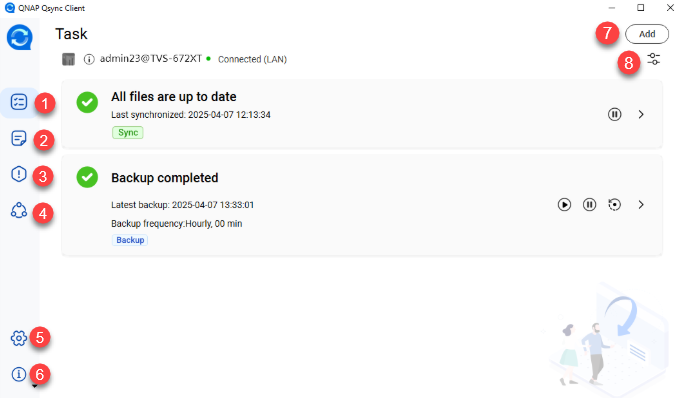
| N° | Description | Action utilisateur |
|---|---|---|
| 1 | Affiche la liste des statuts des tâches après la création d’une tâche. | Cliquez sur  . Pour plus de détails, voir la section « Liste des tâches ». . Pour plus de détails, voir la section « Liste des tâches ». |
| 2 | Affiche les journaux des fichiers et dossiers mis à jour. | Cliquez sur  . Pour des détails, voir la section « Centre de mise à jour des fichiers ». . Pour des détails, voir la section « Centre de mise à jour des fichiers ». |
| 3 | Affiche les journaux des fichiers et dossiers dont la synchronisation ou la sauvegarde a échoué. | Cliquez sur  . Pour plus de détails, voir la section « Liste d’erreurs ». . Pour plus de détails, voir la section « Liste d’erreurs ». |
| 4 | Affiche les dossiers d’équipe et les liens de partage. | Cliquez sur  . Pour plus de détails, voir les rubriques suivantes dans ce tutoriel. . Pour plus de détails, voir les rubriques suivantes dans ce tutoriel.
|
| 5 | Modifie les paramètres de Qsync Client. | Cliquez sur  . Pour plus de détails, voir les rubriques suivantes dans ce tutoriel. . Pour plus de détails, voir les rubriques suivantes dans ce tutoriel.
|
| 6 | Fournit une liste d’options pour vous guider dans l’utilisation de Qsync Client. |
|
| 7 | Ajoute une nouvelle tâche de sauvegarde ou de synchronisation. | Cliquez sur Ajouter. La fenêtre Créer une tâche s’ouvre. |
| 8 | Gère la connexion au NAS. |
|
 .
.Modifier les paramètres de connexion au NAS
- Ouvrez Qsync Client.
- Cliquez sur
 dans le coin inférieur gauche.
 - Sélectionnez Modifier la connexion.
La fenêtre Modifier la connexion s’ouvre. - Modifiez les informations suivantes.
- Spécifiez le NAS.
Méthode Action utilisateur Utiliser une adresse IP Spécifiez l’adresse IP du NAS. ConseilSi le port utilisé pour la connexion du NAS change, ajoutez le numéro de port à l’adresse IP. Le numéro du port par défaut est 8080.Rechercher via LAN RemarqueCette option n’est actuellement disponible que sur Qsync pour Windows et Ubuntu.- Cliquez sur
 .
.
La fenêtre Rechercher un NAS s’ouvre. - Sélectionnez le NAS depuis la liste.
- Cliquez sur Sélectionner.
Rechercher via QID RemarqueCette option n’est actuellement disponible que sur Qsync pour Windows, Mac et Ubuntu.- Cliquez sur QNAP ID.
La fenêtre Se connecter au compte QNAP s’ouvre. - Spécifiez votre adresse e-mail et votre mot de passe.
- Cliquez sur Se connecter.
La fenêtre Rechercher un NAS s’ouvre. - Sélectionnez le NAS depuis la liste.
- Cliquez sur Sélectionner.
- Cliquez sur
- Spécifiez un nom d’ordinateur dans le champ Nom de l’ordinateur.Remarque
Le nom de votre ordinateur ne peut contenir que des lettres (A-Z, a-z), des chiffres (0-9) et des tirets (-). Ce nom apparaîtra sur la liste des appareils dans Qsync Central.
- Cliquez sur OK.
Un dialogue de confirmation apparaît. - Cliquez sur Oui.
- Spécifiez le NAS.
Qsync applique les modifications et reconnecte l’appareil.
Liste des tâches
L’onglet Liste des tâches affiche l’état de chaque tâche et la date et l’heure de la dernière synchronisation ou sauvegarde.

| N° | Description | Action utilisateur | |||||||||||||
|---|---|---|---|---|---|---|---|---|---|---|---|---|---|---|---|
| 1 | Affiche l’état de la tâche de synchronisation. | Consultez le tableau ci-dessous pour connaître la signification de chaque état.
| |||||||||||||
| 2 | Affiche l’état de la tâche de sauvegarde. | Consultez le tableau ci-dessous pour connaître la signification de chaque état.
| |||||||||||||
| 3 | Indique que la tâche est une tâche de synchronisation. | S/O | |||||||||||||
| 4 | Arrête la tâche de synchronisation. | Cliquez sur  . L’icône change en . L’icône change en  pour indiquer que vous pouvez reprendre la tâche. pour indiquer que vous pouvez reprendre la tâche. | |||||||||||||
| 5 | Gère la tâche de synchronisation. | Cliquez sur  . .La fenêtre Tâche/Tâche de synchronisation s’ouvre. Pour des détails, voir le sujet « Page Tâche/Tâche de synchronisation ». | |||||||||||||
| 6 | Indique que la tâche est une tâche de sauvegarde. | S/O | |||||||||||||
| 7 | Démarre la tâche de sauvegarde. | Cliquez sur  . . | |||||||||||||
| 8 | Arrête la tâche de sauvegarde. | Cliquez sur . | |||||||||||||
| 9 | Restaure les fichiers ou dossiers. | Cliquez sur  . .La fenêtre Restaurer les fichiers s’ouvre. Vous pouvez spécifier la date et l’heure auxquelles vous souhaitez restaurer vos fichiers à leurs versions précédentes. Pour des détails, voir le sujet « Restaurer les fichiers » ci-dessous. | |||||||||||||
| 10 | Gère la tâche de sauvegarde. | Cliquez sur . La fenêtre Tâche/Tâche de sauvegarde s’ouvre. Pour des détails, voir le sujet « Page Tâche/Tâche de sauvegarde ». |


Restaurer les fichiers ou les dossiers
- Sur l’onglet Liste des tâches, cliquez sur dans la section des tâches de sauvegarde.
La fenêtre Restaurer les fichiers s’ouvre.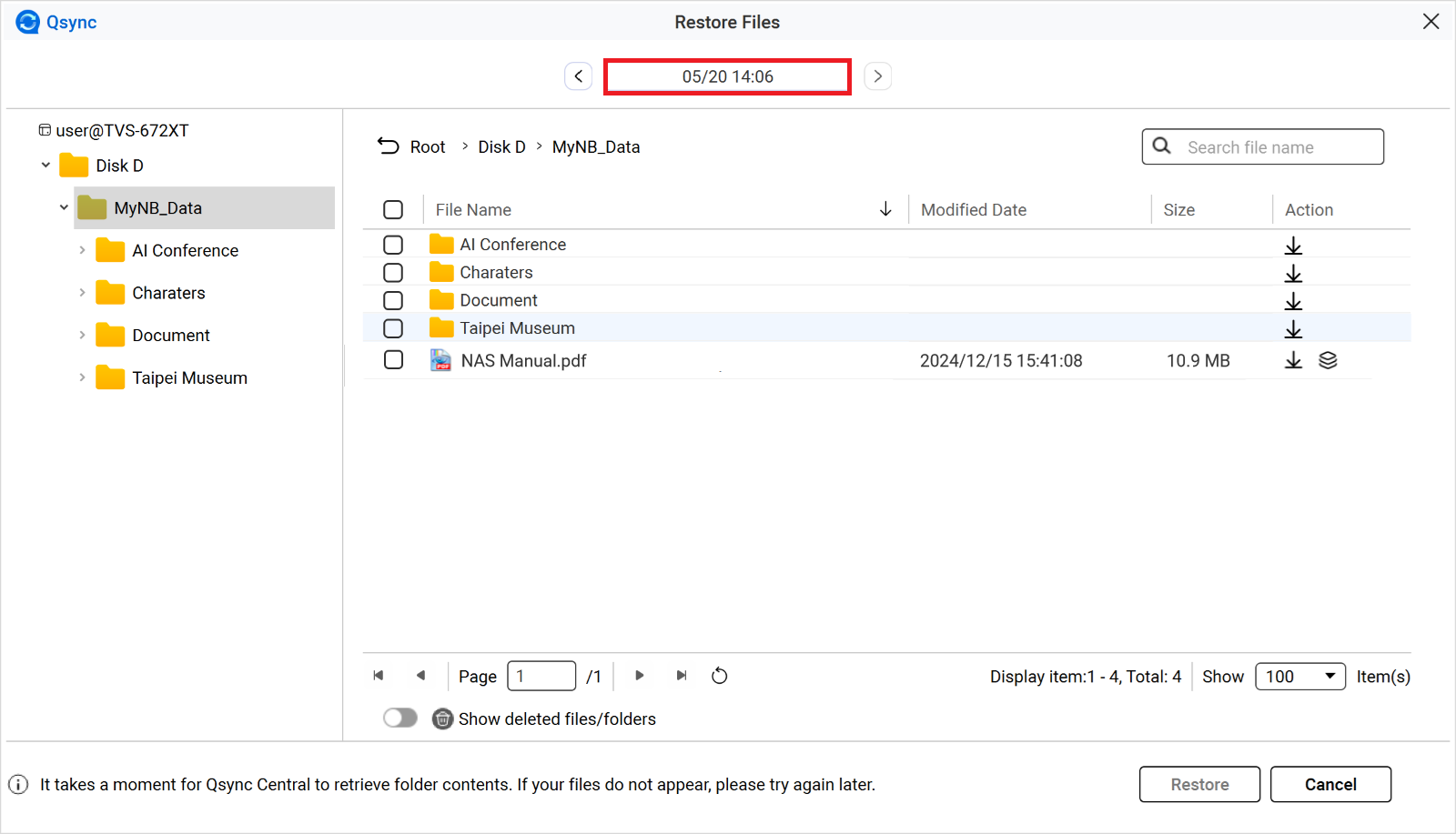
- Cliquez sur le bouton date/heure en haut au centre de la page.
Un calendrier apparaît. - Sélectionnez l’année, la date et l’heure auxquelles vous voulez restaurer vos fichiers.
- Cliquez sur Appliquer.
- Sélectionnez les fichiers ou les dossiers que vous voulez restaurer.
- Cliquez sur Restaurer dans le coin inférieur droit.
- Facultatif : Autres actions.
| N° | Description | Action utilisateur |
|---|---|---|
 | Télécharge le fichier ou le dossier. |
|
 | Affiche les versions précédentes. | Cliquez sur |
 dans la colonne Action.
 dans la colonne
 Page Tâche/Tâche de synchronisation
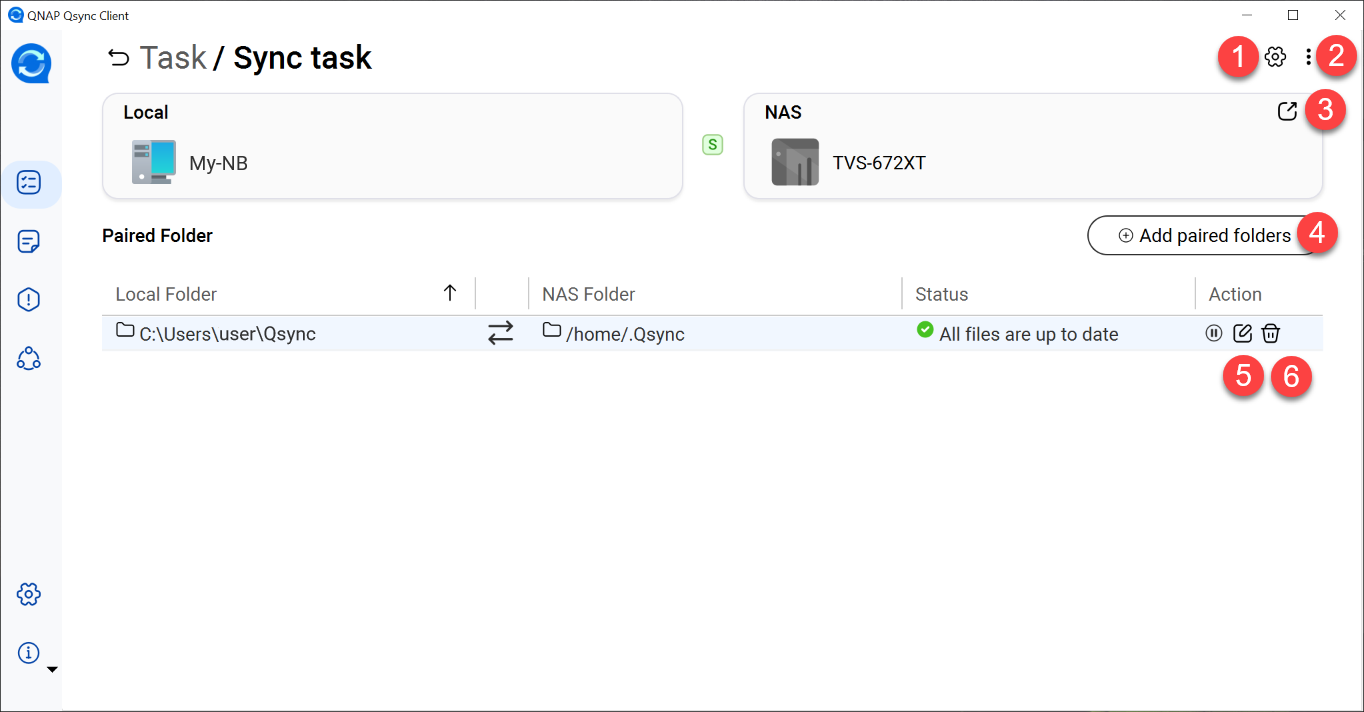
| N° | Description | Action utilisateur |
|---|---|---|
| 1 | Configure les comportements de synchronisation. |
|
| 2 | Accède à des options supplémentaires de gestion de la synchronisation. |
|
| 3 | Accède à la page Web de File Station. | Cliquez sur  . .La page Web de File Station s’ouvre. |
| 4 | Ajoute des dossiers appairés. | Cliquez sur Ajouter des dossiers appairés. La fenêtre Paramètres des paires de dossier s’ouvre. |
| 5 | Modifie le dossier appairé. | Cliquez sur  . .La fenêtre Paramètres des paires de dossier s’ouvre. |
| 6 | Supprime le dossier appairé. |
|
 .
. .
. .
.Page Tâche/Tâche de sauvegarde
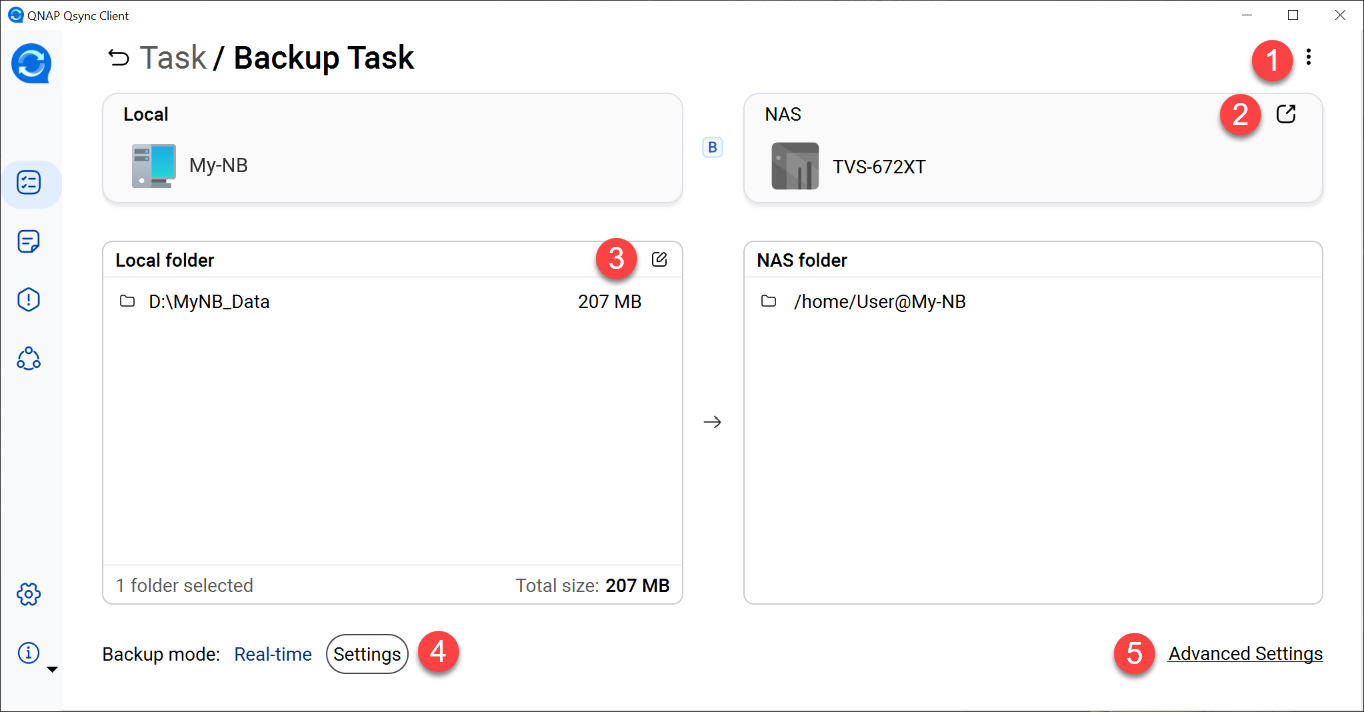
| N° | Description | Action utilisateur |
|---|---|---|
| 1 | Supprime la tâche de sauvegarde. |
|
| 2 | Accède au dossier de sauvegarde Qsync sur la page Web de File Station. | Cliquez sur . Le dossier de sauvegarde Qsync sur la page Web de File Station s’ouvre. |
| 3 | Sélectionne les dossiers locaux. | Cliquez sur . La fenêtre Sélectionner un dossier local s’ouvre. |
| 4 | Configure la fréquence de sauvegarde. |
|
| 5 | Définit les fichiers ou dossiers à exclure de la sauvegarde. |
|
Centre de mise à jour des fichiers
L’onglet Centre de mise à jour des fichiers permet d’afficher tous les journaux de Qsync sur l’appareil sélectionné. Vous pouvez rechercher par nom de fichier spécifique et trier les journaux en fonction de l’activité ou effacer la liste des journaux.
Liste d’erreurs
L’onglet Liste d’erreurs répertorie tous les fichiers et dossiers dont la synchronisation ou la sauvegarde a échoué.
Centre de partage
L’onglet Centre de partage vous permet d’afficher et de gérer vos dossiers d’équipe et vos liens de partage.
Gérer les dossiers d’équipe
L’onglet Dossier d’équipe affiche les dossiers d’équipe partagés que vous avez partagés ou qui ont été partagés avec vous. Vous pouvez choisir d’accepter ou de rejeter les dossiers d’équipe que d’autres personnes ont partagés avec vous. Pour les dossiers d’équipe que vous avez partagés, vous pouvez soit supprimer le partage, soit modifier l’accès des utilisateurs. Pour des détails sur le partage des dossiers d’équipe, voir ce tutoriel.
- Ouvrez Qsync Client.
- Cliquez sur dans le menu latéral.
- Cliquez sur l’icône dans la colonne Action pour effectuer une des tâches listées ci-dessous.
| Icône | Description | Action utilisateur |
|---|---|---|
 | Affiche les informations du dossier d’équipe. |
|
 | Modifie les utilisateurs du dossier d’équipe. |
|
 | Arrête le partage du dossier d’équipe. |
|
Gérer les liens de partage
L’onglet Lien de partage affiche la liste de tous les liens de partage de fichiers et de dossiers. Vous pouvez copier ou supprimer un lien de partage. Pour des détails sur la façon de créer un lien de partage, consultez le Guide de l’utilisateur de QTS.
- Ouvrez Qsync Client.
- Cliquez sur dans le menu latéral.
- Allez dans l’onglet Lien de partage.
- Cliquez sur une icône dans la colonne Action pour effectuer une des tâches listées ci-dessous.
| Icône | Description | Action utilisateur |
|---|---|---|
 | Copie un lien de partage. |
|
 | Édite un lien de partage. |
|
 | Supprime un lien de partage. |
|
Paramètres
L’onglet Paramètres vous permet de définir vos paramètres de synchronisation Qsync et du NAS.
Configurer les paramètres de proxy
Les paramètres de proxy vous permettent de spécifier manuellement un serveur proxy ou de laisser Qsync détecter automatiquement les paramètres de proxy.
- Ouvrez Qsync Client.
- Cliquez sur dans le menu latéral.
- Sélectionnez l’une des options suivantes.
Option Action utilisateur Pas de proxy Sélectionnez Pas de proxy si vous ne voulez pas utiliser de proxy. Détecter automatiquement Nous vous recommandons de sélectionner cette option pour que Qsync détecte automatiquement le proxy.
- Sélectionnez Détecter automatiquement.
- Facultatif : Sélectionnez Le serveur proxy nécessite un mot de passe.
- Facultatif : Spécifiez un nom d’utilisateur et un mot de passe.
Manuel Sélectionnez Manuel pour configurer manuellement le proxy. - Sélectionnez Manuel.
- Spécifiez une adresse IP ou un URL du serveur.
- Spécifiez le port.
- Facultatif : Sélectionnez Le serveur proxy nécessite un mot de passe.
- Facultatif : Spécifiez un nom d’utilisateur et un mot de passe.
- Cliquez sur Appliquer.
- Cliquez sur OK.
Configurer les paramètres personnels
Les paramètres personnels vous permettent de définir une langue et une région préférées, de modifier les paramètres de démarrage et de spécifier un dossier par défaut pour importer automatiquement les photos et les vidéos des appareils USB.
- Ouvrez Qsync Client.
- Cliquez sur dans le menu latéral.
- Allez dans l’onglet Personnel.
- Facultatif : Sélectionnez Exécuter Qsync au démarrage.
- Sélectionnez une langue.
- Sélectionnez une région.ImportantSélectionnez la bonne région pour garantir une meilleure connectivité.
- Configurer les paramètres d’importation des photos et des vidéos.
- Sélectionnez Importez des photos et des vidéos lors de la connexion d appareils USB externes.
- Sélectionnez le dossier par défaut pour enregistrer les fichiers importés.
- Cliquez sur Appliquer.
- Cliquez sur OK.
Configurer les paramètres avancés
Les paramètres avancés vous permettent d’activer des options telles que les notifications de bureau, les journaux de débogage et la synchronisation du réseau local.
- Ouvrez Qsync Client.
- Cliquez sur dans le menu latéral.
- Allez dans l’onglet Avancé.
- Configurer les paramètres.
| Option | Description | Action utilisateur |
|---|---|---|
| Activer le journal de débogage | Enregistre toutes les activités de synchronisation entre le NAS et votre appareil client. Vous pouvez télécharger les journaux afin de diagnostiquer vous-même des problèmes techniques ou les envoyer au Centre d'assistance QNAP. Important L'activation de cette option peut affecter les performances de synchronisation. | Sélectionnez Activer le journal de débogage. Facultatif : Cliquez sur Envoyer les journaux pour télécharger les journaux ou cliquez sur Effacer les journaux pour effacer le journal de débogage actuel. |
| Afficher des notifications sur le bureau | Envoie des notifications sur le bureau pour chaque activité Qsync. | Sélectionnez Afficher les notifications de bureau. |
| Rechercher automatiquement des mises à jour | Recherche automatiquement et vous avertit des mises à jour du logiciel. | Sélectionnez Rechercher automatiquement des mises à jour. |
| Activer LAN sync | Transfère les dernières versions des fichiers ou des dossiers vers les autres appareils clients sur le même réseau local (LAN). Cela augmente l’efficacité de la synchronisation. Cette fonctionnalité n’est actuellement disponible que sur Qsync pour Windows et Mac. Important Utilisez uniquement LAN sync avec les versions Qsync Central 3.0.3 ou ultérieures installées sur les versions QTS 4.3.4 ou ultérieures. |
Remarque Cette option de sélection du NAS n’est actuellement disponible que sur Qsync pour Windows. Conseil Afin de mieux sécuriser votre connexion, activez Connexion sécurisée dans vos paramètres de connexion au NAS avant d’activer LAN sync. Pour des détails, consultez Modifier les paramètres de connexion au NAS. |
Libérer de l’espace
- Ouvrez Qsync Client.
- Cliquez sur dans le menu latéral.
- Allez dans l’onglet Libérer de l’espace.
- Configurer les paramètres.
| Option | Description | Action utilisateur |
|---|---|---|
| Libérer de l'espace automatiquement | Libère automatiquement de l’espace en fonction des critères sélectionnés. |
|
| Libérer de l'espace maintenant | Libère immédiatement de l’espace. | Cliquez sur Libérer de l’espace maintenant. |
Est-ce que cet article a été utile ?
Pour obtenir de l'aide supplémentaire, posez votre question aux autres utilisateurs et aux experts QNAP dans la communauté. Accéder à la communauté QNAP


