


Jak używać aplikacji Qsync Client 6?
Dotyczy produktów
Qsync Client to aplikacja Qsync na komputer, która umożliwia synchronizację plików i folderów zapisanych na serwerze NAS z wieloma urządzeniami klienckimi. Przejdź do obszaru Narzędzia QNAP, aby pobrać Qsync na urządzenie klienckie.
Ten samouczek dotyczy aplikacji Qsync Client 6.0.0 dla systemu Windows i Qsync Client 6.0.0 dla komputerów Mac, a także nowszych wersji.
(Samouczek dla starszych wersji można znaleźć w części Jak używać aplikacji Qsync Client?).
Strona startowa Kopia zapasowa/Zadania synchronizacji
Podczas konfigurowania aplikacji Qsync Client po raz pierwszy zostanie wyświetlony monit o wybranie żądanego typu zadania. Zadanie synchronizacji umożliwia tworzenie sparowanych folderów w celu synchronizacji folderów lokalnych z serwerem NAS. Zadanie tworzenia kopii zapasowej pozwala określić foldery lokalne na komputerze, których kopie zapasowe mają być tworzone na serwerze NAS. Aby uzyskać szczegółowe instrukcje dotyczące tworzenia każdego typu zadania, zapoznaj się z poniższymi tematami „Tworzenie zadania synchronizacji” i „Tworzenie zadania kopii zapasowej”.

Tworzenie zadania synchronizacji
- Otwórz aplikację Qsync Client.
- Wprowadź swoje poświadczenia NAS, aby połączyć się z serwerem NAS.
- Kliknij opcję Dodaj sparowane foldery.
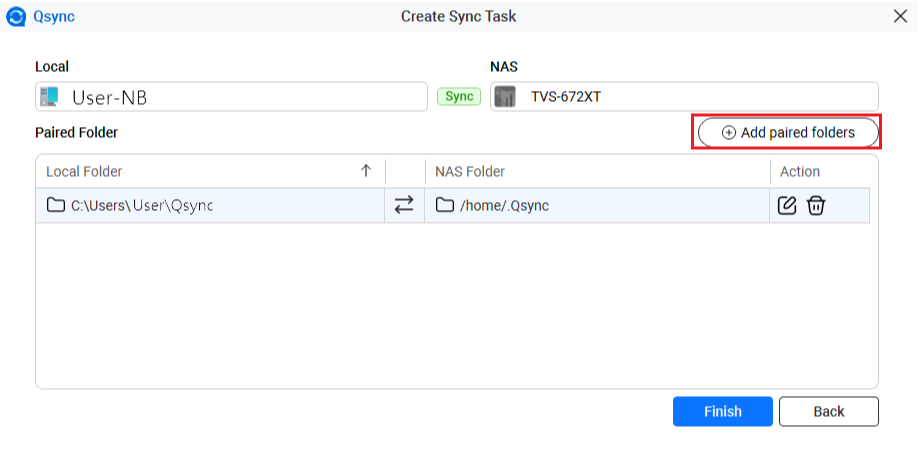
Zostanie wyświetlone okno Ustawienia parowania folderu.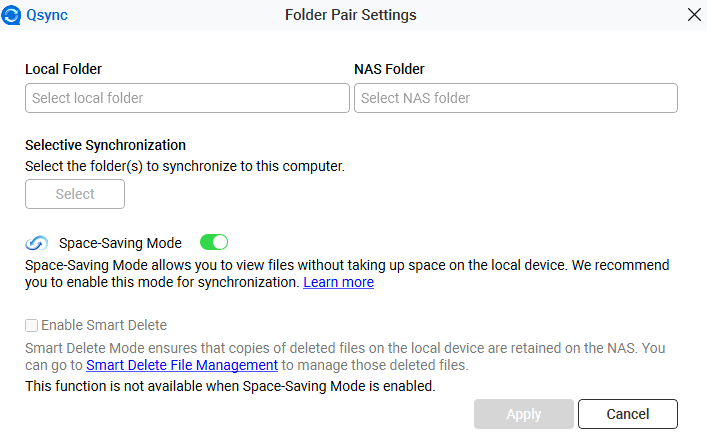
- Wybierz swój lokalny folder i folder NAS.
- Kliknij przycisk Zastosuj.
Tworzenie zadania kopii zapasowej
- Otwórz aplikację Qsync Client.
- Wprowadź swoje poświadczenia NAS, aby połączyć się z serwerem NAS.
- Wybierz swój folder lokalny (źródło kopii zapasowej) i folder NAS (miejsce docelowe kopii zapasowych).
- Opcjonalnie: Skonfiguruj częstotliwość wykonywania kopii zapasowej.
- Kliknij opcję Ustawienia.
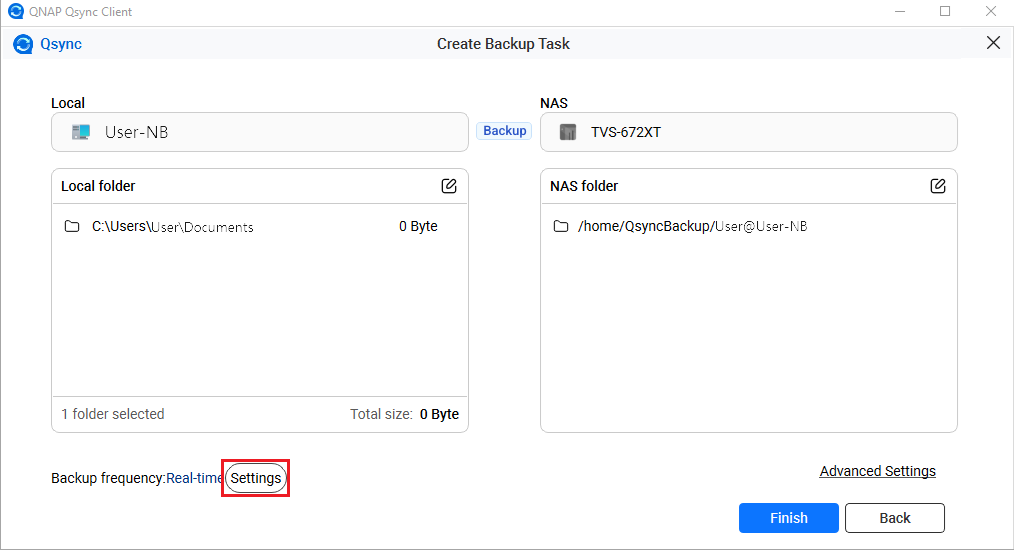 Zostanie wyświetlone okno Ustawienia częstotliwości.
- Wybierz jedną z następujących opcji.
- W czasie rzeczywistym: Kopie zapasowe są tworzone zaraz po każdej modyfikacji plików.
- Ręcznie: Kopie zapasowe są tworzone ręcznie, gdy klikniesz przycisk.
- Zaplanowane: Kopie zapasowe są tworzone według określonego harmonogramu.
- Kliknij opcję Zapisz.
- Kliknij opcję Ustawienia.
Strona główna
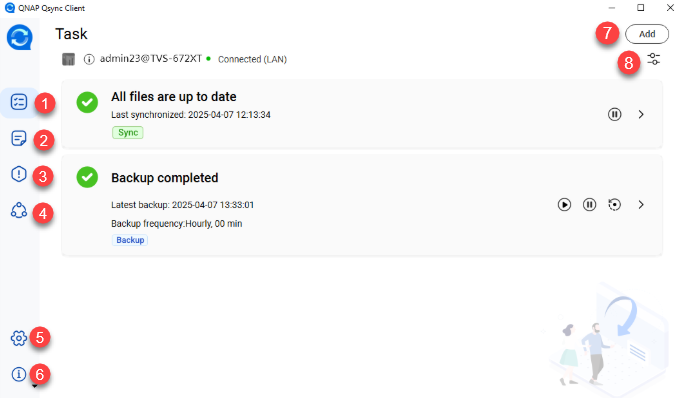
| Nr | Opis | Działanie użytkownika |
|---|---|---|
| 1 | Wyświetla listę stanów zadań po utworzeniu zadania. | Kliknij  . Szczegółowe informacje można znaleźć w części „Lista zadań”. . Szczegółowe informacje można znaleźć w części „Lista zadań”. |
| 2 | Wyświetla dzienniki zaktualizowanych plików i folderów. | Kliknij  . Szczegółowe informacje można znaleźć w części „Centrum aktualizacji plików”. . Szczegółowe informacje można znaleźć w części „Centrum aktualizacji plików”. |
| 3 | Wyświetla dzienniki nieudanych zadań synchronizacji i tworzenia kopii zapasowych plików i folderów. | Kliknij  . Szczegółowe informacje można znaleźć w części „Lista błędów”. . Szczegółowe informacje można znaleźć w części „Lista błędów”. |
| 4 | Wyświetla foldery zespołu i łącza udostępniania. | Kliknij  . Szczegółowe informacje można znaleźć w następujących tematach w tym samouczku. . Szczegółowe informacje można znaleźć w następujących tematach w tym samouczku.
|
| 5 | Modyfikuje ustawienia aplikacji Qsync Client. | Kliknij  . Szczegółowe informacje można znaleźć w następujących tematach w tym samouczku. . Szczegółowe informacje można znaleźć w następujących tematach w tym samouczku.
|
| 6 | Zawiera listę opcji ułatwiających korzystanie z aplikacji Qsync Client. |
|
| 7 | Dodaje nowe zadanie kopii zapasowej lub synchronizacji. | Kliknij opcję Dodaj. Zostanie wyświetlone okno Utwórz zadanie. |
| 8 | Zarządza połączeniem z urządzeniem NAS. |
|
 .
.Zmiana ustawień połączenia z urządzeniem NAS
- Otwórz aplikację Qsync Client.
- Kliknij
 w prawym górnym rogu.
 - Wybierz opcję Edytuj połączenie.
Zostanie wyświetlone okno Edytuj połączenie. - Zmień dowolną z poniższych informacji.
- Określ serwer NAS.
Metoda Działanie użytkownika Użyj adresu IP Wprowadź adres IP urządzenia NAS. WskazówkaJeśli zmieni się port używany do połączenia NAS, zmień numer portu na adres IP. Domyślny numer portu to 8080.Wyszukaj przez sieć LAN UwagaOpcja ta jest obecnie dostępna tylko w aplikacji Qsync dla systemu Windows i Ubuntu.- Kliknij
 .
.
Zostanie wyświetlone okno Wyszukaj NAS. - Wybierz serwer NAS z listy.
- Kliknij opcję Wybierz.
Wyszukaj za pośrednictwem QID UwagaOpcja ta jest obecnie dostępna tylko w aplikacji Qsync dla systemu Windows, Mac i Ubuntu.- Kliknij Identyfikator QNAP ID.
Zostanie wyświetlone okno Zaloguj się do konta QNAP. - Określ adres e-mail i hasło.
- Kliknij Zaloguj się.
Zostanie wyświetlone okno Wyszukaj NAS. - Wybierz serwer NAS z listy.
- Kliknij opcję Wybierz.
- Kliknij
- Podaj nazwę komputera w polu Nazwa komputera.Uwaga
Nazwa komputera może zawierać tylko litery (A-Z, a-z), cyfry (0-9) i łączniki (-). Nazwa ta zostanie wyświetlona na liście urządzeń w Qsync Central.
- Kliknij przycisk OK.
Zostanie wyświetlone okno dialogowe potwierdzenia. - Kliknij przycisk Tak.
- Określ serwer NAS.
Aplikacja Qsync zastosuje zmiany i nawiąże ponowne połączenie z urządzeniem.
Lista zadań
Na karcie Lista zadań zostanie wyświetlony stan każdego zadania i najnowszy znacznik czasu synchronizacji lub kopii zapasowej.

| Nr | Opis | Działanie użytkownika | |||||||||||||
|---|---|---|---|---|---|---|---|---|---|---|---|---|---|---|---|
| 1 | Wyświetla stan zadania synchronizacji. | W poniższej tabeli można znaleźć znaczenie każdego stanu.
| |||||||||||||
| 2 | Wyświetla stan zadania kopii zapasowej. | W poniższej tabeli można znaleźć znaczenie każdego stanu.
| |||||||||||||
| 3 | Oznacza zadanie synchronizacji. | Nie dotyczy | |||||||||||||
| 4 | Zatrzymuje zadanie synchronizacji. | Kliknij  . Ikona zmieni się na . Ikona zmieni się na  , co oznacza, że można wznowić zadanie. , co oznacza, że można wznowić zadanie. | |||||||||||||
| 5 | Zarządza zadaniem synchronizacji. | Kliknij  . .Zostanie wyświetlone okno Zadanie/Zadanie synchronizacji. Szczegółowe informacje można znaleźć w temacie „Strona zadania/zadania synchronizacji”. | |||||||||||||
| 6 | Oznacza zadanie kopii zapasowej. | Nie dotyczy | |||||||||||||
| 7 | Uruchamia zadanie kopii zapasowej. | Kliknij  . . | |||||||||||||
| 8 | Zatrzymuje zadanie kopii zapasowej. | Kliknij . | |||||||||||||
| 9 | Przywraca pliki lub foldery. | Kliknij  . .Zostanie wyświetlone okno Przywróć pliki. Można określić datę i godzinę przywrócenia plików do ich poprzednich wersji. Szczegółowe informacje można znaleźć w poniższym temacie „Przywracanie plików lub folderów”. | |||||||||||||
| 10 | Zarządza zadaniem kopii zapasowej. | Kliknij . Zostanie wyświetlone okno Zadanie/Zadanie kopii zapasowej. Szczegółowe informacje można znaleźć w temacie „Strona zadania/zadania kopii zapasowej”. |


Przywracanie plików lub folderów
- Na karcie Lista zadań kliknij w części zadania kopii zapasowej.
Zostanie wyświetlone okno Przywróć pliki.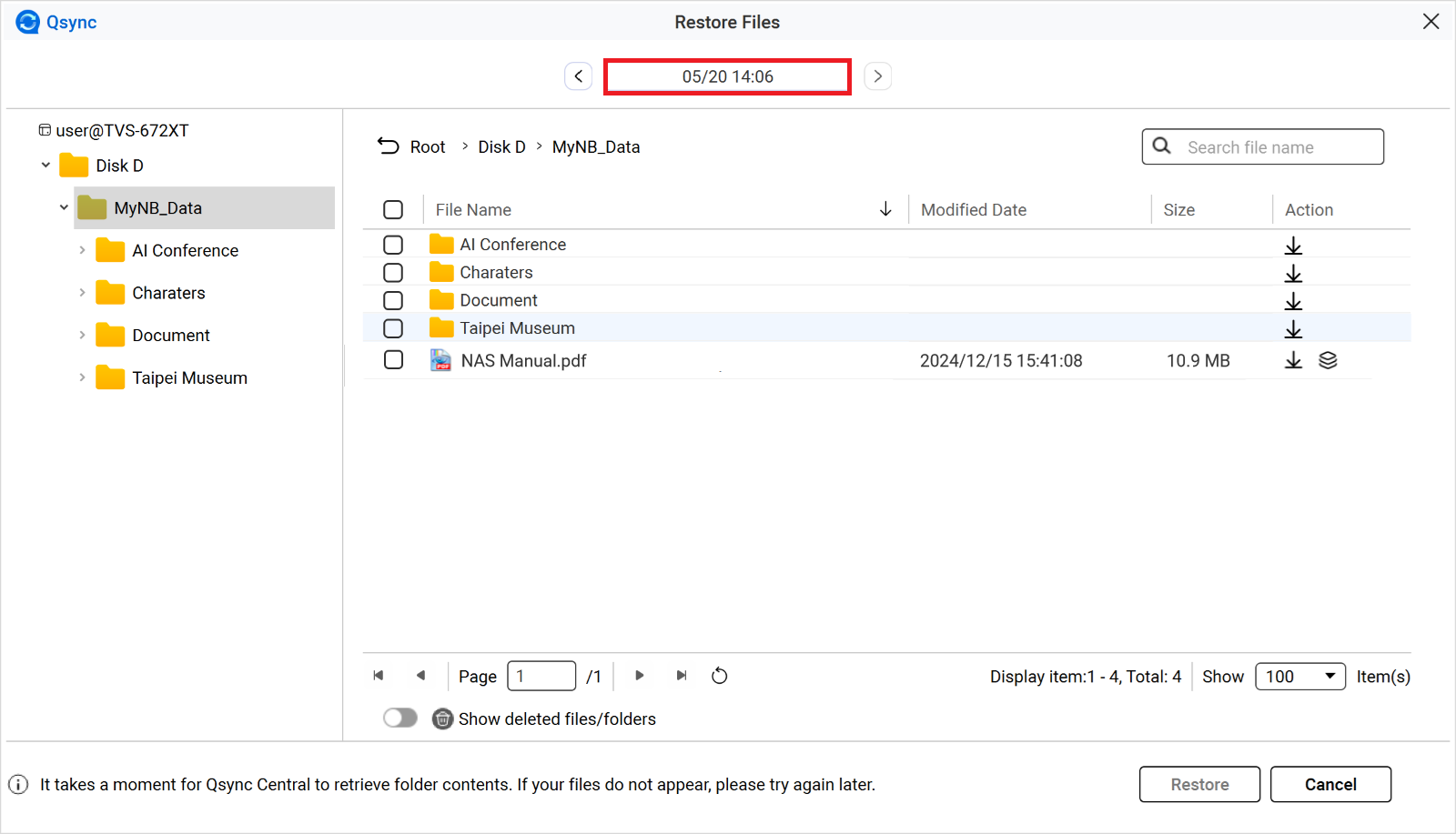
- Kliknij przycisk daty/godziny w górnej środkowej części strony.
Zostanie wyświetlony kalendarz. - Wybierz rok, datę i godzinę wersji, do której chcesz przywrócić pliki.
- Kliknij przycisk Zastosuj.
- Wybierz pliki lub foldery, które chcesz przywrócić.
- Kliknij przycisk Przywróć w prawym dolnym rogu.
- Opcjonalnie: Inne działania.
| Nr | Opis | Działanie użytkownika |
|---|---|---|
 | Pobiera plik lub folder. |
|
 | Wyświetla wcześniejsze wersje. | Kliknij |
 w kolumnie Działanie.
 w kolumnie
 Strona zadania/zadania synchronizacji
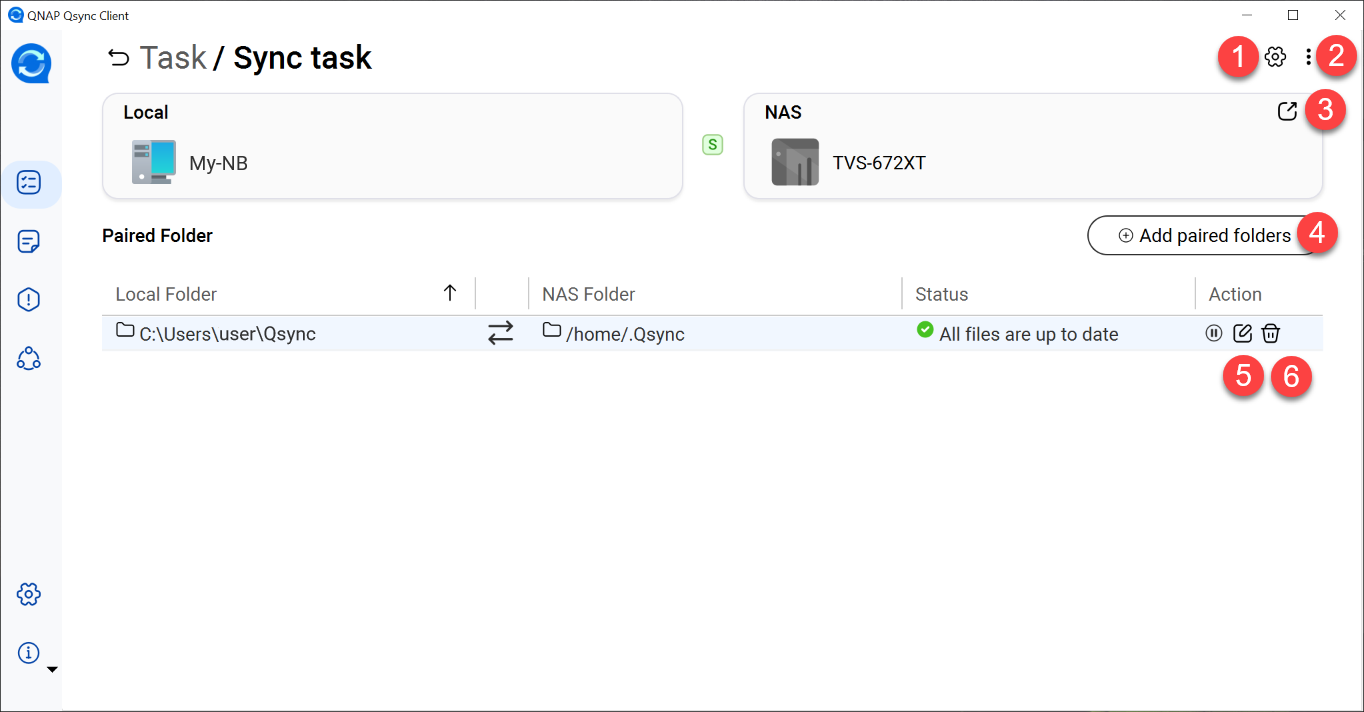
| Nr | Opis | Działanie użytkownika |
|---|---|---|
| 1 | Konfiguruje zachowania synchronizacji. |
|
| 2 | Umożliwia dostęp do dodatkowych opcji zarządzania synchronizacją. |
|
| 3 | Zapewnia dostęp do strony Web aplikacji File Station. | Kliknij  . .Zostanie wyświetlona strona Web aplikacji File Station. |
| 4 | Dodaje sparowane foldery. | Kliknij opcję Dodaj sparowane foldery. Zostanie wyświetlone okno Ustawienia parowania folderu. |
| 5 | Edytuje sparowany folder. | Kliknij  . .Zostanie wyświetlone okno Ustawienia parowania folderu. |
| 6 | Usuwa sparowany folder. |
|
 .
. .
. .
.Strona zadania/zadania kopii zapasowej
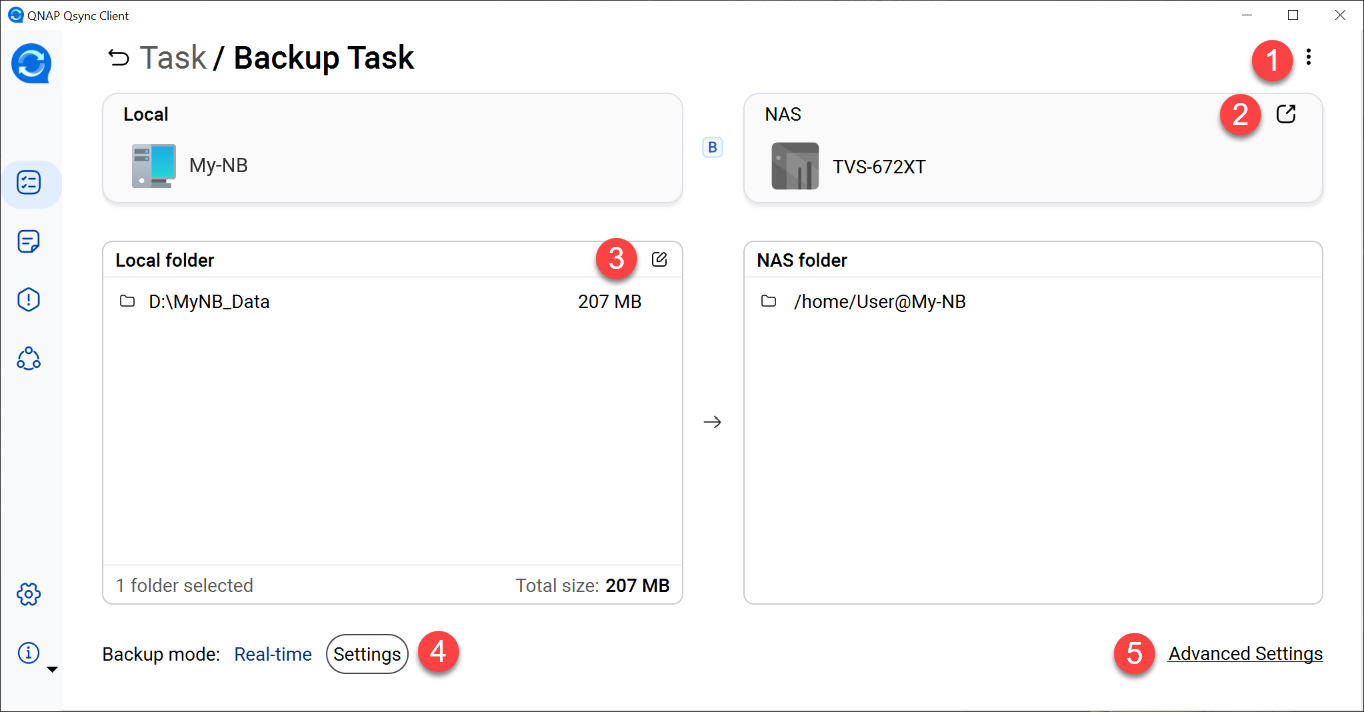
| Nr | Opis | Działanie użytkownika |
|---|---|---|
| 1 | Usuwa zadanie kopii zapasowej. |
|
| 2 | Zapewnia dostęp do strony Web folderu kopii zapasowej Qsync w aplikacji File Station. | Kliknij . Zostanie wyświetlona strona Web z folderem kopii zapasowej Qsync w aplikacji File Station. |
| 3 | Wybiera foldery lokalne. | Kliknij . Zostanie wyświetlone okno Wybierz folder lokalny. |
| 4 | Konfiguruje częstotliwość tworzenia kopii zapasowych. |
|
| 5 | Określa, które pliki lub foldery są wykluczone z tworzenia kopii zapasowej. |
|
Centrum aktualizacji plików
Karta Centrum aktualizacji plików umożliwia wyświetlenie wszystkich dzienników Qsync na wybranym urządzeniu. Możesz wyszukiwać według określonej nazwy pliku, sortować dzienniki według aktywności lub wyczyścić listę dzienników.
Lista błędów
Na karcie Lista błędów wyświetlona jest lista wszystkich plików i folderów, dla których nie powiodła się synchronizacja lub tworzenie kopii zapasowych.
Centrum udostępniania
Karta Centrum udostępniania umożliwia przeglądanie folderów zespołu i udostępnionych łączy oraz zarządzanie nimi.
Zarządzanie folderami zespołu
Karta Folder zespołu wyświetla udostępnione przez Ciebie lub udostępnione Tobie foldery zespołu. Możesz zaakceptować lub odrzucić foldery zespołu udostępnione tobie przez inne osoby. W przypadku folderów zespołu, które zostały udostępnione, można usunąć ich udostępnienie lub zmodyfikować dostęp użytkowników. Szczegółowe informacje dotyczące udostępniania folderów zespołu można znaleźć w tym samouczku.
- Otwórz aplikację Qsync Client.
- Kliknij przycisk w menu bocznym.
- Kliknij ikonę w kolumnie Działanie, aby wykonać zadanie widoczne na liście poniżej.
| Ikona | Opis | Działanie użytkownika |
|---|---|---|
 | Wyświetla informacje o folderze zespołu. |
|
 | Zmienia użytkowników folderu zespołu. |
|
 | Anuluje udostępnianie folderu zespołu. |
|
Zarządzanie łączami udostępniania
Na karcie Link do udostępniania wyświetlona zostanie lista wszystkich linków do udostępnianych plików i folderów. Można skopiować lub usunąć link do udostępniania. Aby uzyskać szczegółowe informacje na temat tworzenia linku do udostępniania, zobacz Podręcznik użytkownika QTS.
- Otwórz aplikację Qsync Client.
- Kliknij przycisk w menu bocznym.
- Przejdź na kartę Link do udostępniania.
- Kliknij ikonę w kolumnie Działanie, aby wykonać zadanie widoczne na liście poniżej.
| Ikona | Opis | Działanie użytkownika |
|---|---|---|
 | Kopiuje link do udostępniania. |
|
 | Edytuje link do udostępniania. |
|
 | Usuwa link do udostępniania. |
|
Ustawienia
Karta Ustawienia pozwala ustawić lub zmodyfikować ustawienia synchronizacji Qsync i NAS.
Konfiguracja ustawień proxy
Ustawienia proxy umożliwiają ręczny wybór serwera proxy lub automatyczne wykrywanie ustawień proxy przez usługę Qsync.
- Otwórz aplikację Qsync Client.
- Kliknij przycisk w menu bocznym.
- Wybierz jedną z następujących opcji.
Opcja Działanie użytkownika Brak proxy Wybierz opcję Brak proxy, jeśli nie chcesz korzystać z serwera proxy. Automatyczne wykrywanie Zalecamy wybór tej opcji dla aplikacji Qsync, aby automatycznie wykrywać serwer proxy.
- Wybierz opcję Automatyczne wykrywanie.
- Opcjonalnie: Wybierz opcję Serwer proxy wymaga hasła.
- Opcjonalnie: Określ nazwę użytkownika i hasło.
Ręcznie Wybierz opcję Ręcznie, aby skonfigurować serwer proxy ręcznie. - Wybierz opcję Ręcznie.
- Wprowadź adres IP lub adres URL.
- Podaj port.
- Opcjonalnie: Wybierz opcję Serwer proxy wymaga hasła.
- Opcjonalnie: Określ nazwę użytkownika i hasło.
- Kliknij przycisk Zastosuj.
- Kliknij przycisk OK.
Konfiguracja ustawień osobistych
Ustawienia osobiste umożliwiają konfigurację preferowanego języka i regionu, modyfikację ustawień uruchamiania oraz wskazanie domyślnego folderu w celu automatycznego importowania zdjęć i filmów z urządzeń USB.
- Otwórz aplikację Qsync Client.
- Kliknij przycisk w menu bocznym.
- Przejdź na kartę Osobiste.
- Opcjonalnie: Wybierz opcję Uruchom Qsync podczas startu systemu.
- Wybierz język.
- Wybierz region.WażneWybierz prawidłowy region, aby zapewnić lepszą łączność.
- Skonfiguruj zdjęcie i ustawienia importowania wideo.
- Wybierz opcję Importuj zdjęcia i wideo po podłączeniu zewnętrznych urządzeń USB.
- Wybierz domyślny folder, w którym będą zapisywane importowane pliki.
- Kliknij przycisk Zastosuj.
- Kliknij przycisk OK.
Konfiguracja zaawansowanych ustawień
Ustawienia zaawansowane umożliwiają włączenie takich opcji, jak powiadomienia pulpitu, dzienniki debugowania oraz synchronizacja LAN.
- Otwórz aplikację Qsync Client.
- Kliknij przycisk w menu bocznym.
- Przejdź na kartę Zaawansowane.
- Skonfiguruj ustawienia.
| Opcja | Opis | Działanie użytkownika |
|---|---|---|
| Uruchom dziennik debugowania | Rejestruje wszystkie działania w zakresie synchronizacji pomiędzy serwerem NAS a urządzeniem klienckim. Dzienniki można pobrać, aby samodzielnie zdiagnozować problemy techniczne, lub wysłać je do działu QNAP Helpdesk. Ważne Włączenie tej opcji może pogorszyć wydajność synchronizacji. | Wybierz opcję Włącz dziennik debugowania. Opcjonalnie: Kliknij opcję Wyślij dzienniki, aby pobrać dzienniki, lub opcję Wyczyść dzienniki, aby wyczyścić bieżący dziennik debugowania. |
| Pokazuj powiadomienia na pulpicie | Dla każdej aktywności Qsync wysyła powiadomienie na pulpicie. | Wybierz opcję Pokazuj powiadomienia na pulpicie. |
| Automatycznie sprawdzaj aktualizacje | Aplikacja będzie automatycznie sprawdzała dostępność aktualizacji oprogramowania i będzie o nich informowała użytkownika. | Wybierz opcję Automatycznie sprawdzaj aktualizacje. |
| Włącz synchronizację LAN | Przenosi najnowsze wersje plików i folderów między innymi urządzeniami klienckimi w tej samej sieci lokalnej (LAN). Zwiększa to wydajność synchronizacji. Funkcja ta jest obecnie dostępna tylko w aplikacji Qsync dla systemu Windows i Mac. Ważne Synchronizacji LAN należy używać tylko z wersją Qsync Central 3.0.3 lub nowszą zainstalowaną w wersjach QTS 4.3.4 lub nowszych. |
Uwaga Opcja wyboru urządzenia NAS jest aktualnie dostępna tylko w aplikacji Qsync dla systemu Windows. Wskazówka Aby zwiększyć bezpieczeństwo połączenia, włącz opcję Bezpieczne logowanie w ustawieniach połączenia NAS przed włączeniem synchronizacji LAN. Szczegółowe informacje można znaleźć w części Zmiana ustawień połączenia z urządzeniem NAS. |
Zwalnianie miejsca
- Otwórz aplikację Qsync Client.
- Kliknij przycisk w menu bocznym.
- Przejdź na kartę Zwolnij miejsce.
- Skonfiguruj ustawienia.
| Opcja | Opis | Działanie użytkownika |
|---|---|---|
| Zwalniaj miejsce automatycznie | Zwalnia miejsce automatycznie, w oparciu o wybrane kryteria. |
|
| Zwolnij miejsce teraz | Zwalnia miejsce niezwłocznie. | Kliknij opcję Zwolnij miejsce teraz. |
Aby uzyskać dalszą pomoc, zapytaj innych użytkowników i ekspertów QNAP na forum społeczności. Przejdź do społeczności QNAP


