


Como utilizar o Qsync Client 6?
Produtos aplicáveis
O Qsync Client é a aplicação informática do Qsync que lhe permite sincronizar ficheiros e pastas armazenados no seu NAS com vários dispositivos clientes. Aceda aos Utilitários QNAP para transferir o Qsync para o seu dispositivo cliente.
Este tutorial aplica-se ao Qsync Client 6.0.0 para Windows e ao Qsync Client 6.0.0 para Mac, bem como a versões posteriores.
(Para o tutorial de versões anteriores, consulte Como utilizar o Qsync Client?.)
Página inicial da tarefa de cópia de segurança/sincronização
Ao configurar o Qsync Client pela primeira vez, é-lhe solicitado que escolha o tipo de tarefa pretendido. Uma tarefa de sincronização permite-lhe criar pastas emparelhadas para manter as suas pastas locais e o NAS em sincronia. Uma tarefa de cópia de segurança permite-lhe especificar pastas locais no seu computador para que seja efetuada a cópia de segurança para o NAS. Para obter instruções detalhadas sobre como criar cada tipo de tarefa, consulte os tópicos “Criar uma tarefa de sincronização” e “Criar uma tarefa de cópia de segurança” abaixo.

Criar uma tarefa de sincronização
- Abra o Qsync Client.
- Introduza as suas credenciais NAS para estabelecer ligação ao NAS.
- Clique em Adicionar pastas emparelhadas.
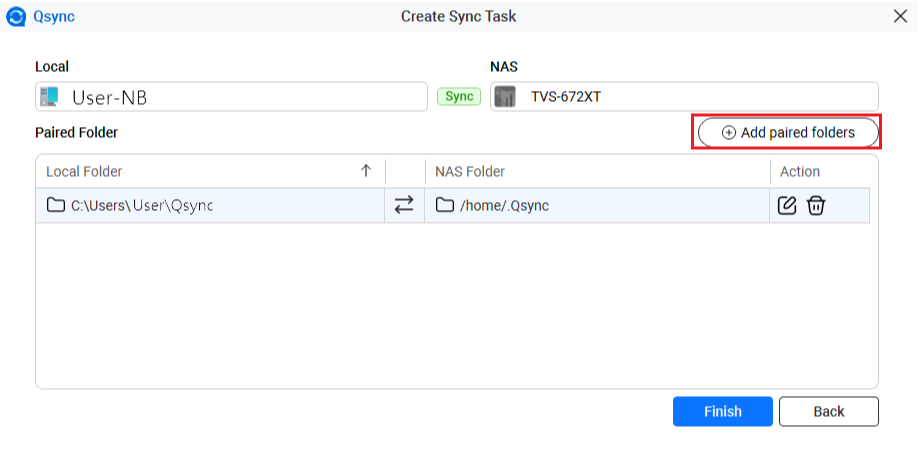
É apresentada a janela Definições de emparelhamento de pastas.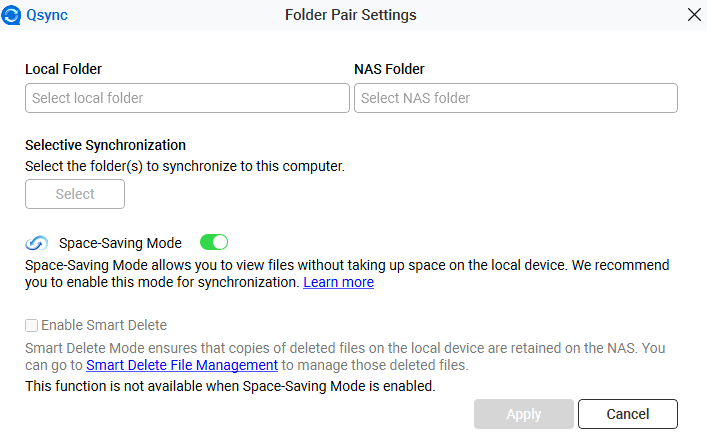
- Selecione a pasta local e a pasta do NAS.
- Clique em Aplicar.
Criar uma tarefa de cópia de segurança
- Abra o Qsync Client.
- Introduza as suas credenciais NAS para estabelecer ligação ao NAS.
- Selecione a pasta local (origem da cópia de segurança) e a pasta do NAS (destino da cópia de segurança).
- Opcional: configure a frequência das cópias de segurança.
- Clique em Definições.
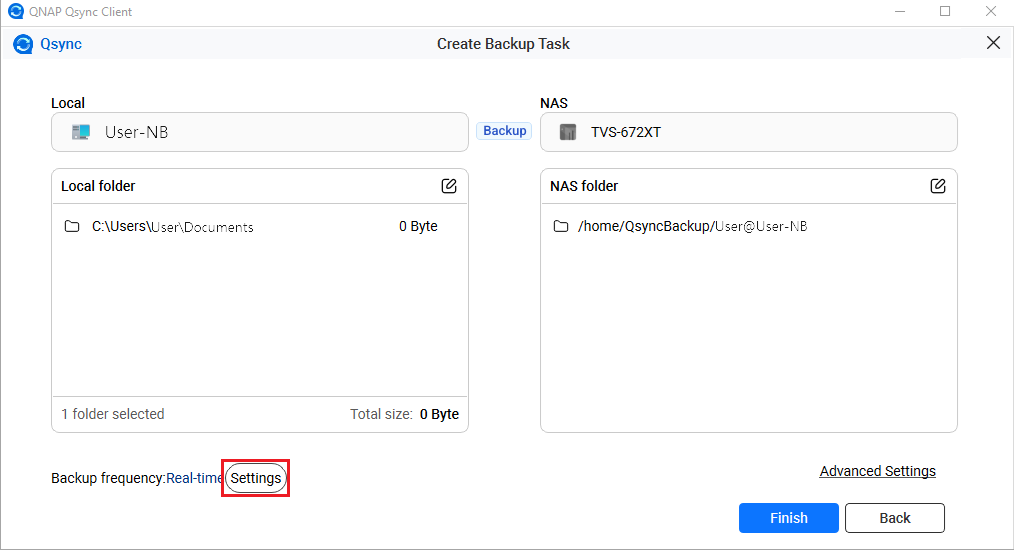 Abre-se a janela Definições de frequência.
- Selecione uma das seguintes opções.
- Tempo real: efetue uma cópia de segurança imediatamente sempre que os ficheiros forem modificados.
- Manual: efetue uma cópia de segurança quando clica manualmente no botão.
- Agendada: efetue uma cópia de segurança segundo um agendamento definido.
- Clique em Guardar.
- Clique em Definições.
Página principal
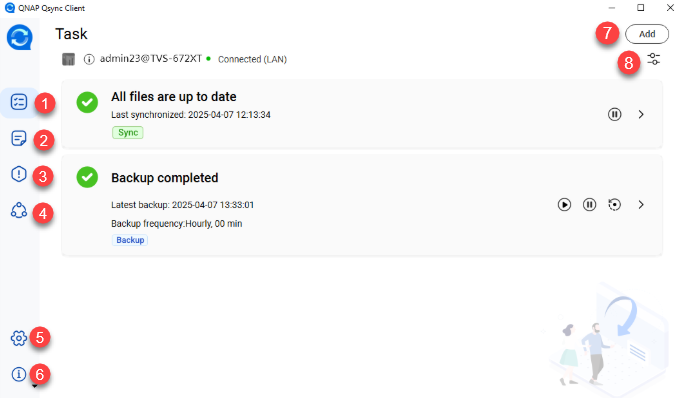
| Nº | Descrição | Ação do utilizador |
|---|---|---|
| 1 | Apresenta a lista de estados das tarefas após a criação de uma tarefa. | Clique em  . Para mais informações, consulte a secção “Lista de tarefas”. . Para mais informações, consulte a secção “Lista de tarefas”. |
| 2 | Apresenta os registos de ficheiros e pastas atualizados. | Clique em  . Para mais informações, consulte a secção “Centro de atualização de ficheiros”. . Para mais informações, consulte a secção “Centro de atualização de ficheiros”. |
| 3 | Apresenta os registos de ficheiros e pastas para os quais não foi possível efetuar tarefas de sincronização e tarefas de cópia de segurança. | Clique em  . Para mais informações, consulte a secção “Lista de erros”. . Para mais informações, consulte a secção “Lista de erros”. |
| 4 | Apresenta as pastas de equipa e ligações de partilha. | Clique em  . Para mais informações, consulte os seguintes tópicos neste tutorial: . Para mais informações, consulte os seguintes tópicos neste tutorial:
|
| 5 | Altera as definições do Qsync Client. | Clique em  . Para mais informações, consulte os seguintes tópicos neste tutorial: . Para mais informações, consulte os seguintes tópicos neste tutorial:
|
| 6 | Fornece uma lista de opções para guiá-lo através do Qsync Client. |
|
| 7 | Adiciona uma nova tarefa de cópia de segurança ou sincronização. | Clique em Adicionar. Abre-se a janela Criar tarefa. |
| 8 | Gere a ligação ao NAS. |
|
 .
.Alterar as definições de ligação do NAS
- Abra o Qsync Client.
- Clique em
 no canto superior direito.
 - Selecione Editar ligação.
Abre-se a janela Editar ligação. - Altere qualquer uma seguintes informações.
- Especifique o NAS.
Método Ação do utilizador Usar endereço IP Especifique o endereço IP do NAS. SugestãoSe a porta usada para a ligação do NAS mudar, acrescente o número da porta ao endereço IP. O número de porta predefinido é 8080.Pesquisar via LAN NotaEsta opção está disponível atualmente apenas no Qsync para Windows e Ubuntu.- Clique em
 .
.
Abre-se a janela Pesquisar NAS. - Selecione o NAS da lista.
- Clique em Selecionar.
Pesquisar via QID NotaEsta opção está disponível atualmente apenas no Qsync para Windows, Mac e Ubuntu.- Clique em QNAP ID.
Abre-se a janela Iniciar sessão na conta QNAP. - Especifique o seu endereço de e-mail e a sua palavra-passe.
- Clique em Iniciar sessão.
Abre-se a janela Pesquisar NAS. - Selecione o NAS da lista.
- Clique em Selecionar.
- Clique em
- Especifique um nome de computador no campo Nome do computador.Nota
O nome do computador só pode incluir letras (A–Z, a–z), números (0–9) e hífenes (-). Este nome será apresentado na lista de dispositivos no Qsync Central.
- Clique em OK.
É apresentada uma caixa de diálogo de confirmação. - Clique em Sim.
- Especifique o NAS.
O Qsync aplica a alteração e liga novamente o dispositivo.
Lista de tarefas
O separador Lista de tarefas apresenta o estado de cada tarefa e o carimbo de data/hora da sincronização ou cópia de segurança mais recente.

| Nº | Descrição | Ação do utilizador | |||||||||||||
|---|---|---|---|---|---|---|---|---|---|---|---|---|---|---|---|
| 1 | Apresenta o estado da tarefa de sincronização. | Consulte a tabela abaixo para ver o significado de cada estado.
| |||||||||||||
| 2 | Apresenta o estado da tarefa de cópia de segurança. | Consulte a tabela abaixo para ver o significado de cada estado.
| |||||||||||||
| 3 | Indica que a tarefa é uma tarefa de sincronização. | N/D | |||||||||||||
| 4 | Interrompe a tarefa de sincronização. | Clique em  . O ícone muda para . O ícone muda para  para indicar que pode retomar a tarefa. para indicar que pode retomar a tarefa. | |||||||||||||
| 5 | Gere a tarefa de sincronização. | Clique em  . .Abre-se a janela Tarefa/Tarefa de sincronização. Para mais informações, consulte o tópico “Página Tarefa/Tarefa de sincronização”. | |||||||||||||
| 6 | Indica que a tarefa é uma tarefa de cópia de segurança. | N/D | |||||||||||||
| 7 | Inicia a tarefa de cópia de segurança. | Clique em  . . | |||||||||||||
| 8 | Interrompe a tarefa de cópia de segurança. | Clique em . | |||||||||||||
| 9 | Restaura os ficheiros ou pastas. | Clique em  . .Abre-se a janela Restaurar ficheiros. Pode especificar a data e a hora para restaurar os seus ficheiros para as versões anteriores. Para mais informações, consulte o tópico “Restaurar ficheiros ou pastas” abaixo. | |||||||||||||
| 10 | Gere a tarefa de cópia de segurança. | Clique em . Abre-se a janela Tarefa/Tarefa de cópia de segurança. Para mais informações, consulte o tópico “Página Tarefa/Tarefa de cópia de segurança”. |


Restaurar ficheiros ou pastas
- No separador Lista de tarefas, clique em na secção da tarefa de cópia de segurança.
Abre-se a janela Restaurar ficheiros.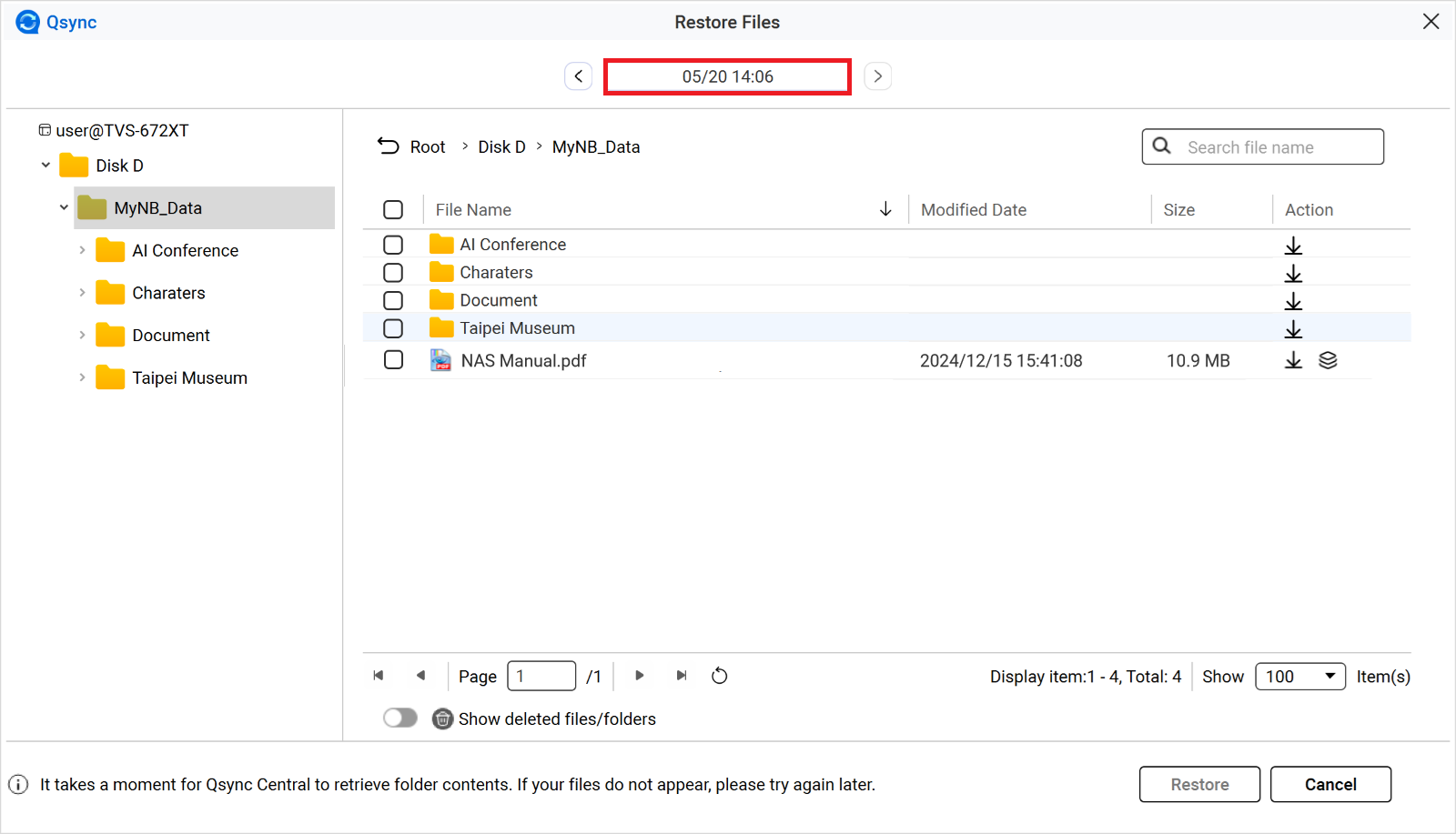
- Clique no botão de data/hora na parte superior central da página.
É apresentado um calendário. - Selecione o ano, a data e a hora para os quais pretende restaurar os seus ficheiros.
- Clique em Aplicar.
- Selecione os ficheiros ou pastas que pretende restaurar.
- Clique em Restaurar no canto inferior direito.
- Opcional: Outras ações.
| Nº | Descrição | Ação do utilizador |
|---|---|---|
 | Transfere o ficheiro ou pasta. |
|
 | Apresenta versões anteriores. | Clique em |
 na coluna Ação.
 na coluna
 Página Tarefa/Tarefa de sincronização
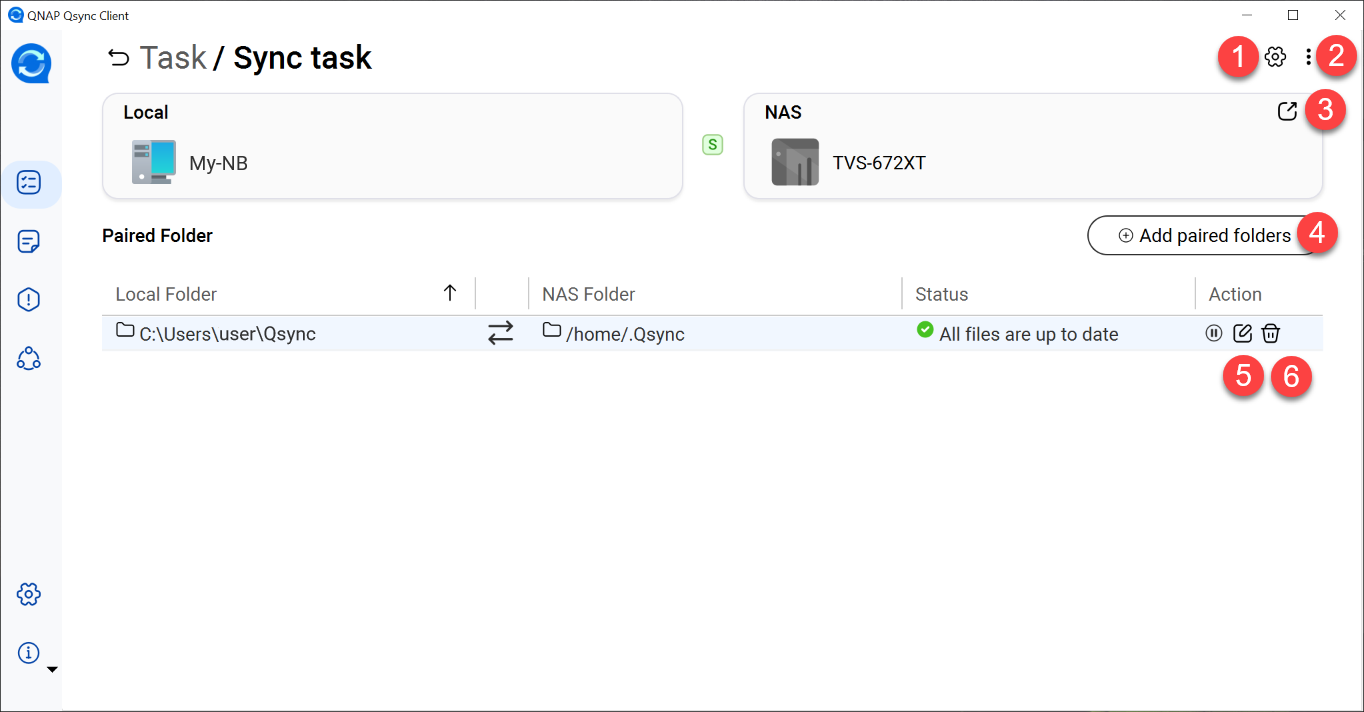
| Nº | Descrição | Ação do utilizador |
|---|---|---|
| 1 | Configura comportamentos de sincronização. |
|
| 2 | Acede a opções adicionais de gestão da sincronização. |
|
| 3 | Acede à página web da File Station. | Clique em  . .Abre-se a página web da File Station. |
| 4 | Adiciona pastas emparelhadas. | Clique em Adicionar pastas emparelhadas. Abre-se a janela Definições de emparelhamento de pastas. |
| 5 | Edita a pasta emparelhada. | Clique em  . .Abre-se a janela Definições de emparelhamento de pastas. |
| 6 | Elimina a pasta emparelhada. |
|
 .
. .
. .
.Tarefa/Página de tarefa de cópia de segurança
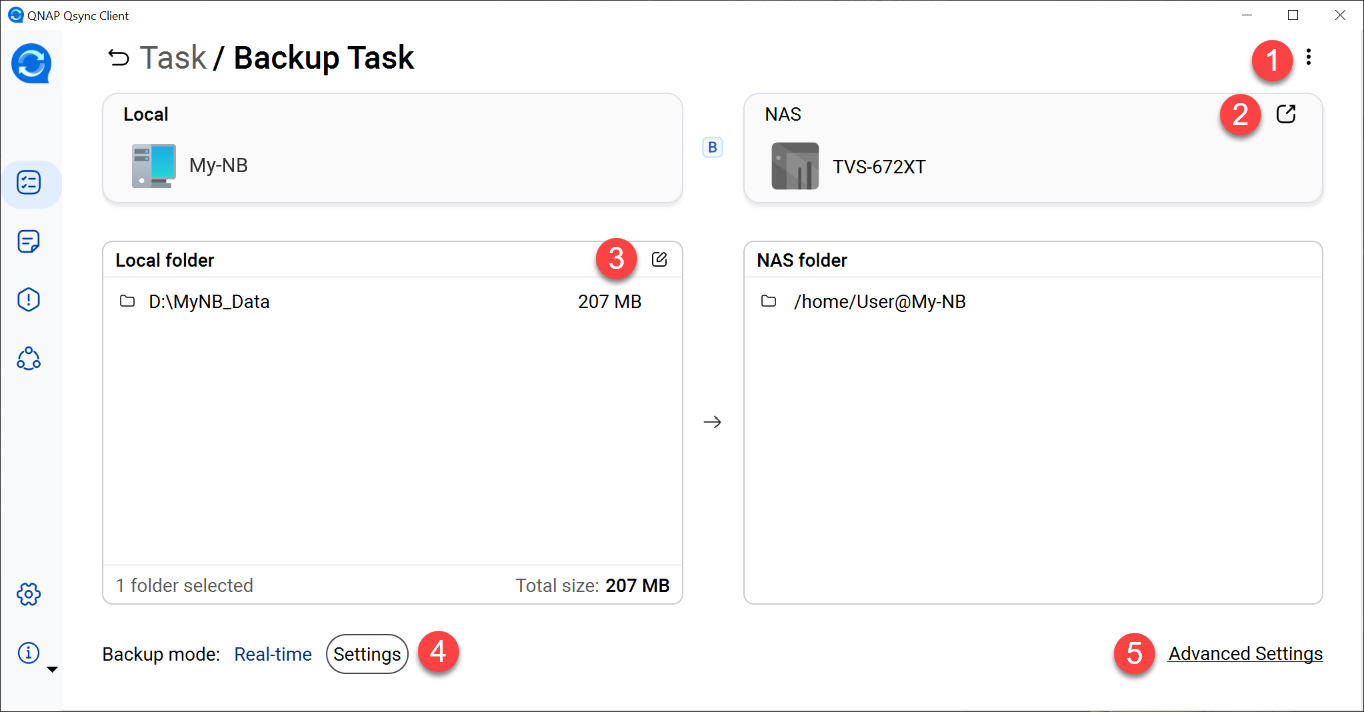
| Nº | Descrição | Ação do utilizador |
|---|---|---|
| 1 | Elimina a tarefa de cópia de segurança. |
|
| 2 | Acede à Pasta de cópia de segurança do Qsync na página web da File Station. | Clique em . Abre-se a Pasta de cópia de segurança do Qsync na página web da File Station. |
| 3 | Seleciona as pastas locais. | Clique em . Abre-se a janela Selecionar pasta local. |
| 4 | Configura a frequência das cópias de segurança. |
|
| 5 | Define que ficheiros ou pastas são excluídos da cópia de segurança. |
|
Centro de atualização de ficheiros
O separador Centro de atualização de ficheiros permite-lhe ver todos os registos do Qsync no dispositivo selecionado. Pode pesquisar por nome de ficheiro específico, ordenar os registos de acordo com a atividade ou limpar a lista de registos.
Lista de erros
O separador Lista de erros apresenta todos os ficheiros e pastas para os quais não foi possível efetuar a sincronização ou a cópia de segurança.
Centro de partilha
O separador Centro de partilha permite-lhe ver e gerir as suas pastas de equipa e as ligações de partilha.
Gerir pastas de equipa
O separador Pasta de equipa apresenta as pastas de equipa partilhadas por si ou que foram partilhadas consigo. Pode optar por aceitar ou rejeitar as pastas de equipa que outras pessoas partilharam consigo. Para as pastas de equipa que partilhou, pode anular a partilha ou alterar o acesso dos utilizadores. Para mais informações sobre a partilha de pastas de equipa, consulte este tutorial.
- Abra o Qsync Client.
- Clique em no menu lateral.
- Clique no ícone na coluna Ação para executar uma das tarefas abaixo apresentadas.
| Ícone | Descrição | Ação do utilizador |
|---|---|---|
 | Apresenta as informações da pasta de equipa. |
|
 | Altera os utilizadores da pasta de equipa. |
|
 | Anula a partilha da pasta de equipa. |
|
Gerir ligações de partilha
O separador Ligação de partilha apresenta a lista de todas as ligações de ficheiros e pastas de partilha. Pode copiar ou eliminar uma ligação de partilha. Para mais informações sobre como ativar uma ligação de partilha, consulte Guia do Utilizador do QTS.
- Abra o Qsync Client.
- Clique em no menu lateral.
- Aceda ao separador Ligação de partilha.
- Clique num ícone na coluna Ação para executar uma das tarefas abaixo apresentadas.
| Ícone | Descrição | Ação do utilizador |
|---|---|---|
 | Copia uma ligação de partilha. |
|
 | Edita uma ligação de partilha. |
|
 | Elimina uma ligação de partilha. |
|
Definições
O separador Definições permite-lhe definir e alterar as definições de sincronização do Qsync e do NAS.
Configurar definições de proxy
As definições de proxy permitem-lhe especificar manualmente um servidor proxy ou deixar que o Qsync detete automaticamente as definições de proxy.
- Abra o Qsync Client.
- Clique em no menu lateral.
- Selecione uma das seguintes opções.
Opção Ação do utilizador Sem proxy Selecione Sem proxy se não pretender utilizar um proxy. Deteção automática Recomendamos que selecione esta opção para que o Qsync detete automaticamente o proxy.
- Selecione Deteção automática.
- Opcional: selecione Servidor Proxy requer uma palavra-passe.
- Opcional: especifique um nome de utilizador e palavra-passe.
Manual Selecione Manual para configurar manualmente o proxy. - Selecione Manual.
- Especifique um endereço IP ou URL do servidor.
- Especifique a porta.
- Opcional: selecione Servidor Proxy requer uma palavra-passe.
- Opcional: especifique um nome de utilizador e palavra-passe.
- Clique em Aplicar.
- Clique em OK.
Configurar definições pessoais
As definições pessoais permitem-lhe definir um idioma e uma região preferidos, alterar as definições de arranque e especificar uma pasta predefinida para a importação automática de fotos e vídeos a partir de dispositivos USB.
- Abra o Qsync Client.
- Clique em no menu lateral.
- Aceda ao separador Pessoal.
- Opcional: selecione Iniciar o Qsync no arranque.
- Selecione um idioma.
- Selecione uma região.ImportanteSelecione a região correta para garantir uma melhor conectividade.
- Configure as definições de importação de fotos e vídeos.
- Selecione Importar fotos e vídeos quando existirem dispositivos USB externos ligados.
- Selecione uma pasta predefinida para guardar os ficheiros importados.
- Clique em Aplicar.
- Clique em OK.
Configurar definições avançadas
As definições avançadas permitem-lhe ativar opções como notificações no ambiente de trabalho, registos de depuração e sincronização LAN.
- Abra o Qsync Client.
- Clique em no menu lateral.
- Aceda ao separador Avançado.
- Configure as definições.
| Opção | Descrição | Ação do utilizador |
|---|---|---|
| Ativar registo de depuração | Regista todas as atividades de sincronização entre o NAS e o seu dispositivo cliente. Pode transferir os registos para diagnosticar problemas técnicos ou enviá-los para o Suporte Técnico da QNAP. Importante A ativação desta opção pode afetar o desempenho da sincronização. | Selecione Ativar registo de depuração. Opcional: clique em Enviar registos para transferir os registos ou clique em Limpar registos para limpar o registo de depuração atual. |
| Mostrar notificações no ambiente de trabalho | Envia notificações para o ambiente de trabalho para cada atividade do Qsync. | Selecione Mostrar notificações no ambiente de trabalho. |
| Procurar atualizações automaticamente | Verifica automaticamente e notifica-o sobre atualizações de software. | Selecione Procurar atualizações automaticamente. |
| Ativar a sincronização LAN | Transfere as versões mais recentes de ficheiros e pastas para outros dispositivos clientes na mesma rede local (LAN). Isto aumenta a eficiência de sincronização. Esta funcionalidade está atualmente disponível apenas no Qsync para Windows e Mac. Importante Utilize a sincronização LAN apenas com as versões 3.0.3 ou posteriores do Qsync Central instaladas nas versões 4.3.4 ou posteriores do QTS. |
Nota Esta opção de seleção de NAS opção está atualmente disponível apenas no Qsync para Windows. Sugestão Para proteger melhor a sua ligação, ative o Início de sessão seguro nas definições de ligação do NAS antes de ativar a sincronização LAN. Para mais informações, consulte Alterar as definições de ligação do NAS. |
Libertar espaço
- Abra o Qsync Client.
- Clique em no menu lateral.
- Aceda ao separador Libertar espaço.
- Configure as definições.
| Opção | Descrição | Ação do utilizador |
|---|---|---|
| Libertar espaço automaticamente | Liberta espaço automaticamente com base em critérios selecionados. |
|
| Libertar espaço agora | Liberta espaço imediatamente. | Clique em Libertar espaço agora. |
Para obter mais ajuda, pergunte a outros utilizadores e aos especialistas da QNAP na comunidade. Ir para a Comunidade QNAP


