


Hoe kan ik Qsync Client 6 gebruiken?
Van toepassing zijnde producten
Qsync Client is de Qsync-toepassing voor computers waarmee u bestanden en mappen op de NAS kunt synchroniseren met meerdere client-apparaten. Ga naar QNAP Hulpprogramma's voor het downloaden van Qsync voor uw client apparaat.
Deze tutorial is van toepassing op Qsync Client 6.0.0 voor Windows en Qsync Client 6.0.0 voor Mac, en ook latere versies.
(Raadpleeg voor de tutorial van eerdere versies Hoe kan ik Qsync Client gebruiken?.)
Startpagina voor Reservekopie/Synchronisatie-taken
Bij het voor de eerste keer instellen van Qsync Client, wordt u gevraagd het gewenste taaktype te kiezen. Met een synchronisatietaak kunt u gekoppelde mappen maken, zodat uw lokale mappen en de NAS gesynchroniseerd blijven. Met een reservekopietaak kunt u opgeven van welke lokale mappen op uw computer u een reservekopie wilt hebben op de NAS. Raadpleeg voor gedetailleerde instructies over het maken van elk type taak, de onderstaande onderwerpen "Een synchronisatietaak maken" en "Een reservekopietaak maken".

Een synchronisatietaak maken
- Open Qsync Client.
- Voer de referenties van uw NAS in om te verbinden met de NAS.
- Klik op Gekoppelde mappen toevoegen.
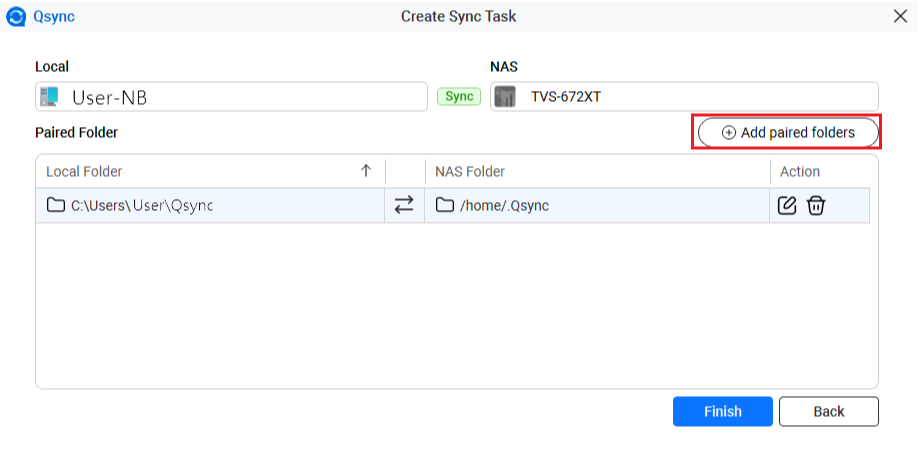
Het venster Instellingen voor koppeling van mappen verschijnt.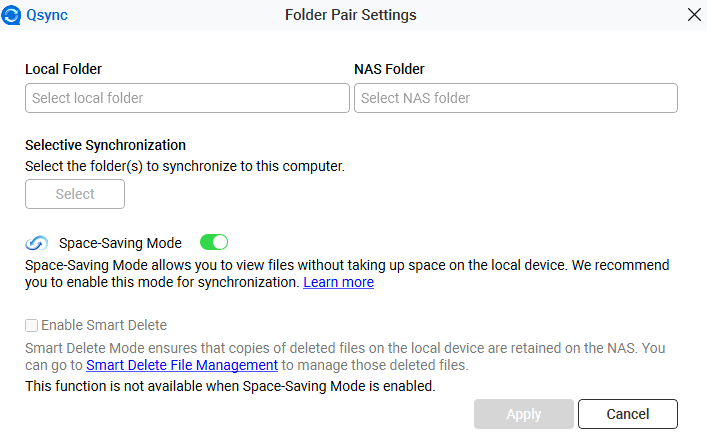
- Selecteer uw lokale map en de map op de NAS.
- Klik op Toepassen.
Een reservekopietaak maken
- Open Qsync Client.
- Voer de referenties van uw NAS in om te verbinden met de NAS.
- Selecteer uw lokale map (reservekopiebron) en NAS-map (reservekopiebestemming).
- Optioneel: Configureer de frequentie van reservekopie.
- Klik op Instellingen.
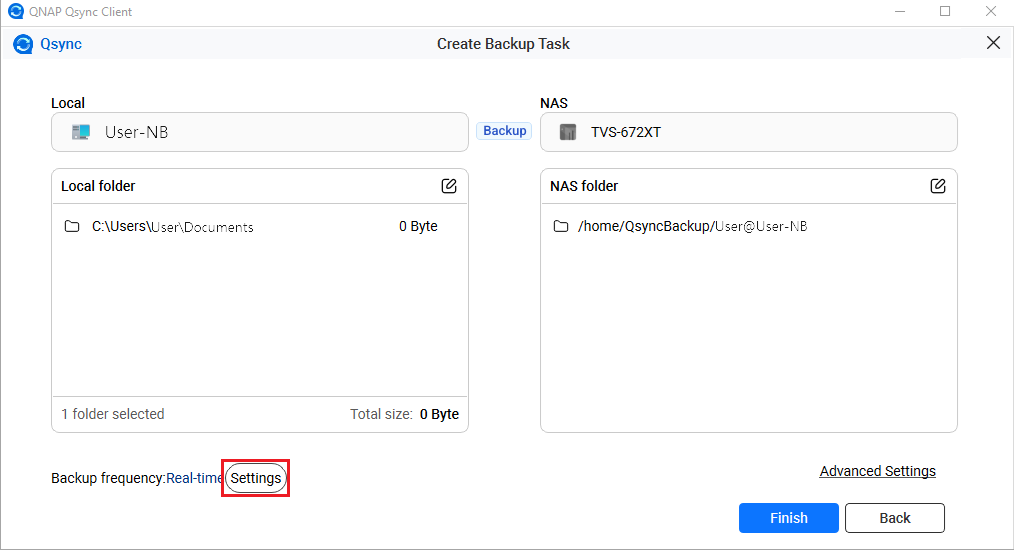 Het venster Instellingen voor frequentie wordt geopend.
- Selecteer een van de volgende opties.
- Realtime: Meteen een reservekopie als bestanden zijn gewijzigd.
- Handmatig: Een reservekopie als u op de knop klikt.
- Gepland: Reservekopie volgens een bepaalde planning.
- Klik op Opslaan.
- Klik op Instellingen.
Hoofdpagina
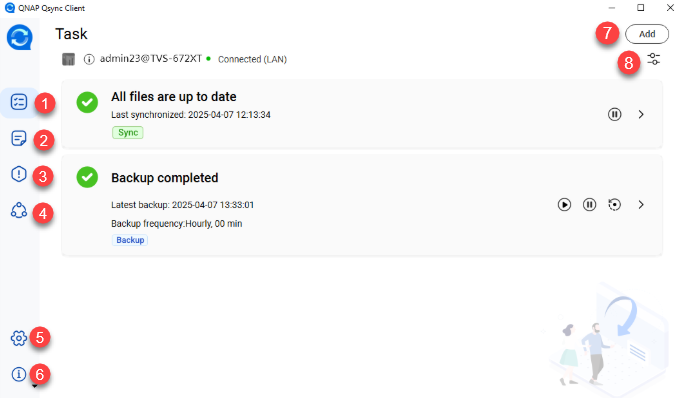
| Nr | Beschrijving | Gebruikersactie |
|---|---|---|
| 1 | Toont een lijst met taakstatussen als een taak is gemaakt. | Klik op  . Raadpleeg voor meer informatie, de sectie "Takenlijst". . Raadpleeg voor meer informatie, de sectie "Takenlijst". |
| 2 | Toont de logbestanden van bijgewerkte bestanden en mappen. | Klik op  . Raadpleeg voor meer informatie, de sectie "Centrum voor update van bestanden". . Raadpleeg voor meer informatie, de sectie "Centrum voor update van bestanden". |
| 3 | Toont de logbestanden van mislukte bestanden en mappen voor synchronisatie- en reservekopietaken. | Klik op  . Raadpleeg voor meer informatie, de sectie "Foutenlijst". . Raadpleeg voor meer informatie, de sectie "Foutenlijst". |
| 4 | Toont teammappen en deelkoppelingen. | Klik op  . Raadpleeg voor meer informatie, de volgende onderwerpen in deze tutorial. . Raadpleeg voor meer informatie, de volgende onderwerpen in deze tutorial.
|
| 5 |
Wijzigt instellingen van Qsync Client. | Klik op  . Raadpleeg voor meer informatie, de volgende onderwerpen in deze tutorial. . Raadpleeg voor meer informatie, de volgende onderwerpen in deze tutorial.
|
| 6 | Geeft een lijst met opties voor het gebruik van Qsync Client. |
|
| 7 | Voegt een nieuwe reservekopietaak of synchronisatietaak toe. | Klik op Toevoegen. Het venster Taak maken wordt geopend. |
| 8 | De NAS-verbinding beheren. |
|
 .
.Verbindingsinstellingen van NAS wijzigen
- Open Qsync Client.
- Klik rechtsboven op
 .
. - Selecteer Verbinding bewerken
Het venster Verbinding bewerken wordt geopend. - Wijzig iets van de volgende informatie.
- Geef de NAS op.
Methode Gebruikersactie IP-adres gebruiken Geef het IP-adres van de NAS op. TipAls de poort voor verbinding met NAS wijzigt, voeg dan het poortnummer toe aan het IP-adres. Standaard poortnummer is 8080.Zoeken via LAN OpmerkingDeze optie is momenteel alleen beschikbaar in Qsync voor Windows en Ubuntu.- Klik op
 .
.
Het venster Zoek NAS wordt geopend. - Selecteer de NAS uit de lijst.
- Klik op Selecteren.
Zoeken via QID OpmerkingDeze optie is momenteel alleen beschikbaar in Qsync voor Windows , MAC en Ubuntu.- Klik op QNAP ID.
Het venster Aanmelden bij QNAP-account wordt geopend. - Geef uw e-mailadres en wachtwoord op.
- Klik op Aanmelden.
Het venster Zoek NAS wordt geopend. - Selecteer de NAS uit de lijst.
- Klik op Selecteren.
- Klik op
- Geef een computernaam op in het veld Computernaam.Opmerking
Uw computernaam mag alleen letters (A-Z, a-z), cijfers (0-9) en afbreekstreepjes (-) hebben. Deze naam komt in de lijst met apparaten in Qsync Central.
- Klik op OK.
Er wordt een venster voor bevestiging geopend. - Klik op Ja.
- Geef de NAS op.
Qsync voert de wijzigingen door en verbindt het apparaat opnieuw.
Takenlijst
De tab Takenlijst toont de status van elke taak en het tijdstempel van de meest recente synchronisatie of reservekopie.

| Nr | Beschrijving | Gebruikersactie | |||||||||||||
|---|---|---|---|---|---|---|---|---|---|---|---|---|---|---|---|
| 1 | Toont de status van de synchronisatietaak. | Raadpleeg de onderstaande tabel voor de betekenis van elke status.
| |||||||||||||
| 2 | Toont de status van de reservekopietaak. | Raadpleeg de onderstaande tabel voor de betekenis van elke status.
| |||||||||||||
| 3 | Geeft aan dat de taak een synchronisatietaak is. | NVT | |||||||||||||
| 4 | Stopt de synchronisatietaak. | Klik op  . Symbool wijzigt naar . Symbool wijzigt naar  om aan te geven dat u de taak kunt hervatten. om aan te geven dat u de taak kunt hervatten. | |||||||||||||
| 5 | Beheert de synchronisatietaak. | Klik op  . .Het venster Taak/Synchronisatietaak wordt geopend. Raadpleeg voor meer informatie, het onderwerp "Taak/Synchronisatietaak Pagina". | |||||||||||||
| 6 | Geeft aan dat de taak een reservekopietaak is. | NVT | |||||||||||||
| 7 | Start de reservekopietaak. | Klik op  . . | |||||||||||||
| 8 | Stopt de reservekopietaak. | Klik op . | |||||||||||||
| 9 | Herstelt de bestanden of mappen. | Klik op  . .Het venster Bestanden herstellen wordt geopend. U kunt de datum en tijd opgeven waarop u uw bestanden wilt herstellen naar de vorige versie. Raadpleeg voor meer informatie het onderstaande onderwerp "Bestanden of mappen herstellen". | |||||||||||||
| 10 | Beheert de reservekopietaak. | Klik op . Het venster Taak/Reservekopietaak wordt geopend. Raadpleeg voor meer informatie, het onderwerp "Taak/Reservekopietaak Pagina". |


Bestanden of mappen herstellen
- Klik in de tab Takenlijst, op in het gedeelte reservekopietaak.
Het venster Bestanden herstellen wordt geopend.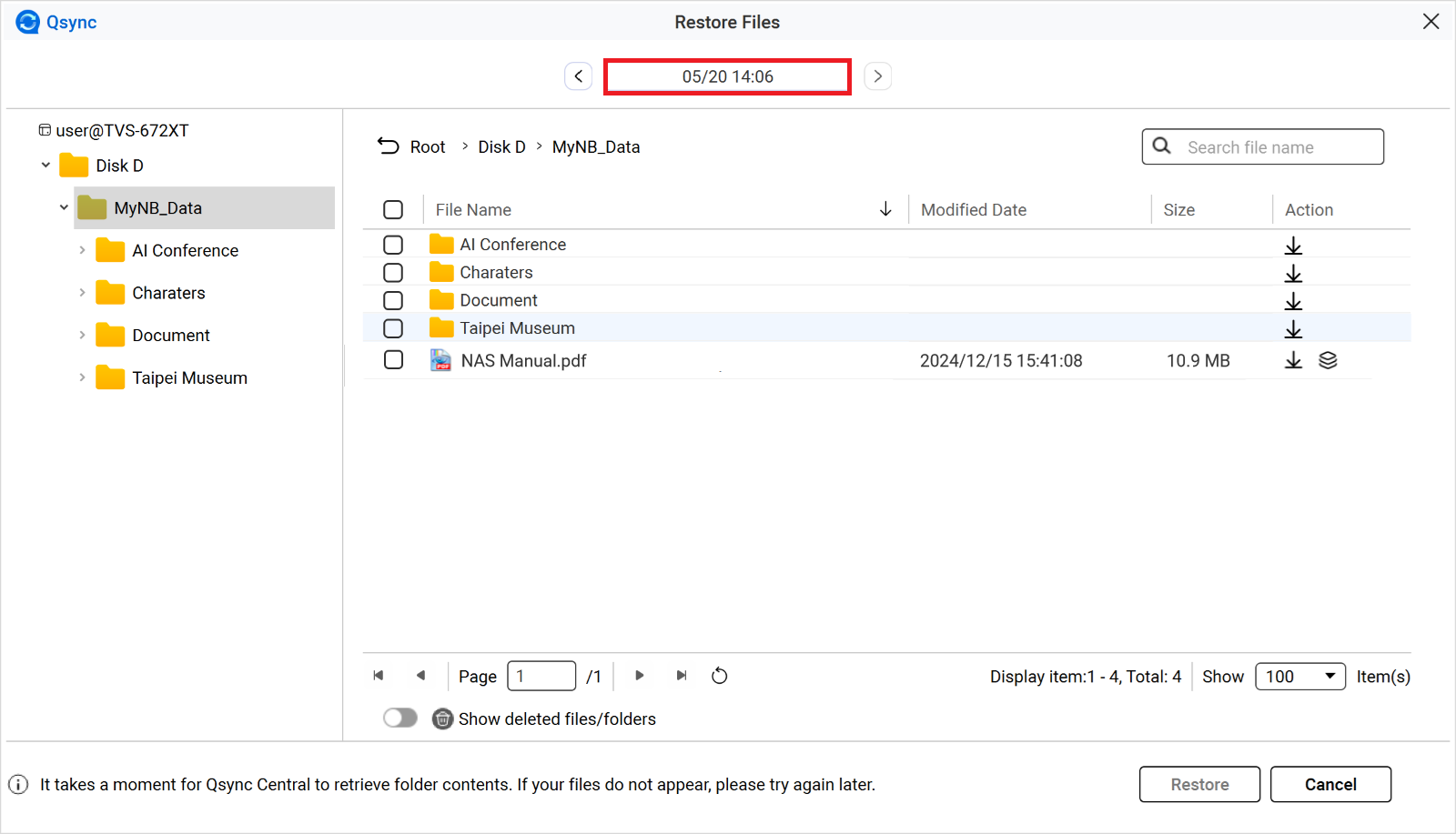
- Klik op de knop datum/tijd bovenaan de pagina.
Er verschijnt een agenda. - Selecteer het gewenste jaar en de datum en tijd waarnaar u uw bestanden wilt herstellen.
- Klik op Toepassen.
- Selecteer de bestanden of mappen die u wilt herstellen.
- Klik rechtsonder in de hoek op Herstellen.
- Optioneel: Overige acties.
| Nr | Beschrijving | Gebruikersactie |
|---|---|---|
 | Downloadt het bestand of de map. |
|
 | Toont eerdere versies. | Klik op |
 in de kolom Actie.
 in de kolom
 Taak/Synchronisatietaak Pagina
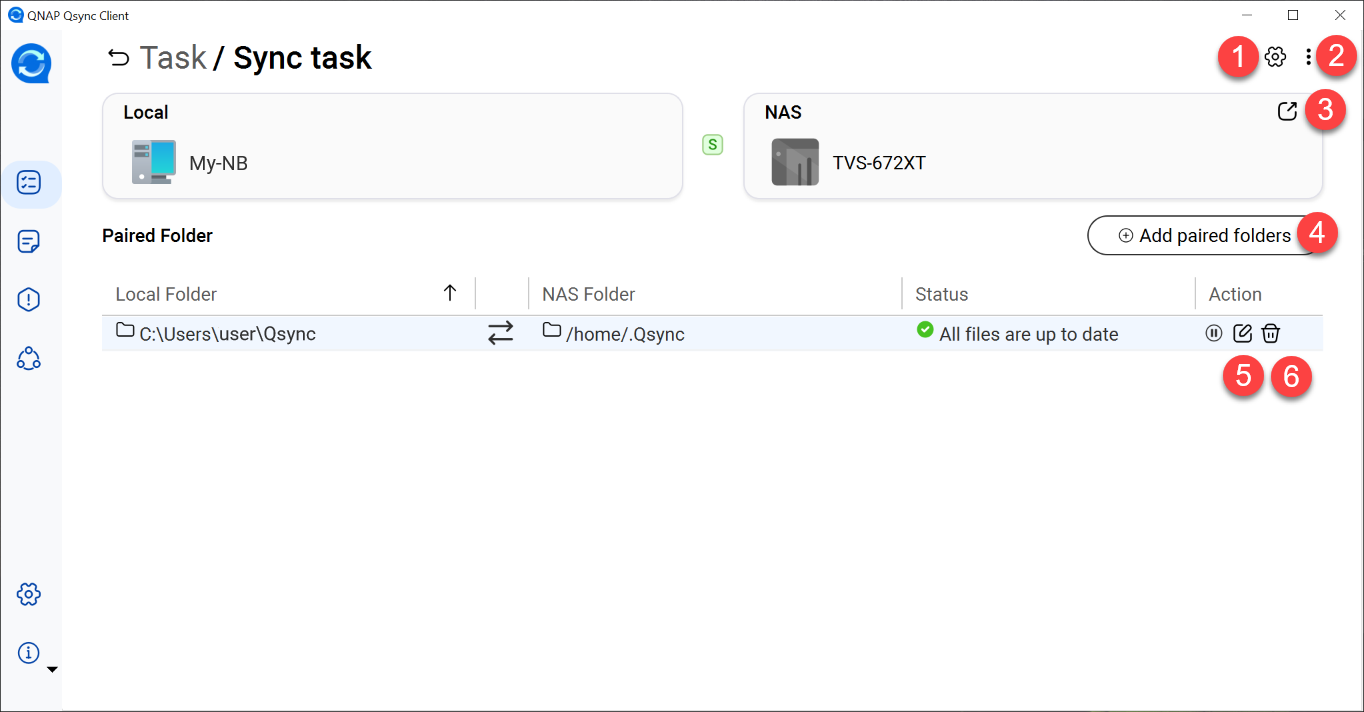
| Nr | Beschrijving | Gebruikersactie |
|---|---|---|
| 1 | Configureert het gedrag van synchronisatie |
|
| 2 | Behandelt extra opties voor synchronisatiebeheer. |
|
| 3 | Gaat naar de webpagina van File Station. | Klik op  . .De webpagina van File Station wordt geopend. |
| 4 | Voegt gekoppelde mappen toe. | Klik op Gekoppelde mappen toevoegen. Het venster Instellingen voor koppeling van mappen wordt geopend. |
| 5 | Bewerkt de gekoppelde map. | Klik op  . .Het venster Instellingen voor koppeling van mappen wordt geopend. |
| 6 | Verwijdert de gekoppelde map. |
|
 .
. .
. .
.Taak/Reservekopietaak Pagina
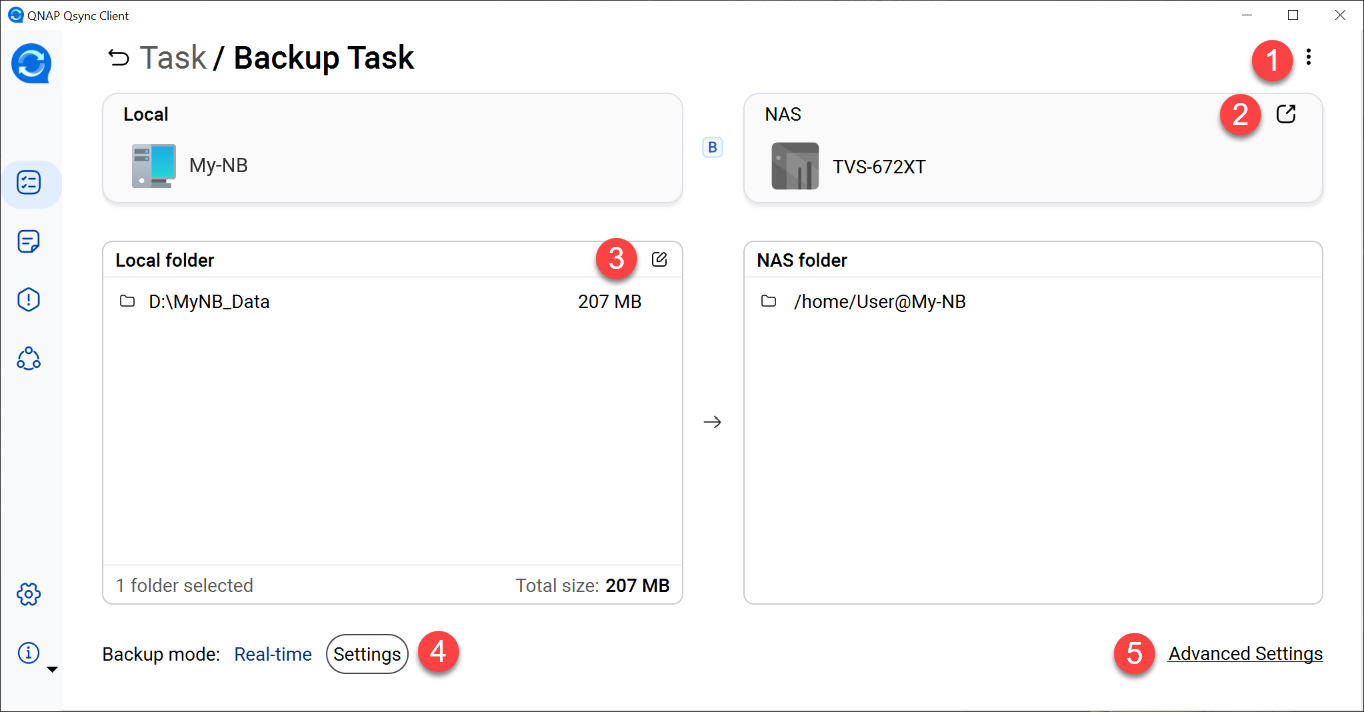
| Nr | Beschrijving | Gebruikersactie |
|---|---|---|
| 1 | Verwijdert de reservekopietaak. |
|
| 2 | Gaat naar de reservekopiemap van Qsync op de webpagina van File Station. | Klik op lick . De reservekopiemap van Qsync op de webpagina van File Station wordt geopend. |
| 3 | Selecteert lokale mappen. | Klik op . Het venster Lokale map selecteren wordt geopend. |
| 4 | Configureert de frequentie van reservekopie. |
|
| 5 | Bepaalt welke bestanden of mappen worden uitgesloten van reservekopie. |
|
Centrum voor update van bestanden
Met de tab Centrum voor update van bestanden kunt u alle logbestanden van Qsync op het geselecteerde apparaat zien. U kunt zoeken op bepaalde bestandsnaam, logbestanden op activiteit sorteren of de lijst met logbestanden wissen.
Foutenlijst
De tab Foutenlijstlijst toont alle bestanden en mappen waarvan de synchronisatie of reservekopie is mislukt.
Centrum voor het delen
Met de tab Centrum voor het delen kunt u uw teammappen en deelkoppelingen zien en beheren.
Teammappen beheren
De tab Teammap toont de gedeelde teammappen die u heeft gedeeld of die met u zijn gedeeld. U kunt de teammappen die met u zijn gedeeld, accepteren of afwijzen. Voor de teammappen die u heeft gedeeld, kunt u het delen ongedaan maken of de gebruikers met toegang wijzigen. Raadpleeg voor meer informatie over het delen van teammappen deze tutorial.
- Open Qsync Client.
- Klik op in het zijmenu.
- Klik op het symbool in de kolom Actie voor het uitvoeren van een onderstaande taak.
| Symbool | Beschrijving | Gebruikersactie |
|---|---|---|
 | Toont de informatie van teammappen. |
|
 | Wijzigt de gebruikers van de teammap. |
|
 | Stopt het delen van de teammap. |
|
Deelkoppelingen beheren
De tab Deelkoppeling toont de lijst met alle koppelingen naar gedeelde bestanden en mappen. U kunt een deelkoppeling kopiëren of verwijderen. Raadpleeg de gebruikershandleiding van QTS voor meer informatie over het maken van een deelkoppeling.
- Open Qsync Client.
- Klik op in het zijmenu.
- Ga naar de tab Deelkoppeling.
- Klik op een symbool in de kolom Actie voor het uitvoeren van een onderstaande taak.
| Symbool | Beschrijving | Gebruikersactie |
|---|---|---|
 | Kopieert een deelkoppeling. |
|
 | Bewerkt een deelkoppeling. |
|
 | Verwijdert een deelkoppeling. |
|
Instellingen
In de tab Instellingen kunt u instellingen voor synchronisatie van uw Qsync en NAS wijzigen.
Instellingen voor proxy configureren
Met proxy-instellingen kunt u handmatig een proxyserver opgeven of Qsync automatisch instellingen laten detecteren.
- Open Qsync Client.
- Klik op in het zijmenu.
- Selecteer een van de volgende opties.
Optie Gebruikersactie Geen proxy Kies Gen proxy als u geen proxy wilt gebruiken. Automatisch detecteren We raden aan om deze optie te kiezen zodat Qsync automatisch de proxy kan vinden.
- Selecteer Automatisch detecteren.
- Optioneel: Selecteer Proxyserver vereist een wachtwoord.
- Optioneel: Geef een gebruikersnaam en wachtwoord op.
Handmatig Selecteer Handmatig om de proxy handmatig in te stellen. - Selecteer Handmatig.
- Geef het IP-adres van server of URL.
- Geef het poortnummer op.
- Optioneel: Selecteer Proxyserver vereist een wachtwoord.
- Optioneel: Geef een gebruikersnaam en wachtwoord op.
- Klik op Toepassen.
- Klik op OK.
Persoonlijke instellingen configureren
Met persoonlijke instellingen kunt u uw voorkeur voor taal en regio instellen, instellingen voor opstarten wijzigen en een standaard map opgeven voor het automatisch importeren van foto's en video's van USB-apparaten.
- Open Qsync Client.
- Klik op in het zijmenu.
- Ga naar de tab Persoonlijk.
- Optioneel: Selecteer Qsync starten tijdens het opstarten.
- Kies een taal.
- Kies een regio.BelangrijkKies de juiste regio voor een betere verbinding.
- De instellingen voor het importeren van foto's en video's configureren.
- Selecteer Foto’s en video’s importeren als er externe USB-apparaten zijn aangesloten.
- Kies de standaard map om geïmporteerde bestanden in te bewaren.
- Klik op Toepassen.
- Klik op OK.
Geavanceerd instellingen configureren
Geavanceerde instellingen geven de mogelijkheid om opties in te schakelen, zoals bureaubladmeldingen, debuglogbestanden en LAN Sync.
- Open Qsync Client.
- Klik op in het zijmenu.
- Ga naar de tab Geavanceerd.
- Configureer de instellingen.
| Optie | Beschrijving | Gebruikersactie |
|---|---|---|
| Debuglogbestand inschakelen | Registreert alle synchronisatie-activiteiten tussen de NAS en uw client apparaat. U kunt de logbestanden downloaden om zelf problemen op te lossen of ze opsturen naar QNAP Helpdesk. Belangrijk Het inschakelen van deze optie kan de prestaties van synchronisatie beïnvloeden. | Selecteer Debuglogbestand inschakelen Optioneel: Klik op Logbestanden verzenden om logbestanden te downloaden of klik op Logboeken wissen om het huidige debuglogbestand te wissen. |
| Bureaubladmeldingen tonen | Stuurt voor elke activiteit in Qsync een melding op het bureaublad. | Selecteer Toon bureaubladmeldingen. |
| Automatisch controleren op updates | Controleert automatisch of er software-updates zijn en geeft daarover melding. | Selecteer Automatisch controleren op updates. |
| Schakel LAN-synchronisatie in | Brengt de nieuwste versies van bestanden en mappen over naar andere client apparaten op hetzelfde lokale netwerk (LAN). Dit verhoogt de efficiëntie van synchronisatie. Deze functie is momenteel alleen beschikbaar in Qsync voor Windows en MAC. Belangrijk Gebruik LAN-synchronisatie alleen met Qsync Central-versie 3.0.3 of later geïnstalleerd op QTS versie 4.3.4 of later. |
Opmerking Deze optie voor het selecteren van NAS is momenteel alleen beschikbaar in Qsync voor Windows. Tip Voor betere beveiliging van uw verbinding kunt u Veilig aanmelden inschakelen in de instellingen van uw NAS voordat u LAN-synchronisatie inschakelt. Raadpleeg voor meer informatie, Instellingen voor NAS-verbindingen wijzigen. |
Ruimte vrijmaken
- Open Qsync Client.
- Klik op in het zijmenu.
- Ga naar de tab Maak ruimte vrij.
- Configureer de instellingen.
| Optie | Beschrijving | Gebruikersactie |
|---|---|---|
| Maak ruimte automatisch vrij | Maakt ruimte automatisch vrij op basis van de gekozen criteria. |
|
| Maak nu ruimte vrij | Maakt meteen ruimte vrij. | Klik op Maak nu ruimte vrij. |
Voor verdere hulp kunt u andere gebruikers en QNAP-experts in de community vragen. Ga naar de QNAP Community


