


Qsync Client 6 の使用方法
該当製品
Qsync Clientは、お使いのNAS上に保存したファイルとフォルダーを複数のクライアントデバイスと同期できるQsyncコンピューターアプリケーションです。[QNAPユーティリティ] に移動してクライアントデバイス用のQsyncをダウンロードします。
このチュートリアルは、Windows用のQsync Client 6.0.0およびMac用のQsync Client 6.0.0、およびそれ以降のバージョンに適用されます。
(以前のバージョンのチュートリアルについては、Qsync Clientの使用方法をご覧ください。)
バックアップ/同期タスクスタートアップページ
Qsync Clientを初めて設定する場合、ご希望のタスクの種類を選択するよう求められます。同期タスクを使用すると、ペアになったフォルダーを作成して、ローカルフォルダーとNASを同期させることができます。バックアップタスクでは、NASにバックアップするコンピュータのローカルフォルダーを指定できます。各タイプのタスクの作成方法の詳細については、以下の「同期タスクの作成」および「バックアップタスクの作成」のトピックをご覧ください。

同期処理タスクの作成
- [Qsync Client]を開きます。
- NASに接続するには、NASの認証情報を入力してください。
- [ペアリングしたフォルダーの追加]をクリックします。
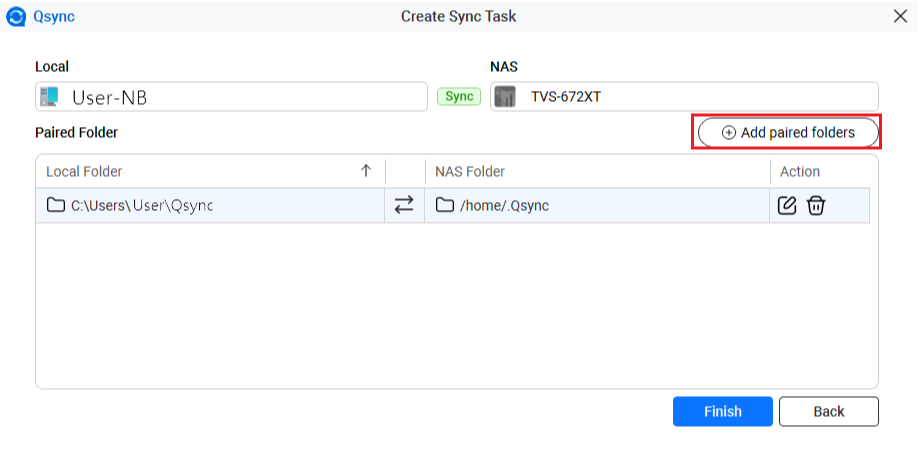
[フォルダーペアリング設定]ウィンドウが表示されます。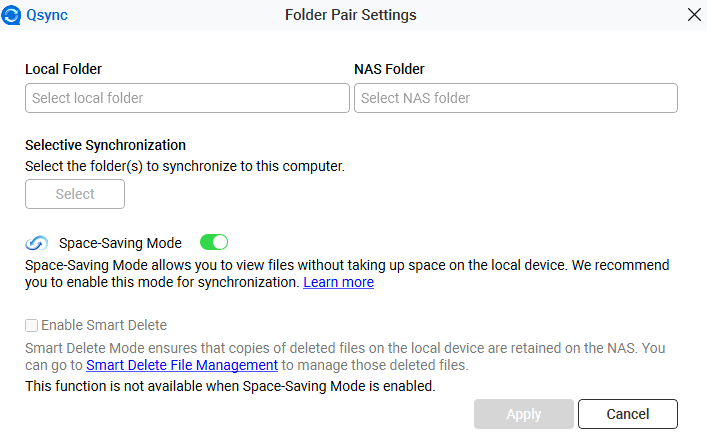
- ローカルフォルダーとNASフォルダーを選択してください。
- [適用]をクリックします。
バックアップタスクの作成
- [Qsync Client]を開きます。
- NASに接続するには、NASの認証情報を入力してください。
- ローカルフォルダー(バックアップソース)とNASフォルダー(バックアップ先)を選択します。
- オプション:バックアップの頻度を設定します。
- [設定]をクリックします。
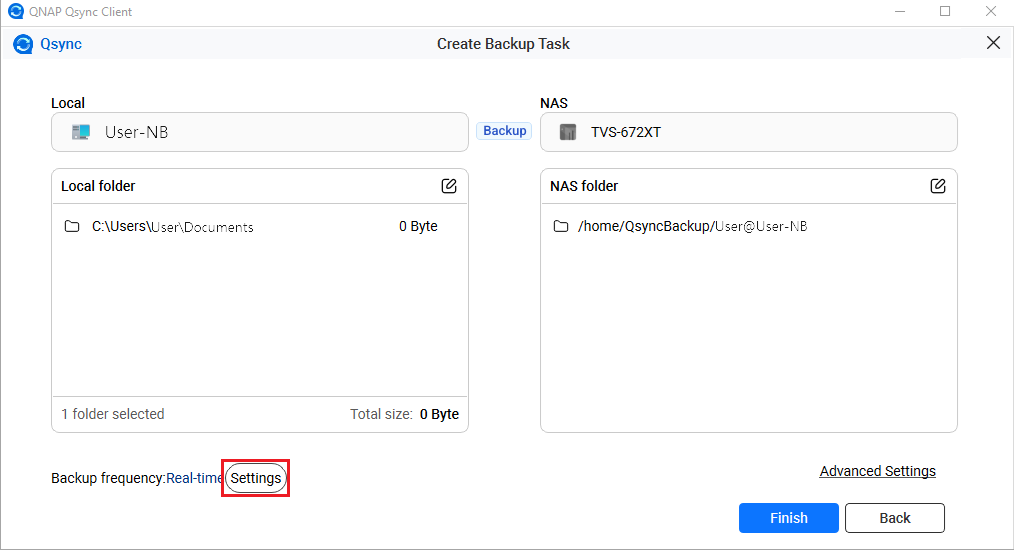 [頻度の設定]ウィンドウが開きます。
- 次のオプションのいずれかを選択します。
- リアルタイム:ファイルが変更されたら、すぐにバックアップを取ってください。
- 手動:ボタンを手動でクリックしたら、バックアップを取ってください。
- スケジュール済み:定義されたスケジュールでバックアップします。
- [保存]をクリックします。
- [設定]をクリックします。
メインページ
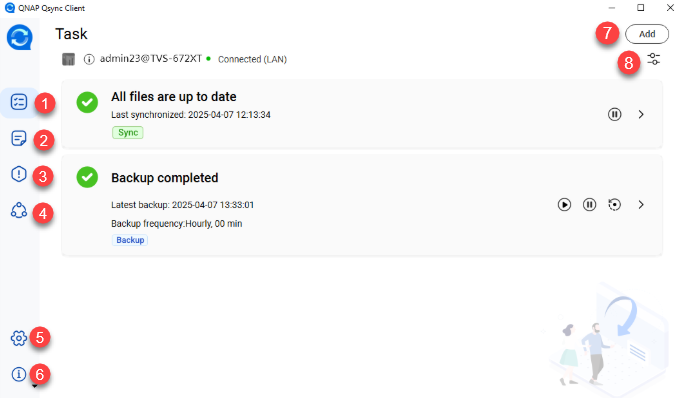
| 番号 | 説明 | ユーザー操作 |
|---|---|---|
| 1 | タスクの作成後に、タスクのステータス一覧を表示します。 |  をクリックします。詳細については、「タスクリスト」セクションをご覧ください。 をクリックします。詳細については、「タスクリスト」セクションをご覧ください。 |
| 2 | 更新されたファイルおよびフォルダーのログを表示します。 |  をクリックします。詳細については、「ファイル更新センター」をご覧ください。 をクリックします。詳細については、「ファイル更新センター」をご覧ください。 |
| 3 | 同期タスクおよびバックアップタスクの失敗したファイルおよびフォルダーのログを表示します。 |  をクリックします。詳細については、「エラーリスト」セクションをご覧ください。 をクリックします。詳細については、「エラーリスト」セクションをご覧ください。 |
| 4 | チームフォルダーと共有リンクを表示します。 |  をクリックします。詳細については、このチュートリアルの以下のトピックをご覧ください。 をクリックします。詳細については、このチュートリアルの以下のトピックをご覧ください。
|
| 5 | Qsync Client設定を変更します。 |  をクリックします。詳細については、このチュートリアルの以下のトピックをご覧ください。 をクリックします。詳細については、このチュートリアルの以下のトピックをご覧ください。
|
| 6 | Qsync Clientの操作をガイドするオプションのリストを表示します。 |
|
| 7 | 新しいバックアップまたは同期タスクを追加します。 | [追加]をクリックします。 [タスクの作成]ウィンドウが開きます。 |
| 8 | NAS接続を管理します。 |
|
 をクリックします。
NAS接続設定の変更
- [Qsync Client]を開きます。
- 右上隅の
 をクリックします。
 - [接続の編集]を選択します。
[接続の編集]ウィンドウが開きます。 - 以下の情報のいずれかを変更します。
- NASを指定します。
方法 ユーザー操作 IPアドレスを使用 NAS IPアドレスを指定します。 ヒントNAS接続に使用するポートが変更された場合は、ポート番号をIPアドレスに加えます。ポートの既定番号は8080です。LANから検索 注記このオプションは現在、WindowsおよびUbuntu用のQsyncでのみ利用できます。 をクリックします。
[NASの検索]ウィンドウが開きます。- リストからNASを選択します。
- [選択]をクリックします。
QIDから検索 注記このオプションは現在、Windows、Mac、およびUbuntu用のQsyncでのみ利用できます。- [QNAP ID]をクリックします。
[QNAP アカウントにサインイン]ウィンドウが開きます。 - 電子メールアドレスとパスワードを指定します。
- [サインイン]をクリックします。
[NASの検索]ウィンドウが開きます。 - リストからNASを選択します。
- [選択]をクリックします。
- [コンピューター名]フィールドでコンピューター名を指定します。注記
コンピューター名には、文字(A~Z、a~z)、数字(0~9)、およびハイフン(-)のみを使用できます。この名前はQsync Centralのデバイスリストに表示されます。
- [OK]をクリックします。
確認ダイアログが表示されます。 - [はい]をクリックします。
- NASを指定します。
Qsyncは変更を適用し、デバイスを再接続します。
タスクリスト
[タスクリスト]タブには、各タスクのステータスと、最新の同期またはバックアップのタイムスタンプが表示されます。

| 番号 | 説明 | ユーザー操作 | |||||||||||||
|---|---|---|---|---|---|---|---|---|---|---|---|---|---|---|---|
| 1 | 同期タスクのステータスを表示します。 | 各ステータスの意味については、以下の表をご覧ください。
| |||||||||||||
| 2 | バックアップタスクのステータスを表示します。 | 各ステータスの意味については、以下の表をご覧ください。
| |||||||||||||
| 3 | タスクが同期タスクであることを示しています。 | N/A | |||||||||||||
| 4 | 同期タスクを停止します。 |  をクリックします。アイコンが をクリックします。アイコンが に変わり、タスクを再開できることを示しています。 に変わり、タスクを再開できることを示しています。 | |||||||||||||
| 5 | 同期タスクを管理します。 |  をクリックします。 をクリックします。[タスク/同期タスク]ウィンドウが開きます。詳細については、「タスク/同期タスクページ」のトピックをご覧ください。 | |||||||||||||
| 6 | タスクがバックアップタスクであることを示します。 | N/A | |||||||||||||
| 7 | バックアップタスクを開始します。 |  をクリックします。 をクリックします。 | |||||||||||||
| 8 | バックアップタスクを停止します。 | をクリックします。 | |||||||||||||
| 9 | ファイルまたはフォルダーを復元します。 |  をクリックします。 をクリックします。[ファイルの復元]ウィンドウが開きます。ファイルを以前のバージョンに復元する日付と時刻を指定することができます。詳細については、以下の「ファイルまたはフォルダーを復元する」を参照してください。 | |||||||||||||
| 10 | バックアップタスクを管理します。 | をクリックします。 [タスク/バックアップタスク]ウィンドウが開きます。詳細については、「タスク/バックアップタスクページ」のトピックをご覧ください。 |


ファイルまたはフォルダーの復元中
- [タスクリスト]タブで、バックアップタスクセクションで をクリックします。
[ファイルの復元]ウィンドウが開きます。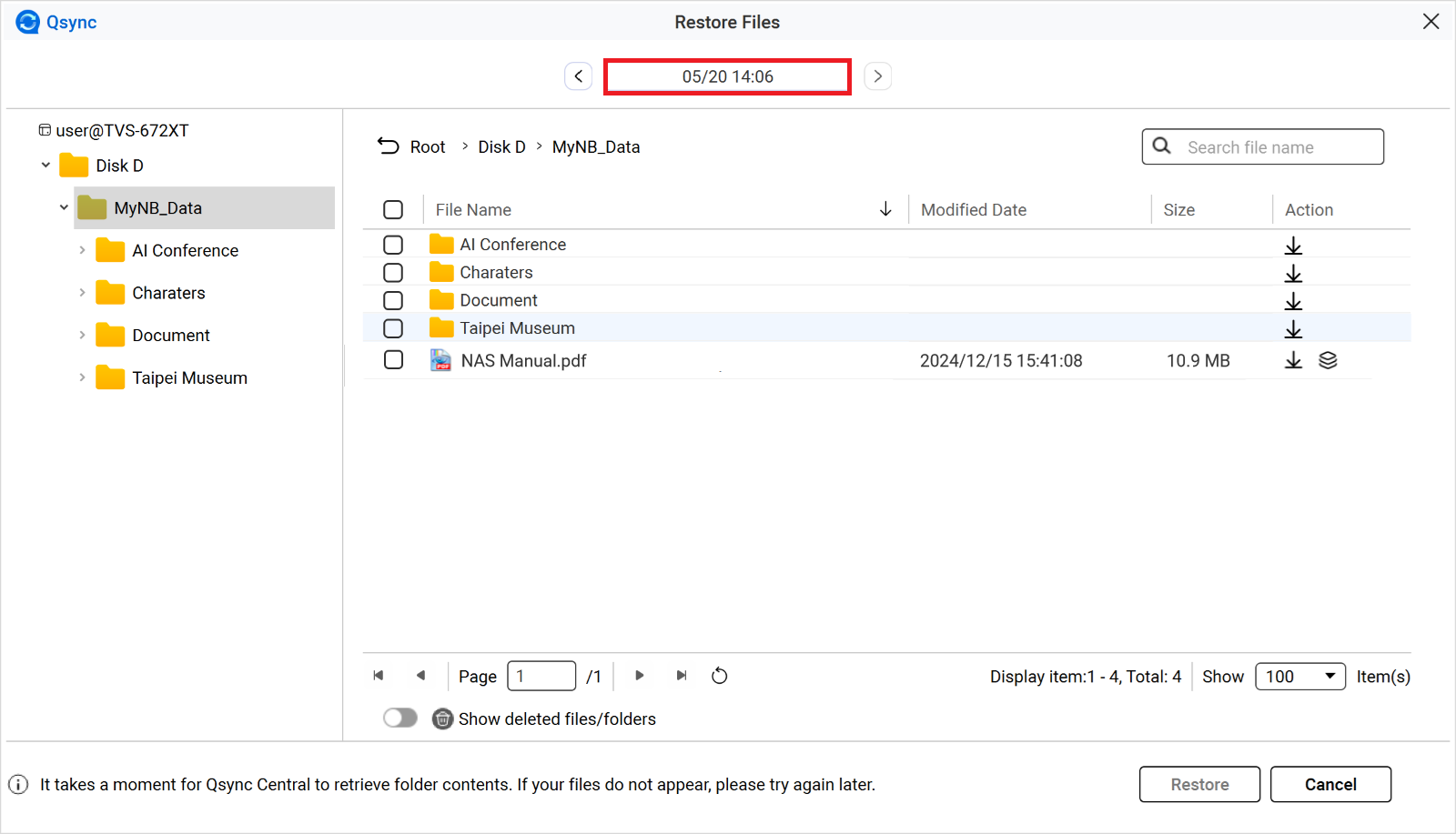
- ページ中央上部の[日付/時刻]ボタンをクリックしてください。
カレンダーが表示されます。 - ファイルを復元したい年、日付、時刻を選択してください。
- [適用]をクリックします。
- 復元するファイルまたはフォルダーを選択します。
- 右下隅の[復元]をクリックします。
- オプション:その他のアクション。
| 番号 | 説明 | ユーザー操作 |
|---|---|---|
 | ファイルまたはフォルダーをダウンロードします。 |
|
 | 以前のバージョンを表示します。 | [アクション]カラムの |
 をクリックします。
 をクリックします。
タスク/同期タスクページ
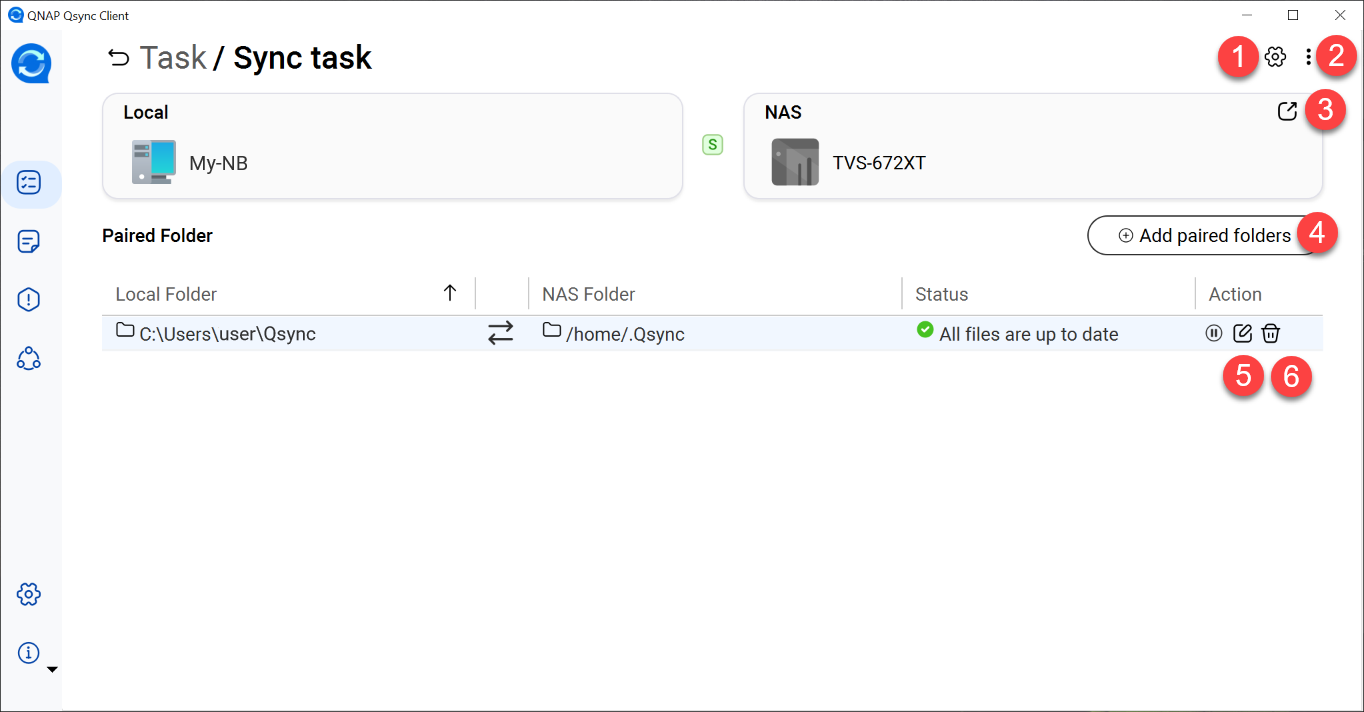
| 番号 | 説明 | ユーザー操作 |
|---|---|---|
| 1 | 同期挙動を設定します。 |
|
| 2 | 追加の同期管理オプションにアクセスします。 |
|
| 3 | File StationのWebページにアクセスします。 |  をクリックします。 をクリックします。File StationのWebページが開きます。 |
| 4 | ペアリングしたフォルダーを追加します。 | [ペアリングしたフォルダーの追加]をクリックします。 [フォルダーペア設定]ウィンドウが開きます。 |
| 5 | ペアになっているフォルダーを編集します。 |  をクリックします。 をクリックします。[フォルダーペア設定]ウィンドウを開きます。 |
| 6 | ペアになっているフォルダーを削除します。 |
|
 をクリックします。
 をクリックします。
 をクリックします。
タスク/バックアップタスクページ
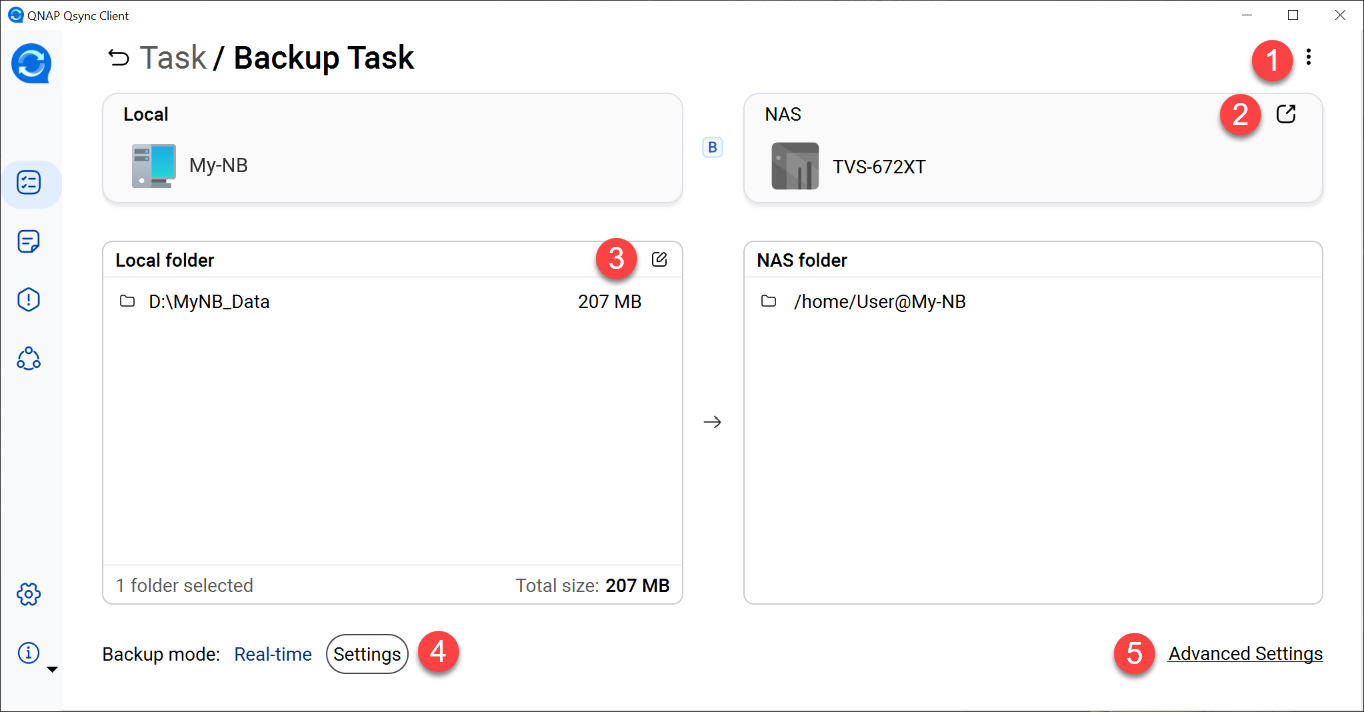
| 番号 | 説明 | ユーザー操作 |
|---|---|---|
| 1 | バックアップタスクを削除します。 |
|
| 2 | File Station WebページでQsyncバックアップフォルダーにアクセスします。 | をクリックします。 File Station WebページでQsyncバックアップフォルダーにアクセスします。 |
| 3 | ローカルフォルダーを選択します。 | をクリックします。 [ローカルフォルダーの選択]ウィンドウが開きます。 |
| 4 | バックアップ頻度を設定します。 |
|
| 5 | バックアップから除外するファイルまたはフォルダーを定義します。 |
|
ファイル更新センター
[ファイル更新センター]では、選択したデバイス上のすべてのQsyncログを表示できます。特定のファイル名での検索、アクティビティに基づいたログの並び替え、ログのリストの消去を行うことができます。
エラーリスト
[エラーリスト]タブには、同期またはバックアップに失敗したすべてのファイルとフォルダーが一覧表示されます。
共有センター
[共有センター]画面では、チームフォルダーと共有リンクの表示と管理を行うことができます。
チームフォルダーの管理
[チームフォルダー]タブには、あなたが共有している、またはあなたと共有されているチームフォルダーが表示されます。その他の人々が共有したフォルダーの承認または拒否を選択できます。共有したチームフォルダーについては、共有を解除するか、ユーザーのアクセス権を変更することができます。チームフォルダーの共有の詳細については、このチュートリアルをご覧ください。
- [Qsync Client]を開きます。
- 側面メニューで をクリックします。
- [アクション]カラムのアイコンをクリックして、以下のタスクを実行してください。
| アイコン | 説明 | ユーザー操作 |
|---|---|---|
 | チームフォルダー情報を表示します。 |
|
 | チームフォルダーユーザーを変更します。 |
|
 | チームフォルダーの共有を停止します。 |
|
共有リンクの管理
[共有リンク]タブでは、すべての共有ファイルおよびフォルダーリンクのリストが表示されます。共有リンクはコピーまたは削除できます。共有リンクの作成方法の詳細は、QTSユーザーガイドを参照してください。
- [Qsync Client]を開きます。
- 側面メニューで をクリックします。
- [共有リンク]タブに進みます。
- [アクション]カラムのアイコンをクリックして、以下の一覧タスクを実行してください。
| アイコン | 説明 | ユーザー操作 |
|---|---|---|
 | 共有リンクをコピーします。 |
|
 | 共有リンクを編集します。 |
|
 | 共有リンクを削除します。 |
|
設定
[設定] ウィンドウでは、QsyncとNAS同期の設定の変更を行うことができます。
プロキシ設定の構成
プロキシ設定では、プロキシサーバーを手動で指定することや、Qsyncにプロキシ設定を自動的に検出させることができます。
- [Qsync Client]を開きます。
- 側面メニューで をクリックします。
- 次のオプションのいずれかを選択します。
オプション ユーザー操作 プロキシなし プロキシを使用しない場合は、[プロキシなし]を選択します。 自動検出 Qsyncがプロキシを自動的に検出するように、このオプションを選択することをお勧めいたします。
- [自動検出]を選択します。
- オプション:[プロキシサーバーにはパスワードが必要です]を選択します。
- オプション:ユーザー名とパスワードを指定してください。
手動 手動でプロキシを設定するには、[手動]を選択してください。 - [手動]を選択します。
- サーバーIPアドレスまたはURLを指定します。
- ポートを指定します。
- オプション:[プロキシサーバーにはパスワードが必要です]を選択します。
- オプション:ユーザー名とパスワードを指定してください。
- [適用]をクリックします。
- [OK]をクリックします。
個人設定を構成します
個人設定では、好みの言語や地域の設定、スタートアップ設定の変更、USBデバイスからの写真およびビデオの自動インポート先のデフォルトフォルダーの指定を行うことができます。
- [Qsync Client]を開きます。
- 側面メニューで をクリックします。
- [個人]タブに進みます。
- オプション:[起動時にQsyncを起動する]を選択します。
- 言語を選択します。
- 地域を選択します。重要より良い接続性を得るためにも適切な地域を選択します。
- 写真とビデオインポート設定を構成します。
- [USB 外部デバイスが接続されているときに写真とビデオをインポートする]を選択します。
- インポートしたファイルを保存するデフォルトのフォルダーを選択します。
- [適用]をクリックします。
- [OK]をクリックします。
詳細設定の構成
詳細設定では、デスクトップ通知、デバッグログ、LAN同期などのオプションを有効化できます。
- [Qsync Client]を開きます。
- 側面メニューで をクリックします。
- [詳細]タブに進みます。
- 設定を行います。
| オプション | 説明 | ユーザー操作 |
|---|---|---|
| デバッグログを有効化 | NASとクライアントデバイス間の同期アクティビティすべてを記録します。技術的な問題の診断を行うことや、[QNAPヘルプデスク]に送信することができます。 重要 このオプションを有効化すると、同期パフォーマンスに影響が及ぶことがあります。 | [デバッグログを有効化]を選択します。 オプション:[ログの送信]をクリックして、ログをダウンロードするか、[ログの消去]をクリックして現在のデバッグログを消去します。 |
| デスクトップ通知を表示します | Qsyncのアクティビティごとにデスクトップ通知を送信します。 | [デスクトップ通知を表示]を選択します。 |
| 更新を自動的に確認する | ソフトウェア更新を自動的にチェックして通知します。 | [更新を自動的に確認する]を選択します。 |
| LAN同期の有効化 | 同じローカルエリアネットワーク(LAN)でその他クライアントデバイスにわたり最新バージョンのファイルとフォルダーを転送します。これにより、同期の効率が向上します。 この機能は現在、WindowsおよびMac用のQsyncでのみご利用いただけます。 重要 LAN同期は、QTSバージョン4.3.4またはそれ以降にインストールされているQsync Centralバージョン3.0.3(またそれ以降)でのみ使用してください。 |
注記 このNAS選択オプションは現在、Windows用のQsyncでのみ利用できます。 ヒント 接続をより保護するためにも、LAN同期を有効化する前にNAS接続設定で[セキュリティ保護されたログイン]を有効化してください。詳細については、「NAS接続設定の変更」を表示します。 |
容量を解放
- [Qsync Client]を開きます。
- 側面メニューで をクリックします。
- [容量を解放]タブに移動します。
- 設定を行います。
| オプション | 説明 | ユーザー操作 |
|---|---|---|
| 自動的に空き容量を確保する | 選択した基準に基づいて自動的に空き容量を確保します。 |
|
| 容量をいますぐ解放 | 容量を直ちに解放します。 | [容量をいますぐ解放]をクリックします。 |
さらにサポートが必要な場合は、コミュニティで他のユーザーや QNAP の専門家にご質問ください。 QNAP コミュニティへ


