


Come usare Qsync Client 6?
Prodotti applicabili
Qsync Client è un’applicazione per computer di Qsync che consente di sincronizzare i file e le cartelle archiviati sul NAS con più dispositivi client. Andare su Utility QNAP per scaricare Qsync dal dispositivo client.
Questo tutorial si applica a Qsync Client 6.0.0 per Windows e Qsync Client 6.0.0 per Mac, oltre alle versioni successive.
(Per il tutorial delle versioni precedenti, consultare Come usare Qsync Client?.)
Pagina di avvio dell’attività di backup/sincronizzazione
Durante la prima configurazione di Qsync Client, sarà chiesto di scegliere il tipo di attività desiderato. Un’attività di sincronizzazione consente di creare cartelle associate per mantenere sincronizzate le cartelle locali e il NAS. Un’attività di backup consente di specificare le cartelle locali sul computer di cui eseguire il backup sul NAS. Per istruzioni dettagliate su come creare ciascun tipo di attività, consultare “Creazione di un’attività di sincronizzazione” e “Creazione di un’attività di backup” di seguito.

Creazione di un'attività di sincronizzazione
- Aprire Qsync Client.
- Inserire le credenziali del NAS per connettersi al NAS.
- Fare clic su Aggiungi cartelle associate.
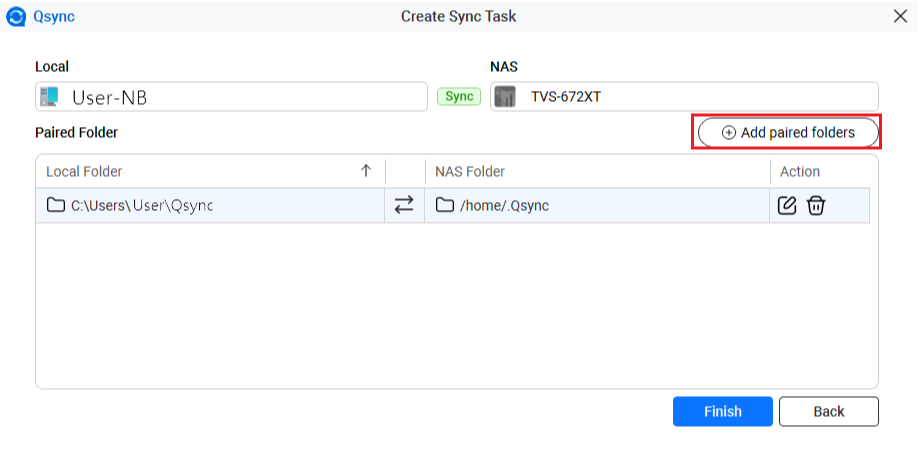
Viene visualizzata la finestra Impostazioni associazione cartella.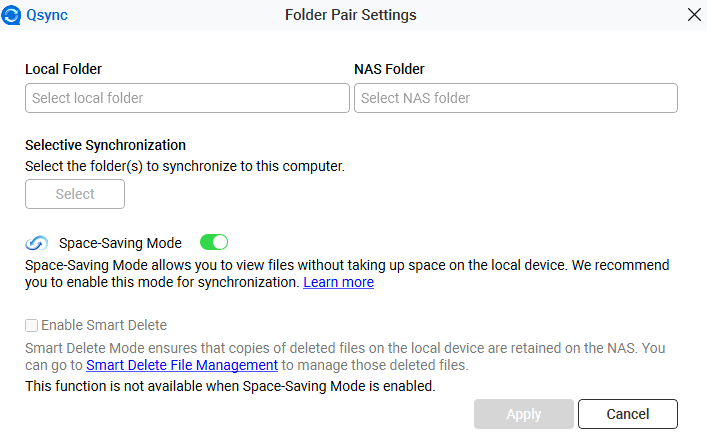
- Selezionare la cartella locale e la cartella NAS.
- Fare clic su Applica.
Creazione di un’attività di backup
- Aprire Qsync Client.
- Inserire le credenziali del NAS per connettersi al NAS.
- Selezionare la cartella locale (origine backup) e la cartella NAS (destinazione backup).
- Opzionale: configurare la frequenza dei backup.
- Fare clic su Impostazioni.
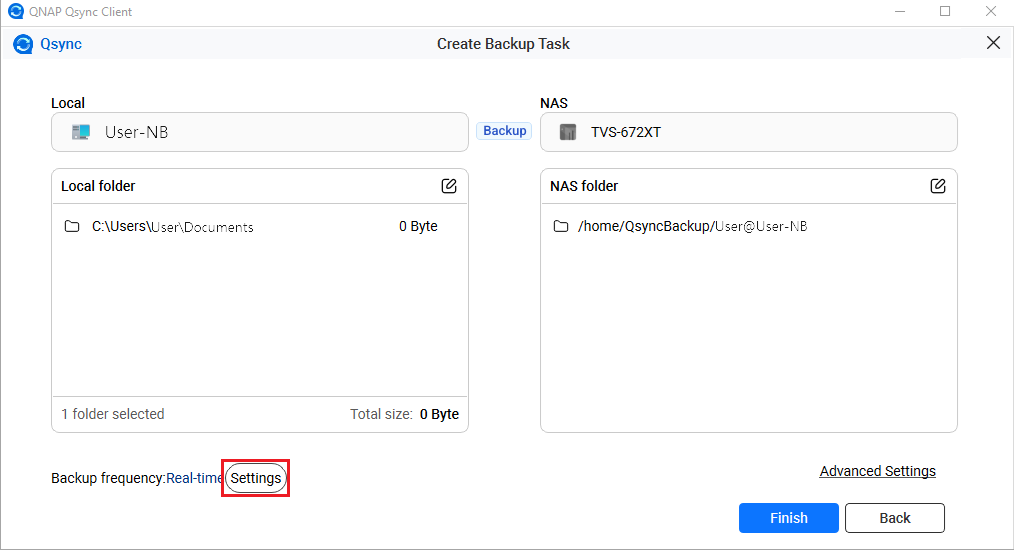 Viene visualizzata la finestra Impostazioni frequenza.
- Selezionare una delle opzioni seguenti.
- In tempo reale: esegue immediatamente il backup tutte le volte che vengono modificati i file.
- Manuale: esegue il backup quando si fa clic sul pulsante.
- Pianificato: esegue il backup secondo la pianificazione definita.
- Fare clic su Salva.
- Fare clic su Impostazioni.
Pagina principale
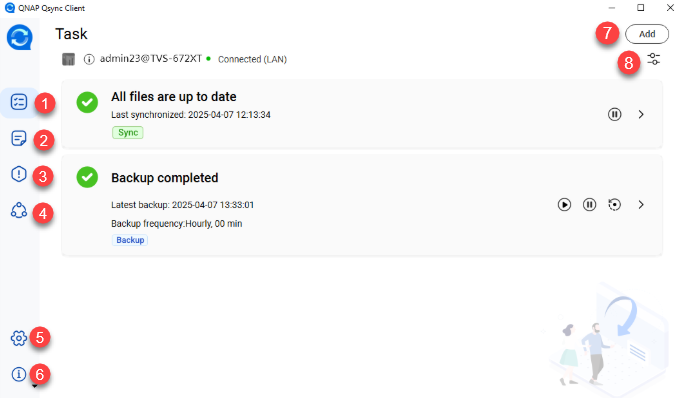
| N. | Descrizione | Azione utente |
|---|---|---|
| 1 | Visualizza un elenco di stati delle attività una volta creata l’attività. | Fare clic su  . Per ulteriori informazioni, consultare la sezione “Elenco attività”. . Per ulteriori informazioni, consultare la sezione “Elenco attività”. |
| 2 | Visualizza i log dei file e delle cartelle aggiornati. | Fare clic su  . Per ulteriori informazioni, consultare la sezione “Centro aggiornamento file”. . Per ulteriori informazioni, consultare la sezione “Centro aggiornamento file”. |
| 3 | Visualizza i log delle attività di sincronizzazione e backup dei file e delle cartelle non riusciti. | Fare clic su  . Per ulteriori informazioni, consultare la sezione “Elenco errori”. . Per ulteriori informazioni, consultare la sezione “Elenco errori”. |
| 4 | Visualizza le cartelle team e i collegamenti di condivisione. | Fare clic su  . Per ulteriori informazioni, consultare i seguenti argomenti in questo tutorial. . Per ulteriori informazioni, consultare i seguenti argomenti in questo tutorial.
|
| 5 | Modifica le impostazioni di Qsync Client. | Fare clic su  . Per ulteriori informazioni, consultare i seguenti argomenti in questo tutorial. . Per ulteriori informazioni, consultare i seguenti argomenti in questo tutorial.
|
| 6 | Offre un elenco di opzioni che guidano attraverso Qsync Client. |
|
| 7 | Aggiunge una nuova attività di backup o sincronizzazione. | Fare clic su Aggiungi. Viene aperta la finestra Crea attività. |
| 8 | Gestisce la connessione NAS. |
|
 .
.Modifica delle impostazioni di connessione sul NAS
- Aprire Qsync Client.
- Fare clic su
 nell'angolo superiore destro.
 - Selezionare Modifica connessione.
Viene aperta la finestra Modifica connessione. - Modificare una delle seguenti informazioni.
- Specificare il NAS.
Metodo Azione utente Usa indirizzo IP Specificare l'indirizzo IP del NAS. SuggerimentoSe la porta utilizzata per il collegamento del NAS cambia, aggiungere il numero di porta all’indirizzo IP. Il numero di porta predefinito è 8080.Cerca tramite LAN NotaQuesta opzione al momento è disponibile solo su Qsync per Windows e Ubuntu.- Fare clic su
 .
.
Viene aperta la finestra Cerca NAS. - Selezionare il NAS dall'elenco.
- Fare clic su Seleziona.
Cerca tramite QID NotaQuesta opzione al momento è disponibile solo su Qsync per Windows, Mac e Ubuntu.- Fare clic su QNAP ID.
Viene aperta la finestra Accedi all’account QNAP. - Specificare l’indirizzo e-mail e la password.
- Fare clic su Accedi.
Viene aperta la finestra Cerca NAS. - Selezionare il NAS dall'elenco.
- Fare clic su Seleziona.
- Fare clic su
- Specificare un nome computer nel campo Nome del computer.Nota
Il nome computer può includere solamente lettere (A-Z, a-z), numeri (0-9) e trattini (-). Questo nome sarà visualizzato nell’elenco dei dispositivi in Qsync Central.
- Fare clic su OK.
Viene aperta una finestra di conferma. - Fare clic su Sì.
- Specificare il NAS.
Qsync applica le modifiche e riconnette il dispositivo.
Elenco attività
La scheda Elenco attività mostra lo stato di ciascuna attività e l’orario della sincronizzazione o backup più recente.

| N. | Descrizione | Azione utente | |||||||||||||
|---|---|---|---|---|---|---|---|---|---|---|---|---|---|---|---|
| 1 | Visualizza lo stato dell’attività di sincronizzazione. | Consultare la tabella di seguito per il significato di ciascuno stato.
| |||||||||||||
| 2 | Visualizza lo stato dell’attività di backup. | Consultare la tabella di seguito per il significato di ciascuno stato.
| |||||||||||||
| 3 | Indica che l’attività è di sincronizzazione. | N/D | |||||||||||||
| 4 | Interrompe l’attività di sincronizzazione. | Fare clic su  . L’icona cambia in . L’icona cambia in  per indicare che è possibile riprendere l'attività. per indicare che è possibile riprendere l'attività. | |||||||||||||
| 5 | Gestisce l’attività di sincronizzazione. | Fare clic su  . .Viene aperta la finestra Attività/Attività di sincronizzazione. Per ulteriori informazioni, consultare l’argomento “Pagina Attività/Attività di sincronizzazione”. | |||||||||||||
| 6 | Indica che l’attività è di backup. | N/D | |||||||||||||
| 7 | Avvia l’attività di backup. | Fare clic su  . . | |||||||||||||
| 8 | Interrompe l’attività di backup. | Fare clic su . | |||||||||||||
| 9 | Ripristina i file o le cartelle. | Fare clic su  . .Viene aperta la finestra Ripristina file. È possibile specificare la data e l’ora per ripristinare i file alle versioni precedenti. Per ulteriori informazioni, consultare l'argomento “Ripristino di file o cartelle”. | |||||||||||||
| 10 | Gestisce l’attività di backup. | xFare clic su . Viene aperta la finestra Attività/Attività di backup. Per ulteriori informazioni, consultare l’argomento “Pagina Attività/Attività di backup”. |


Ripristino di file o cartelle
- Nella scheda Elenco attività, fare clic su nella sezione attività di backup.
Viene aperta la finestra Ripristina file.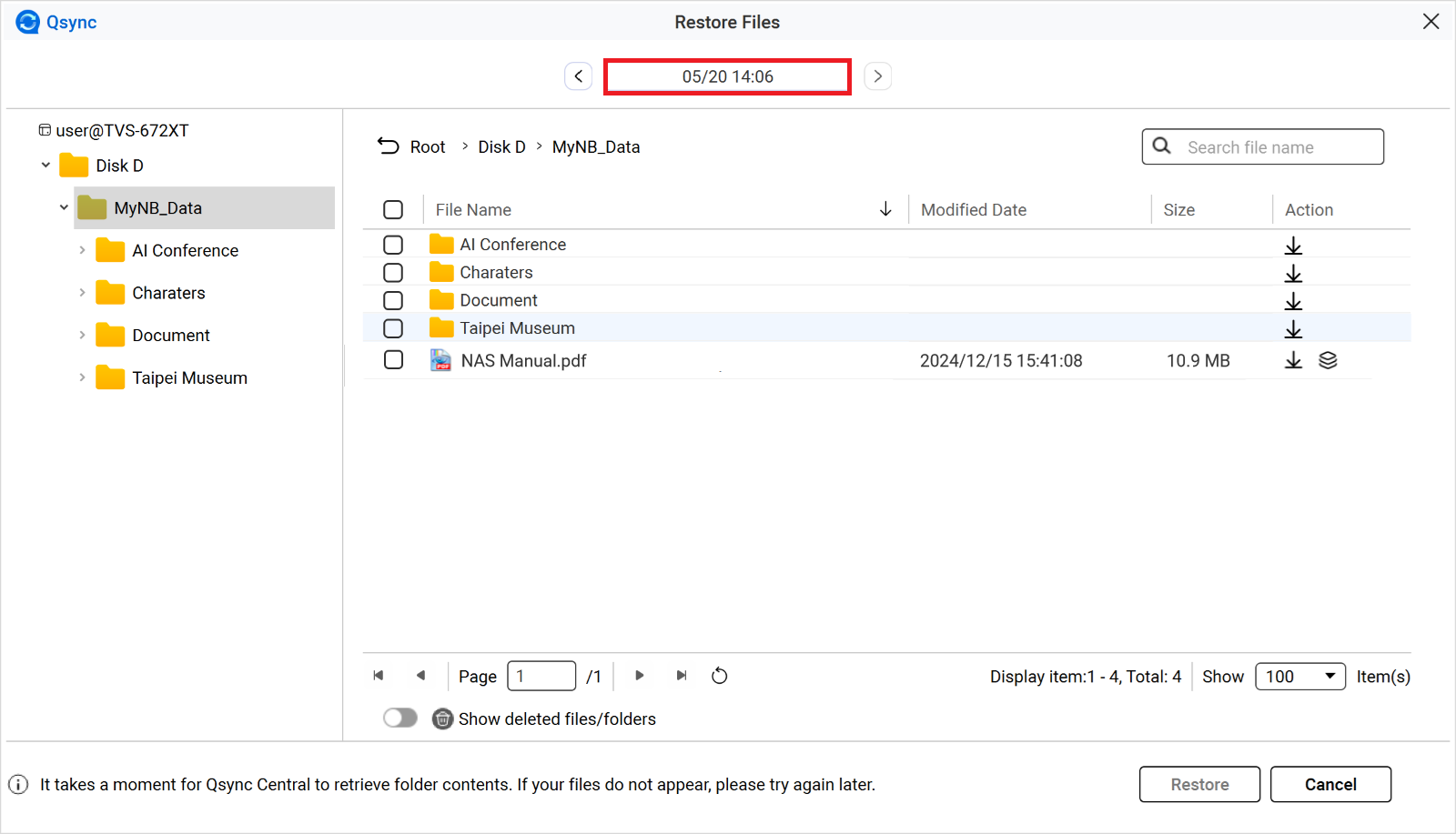
- Fare clic sul pulsante data/ora al centro in alto nella pagina.
Viene visualizzato il calendario. - Selezionare l’anno, data e ora desiderati a cui ripristinare i file.
- Fare clic su Applica.
- Selezionare i file o le cartelle da ripristinare.
- Fare clic su Ripristina nell’angolo in basso a destra.
- Opzionale: Altre azioni.
| N. | Descrizione | Azione utente |
|---|---|---|
 | Scarica il file o la cartella. |
|
 | Visualizza le versioni precedenti. | Fare clic su |
 nella colonna Azione.
 nella colonna
 Pagina Attività/Attività di sincronizzazione
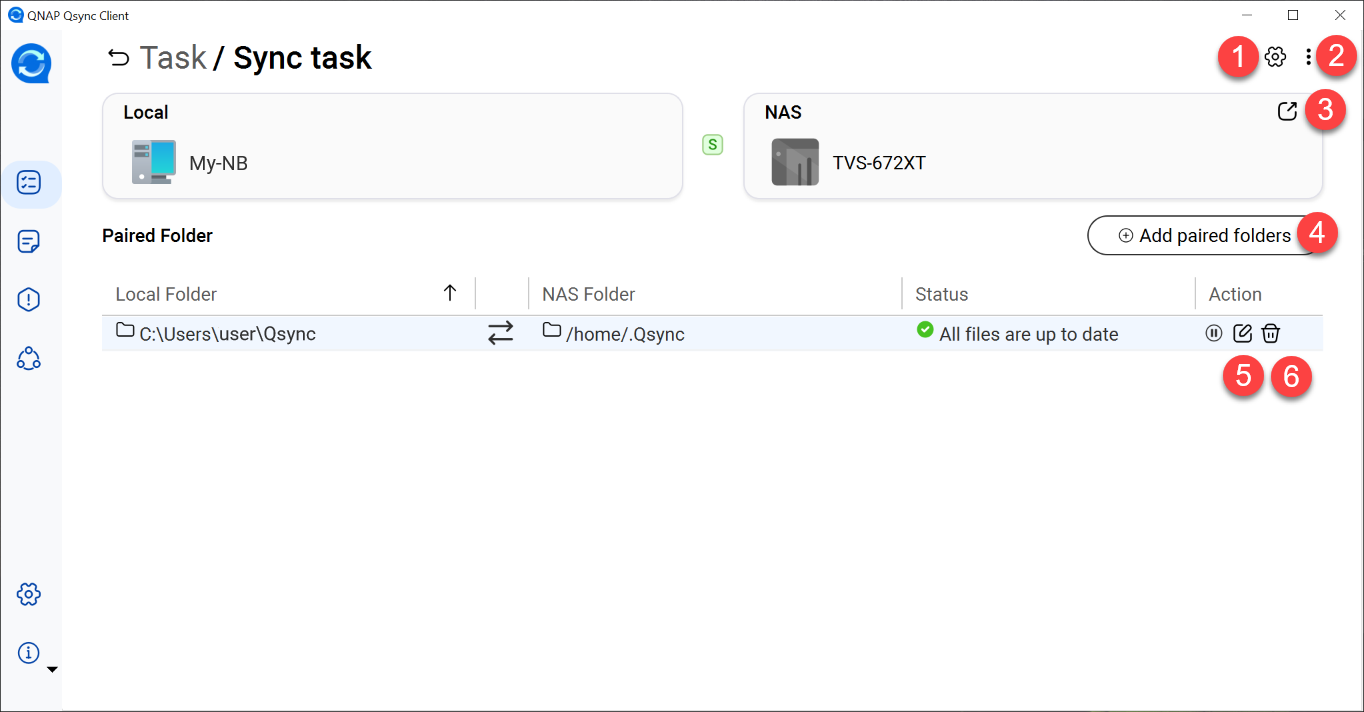
| N. | Descrizione | Azione utente |
|---|---|---|
| 1 | Configura i comportamenti della sincronizzazione. |
|
| 2 | Accede a ulteriori opzioni di gestione della sincronizzazione. |
|
| 3 | Accede alla pagina Web di File Station. | Fare clic su  . .Viene aperta la pagina Web di File Station. |
| 4 | Aggiunge le cartelle associate. | Fare clic su Aggiungi cartelle associate. Viene aperta la finestra Impostazioni associazione cartella. |
| 5 | Modifica la cartella associata. | Fare clic su  . .Viene aperta la finestra Impostazioni associazione cartella. |
| 6 | Elimina la cartella associata. |
|
 .
. .
. .
.Pagina Attività/Attività di backup
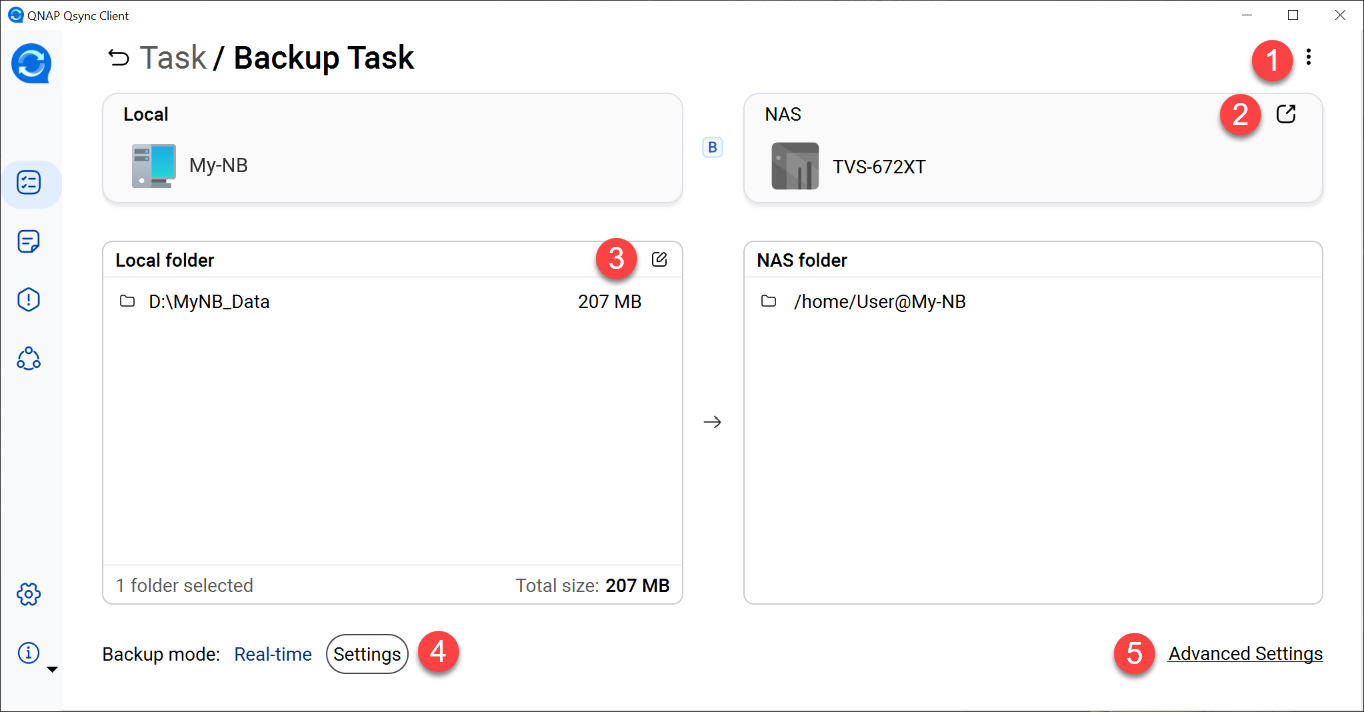
| N. | Descrizione | Azione utente |
|---|---|---|
| 1 | Elimina l’attività di backup. |
|
| 2 | Accede alla Cartella di backup di Qsync sulla pagina Web di File Station. | Fare clic su . Viene aperta la Cartella di backup di Qsync sulla pagina Web di File Station. |
| 3 | Seleziona le cartelle locali. | Fare clic su . Viene aperta la finestra Seleziona cartella locale. |
| 4 | Configura la frequenza di backup. |
|
| 5 | Definisce quali file o cartelle vengono esclusi dal backup. |
|
Centro aggiornamento file
La scheda Centro aggiornamento file consente di visualizzare tutti i log Qsync nel dispositivo selezionato. È possibile cercare nomi file specifici, ordinare i log in base all’attività o cancellare l’elenco dei log.
Elenco errori
La scheda Elenco errori elenca tutti i file e cartelle che non sono stati sincronizzati o aggiunti al backup.
Centro condivisione
La scheda Centro condivisione consente di visualizzare e gestire le cartelle team e i collegamenti di condivisione.
Gestione delle cartelle team
La scheda Cartella team visualizza le cartelle team condivise che sono state condivise dall’utente o con l’utente. È possibile scegliere di accettare o rifiutare le cartelle team condivise da altre persone. Per le cartelle team condivise dall’utente, è possibile annullare la condivisione o modificare l’accesso. Per ulteriori informazioni sulle cartelle team condivise, consultare questo tutorial.
- Aprire Qsync Client.
- Fare clic su nel menu laterale.
- Fare clic sull’icona nella colonna Azione per eseguire l’attività elencata di seguito.
| Icona | Descrizione | Azione utente |
|---|---|---|
 | Visualizza le informazioni della cartella team. |
|
 | Modifica gli utenti della cartella team. |
|
 | Annulla la condivisione della cartella team. |
|
Gestione dei collegamenti di condivisione
La scheda Collegamento di condivisione visualizza l’elenco di tutti i collegamenti di condivisione di file e cartelle. È possibile copiare o eliminare un collegamento di condivisione. Per ulteriori informazioni su come creare un collegamento di condivisione, consultare la Guida utente QTS.
- Aprire Qsync Client.
- Fare clic su nel menu laterale.
- Andare alla scheda Collegamento di condivisione.
- Fare clic sull’icona nella colonna Azione per eseguire l’attività elencata di seguito.
| Icona | Descrizione | Azione utente |
|---|---|---|
 | Copia un collegamento di condivisione. |
|
 | Modifica un collegamento di condivisione. |
|
 | Elimina un collegamento di condivisione. |
|
Impostazioni
La scheda Impostazioni consente di modificare le impostazioni di sincronizzazione di Qsync e NAS.
Configurazione delle impostazioni Proxy
Le impostazioni proxy consentono di specificare manualmente il server proxy o consentire a Qsync di rilevare automaticamente le impostazioni proxy.
- Aprire Qsync Client.
- Fare clic su nel menu laterale.
- Selezionare una delle opzioni seguenti.
Opzione Azione utente Nessun proxy Selezionare Nessun proxy per non utilizzare il proxy. Rilevamento automatico Si consiglia di selezionare questa opzione per consentire a Qsync di rilevare automaticamente il proxy.
- Selezionare Rilevamento automatico.
- Opzionale: Selezionare Il server proxy richiede una password.
- Opzionale: Specificare nome utente e password.
Manuale Selezionare Manuale per configurare manualmente il proxy. - Selezionare Manuale.
- Specificare l'indirizzo IP del server o l’URL.
- Specificare la porta.
- Opzionale: Selezionare Il server proxy richiede una password.
- Opzionale: Specificare nome utente e password.
- Fare clic su Applica.
- Fare clic su OK.
Configurazione delle impostazioni personali
Le impostazioni personali consentono di impostare la lingua e regione preferite, modificare le impostazioni di avvio, e specificare una cartella predefinita per l’importazione automatica di foto e video dai dispositivi USB.
- Aprire Qsync Client.
- Fare clic su nel menu laterale.
- Passare alla scheda Personale.
- Opzionale: selezionare Lancia Qsync all avvio.
- Selezionare una lingua.
- Selezionare una regione.ImportanteSelezionare la regione corretta per garantire una connettività migliore.
- Configurare le impostazioni di importazione di foto e video.
- Selezionare Importa foto e video quando sono connessi dispositivi USB esterni.
- Selezionare la cartella predefinita dove salvare i file.
- Fare clic su Applica.
- Fare clic su OK.
Configurazione delle impostazioni avanzate
Le impostazioni avanzate consentono di abilitare opzioni come le notifiche desktop, i log di debug e la sincronizzazione LAN.
- Aprire Qsync Client.
- Fare clic su nel menu laterale.
- Passare alla scheda Avanzate.
- Configurare le impostazioni.
| Opzione | Descrizione | Azione utente |
|---|---|---|
| Abilita log di debug | Registra tutte le attività di sincronizzazione tra il NAS e il dispositivo client. È possibile scaricare i log per diagnosticare autonomamente i problemi tecnici o inviarli all’Helpdesk QNAP. Importante L'abilitazione di questa opzione può influire sulle prestazioni di sincronizzazione. | Selezionare Abilita log di debug. Opzionale: Fare clic su Invia log per scaricare i log oppure fare clic su Cancella log per cancellare il log di debug corrente. |
| Mostrare le notifiche desktop | Invia le notifiche desktop per ciascuna attività di Qsync. | Selezionare Mostrare le notifiche desktop. |
| Verifica automaticamente gli aggiornamenti | Verifica automaticamente e notifica la presenza di aggiornamenti software. | Selezionare Verifica automaticamente gli aggiornamenti. |
| Abilita sincronizzazione LAN | Trasferisce le versioni più recenti di file e cartelle su altri dispositivi client nella stessa LAN. Ciò aumenta l’efficienza della sincronizzazione. Questa funzione al momento è disponibile solo su Qsync per Windows e Mac. Importante Usare la sincronizzazione LAN solo con Qsync Central versione 3.0.3 o successive installato su QTS versioni 4.3.4 o successive. |
Nota Questa opzione di selezione del NAS al momento è disponibile solo su Qsync per Windows. Suggerimento Per una connessione più sicura, abilitare Accesso sicuro nelle impostazioni di connessione NAS prima di abilitare la sincronizzazione LAN. Per ulteriori informazioni, consultare Modifica delle impostazioni di connessione del NAS. |
Liberazione dello spazio
- Aprire Qsync Client.
- Fare clic su nel menu laterale.
- Andare alla scheda Libera spazio.
- Configurare le impostazioni.
| Opzione | Descrizione | Azione utente |
|---|---|---|
| Libera automaticamente spazio | Libera automaticamente lo spazio in base ai criteri selezionati. |
|
| Libera spazio ora | Libera immediatamente lo spazio. | Fare clic su Libera spazio ora. |
Per ulteriore assistenza, chiedi ad altri utenti e agli esperti QNAP nella community. Vai alla community QNAP


