


-
什麼是 Qsirch?
-
系統需求
-
安裝 Qsirch
-
為 Qsirch AI 設定您的 NAS
-
設定資料夾索引
-
啟用多媒體索引
-
啟動 AI 引擎
-
-
使用 Qsirch 搜尋
-
基本圖片搜尋
-
進階 AI 圖片搜尋
-
物件檢測及分類
-
人物搜尋
-
物件搜尋
-
檔案搜尋
-
其他型別的搜尋
-
-
支援的檔案型別
-
進一步閱讀和資源
本指南適用於 Qsirch 5.6.0 及以上版本。
什麼是 Qsirch?
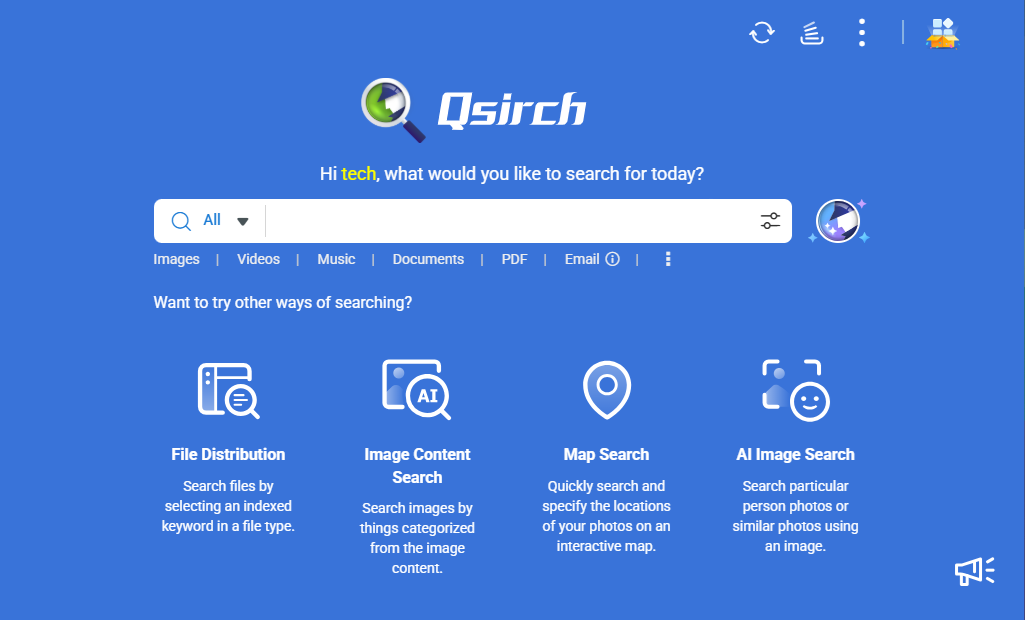
Qsirch 是一款為 QNAP NAS 設計的全文檢索和 AI 驅動的語意搜尋引擎,讓您能夠使用關鍵字或語意搜尋查詢快速找到儲存在 NAS 上的檔案。您可以搜尋檔案、圖片、影片、音樂和電子郵件。透過 AI 驅動的影像辨識,您還可以進行語意影像搜尋,根據物件和主題找到特定圖片。
系統需求
作業系統
- QTS 5.0.1 或以上版本
- QuTS hero h5.0.1 或以上版本
基本搜尋 / 關鍵字搜尋
- 建議配備 4GB RAM 以獲得最佳效能
Al 語意搜尋
- Qsirch 5.4.0(或以上版本)
- 建議配備 8GB RAM 以獲得最佳效能
- 必須在 App Center 安裝 QNAP AI Core
RAG 搜尋
- Qsirch 5.6.0(或以上版本)
- 建議配備 4GB RAM 以獲得最佳效能
安裝 Qsirch
- 以系統管理員身分登入 QTS 或 QuTS hero。
非管理員無法開啟 App Center 或安裝應用程式。 - 開啟App Center。
- 點擊
 ,然後輸入「Qsirch」。
Qsirch 會出現在搜尋結果中。 - 點擊Install。
系統會安裝 Qsirch。
為 Qsirch AI 設定您的 NAS
Qsirch 整合了先進的 AI 技術以提升搜尋體驗,特別是針對多媒體內容。在使用 AI 功能之前,您需要選擇要索引的資料夾並在 NAS 上啟用多媒體索引。
設定資料夾索引
索引有助於減少系統負載並防止不必要的檔案被包含在搜尋結果中。您可以透過仔細選擇要包含或排除的資料夾來最佳化 Qsirch 在 NAS 上的搜尋效能和相關性。
- 排除資料夾索引。
- 開啟Qsirch。
- 前往設定 > 系統管理員設定 > 排除資料夾。
- 選擇要排除的資料夾。
- 選擇要索引的資料夾。
- 開啟Multimedia Console。
- 前往內容管理 > Qsirch,然後按一下編輯。
- 選擇要包含在搜尋索引中的資料夾。
啟用多媒體索引
多媒體索引可協助您的 NAS 管理和組織多媒體內容,透過生成縮圖和轉檔檔案,改善跨裝置的媒體瀏覽、管理和播放。
- 在您的 NAS 上開啟Multimedia Console。
- 前往索引並啟用該功能。
啟動 AI 引擎
QNAP AI Core 是 QNAP 的 AI 驅動引擎,提供臉部、物件和相似照片辨識。啟用 QNAP AI Core 後,使用者可以更有效率地自動組織、搜尋和管理媒體檔案。
- 以系統管理員身分登入 QTS 或 QuTS hero。
- 開啟App Center。
- 按一下,然後輸入 "QNAP AI Core"。
QNAP AI Core 顯示於搜尋結果中。 - 前往Multimedia Console > AI 引擎,然後啟用QNAP AI Core。
使用 Qsirch 搜尋
Qsirch 提供強大的搜尋功能,透過分析 Metadata 及使用 AI 驅動的搜尋技術。您可以搜尋圖片(及圖片中的人物或物件)、檔案、電子郵件、影片、音樂及 Microsoft Office 檔案。
基本圖片搜尋
Qsirch 可以根據嵌入的檔案詳細資訊檢索圖片,包括檔案名稱、型別、修改日期和大小。
- 使用 Metadata 找尋圖片:您可以透過以下屬性來細化圖片搜尋:
檔案名稱、檔案類型、一般檔案資訊、日期和時間、相機和鏡頭資訊、攝影設定及光圈值。 - 使用地圖搜尋:如果您的裝置已記錄照片的地理位置資料,您可以根據其地理 Metadata 搜尋圖片和影片。
進階 AI 圖片搜尋
Qsirch 利用先進的 AI 驅動搜尋,協助您根據內容、意義及視覺元素尋找圖片。
- 使用關鍵字搜尋:關鍵字搜尋可以檢測並檢索包含特定關鍵字的圖片,即使這些關鍵字不在檔案名稱中。此外,它允許使用者根據關鍵字、顏色及物件檢測等屬性來細化搜尋結果,以確保更準確及相關的結果。
- 使用語意搜尋: 語意搜尋分析詞語關係、使用者行為及搜尋上下文,以提供更精確及相關的結果。
物件檢測及分類
Qsirch 自動檢測圖片中的物件並將其分類為人物、運動、動物、食物、大自然及交通工具等群組,讓使用者可以使用與這些類別相關的關鍵字來尋找圖片。
- 使用顏色搜尋:顏色搜尋允許使用者根據特定顏色篩選圖片。此功能特別適合尋找具有特定美感或主題的圖片。
- 使用 AI OCR(光學文字識別): AI OCR 可以檢測並提取掃描文件、圖片及基於圖片的 PDF 中的文字。它識別個別字元,形成詞語和句子,將掃描內容轉換為可編輯及可搜尋的文字文件。
人物搜尋
Qsirch 讓您可以根據人物的臉部搜尋圖片。
- 在 Qsirch 主頁上選擇AI 圖片搜尋。
- 從您的電腦瀏覽器或 NAS 資料夾上傳包含您要搜尋的人物的圖片。
- 上傳圖片後,選擇人物圖片搜尋。
AI 引擎會偵測人物的臉部並在其周圍顯示框。 - 點擊人物的臉部以搜尋其他也包含此人物的圖片。
搜尋結果將顯示儲存在您 NAS 上的所有相關圖片。
物件搜尋
除了人物搜尋外,AI 圖片搜尋還可以讓您在圖片中找到相似的物件。
- 從您的電腦瀏覽器或 NAS 資料夾上傳包含您要搜尋的物件的圖片。
- 選擇裁剪以搜尋,然後裁剪圖片以聚焦於特定項目。
- Qsirch 會分析裁剪的選擇並顯示 NAS 中包含相似物件的圖片。
檔案搜尋
檔案搜尋讓使用者可以透過先進的全文搜尋引擎快速定位儲存在 QNAP NAS 上的檔案。此功能幫助使用者根據內容、中繼資料及其他條件有效率地檢索檔案。
其他型別的搜尋
Qsirch 還支援其他搜尋,包括電子郵件、影片、音樂和 Microsoft Office 檔案。
支援的檔案型別
Qsirch 支援以下檔案型別:
檔案:
- Microsoft Word: .doc, .docm, .docx, .dot, .dotm, .dotx, .rtf
- Microsoft Excel: .xls, .xlsx, .xlt, .xltx, .xlsm
- Microsoft PowerPoint: .pot, .potm, .potx, .pps, .ppsm, .ppsx, .ppt, .pptm, .pptx
- PDF: .pdf
- 電子郵件: .eml
- 文字:.txt
- 結構化資料:.xml
- 電子書:.epub
- 圖片:.3fr, .arw, .bmp, .cr2, .crw, .dcr, .dng, .erf, .gif, .heic, .iiq, .insp, .jpe, .jpeg, .k25, .kdc, .mef, .mos, .mrw, .nef, .orf, .pef, .png, .ptx, .raf, .raw, .rw2, .sr2, .srf, .tga, .tif, .tiff, .x3f注意您可能需要在 Windows 上下載 HEIF Image Extensions 工具。
- 音樂:.aac, .aif, .aiff, .ape, .au, .dff, .dsf, .flac, .m4a, .m4b, .m4r, .mka, .MP3, .mpa, .ogg, .ra, .wav, .wma, .wv
- 影片:3gp, .asf, .avi, .bdmv, .divx, .f4v, .flv, .ifo, .insv, .iso, .m1v, .m2t, .m2ts, .m2v, .m4v, .mkv, .mod, .mp2v, .mp4, .mpeg, .mpg, .mpv2, .mts, .rm, .rmp4, .rmvb, .tod, .tp, .trp, .ts, .wmv注意您可能需要在 Windows 上下載 HEVC Video Extensions 工具。
以下檔案型別支援 Qsirch 的 RAG 搜尋功能:
- 檔案:
- Microsoft Word:.doc, .docx
- Microsoft Excel:.xls, .xlsx
- Microsoft PowerPoint:.ppt, .pptx
- PDF:.pdf
- 電子郵件:.eml
- 文字:.txt
進一步閱讀和資源
- Qsirch:QNAP Qsirch 官方網頁
- Multimedia Console:QNAP Multimedia Console 官方網頁
- 知識庫:可搜尋的 FAQ、教學和線上說明資料庫
- QNAP College:教學影片
需要進一步協助,歡迎前往官方社群發文,與其他用戶及 QNAP 專家交流。 前往 QNAP 官方社群


