


此頁面為機器翻譯版本,請參閱機器翻譯免責聲明。
切換為English
如何在 TR-004 中設定兩個 RAID 1 群組?
最後修訂日期:
2025-12-02
適用產品
- TR-004
- QNAP External RAID Manager
概述
QNAP TR-004 是一款 4 槽位 RAID 擴充設備,支援多種 RAID 配置。直接連接至 Windows PC 或 Mac OS 時,您可以使用 QNAP External RAID Manager 工具來設定 RAID 群組。若要設定兩個 RAID 1 陣列,您必須將設備配置為每對磁碟作為獨立的 RAID 1 群組運作。
每個 RAID 1 陣列需要兩個磁碟。在設定過程中,選定磁碟上的所有資料將被刪除。TR-004 必須設定為軟體控制模式才能使用 External RAID Manager。
程式
重要: 在配置或刪除 RAID 群組之前,請備份所有重要資料,因為此過程將刪除選定磁碟上的所有資料。
- 將 TR-004 設定為軟體控制模式。
- 確保 TR-004 背面的模式開關設置為軟體控制,然後再將其連接到您的 PC。
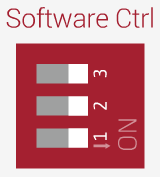
- 確保 TR-004 背面的模式開關設置為軟體控制,然後再將其連接到您的 PC。
- 使用 USB 連線線將 TR-004 連線到您的 Windows PC 並開啟電源。
- 從 QNAP 網站下載並安裝 QNAP External RAID Manager。
- 啟動 QNAP External RAID Manager。
- 在應用程式介面中選擇 TR-004 裝置。
- 要建立第一個 RAID 1 群組:
- 按一下設定 RAID 群組。
- 選擇兩個磁碟作為第一個 RAID 1 陣列。
警告:選定磁碟上的所有資料將被刪除。未選定的磁碟將被分配為備用磁碟,直到 RAID 群組被刪除之前不能使用。 - 選擇RAID 1作為 RAID 類型。
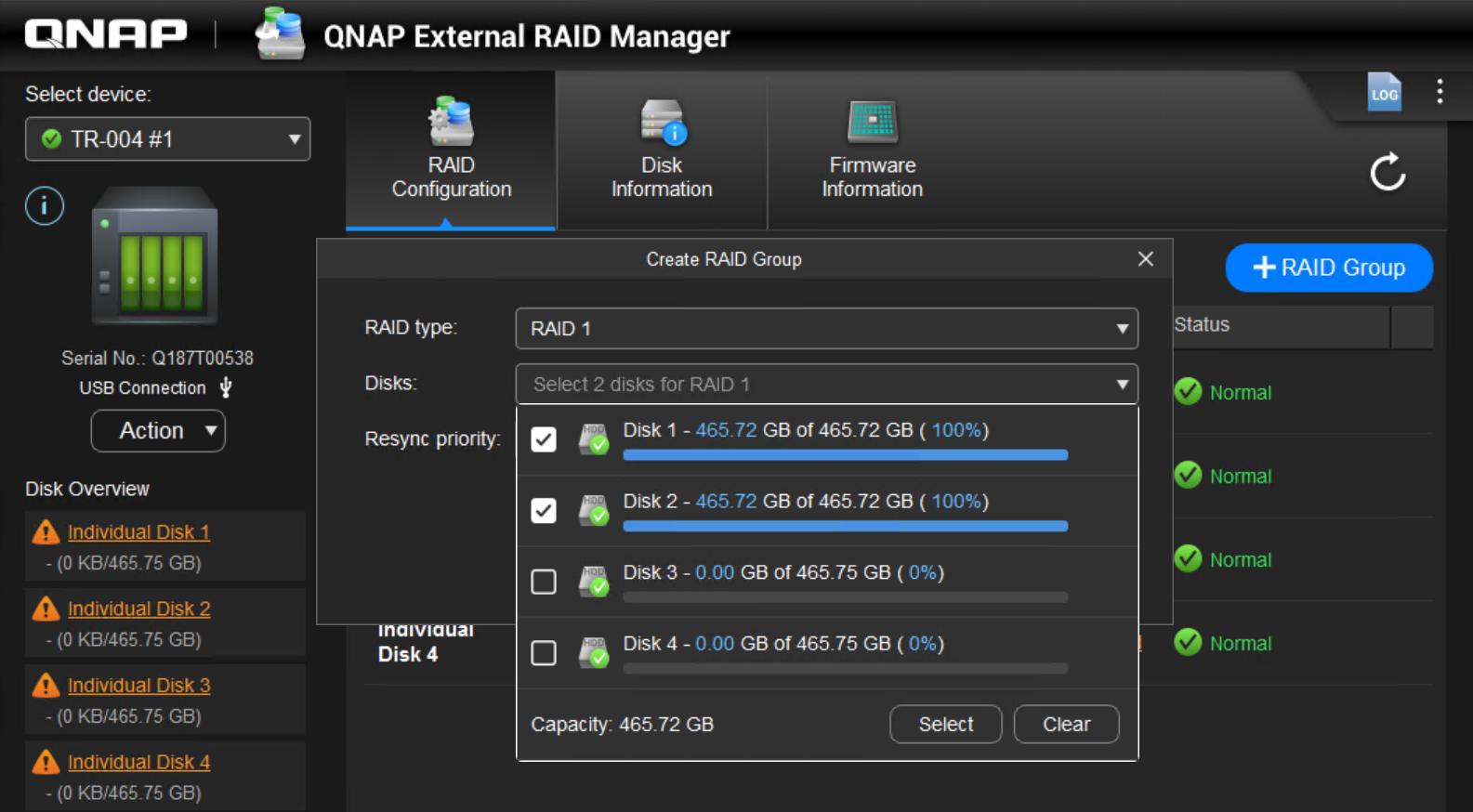
- 按一下建立以開始 RAID 建立。
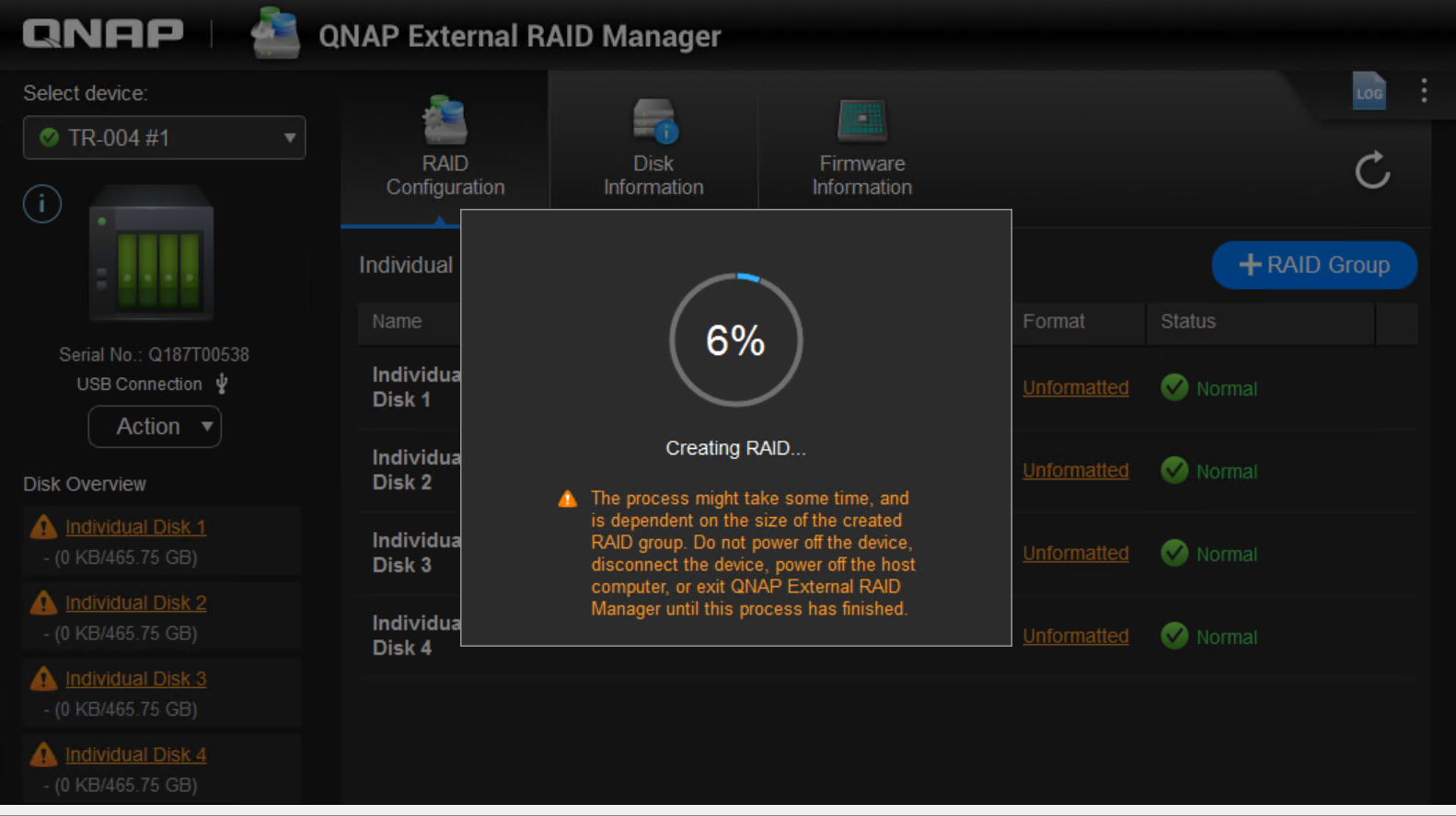
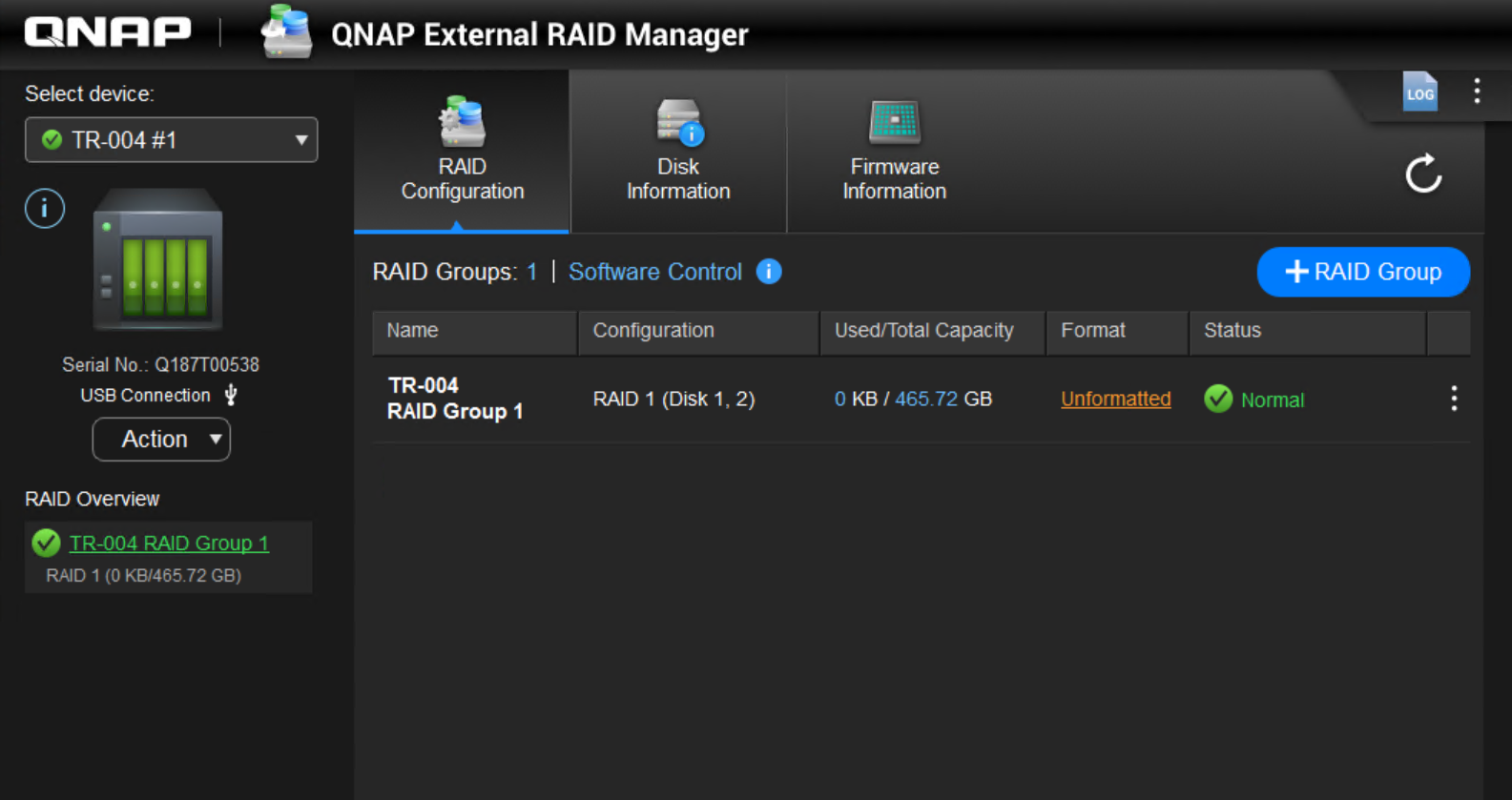
- 建立第二個 RAID 1 群組:
- 重複上述步驟並選擇剩下的兩個磁碟以建立第二個 RAID 1 群組。
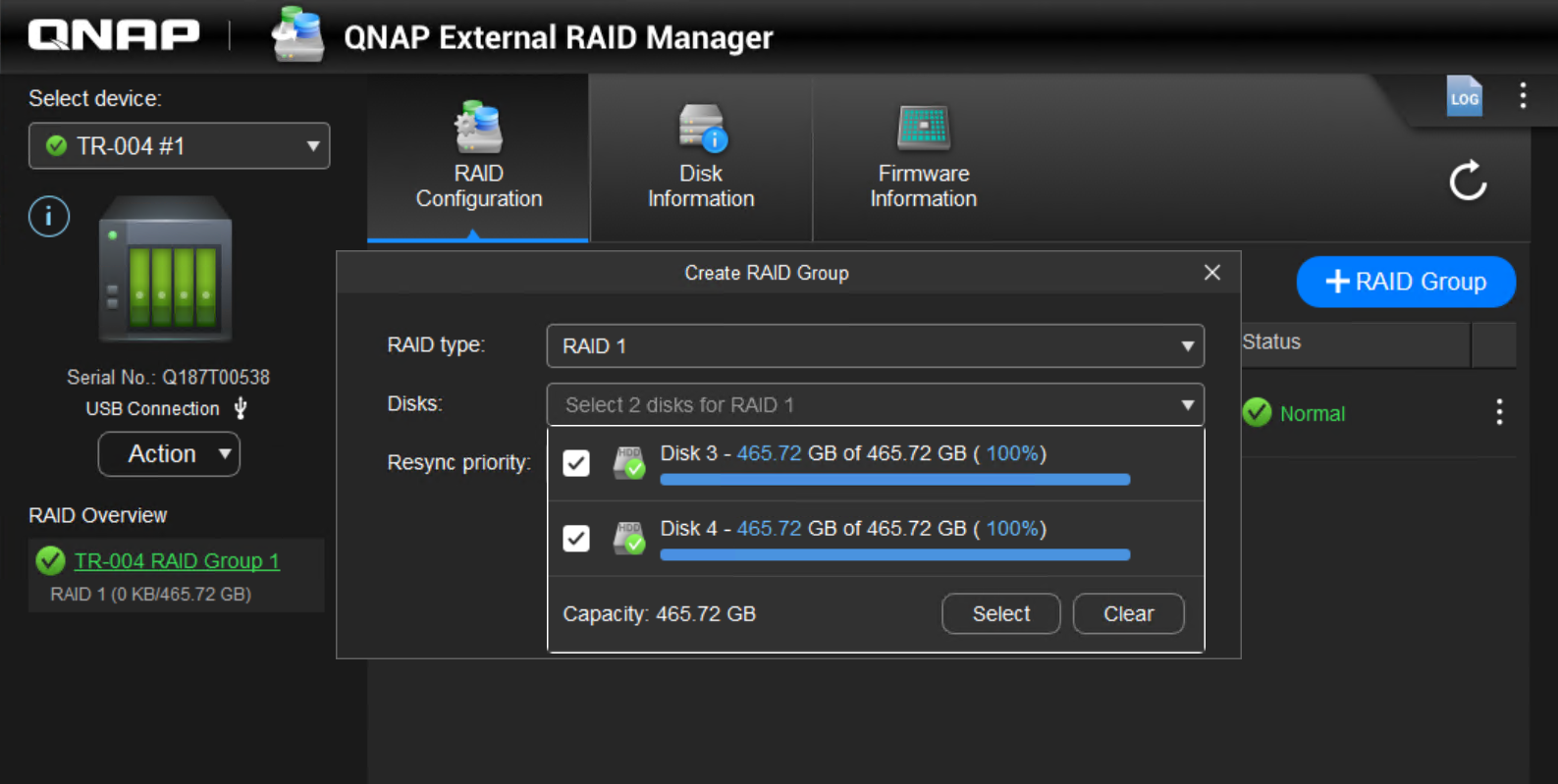
- 按一下建立 以開始第二個 RAID 的建立。
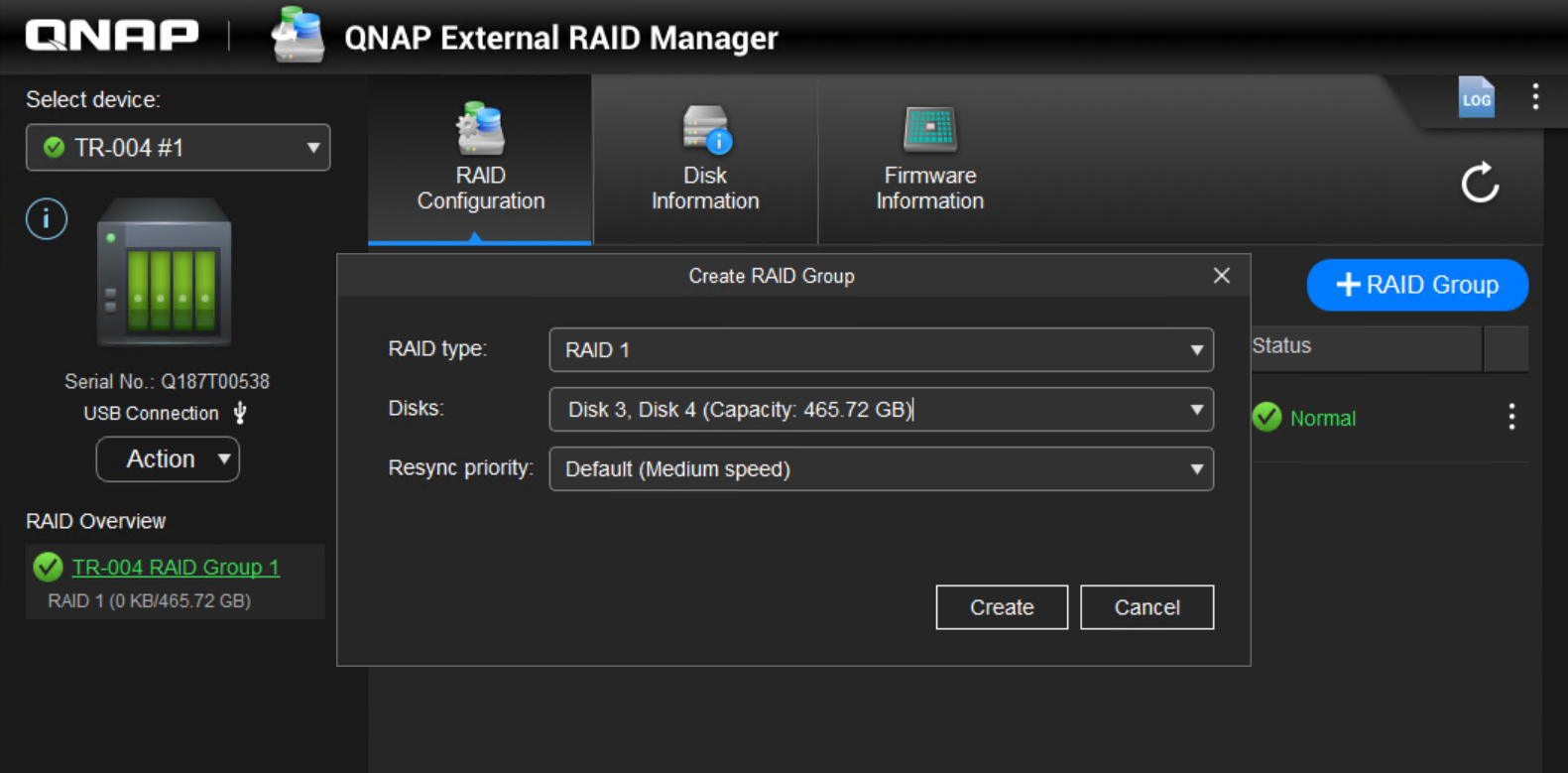
- 已建立兩個 RAID 1 群組。
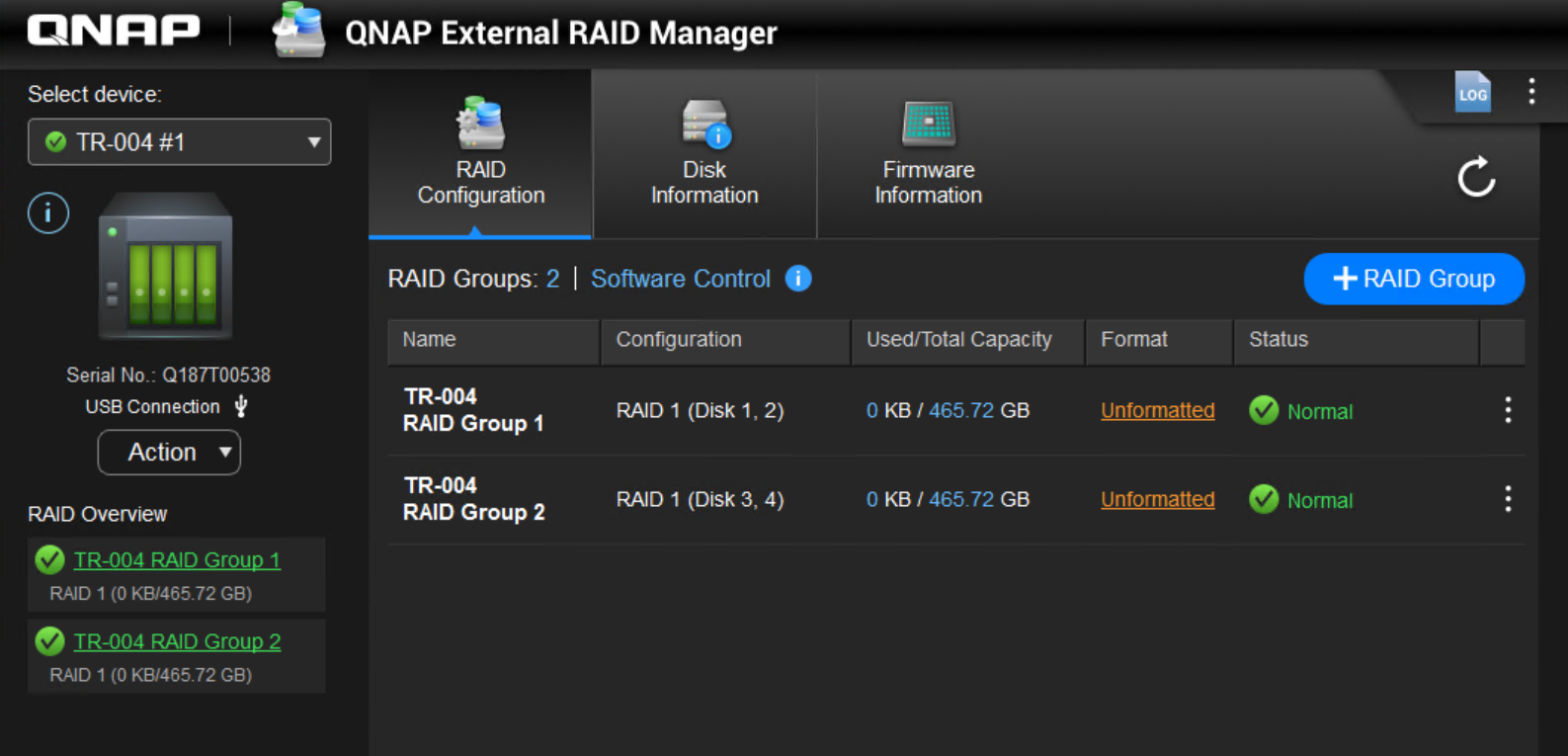
- 重複上述步驟並選擇剩下的兩個磁碟以建立第二個 RAID 1 群組。
- 開啟磁碟管理(在 Windows 上):
- 右鍵點選 開始 按鈕並選擇 磁碟管理。
- 在磁碟列表中找到 TR-004 卷。如果尚未格式化,可能會顯示為未分配。
- 右鍵點擊未分配的空間並選擇新建簡單卷。
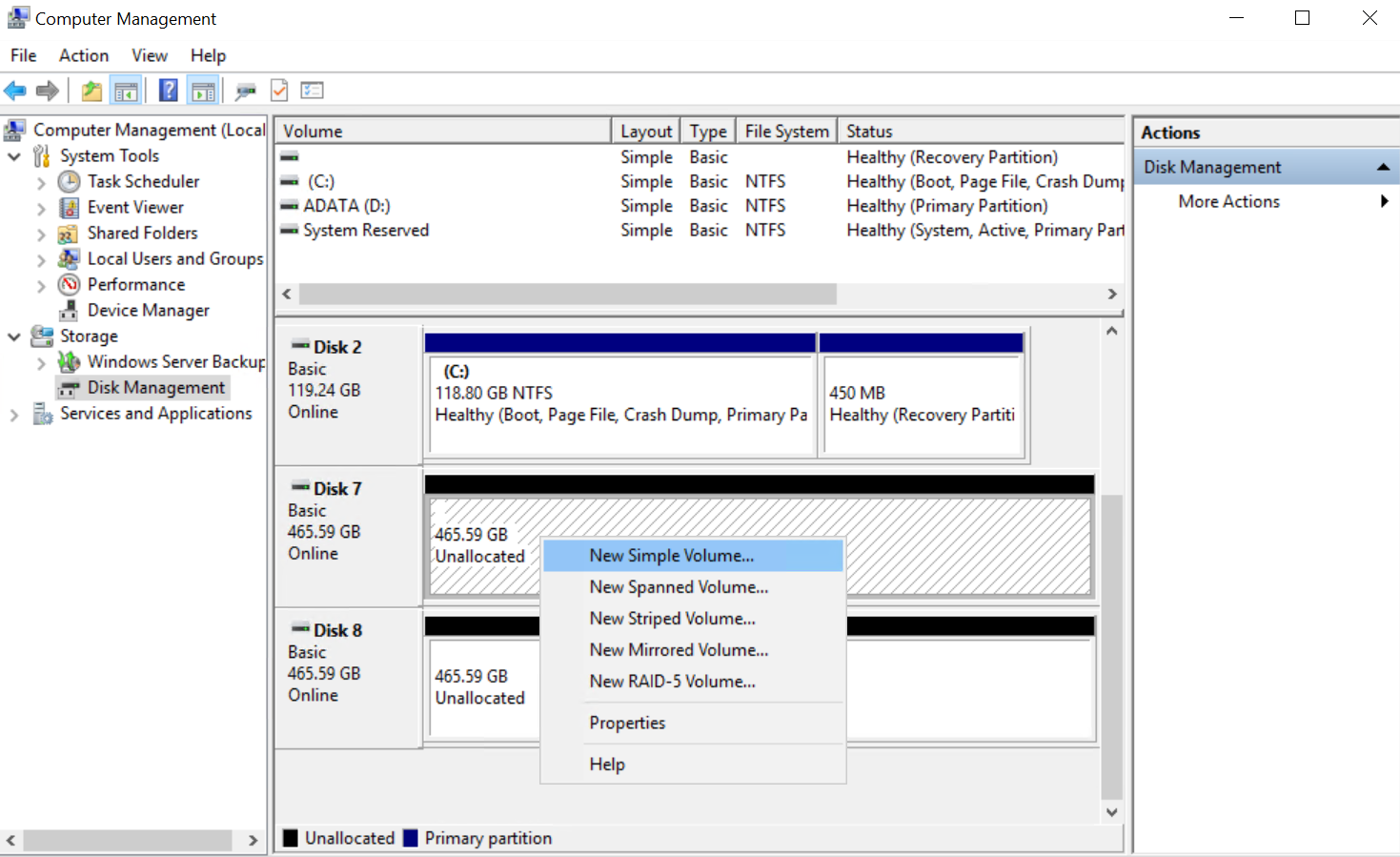
- 按照螢幕上的指示來建立並格式化新分割區。選擇您偏好的檔案系統(例如 NTFS 或 exFAT)並分配磁碟代號。
- 按一下完成以完成格式化過程。
對於 macOS 或 Linux 電腦,使用內建的磁碟工具或磁碟管理工具來格式化 TR-004。
進一步閱讀
需要進一步協助,歡迎前往官方社群發文,與其他用戶及 QNAP 專家交流。 前往 QNAP 官方社群


