Applicable Products
Introduction
All NAS devices have the default system administrator account "admin". This account can configure settings, create users, and install applications. This account cannot be deleted and depending on your QTS/QuTS hero version may be disabled by default.
The default password of the "admin" account varies depending on your QTS/QuTS hero versions. Please check your versions before proceeding.
If you still cannot log in to the NAS after trying the methods in this article, please post your question and provide relevant information on the QNAP Community Forum for further assistance.
Concepts
Understanding NAS Account & Cloud Key & QNAP Account
Tip
- We recommend understanding the differences between these three concepts before proceeding to steps.
- Whenever you log in to your NAS or to a QNAP service, please double-check the account type you are prompted to provide.
NAS Account: A NAS account is a local account on your QNAP NAS, used to log in to this specific device. "admin" is the NAS account created by default on every NAS. For QTS/QuTS hero 5.2.0 and later, this account is disabled by default and is automatically re-enabled after a system reset. This FAQ explains how to retrieve the password of this default "admin" NAS account. If you have created a different administrator account during device setup, the passwords described in this FAQ do not apply to that account.
Cloud Key: A Cloud Key is a unique identifier that comes with every QNAP NAS, regardless of whether you have configured any cloud settings. You can usually find the Cloud Key on a sticker on your device, in your Quick Installation Guide or in your device details on Qfinder Pro. For QTS/QuTS hero 5.2.0 and later, this Cloud Key serves as the default password for the "admin" NAS account. Outside of that specific use, do not treat your Cloud Key as a login credential.
QNAP Account (QNAP ID): A QNAP account (QNAP ID) is an account (typically your email address or phone number) used to access various QNAP services (such as myQNAPcloud) and to manage your NAS remotely. Your QNAP account and your NAS account are separate credentials with separate passwords.
Details
QTS/QuTS hero 5.2.0 and later (such as 5.2.x, 5.3.x, 6.0.0)
Note
- The default "admin" account is disabled by default but will be automatically enabled after a system reset or system restore. To protect your system from malicious attacks, we recommend creating a new administrator account and disable the default administrator account "admin".
- To comply with the EU’s cybersecurity requirements, manufacturers must avoid universal default credentials. Corresponding EU/industry standards require no universal default passwords, mandating unique per-device credentials or enforcing a password change on first use. Accordingly, starting with QTS/QuTS hero 5.2.0, the default administrator password was changed to the device’s Cloud Key (earlier versions used the first NIC’s MAC; much older versions used admin/admin), aligning with these requirements.
The credentials of the default administrator NAS account:
- Username: admin
- Password: The Cloud Key of your device in uppercase letters and without any special characters. For example, if the Cloud Key is Q1234-5678, the password is Q12345678
Finding your device's Cloud Key
You can find the Cloud Key of your device with any of the following methods:
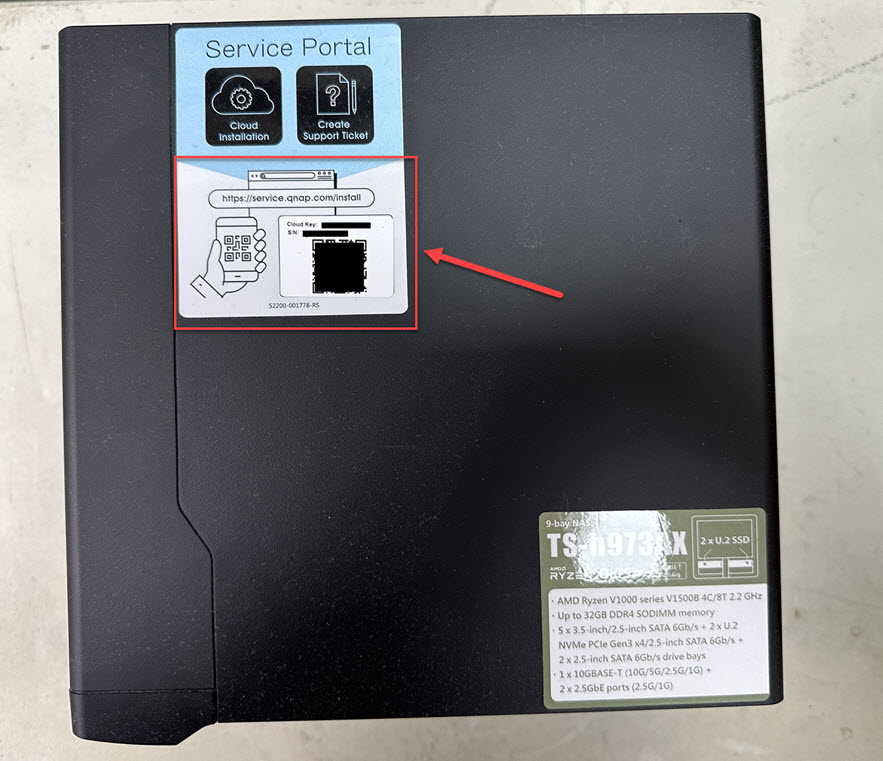
Method A: From the device sticker or the Quick Installation Guide
You can find your Cloud Key from the sticker attached to the cover of your NAS or from the Quick Installation Guide that comes with your NAS.
Method B: Use Qfinder Pro
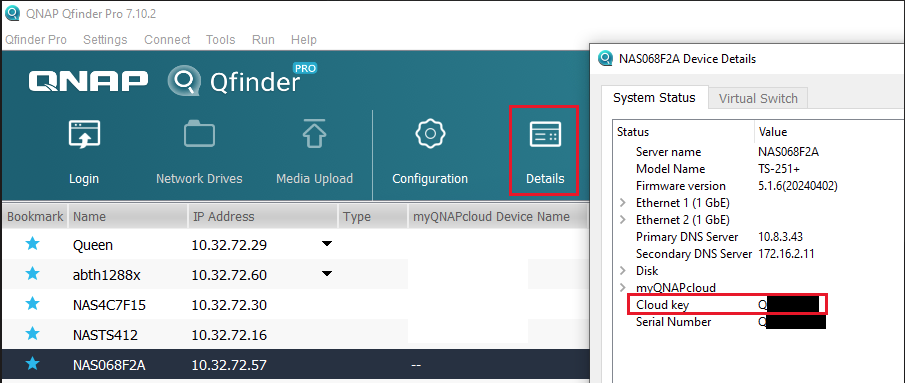
- Use Qfinder Pro without a NAS user account:
- Power off your NAS.
- Remove all hard drives from your NAS.
- Remove all internal M.2 SSDs and QM2 PCIe expansion card if any.
- Power on your NAS.
- Download and install Qfinder Pro.
- Open Qfinder Pro.
- Select your device.
- Click Details.
- The Device Details window appears.
Your device's Cloud Key is displayed in the Device Details window.
- Use Qfinder Pro with a NAS user account:
- Download and install Qfinder Pro.
- Open Qfinder Pro.
- Select your device.
- Click Details.
The Login window appears. Enter your NAS account username and password and click OK.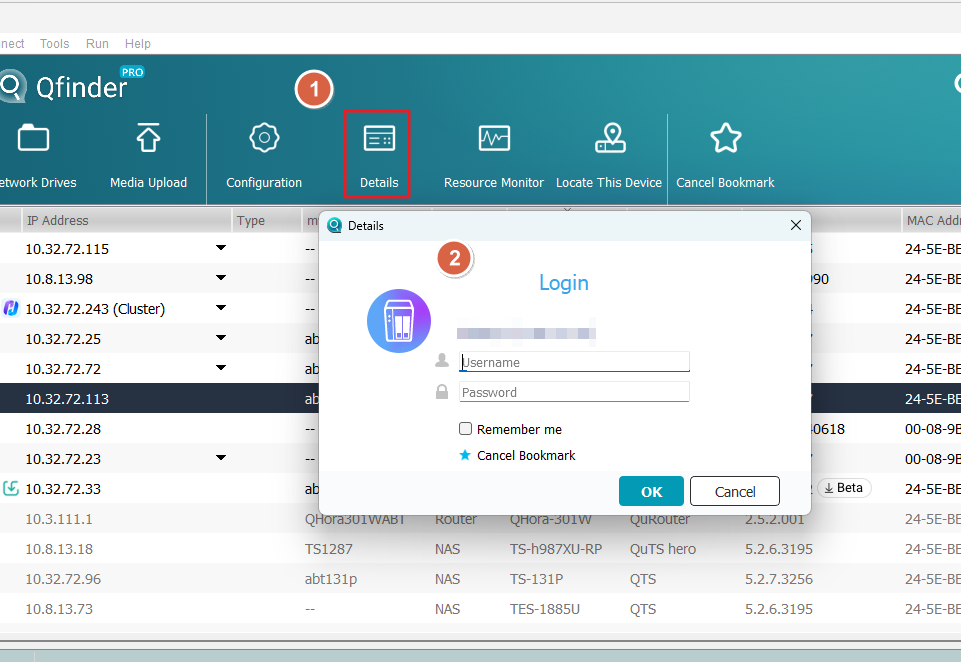
- The Device Details window appears.
Your device's Cloud Key is displayed in the Device Details window.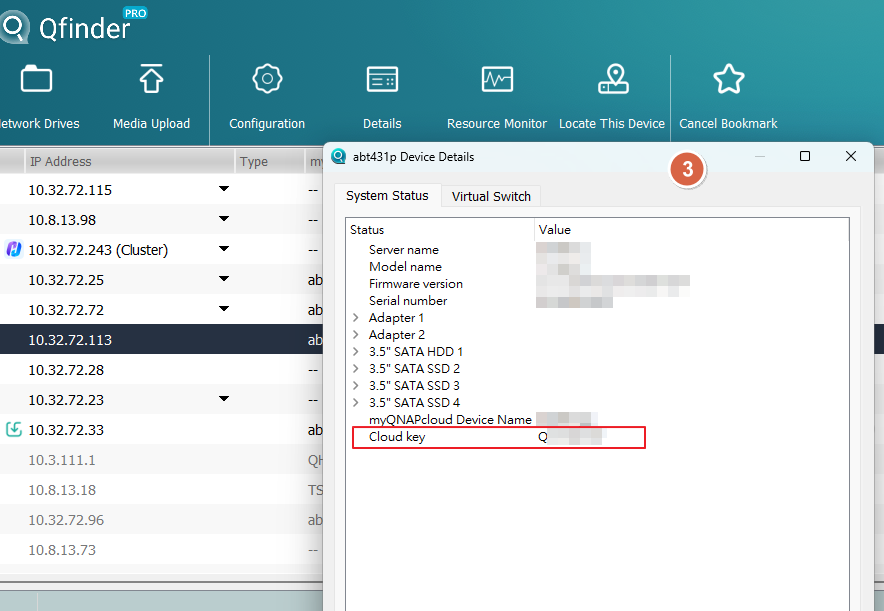
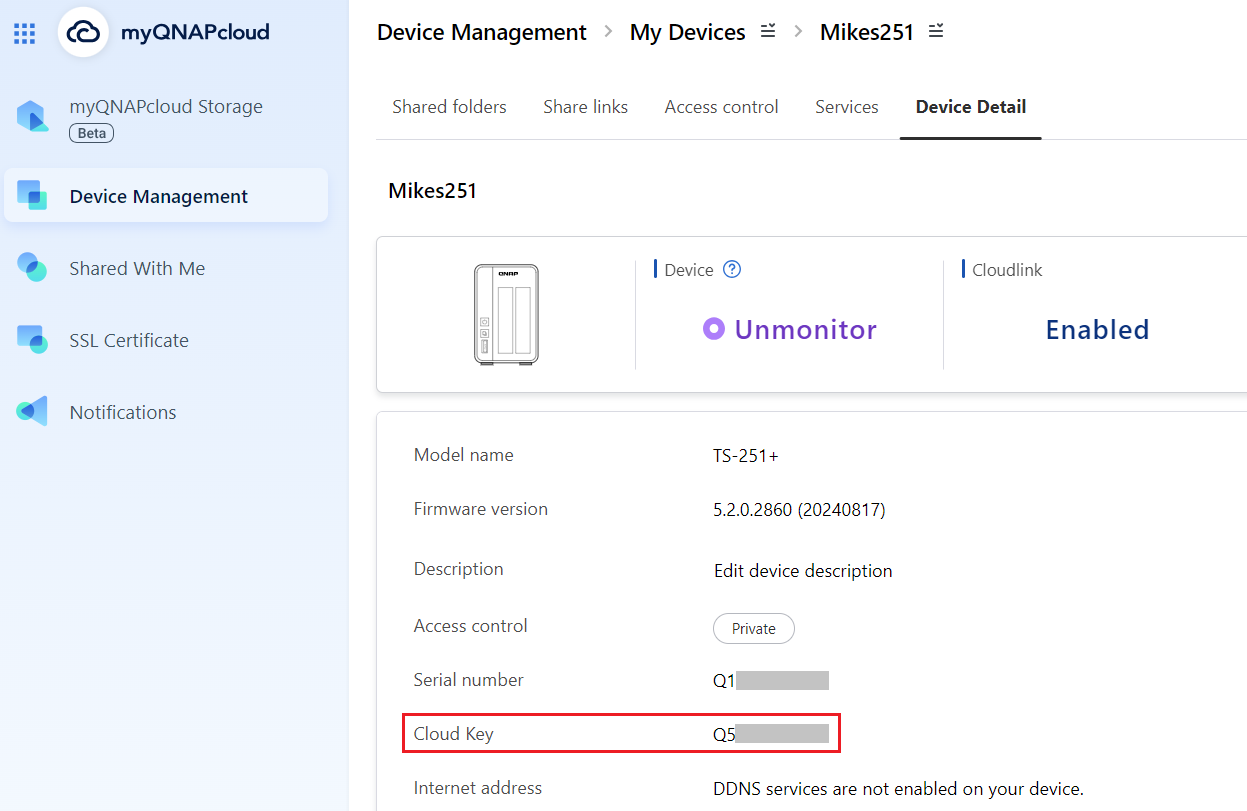
Method C: Use myQNAPcloud
- Log in to myQNAPcloudwith your QNAP ID:
- Login to myQNAPcloud.
- Go to Device Management.
- Locate and click on your device.
- Click Device Detail.
Your device's Cloud Key is displayed in the Device Detail tab.
If you cannot find your device's Cloud Key from the above methods, please contact QNAP customer support.
If you manually enable the "admin" account in Control Panel, you will need to specify a new password that is different from the Cloud Key of your device. If your firmware was updated from version 5.1.x or earlier, and you were using the default "admin" account with the default password, you will be required to change the password to something different than the Cloud Key of your device.
QTS/QuTS hero 4.4.2 - 5.1.x
The following default system administrator account is used:
Warning
To protect your system from malicious attacks, it is recommended to create a new administrator account and disable the default administrator account "admin".
- Username: admin
- Password: The first MAC address of the NAS in uppercase letters and without special characters. For example, if the MAC address was 00-08-9B-F6-15-75, the password is 00089BF61575
The MAC address sticker is physically attached to the rear of the NAS. If your NAS has multiple NICs, use the MAC address listed as MAC1: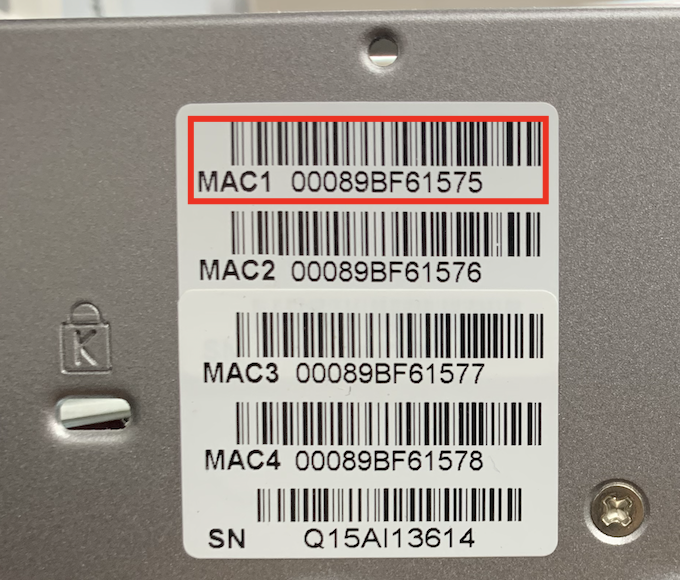
In Qfinder Pro, the value is listed in the MAC Address column: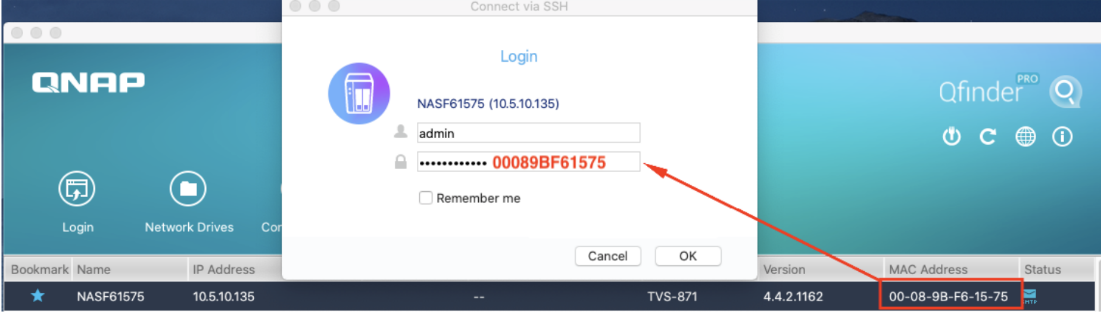
QTS/QuTS hero 4.4.1 - 4.3.6 or earlier
The following default system administrator account is used:
Warning
To protect your system from malicious attacks, it is recommended to create a new administrator account and disable the default administrator account "admin".
- Username: admin
- Password: admin
Further Reading
How do I find my NAS device's Cloud Key?
How do I reset the administrator password of my NAS?
How to disable the ''admin'' user account?
Are there any impacts if I disable the default admin account?
Why can't I disable admin account?
対象製品
導入
すべての NAS デバイスには、デフォルトのシステム管理者アカウント「admin」があります。このアカウントは設定の構成、ユーザーの作成、アプリケーションのインストールが可能です。このアカウントは削除できず、QTS/QuTS hero のバージョンによってはデフォルトで無効になっている場合があります。
「admin」アカウントのデフォルトパスワードは、QTS/QuTS hero のバージョンによって異なります。続行する前にバージョンを確認してください。
この記事の方法を試しても NAS にログインできない場合は、QNAP コミュニティフォーラムに質問を投稿し、関連情報を提供してさらなるサポートを受けてください。
概念
NAS アカウントと Cloud Key および QNAP アカウントの理解
ヒント
- ステップに進む前に、これら 3 つの概念の違いを理解することをお勧めします。
- NAS または QNAP サービスにログインする際には、求められるアカウントタイプを必ず確認してください。
NAS アカウント: NAS アカウントは、特定の QNAP NAS にログインするためのローカルアカウントです。"admin"は、すべての NAS にデフォルトで作成される NAS アカウントです。QTS/QuTS hero 5.2.0 以降では、このアカウントはデフォルトで無効化されており、システムリセット後に自動的に再有効化されます。この FAQ では、このデフォルトの"admin" NAS アカウントのパスワードを取得する方法を説明します。デバイス設定時に別の管理者アカウントを作成した場合、この FAQ に記載されているパスワードはそのアカウントには適用されません。
Cloud Key: Cloud Key は、クラウド設定を構成しているかどうかに関わらず、すべての QNAP NAS に付属するユニークな識別子です。通常、デバイスのステッカー、クイックインストールガイド、または Qfinder Pro のデバイス詳細で見つけることができます。QTS/QuTS hero 5.2.0 以降では、この Cloud Key が"admin" NAS アカウントのデフォルトパスワードとして機能します。その特定の用途以外では、Cloud Key をログイン資格情報として扱わないでください。
QNAP アカウント (QNAP ID): QNAP アカウント (QNAP ID) は、様々な QNAP サービス(例えば myQNAPcloud)にアクセスし、NAS をリモートで管理するために使用されるアカウントです(通常はメールアドレスまたは電話番号)。QNAP アカウントと NAS アカウントは別々の資格情報であり、パスワードも異なります。
詳細
QTS/QuTS hero 5.2.0 以降(5.2.x、5.3.x、6.0.0 など)
注意
- デフォルトの "admin" アカウントはデフォルトで無効化されていますが、システムリセットまたはシステム復元後に自動的に有効化されます。悪意のある攻撃からシステムを保護するために、新しい管理者アカウントを作成し、デフォルトの管理者アカウント "admin" を無効化することをお勧めします。
- EU のサイバーセキュリティ要件に準拠するため、製造業者は共通のデフォルト資格情報を避けなければなりません。対応する EU/ 業界標準は、共通のデフォルトパスワードを禁止し、デバイスごとにユニークな資格情報を要求するか、初回使用時にパスワード変更を強制します。これに従い、QTS/QuTS hero 5.2.0 以降では、デフォルトの管理者パスワードがデバイスのCloud Keyに変更されました(以前のバージョンでは最初の NIC の MAC を使用し、さらに古いバージョンでは admin/admin を使用していました)。これらの要件に合わせています。
デフォルトの管理者 NAS アカウントの資格情報:
- ユーザー名: admin
- パスワード: デバイスの Cloud Key を大文字で、特殊文字なしで入力します。例えば、Cloud Key がQ1234-5678の場合、パスワードはQ12345678です。
デバイスの Cloud Key を見つける方法
以下の方法でデバイスの Cloud Key を見つけることができます:
方法 A: デバイスのステッカーまたはクイックインストールガイドから
NAS のカバーに貼られているステッカーまたは NAS に付属しているクイックインストールガイドから Cloud Key を見つけることができます。
方法 B: Qfinder Pro を使用
- NAS ユーザーアカウントなしで Qfinder Pro を使用:
- NAS の電源を切ります。
- NAS からすべてのハードドライブを取り外します。
- 内部の M.2 SSD および QM2 PCIe 拡張カードを取り外します。
- NAS の電源を入れます。
- Qfinder Proをダウンロードしてインストールします。
- Qfinder Proを開きます。
- デバイスを選択します。
- 詳細をクリックします。
- デバイスの詳細 ウィンドウが表示されます。
デバイスの Cloud Key がデバイスの詳細ウィンドウに表示されます。
- NAS ユーザーアカウントで Qfinder Pro を使用します:
- Qfinder Proをダウンロードしてインストールします。
- Qfinder Proを開きます。
- デバイスを選択します。
- 詳細をクリックします。
ログインウィンドウが表示されます。NAS アカウントのユーザー名とパスワードを入力し、OKをクリックします。 - デバイス詳細 ウィンドウが表示されます。
デバイスの Cloud Key がデバイス詳細ウィンドウに表示されます。
方法 C: myQNAPcloud を使用する
- QNAP ID でmyQNAPcloudにログインします:
- myQNAPcloudにログインします。
- デバイス管理に移動します。
- デバイスを見つけてクリックします。
- デバイス 詳細をクリックします。
デバイスの Cloud Key がデバイス詳細タブに表示されます。
上記の方法でデバイスの Cloud Key が見つからない場合は、QNAP カスタマーサポートにお問い合わせください。
コントロールパネルで「admin」アカウントを手動で有効にする場合、デバイスの Cloud Key とは異なる新しいパスワードを指定する必要があります。ファームウェアがバージョン 5.1.x 以前から更新され、デフォルトの「admin」アカウントとデフォルトのパスワードを使用していた場合、デバイスの Cloud Key とは異なるパスワードに変更する必要があります。
QTS/QuTS hero 4.4.2 - 5.1.x
以下のデフォルトシステム管理者アカウントが使用されます:
警告
システムを悪意のある攻撃から保護するために、新しい管理者アカウントを作成し、デフォルトの管理者アカウント「admin」を無効にすることをお勧めします。
- ユーザー名: admin
- パスワード: NAS の最初の MAC アドレスを大文字で、特殊文字なしで入力します。例えば、MAC アドレスが00-08-9B-F6-15-75の場合、パスワードは00089BF61575です。
MAC アドレスのステッカーは、NAS の背面に物理的に貼付されています。NAS に複数の NIC がある場合は、MAC1として記載されている MAC アドレスを使用してください:
Qfinder Pro では、値はMAC アドレス列に記載されています:
QTS/QuTS hero 4.4.1 - 4.3.6 またはそれ以前
以下のデフォルトシステム管理者アカウントが使用されています:
警告
システムを悪意のある攻撃から保護するために、新しい管理者アカウントを作成し、デフォルトの管理者アカウント「admin」を無効にすることをお勧めします。
さらに読む
NAS デバイスの Cloud Key をどのように見つけますか?
NAS の管理者パスワードをどのようにリセットしますか?
「admin」ユーザーアカウントを無効にする方法は?
デフォルトの admin アカウントを無効にすると、何か影響がありますか?
なぜ admin アカウントを無効にできないのですか?


