


Comment utiliser SnapSync pour la sauvegarde et la reprise après sinistre ?
Produits applicables
QuTS hero h5.0.1 (ou plus)
Ce dacticiel fournit une démonstration étape par étape vous expliquant comment utiliser SnapSync comme solution de sauvegarde et de reprise après sinistre.
- À propos de SnapSync
- Configuration requise
- Créez une tâche SnapSync en temps réel ou planifiée.
- Configuration d'utilisateurs identiques et d'autorisations de dossier partagé
- Remplacement du NAS source par le NAS de destination après sinistre
À propos de SnapSync
SnapSync est une solution de reprise après sinistre qui vous permet de sauvegarder les données du NAS local vers un autre NAS QNAP en utilisant la réplication au niveau des blocs en temps réel. Cela signifie que chaque fois que des données sont écrites sur le NAS source, elles sont également immédiatement écrites sur le NAS de destination. Cela réduit le temps de sauvegarde et diminue le risque de perte de données.
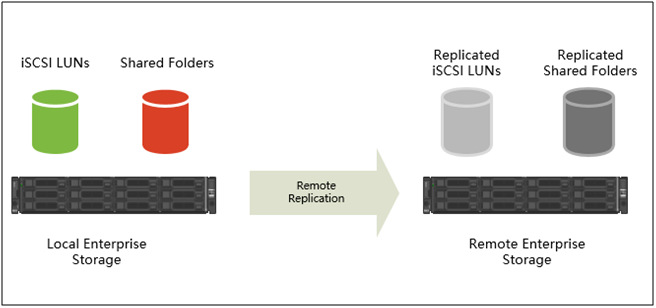
SnapSync utilise le chiffrement AES-256 pour garantir la sécurité des données pendant la transmission.
Configuration requise
Dans ce didacticiel, nous illustrons comment créer une tâche SnapSync en temps réel entre deux périphériques NAS exécutant QuTS hero.
Les conditions suivantes sont requises :
- Pour ce didacticiel, les périphériques NAS source et de destination s'exécutent sur la même version QuTS hero.Remarque
- Si les versions de SnapSync sont incompatibles entre les deux appareils NAS, vous serez invité à mettre à jour le système d'exploitation sur l'un ou les deux appareils.
- Les tâches SnapSync peuvent également être créées entre deux périphériques NAS exécutant QES, ou entre un NAS exécutant QuTS hero et un NAS exécutant QES.
Pour plus de détails sur la compatibilité du système d'exploitation, consultez la section SnapSync dans le Guide de l'utilisateur de QuTS hero.
- Le NAS de destination possède les mêmes comptes d'utilisateurs qui existent sur le NAS source.RemarqueCela vous permet de définir des autorisations utilisateur identiques pour les dossiers sur les deux périphériques NAS, afin que vous ne rencontriez pas de problèmes d'autorisation utilisateur après avoir remplacé le NAS source par le NAS de destination.
- La connexion réseau entre les deux périphériques NAS ne doit pas utiliser la redirection de port ou les serveurs virtuels NAT.
- Si les deux périphériques NAS sont sur des WAN différents, ils doivent être connectés à l'aide d'un tunnel VPN de site à site.
Dans les instructions suivantes, nous utilisons le dossier partagé « Test » comme source de tâche SnapSync. Le dossier partagé possède les sous-dossiers et la structure suivants :
- Tester
- Test_1
- Test_1_1
- Test_2
- Test_1
Après avoir configuré une tâche SnapSync en temps réel, nous montrons comment configurer des autorisations de dossier partagé identiques sur les deux périphériques NAS, et enfin comment remplacer le NAS source par le NAS de destination.
Créez une tâche SnapSync en temps réel ou planifiée.
- Connectez-vous au NAS source.
- Allez dans Stockage et snapshots > Sauvegarde de snapshot > SnapSync.
- Activez le service SnapSync.

- Cliquez sur Créer une tâche SnapSync.
 L’assistant Créer une tâche SnapSync s'ouvre.
 - Cliquez sur Synchroniser avec Distant.

- Spécifiez un nom de tâche.RemarqueLe nom ne peut contenir aucun des caractères spéciaux suivants : ` * = + [ ] \ | ; : ' " , < > / ? %
- Sélectionnez le pool de stockage source.
- Sélectionnez un dossier partagé.
Pour ce tutoriel, nous sélectionnons le dossier partagé « Test ».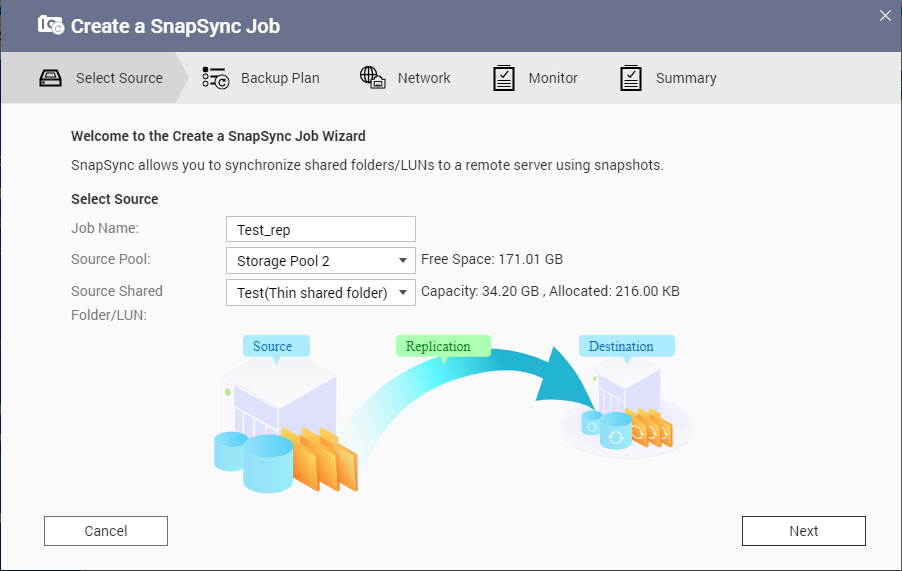 RemarqueLes dossiers partagés et les LUN créés via Clone instantané ne peuvent pas être utilisés comme source pour les tâches SnapSync.
 - Cliquez sur Suivant.
- Sélectionnez le NAS distant de destination.
- Facultatif : Indiquez le numéro du port SnapSync distant.RemarqueLa valeur par défaut est 8080.
- Facultatif : Activez le chiffrement HTTPS.
- Spécifiez un compte administrateur et un mot de passe du NAS distant.ImportantPour des raisons de sécurité, QNAP ne recommande pas d'utiliser le compte « admin ».
- Cliquez sur Connexion.
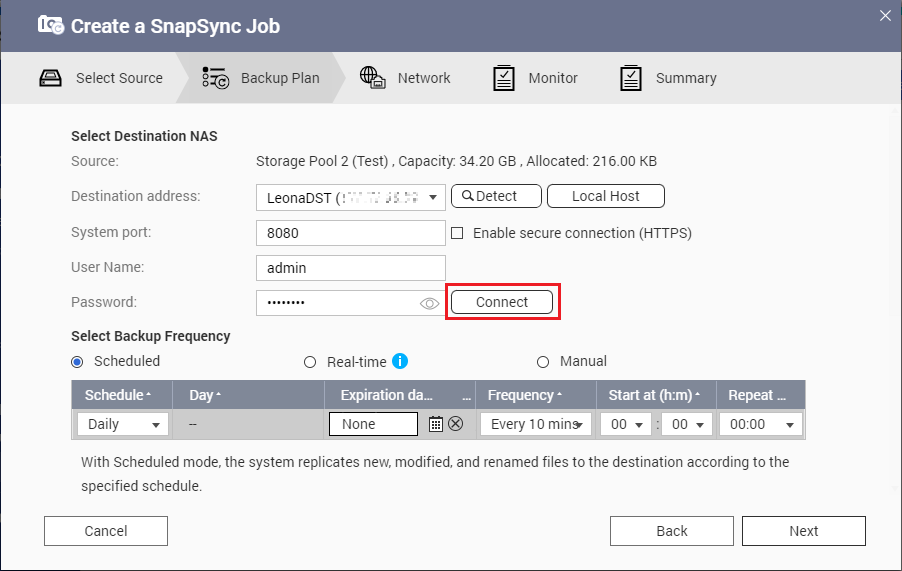 ImportantSi vous y êtes invité, effectuez la vérification en deux étapes. Elle est nécessaire si le NAS de destination a activé la vérification en deux étapes.
 - Après une connexion réussie, sélectionnez En temps réel pour la fréquence de sauvegarde.
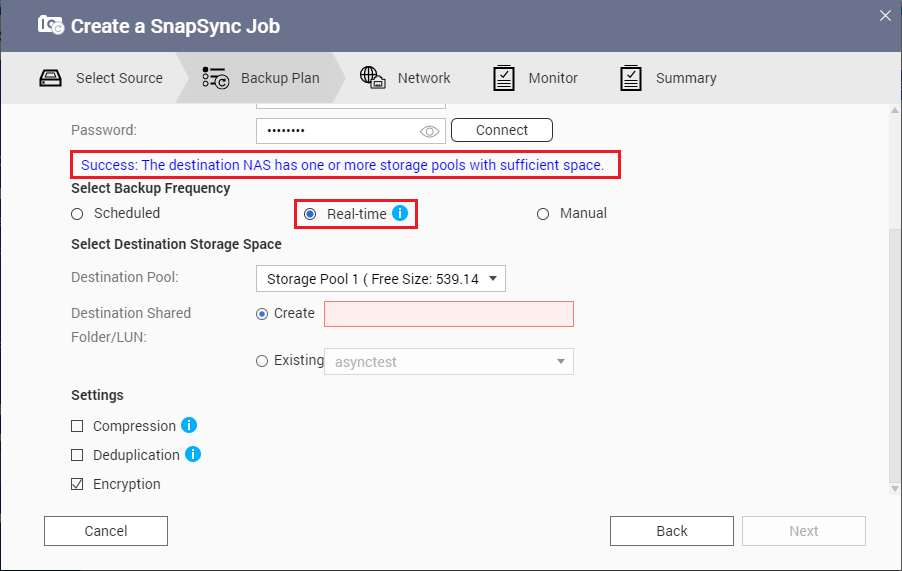
- Sélectionnez le pool de stockage de destination.
- Créez un nouveau dossier partagé portant le même nom que le dossier partagé source.

- Facultatif : Configurez les options de tâche.
Paramètre Description Compressions SnapSync compresse les données avant de les envoyer à la destination. Le NAS de destination décompresse les données avant de les enregistrer sur le disque. L'activation de ce paramètre peut réduire les temps de transfert si votre NAS ou le NAS distant a une connexion réseau lente ou si les deux périphériques NAS se connectent via WAN. Déduplication SnapSync réduit la quantité de stockage et la bande passante nécessaires en éliminant les copies en double de données répétées. Chiffrement SnapSync chiffre les données lors de la transmission vers le NAS de destination. Les données sont ensuite déchiffrées avant d'être stockées à destination. Prise en charge des snapshots compatibles applications SnapSync crée des snapshots compatibles applications. RemarqueCette option n'est disponible que pour les applications prenant en charge VMware vCenter et Volume Shadow Copy Service (VSS) s'exécutant sur un serveur Windows. Vous devez installer QNAP Snapshot Agent sur l'initiateur iSCSI. - Cliquez sur Suivant.
- Définissez les adaptateurs réseau source et de destination pour cette tâche.
Réglage de l'adaptateur Description Sélectionner automatiquement l'adaptateur réseau Le système sélectionne automatiquement les adaptateurs réseau les plus rapides à la source et à la destination pour cette tâche.
Si l'un des adaptateurs réseau est déconnecté, le système sélectionnera l'adaptateur disponible le plus rapide.Sélectionner manuellement l'adaptateur réseau Sélectionnez manuellement les adaptateurs réseau à la source et à la destination de cette tâche. Vous pouvez également sélectionner des adaptateurs de basculement, que la tâche utilise si l'un ou l'autre adaptateur principal est déconnecté. RemarqueLes listes d'adaptateurs sont automatiquement filtrées pour afficher uniquement les adaptateurs qui peuvent se connecter à l'adaptateur actuellement sélectionné. - Cliquez sur Suivant.
- Configurez le moniteur de latence.Remarque
- Ce paramètre est uniquement disponible pour les tâches SnapSync en temps réel.
- Latency Monitor surveille la latence de la tâche SnapSync pour s'assurer que la tâche s'exécute normalement. Si la latence du travail dépasse le seuil six fois en une minute, QES émet une notification d'avertissement.
- Activez le Seuil de latence.
- Définissez une valeur seuil, en millisecondes. La valeur doit se trouver entre 1 et 5000.ConseilPour déterminer la valeur seuil, exécutez un test de performances SnapSync en cliquant sur Créer un test de performances. Pour afficher la latence moyenne dans les tests de performances précédents, cliquez sur Rapport sur les performances.
- Cliquez sur Suivant.
- Vérifiez les détails de la tâche SnapSync.
- Cliquez sur Créer.
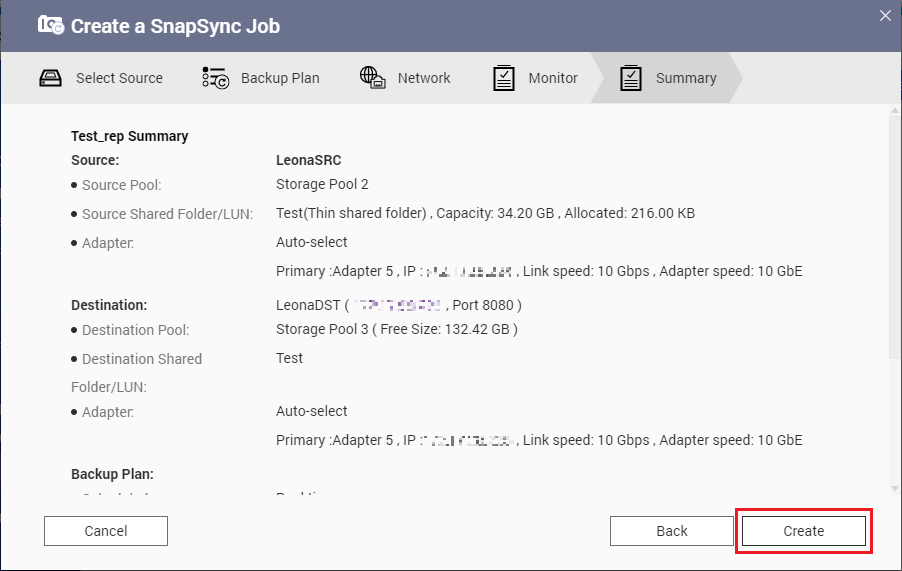 Le système crée la tâche SnapSync en temps réel et réplique le dossier partagé sur le NAS de destination.
La nouvelle tâche SnapSync apparaît dans Stockage et snapshots > Sauvegarde de snapshots > SnapSync.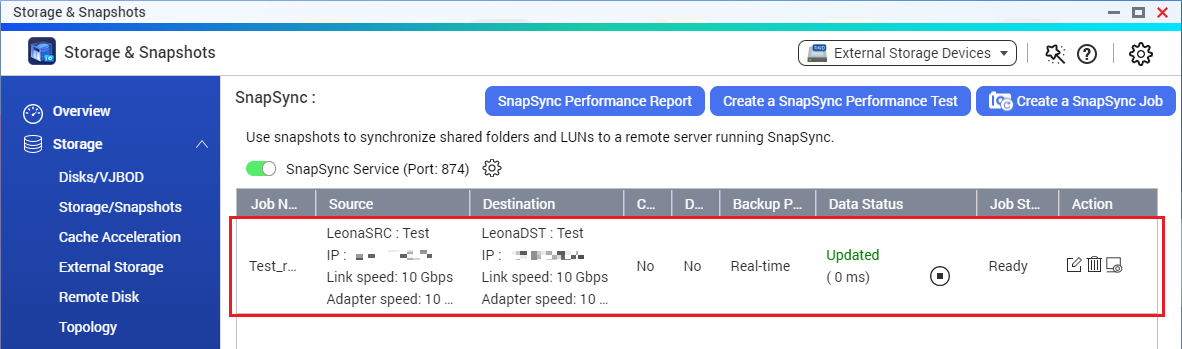
- Vérifiez que le nouveau dossier partagé a été créé sur le NAS de destination.
- Connectez-vous au NAS de destination.
- Allez dans Stockage et snapshots > Stockage > Stockage/Snapshots.
- Cliquez sur le pool de stockage de destination.
Le nouveau dossier partagé doit apparaître sous le pool de stockage.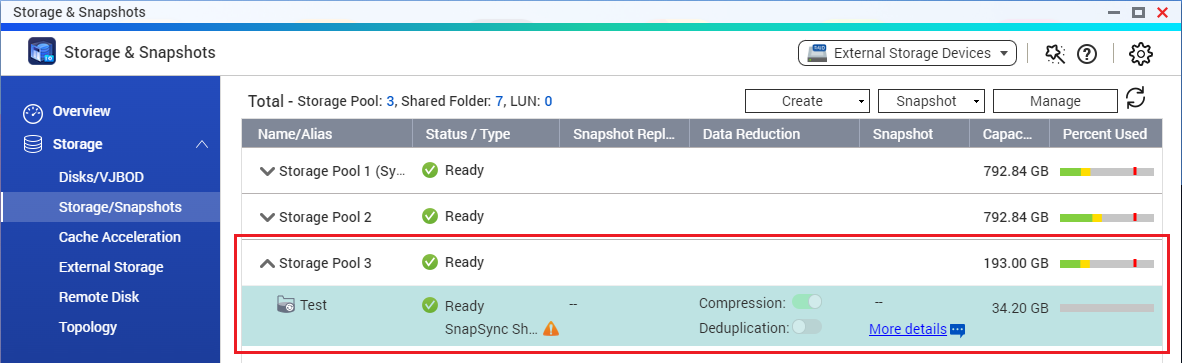 RemarquePour éviter les modifications accidentelles, les dossiers partagés de destination sont définis en lecture seule jusqu'à ce que la connexion SnapSync soit supprimée.
Après avoir créé la tâche SnapSync, nous devons configurer les privilèges d'accès pour le dossier partagé répliqué sur le NAS de destination, afin qu'ils correspondent aux paramètres de privilèges d'accès pour le dossier partagé sur le NAS source.
Configuration d'utilisateurs identiques et d'autorisations de dossier partagé
Bien que SnapSync soit capable de répliquer un dossier partagé du NAS source vers le NAS de destination, il ne peut pas répliquer les autorisations utilisateur associées au dossier partagé. Cela est vrai même si les périphériques NAS source et de destination ont rejoint le même domaine AD.
Les utilisateurs doivent répliquer manuellement les autorisations du dossier partagé s'ils veulent que le NAS de destination puisse remplacer le NAS source en cas de sinistre.
- Assurez-vous que les comptes d'utilisateur sur le NAS source existent également sur le NAS de destination.
- Connectez-vous au NAS source.
- Allez dans Panneau de configuration > Privilège > Utilisateurs.
- Connectez-vous au NAS de destination.
- Allez dans Panneau de configuration > Privilège > Utilisateurs.
- Comparez les deux listes d'utilisateurs.
- Facultatif : Sur le NAS de destination, cliquez sur Créer et sélectionnez une méthode pour ajouter des comptes qui apparaissent sur le NAS source mais pas sur le NAS de destination.RemarquePour les besoins de ce didacticiel, nous n'avons besoin que des comptes d'utilisateurs « admin », « user1 » et « user2 ».
- Notez les autorisations utilisateur pour le dossier partagé sur le NAS source.
- Sur le NAS source, accédez à Panneau de configuration > Privilège > Dossiers partagés.
- Localisez le dossier partagé.
Pour ce didacticiel, le dossier partagé est « Test ». - Sous Action, cliquez sur l’icône Éditer la permission du dossier partagé.
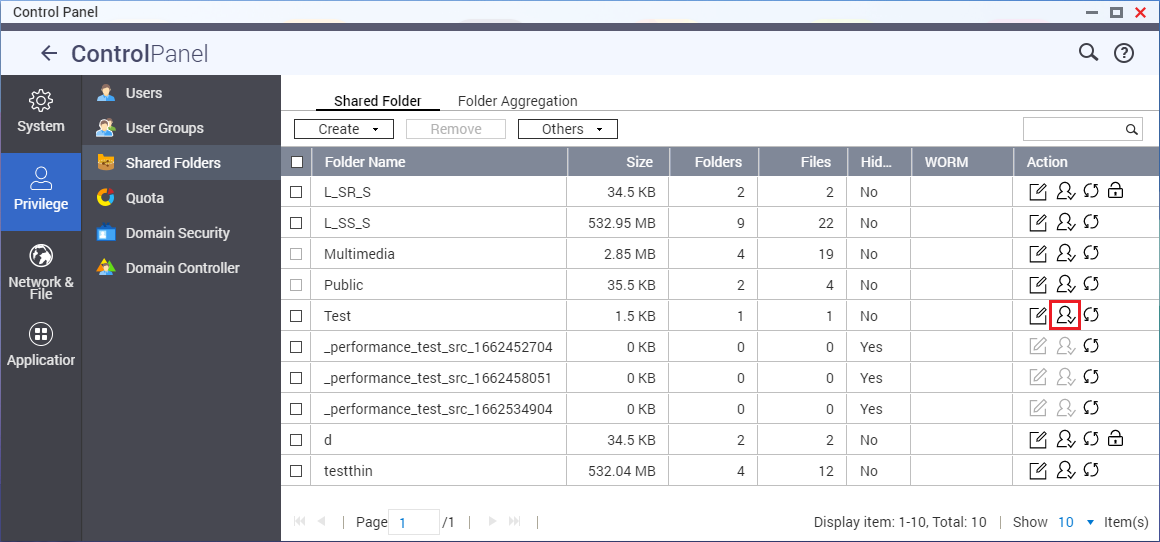 La fenêtre Éditer la permission du dossier partagé s'ouvre.
- Allez dans Autorisations des utilisateurs et des groupes.
- Notez les autorisations individuelles pour chaque utilisateur.
- Pour chaque sous-dossier, cliquez sur le sous-dossier et notez les autorisations de l'utilisateur.RemarquePour ce didacticiel, les autorisations utilisateur pour le dossier « Test » et ses sous-dossiers sont les suivantes :
Dossier Autorisations Tester - admin : Lecture/Écriture
- user1 : Lecture/Écriture
- user2 : Lecture/Écriture
Test_1 - admin : Lecture/Écriture
- user1 : Lecture/Écriture
- user2 : Refuser l'accès
Test_1_1 - admin : Lecture/Écriture
- user1 : Lecture seule
- user2 : Refuser l'accès
Test_2 - admin : Lecture/Écriture
- user1 : Refuser l'accès
- user2 : Lecture/Écriture
- Cliquez sur Fermer.
- Reproduisez les autorisations de l'utilisateur pour le même dossier et les mêmes sous-dossiers sur le NAS de destination.
- Sur le NAS de destination, accédez à Panneau de configuration > Privilège > Dossiers partagés.
- Localisez le dossier partagé.
- Sous Action, cliquez sur l’icône Éditer la permission du dossier partagé.
La fenêtre Éditer la permission du dossier partagé s'ouvre. - Allez dans Autorisations des utilisateurs et des groupes.
- Facultatif : Cliquez sur Ajouter des utilisateurs pour ajouter tous les utilisateurs manquants trouvés dans la liste des autorisations des utilisateurs du dossier partagé source.
 La fenêtre Ajouter des utilisateurs s'ouvre.
- Configurez les mêmes autorisations utilisateur pour le dossier partagé et tous les sous-dossiers que sur le NAS source.
Pour suivre l'exemple de ce didacticiel, consultez le tableau de l'étape 2f pour plus de détails. - Cliquez sur Appliquer.
Le système enregistre les paramètres.
La configuration de la reprise après sinistre est maintenant terminée.
En cas de sinistre sur le NAS source, vous pouvez désormais remplacer le NAS source par le NAS de destination.
Remplacement du NAS source par le NAS de destination après sinistre
Si des erreurs ou un sinistre se produisent sur le NAS source, de sorte que les données sur le NAS source ne sont plus accessibles, vous pouvez remplacer le NAS source par le NAS de destination et continuer à accéder aux données SnapSync.
Vous devrez supprimer la tâche SnapSync, puis configurer les paramètres réseau sur le NAS de destination pour qu'ils soient identiques aux paramètres réseau sur le NAS source.
- Testez la connexion entre les périphériques NAS source et de destination.
- Connectez-vous au NAS de destination.
- Allez dans Stockage et snapshots > Sauvegarde de snapshot > SnapSync.
- Identifiez la tâche SnapSync créée à partir du NAS source.
- État de la tâche devrait afficher « Échec de la connexion ».

- Si l'état de la tâche est normal mais que vous souhaitez toujours remplacer le NAS source par le NAS de destination, cliquez sur l’icône Arrêt sous Action.
- Cliquez sur l’icône Supprimer pour supprimer la tâche SnapSync.
Une fenêtre de confirmation apparaît.
- Cliquez sur OK.
- Assurez-vous que le NAS source n'est plus connecté au réseau.RemarquePour s'assurer que le NAS de destination peut utiliser les paramètres réseau du NAS source, le NAS source ne doit plus être connecté au réseau, sinon un conflit IP se produira. Si le NAS source est accessible, vous pouvez également modifier d'abord les paramètres réseau sur le NAS source.
- Configuration des paramètres réseau sur le NAS
- Allez dans Réseau et commutateur virtuel > Réseau > Interfaces.
- Identifiez la connexion de l'interface principale.
- Cliquez sur l’icône Plus et sélectionnez Configurer.
 La fenêtre Configurer s'ouvre.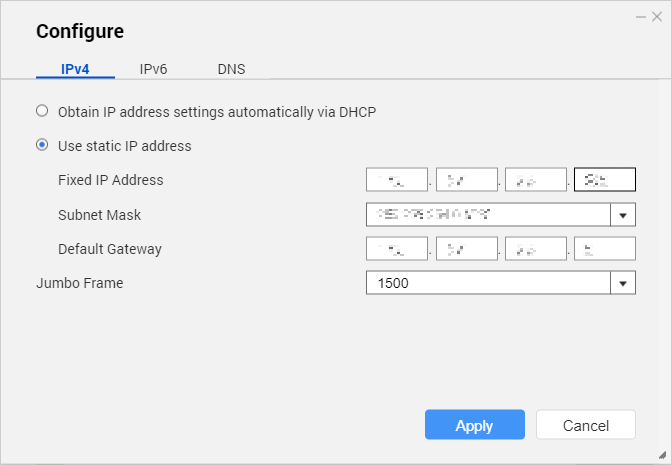
- Configurez les mêmes paramètres d'adresse IP qui étaient précédemment utilisés pour la connexion de l'interface principale sur le NAS source.
- Cliquez sur Appliquer.
Vous pouvez maintenant vous connecter au NAS de destination et accéder aux données SnapSync comme vous le faisiez auparavant avec le NAS source.
Est-ce que cet article a été utile ?
Pour obtenir de l'aide supplémentaire, posez votre question aux autres utilisateurs et aux experts QNAP dans la communauté. Accéder à la communauté QNAP


