


백업 및 재해 복구에 SnapSync를 어떻게 사용합니까?
적용되는 제품
QuTS hero h5.0.1(또는 그 이상)
이 튜토리얼은 백업 및 재해 복구 솔루션으로 SnapSync를 사용하는 방법에 대한 단계별 데모를 제공합니다.
SnapSync 정보
SnapSync는 블록 레벨 복제를 사용해 한 QNAP NAS에서 다른 대상으로 데이터를 백업할 수 있는 재해 복구 솔루션입니다. 즉, 데이터가 소스 NAS에 기록되면 즉시 대상 NAS에도 기록됨을 의미합니다. 이렇게 하면 백업 시간이 줄어들고 데이터 손실 위험이 낮아집니다.
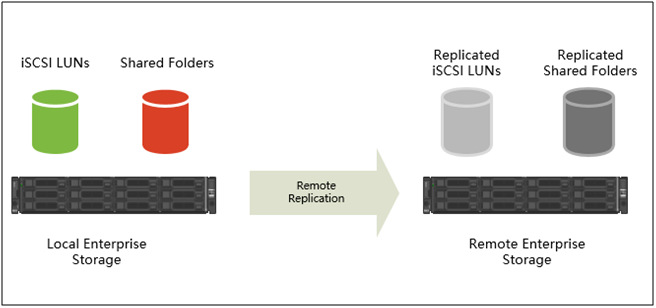
SnapSync는 AES-256 암호화를 사용하여 전송 중 데이터를 안전하게 보호해줍니다.
설치 요구 사항
이 튜토리얼에서는 QuTS hero를 실행하는 두 NAS 장치 간에 실시간 SnapSync 작업을 만드는 방법을 설명합니다.
다음의 조건이 필요합니다.
- 이 튜토리얼의 경우, 소스 및 대상 NAS 장치가 동일한 QuTS hero 버전에서 실행됩니다.참고
- SnapSync 버전이 두 NAS 장치 간에 호환되지 않을 경우, 하나 또는 두 장치 모두에서 OS를 업데이트하라는 메시지가 표시됩니다.
- 또한 SnapSync 작업은 QES를 실행하는 두 NAS 장치나 QuTS hero를 실행하는 NAS 하나와 QES를 실행하는 NAS 하나 사이에서 만들 수 있습니다.
OS 호환성에 대한 자세한 내용은 QuTS hero 사용 설명서에서 SnapSync 섹션을 참조하십시오.
- 대상 NAS가 소스 NAS에 존재하는 것과 동일한 사용자 계정을 갖습니다.참고이를 통해 두 NAS 장치 모두에서 폴더에 대해 동일한 사용자 권한을 설정할 수 있으므로 소스 NAS를 대상 NAS로 대체한 후에 사용자 권한 문제가 발생하지 않게 됩니다.
- 두 NAS 장치 간의 네트워크 연결이 포트 전달 또는 NAT 가상 서버를 사용해서는 안 됩니다.
- 두 NAS 장치가 다른 WAN에 위치할 경우, 사이트간 VPN 터널을 사용해 연결해야 합니다.
다음 지침에서는 공유 폴더 "Test"를 SnapSync 작업 소스로 사용합니다. 공유 폴더는 다음의 하위 폴더와 구조를 갖습니다.
- Test
- Test_1
- Test_1_1
- Test_2
- Test_1
실시간 SnapSync 작업을 구성한 후 두 NAS 장치에서 동일한 공유 폴더 권한을 구성하는 방법을 설명한 다음, 소스 NAS를 대상 NAS로 대체하는 방법을 살펴볼 것입니다.
실시간 SnapSync 작업 만들기
- 소스 NAS에 로그인합니다.
- 스토리지 및 스냅샷 > 스냅샷 백업 > SnapSync로 이동합니다.
- SnapSync 서비스를 활성화합니다.

- SnapSync 작업 만들기를 클릭합니다.
 SnapSync 작업 만들기 마법사가 열립니다.
 - 원격으로 동기화를 클릭합니다.

- 작업 이름 지정.참고이름에는 다음의 특수 문자를 사용할 수 없습니다: ` * = + [ ] \ | ; : ' " , < > / ? %
- 소스 스토리지 풀을 선택합니다.
- 공유 폴더를 선택합니다.
이 튜토리얼에서는 공유 폴더 "Test"를 선택합니다.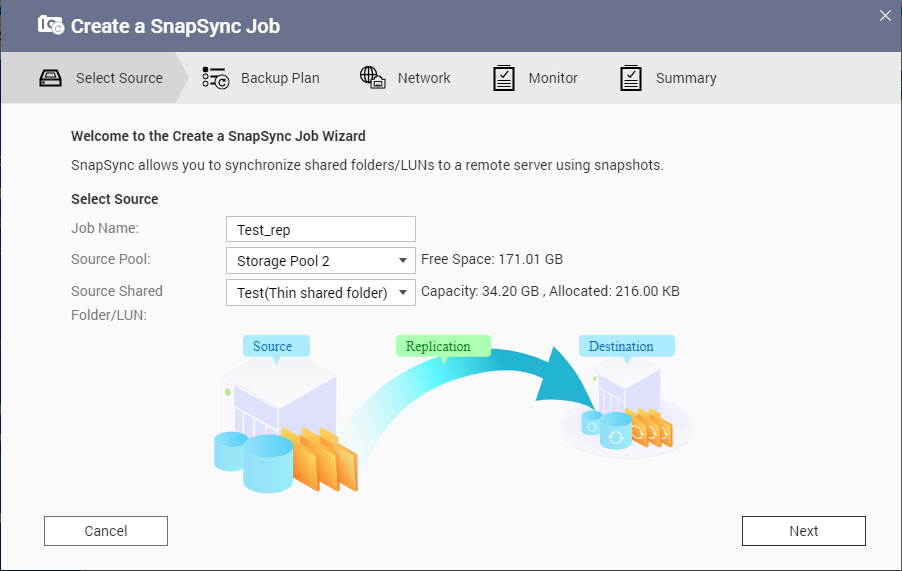 참고인스턴트 클론을 통해 생성된 공유 폴더 및 LUN은 SnapSync 작업의 소스로 사용할 수 없습니다.
 - 다음을 클릭합니다.
- 대상 원격 NAS를 선택합니다.
- 선택 사항: 원격 SnapSync 포트 번호를 지정합니다.참고기본값은 8080입니다.
- 선택 사항: HTTPS 암호화를 활성화합니다.
- 원격 NAS의 관리자 계정과 암호를 지정합니다.중요보안상의 이유로 QNAP는 "admin" 계정을 사용하는 것을 권장하지 않습니다.
- 연결을 클릭합니다.
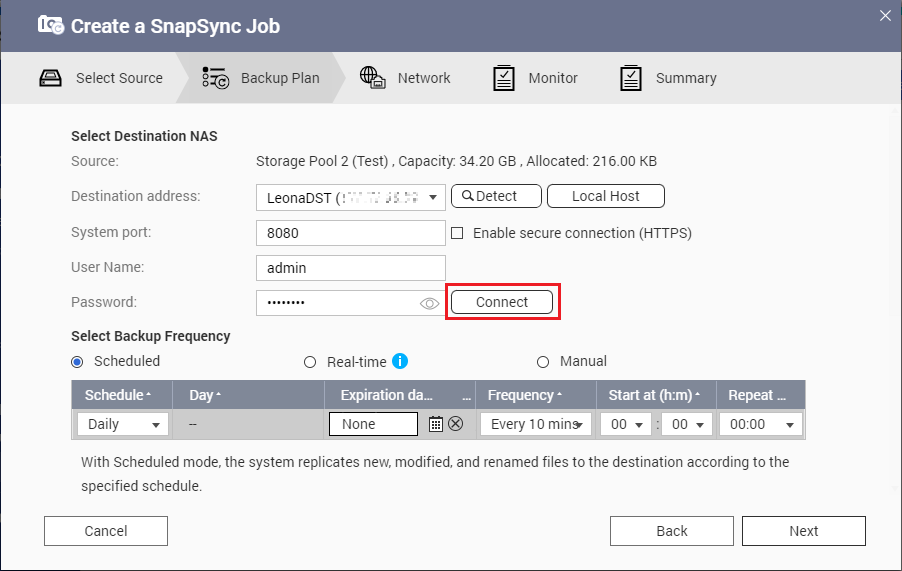 중요메시지가 표시되면 2단계 인증을 완료합니다. 이 작업은 대상 NAS에 2단계 인증이 활성화된 경우에 필요합니다.
 - 성공적으로 연결된 후 백업 빈도로 실시간을 선택합니다.
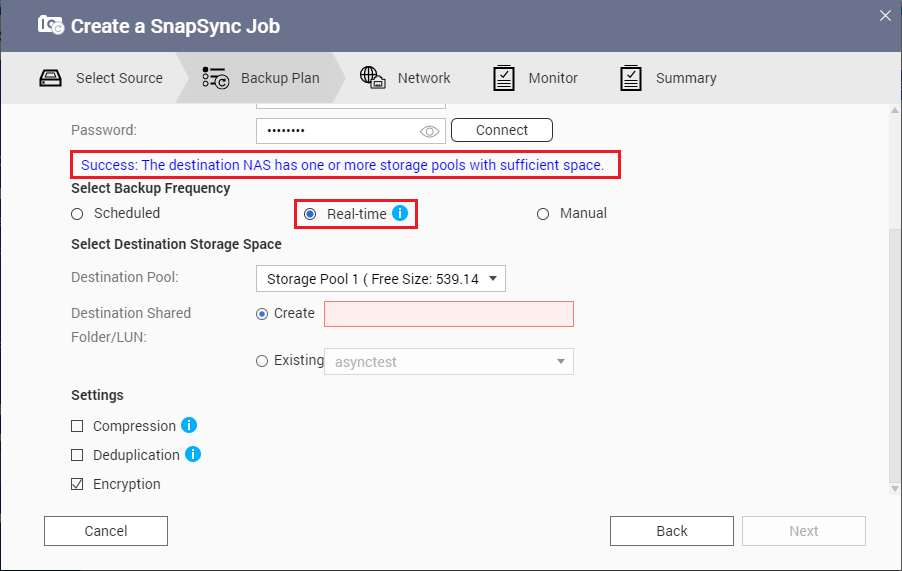
- 대상 스토리지 풀을 선택합니다.
- 소스 공유 폴더와 같은 이름으로 새로운 공유 폴더를 만듭니다.

- 선택 사항: 작업 옵션을 구성합니다.
설정 설명 압축 대상에 전송하기 전에 SnapSync가 데이터를 압축합니다. 디스크에 저장하기 전에 대상 NAS가 데이터의 압축을 풉니다. 이 설정을 활성화하면 NAS 또는 원격 NAS의 네트워크 연결 속도가 느리거나, 두 개의 NAS 장치가 WAN을 통해 연결된 경우 전송 횟수를 줄일 수 있습니다. 압축 제거 SnapSync는 복제된 데이터의 중복 사본 제거를 통해 필요한 스토리지 및 대역폭의 양을 줄입니다. 암호화 SnapSync는 대상 NAS로 전송 중 데이터를 암호화합니다. 그런 다음, 대상에 저장되기 전에 데이터가 해독됩니다. 애플리케이션 일치 스냅샷 지원 SnapSync는 애플리케이션에 일관된 스냅셧을 생성합니다. 참고이 옵션은 VMware vCenter 및 Windows 서버를 실행하고 있는 Volume Shadow Copy Service (VSS) 대응 애플리케이션에 대해서만 사용할 수 있습니다. iSCSI 시작자에 QNAP 스냅샷 에이전트를 반드시 설치해야 합니다. - 다음을 클릭합니다.
- 이 작업에 대한 소스 및 대상 네트워크 어댑터를 설정합니다.
어댑터 설정 설명 자동 네트워크 어댑터 선택 시스템이 이 작업을 위해 소스 및 대상에서 가장 빠른 네트워크 어댑터를 자동으로 선택합니다.
네트워크 어댑터가 분리되면 사용 가능한 가장 빠른 어댑터가 선택됩니다.수동 네트워크 어댑터 선택 이 작업에 대해 소스 및 대상에서 가장 빠른 네트워크 어댑터를 수동으로 선택합니다. 또는 기본 어댑터가 분리되었을 때 작업에서 사용할 장애 조치 어댑터를 선택할 수도 있습니다. 참고어댑터 목록은 현재 선택한 어댑터에 연결할 수 있는 어댑터만 표시하도록 자동으로 필터링됩니다. - 다음을 클릭합니다.
- 지연 모니터를 구성합니다.참고
- 이 설정은 실시간 SnapSync 백업 작업에서만 제공됩니다.
- 지연 모니터가 SnapSync 작업의 지연을 모니터링하여 작업이 정상적으로 실행 중인지 확인합니다. 작업 지연이 1분 내에 한도의 6배를 넘을 경우, 시스템이 경고 알림을 발행합니다.
- 지연 임계치를 활성화합니다.
- 밀리초 단위로 임계값을 설정합니다. 이 값은 1 ~ 5000 사이여야 합니다.팁임계값을 결정하려면 성능 테스트 만들기를 클릭하여 SnapSync 성능 테스트를 실행합니다. 이전 성능 테스트에서 평균 지연을 보려면 성능 보고서를 클릭합니다.
- 다음을 클릭합니다.
- SnapSync 작업 세부 사항을 검토합니다.
- 만들기를 클릭합니다.
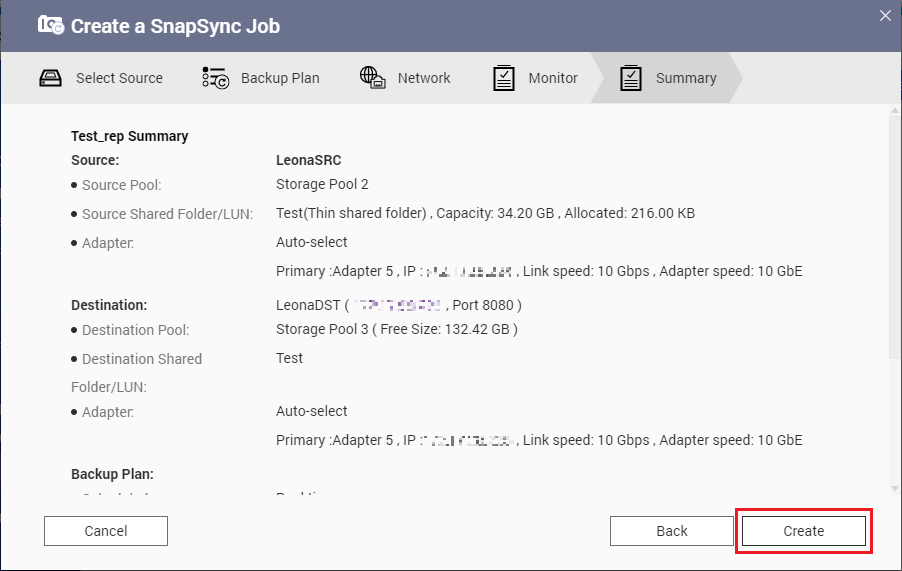 시스템이 실시간 SnapSync 작업을 만들고 공유 폴더를 대상 NAS에 복제합니다.
새로운 SnapSync 작업이 스토리지 및 스냅샷 > 스냅샷 백업 > SnapSync에 나타납니다.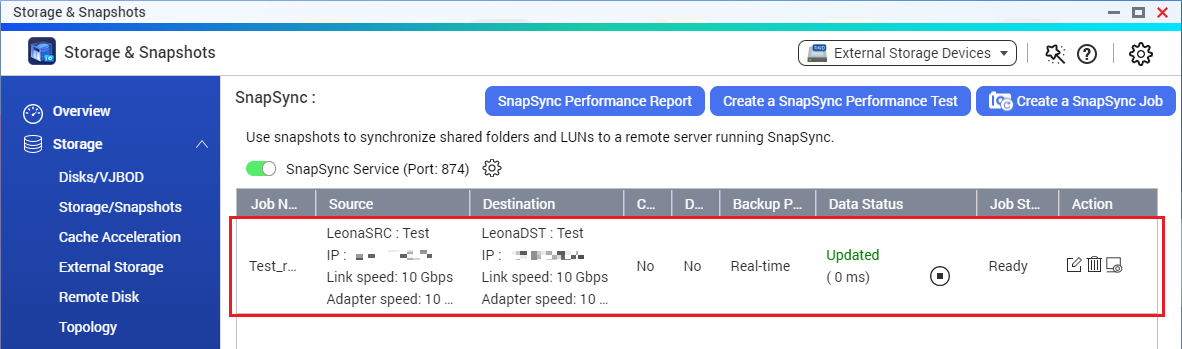
- 새로운 공유 폴더가 대상 NAS에 생성되었는지 확인합니다.
- 대상 NAS에 로그인합니다.
- 스토리지 및 스냅샷 > 스토리지 > 스토리지/스냅샷으로 이동합니다.
- 대상 스토리지 풀을 클릭합니다.
새로운 공유 폴더가 스토리지 풀에 나타나야 합니다.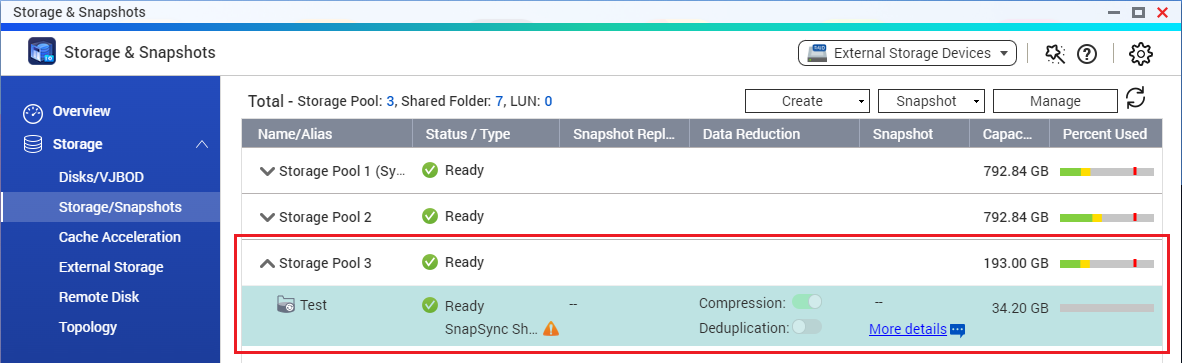 참고우발적인 변경을 방지하기 위해 SnapSync 연결이 제거될 때까지 대상 공유 폴더가 읽기 전용으로 설정됩니다.
SnapSync 작업을 만든 후, 소스 NAS에 있는 공유 폴더의 액세스 권한 설정과 일치하도록 대상 NAS에서 복제한 공유 폴더에 대한 액세스 권한을 구성해야 합니다.
동일 사용자 및 공유 폴더 권한 구성
SnapSync가 소스 NAS에서 대상 NAS로 공유 폴더를 복제할 수 있더라도 공유 폴더와 관련된 사용자 권한을 복제할 수는 없습니다. 소스 및 대상 NAS 장치가 모두 같은 AD 도메인에 연결된 경우라도 마찬가지입니다.
사용자가 재해가 발생했을 때 대상 NAS로 소스 NAS를 대체하기 위해서는 수동으로 공유 폴더 권한을 복제해야 합니다.
- 소스 NAS의 사용자 계정이 대상 NAS에도 존재하는지 확인하십시오.
- 소스 NAS에 로그인합니다.
- 제어판 > 권한 > 사용자로 이동합니다.
- 대상 NAS에 로그인합니다.
- 제어판 > 권한 > 사용자로 이동합니다.
- 두 사용자 목록을 비교합니다.
- 선택 사항: 대상 NAS에서 만들기를 클릭하고 소스 NAS에 나타나지만 대상 NAS에는 없는 계정을 추가할 방법을 선택합니다참고이 튜토리얼의 목적에 따라 사용자 계정 "admin", "user1", "user2"만이 필요합니다.
- 소스 NAS에서 공유 폴더의 사용자 권한을 적어 두십시오.
- 소스 NAS에서 제어판 > 권한 > 공유 폴더로 이동합니다.
- 공유 폴더를 찾습니다.
이 튜토리얼의 경우, 공유 폴더는 "Test"입니다. - 작업에서 공유 폴더 권한 편집 아이콘을 클릭합니다.
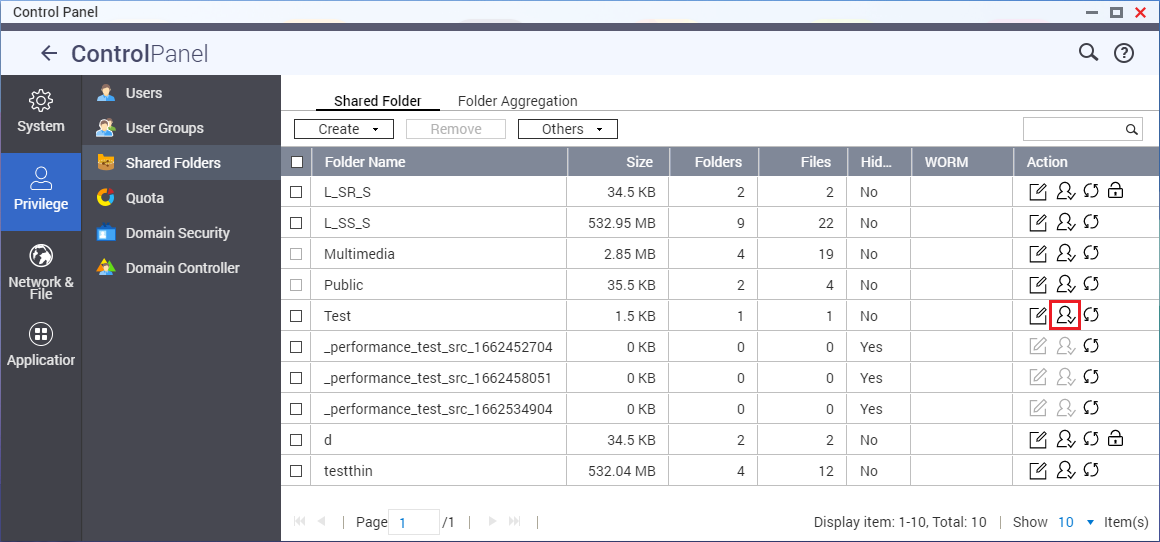 공유 폴더 권한 편집 창이 열립니다.
- 사용자 및 그룹 권한으로 이동합니다.
- 각 사용자에 대한 개별 권한을 적어 둡니다.
- 각 하위 폴더에 대해 하위 폴더를 클릭하고 사용자 권한을 적어 둡니다.참고이 튜토리얼의 경우, 폴더 "Test" 및 하위 폴더의 사용자 권한은 다음과 같습니다.
폴더 권한 Test - admin: 읽기/쓰기
- user1: 읽기/쓰기
- user2: 읽기/쓰기
Test_1 - admin: 읽기/쓰기
- user1: 읽기/쓰기
- user2: 액세스 거부
Test_1_1 - admin: 읽기/쓰기
- user1: 읽기 전용
- user2: 액세스 거부
Test_2 - admin: 읽기/쓰기
- user1: 액세스 거부
- user2: 읽기/쓰기
- 닫기를 클릭합니다.
- 대상 NAS에 동일한 폴더 및 하위 폴더에 대한 사용자 권한을 복제합니다.
- 대상 NAS에서 제어판 > 권한 > 공유 폴더로 이동합니다.
- 공유 폴더를 찾습니다.
- 작업에서 공유 폴더 권한 편집 아이콘을 클릭합니다.
공유 폴더 권한 편집 창이 열립니다. - 사용자 및 그룹 권한으로 이동합니다.
- 선택 사항: 사용자 추가를 클릭하고 소스 공유 폴더 사용자 권한 목록에서 누락된 사용자를 추가합니다.
 사용자 추가 창이 열립니다.
- 공유 폴더 및 모든 하위 폴더에 대해 소스 NAS에서와 동일한 사용자 권한을 구성합니다.
이 튜토리얼의 예시를 따르려면 2f단계의 표를 참조하십시오. - 적용을 클릭합니다.
시스템이 설정을 저장합니다.
이제 재해 복구 설정이 완료됩니다.
소스 NAS에서 재해가 바생하면 이제 소스 NAS를 대상 NAS로 대체할 수 있습니다.
재해 후 소스 NAS를 대상 NAS로 대체
소스 NAS에서 오류 또는 재해가 발생하고 소스 NAS에 있는 데이터에 더 이상 액세스할 수 없을 경우, 소스 NAS를 대상 NAS로 대체하고 SnapSync 데이터에 계속해서 액세스할 수 있습니다.
SnapSync 작업을 제거한 다음, 대상 NAS의 네트워크 설정을 소스 NAS의 네트워크 설정과 일치하도록 구성해야 합니다.
- 소스 및 대상 NAS 장치 간에 더 이상 연결이 없는지 확인합니다.
- 대상 NAS에 로그인합니다.
- 스토리지 및 스냅샷 > 스냅샷 백업 > SnapSync로 이동합니다.
- 소스 NAS에서 생성된 SnapSync 작업을 확인합니다.
- 작업 상태에 "연결 실패"가 표시되어야 합니다.

- 작업 상태가 정상이지만 여전히 소스 NAS를 대상 NAS로 대체하고 싶을 경우, 작업에서 중지 아이콘을 클릭합니다.
- 삭제 아이콘을 클릭하여 SnapSync 작업을 삭제합니다.
확인 창이 나타납니다.
- 확인을 클릭합니다.
- 소스 NAS가 더 이상 네트워크에 연결되지 않았는지 확인합니다.참고대상 NAS가 소스 NAS의 네트워크 설정을 사용할 수 있게 하려면 소스 NAS가 더 이상 네트워크에 연결되지 않아야 합니다. 그렇지 않으면 IP 충돌이 발생합니다. 소스 NAS에 액세스할 수 있을 경우, 먼저 소스 NAS에서 네트워크 설정을 변경할 수도 있습니다.
- 대상 NAS에서 네트워크 설정을 구성합니다.
- 네트워크 및 가상 스위치 > 네트워크 > 인터페이스로 이동합니다.
- 메인 인터페이스 연결을 확인합니다.
- 더보기 아이콘을 클릭하고 구성을 선택합니다.
 구성 창이 열립니다.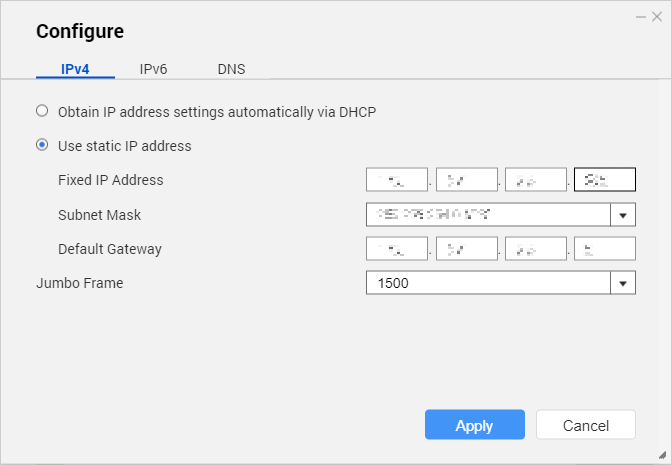
- 이전에 소스 NAS에서 메인 인터페이스 연결에 사용했던 동일한 IP 주소 설정을 구성합니다.
- 적용을 클릭합니다.
이제 이전에 소스 NAS에서처럼 대상 NAS에 연결해서 SnapSync 데이터에 액세스할 수 있습니다.
추가 도움이 필요하시면 커뮤니티에서 다른 사용자 및 QNAP 전문가에게 문의해 보세요. QNAP 커뮤니티로 이동


