


¿Cómo se usa SnapSync para copias de seguridad y recuperación ante desastres?
Productos aplicables
QuTS hero h5.0.1 (o posterior)
Este tutorial proporciona una demostración paso a paso de cómo se puede usar SnapSync como una solución de copia de seguridad y recuperación ante desastres.
- Acerca de SnapSync
- Requisitos de configuración
- Creación de un trabajo de SnapSync en tiempo real
- Configuración de permisos de usuarios y carpetas compartidas idénticos
- Sustitución del NAS de origen por el NAS de destino en caso de desastres
Acerca de SnapSync
SnapSync es una solución de recuperación ante desastres que le permite realizar una copia de seguridad de los datos de un QNAP NAS a otro mediante la replicación a nivel de bloques en tiempo real. Esto significa que, cuando se escriben datos en el NAS de origen, se escribirán de inmediato en el NAS de destino. De este modo se reduce el tiempo de la copia de seguridad y se reduce el riesgo de pérdida de datos.
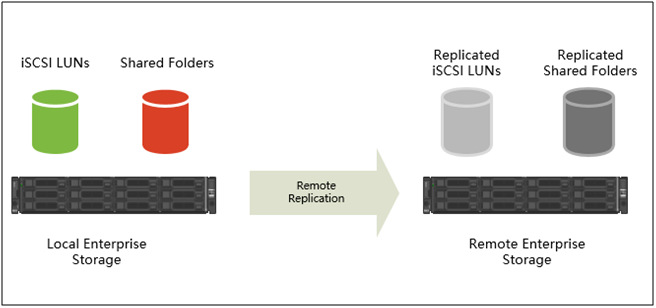
SnapSync utiliza el cifrado AES-256 para garantizar que los datos estén protegidos durante la transmisión.
Requisitos de configuración
En este tutorial, ilustramos cómo crear un trabajo de SnapSync en tiempo real entre dos dispositivos NAS que ejecuten QuTS hero.
Se necesitan las siguientes condiciones:
- Para este tutorial, los dispositivos NAS de origen y de destino ejecutan la misma versión de QuTS hero.Nota
- Si las versiones de SnapSync son incompatibles entre los dos dispositivos NAS, se le pedirá que actualice el sistema operativo en uno o en ambos dispositivos.
- También se pueden crear trabajos de SnapSync entre dos dispositivos NAS que ejecuten QES, o entre un NAS que ejecute QuTS hero y otro que ejecute QES.
Para obtener más información sobre la compatibilidad de los sistemas operativos, consulte el apartado SnapSync en la Guía del usuario de QuTS hero.
- El NAS de destino tiene las mismas cuentas de usuario que existen en el NAS de origen.NotaEsto le permite establecer permisos de usuario idénticos para las carpetas en ambos dispositivos NAS, de modo que no tenga problemas de permisos de usuario después de sustituir el NAS de origen por el NAS de destino.
- La conexión de red entre los dos dispositivos NAS no debe usar el reenvío de puertos ni servidores virtuales NAT.
- Si los dos dispositivos NAS se encuentran en distintas redes WAN, deberán estar conectados a través de un túnel VPN de sitio a sitio.
En las siguientes instrucciones, usamos la carpeta compartida "Test" como origen del trabajo de SnapSync. La carpeta compartida tiene las siguientes subcarpetas y estructura:
- Test
- Test_1
- Test_1_1
- Test_2
- Test_1
Después de configurar un trabajo de SnapSync en tiempo real, mostramos cómo configurar permisos de carpeta compartida idénticos en ambos dispositivos NAS y, por último, cómo sustituir el NAS de origen por el NAS de destino.
Creación de un trabajo de SnapSync en tiempo real
- Inicie sesión en el NAS de origen.
- Vaya a Almacenamiento e instantáneas > Copia de seguridad de instantáneas > SnapSync.
- Habilite el servicio SnapSync.

- Haga clic en Crear un trabajo de SnapSync.
 Se abrirá el asistente para Crear un trabajo de SnapSync.
 - Haga clic en Sincronizar con remoto.

- Especifique un nombre de trabajo.NotaEl nombre no puede contener ninguno de los siguientes caracteres especiales: ` * = + [ ] \ | ; : ' " , < > / ? %
- Seleccione el conjunto de almacenamiento de origen.
- Seleccione una carpeta compartida.
Para este tutorial, seleccionaremos la carpeta compartida "Test".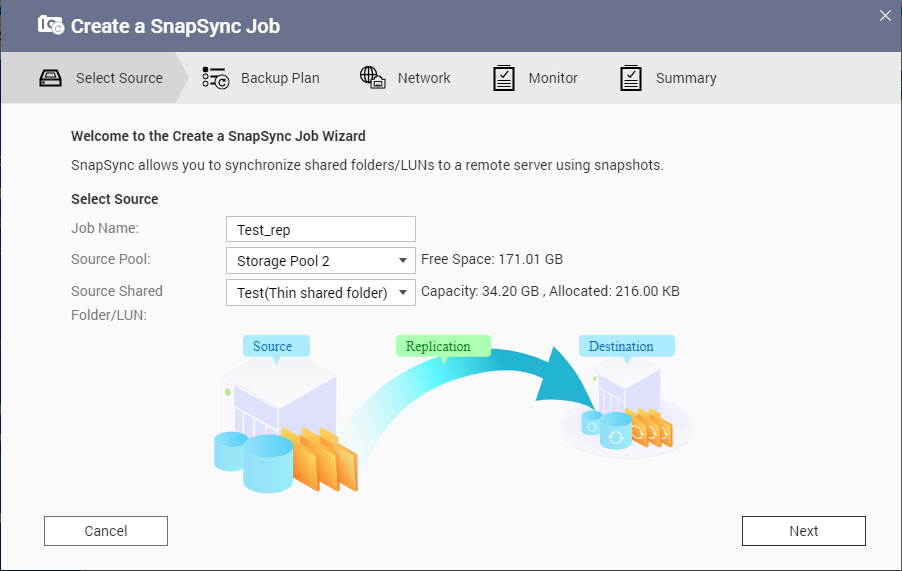 NotaLas carpetas compartidas y los LUN creados mediante Clon instantáneo no se pueden usar como origen para trabajos de SnapSync.
 - Haga clic en Siguiente.
- Seleccione el NAS remoto de destino.
- Opcional: Especifique el número de puerto de SnapSync remoto.NotaEl valor predeterminado es 8080.
- Opcional: Habilite el cifrado HTTPS.
- Especifique una cuenta de administrador y una contraseña del NAS remoto.ImportantePor motivos de seguridad, QNAP no recomienda el uso de la cuenta "admin".
- Haga clic en Conectar.
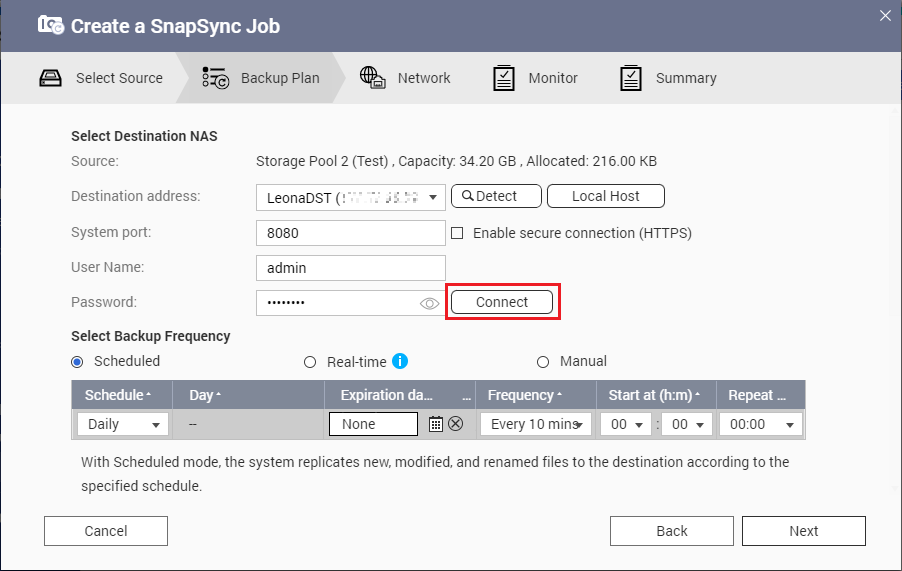 ImportanteSi se le pide, complete la verificación en 2 pasos. Esto es necesario si el NAS de destino ha habilitado la verificación en 2 pasos.
 - Una vez que la conexión se realice correctamente, seleccione Tiempo real para establecer la frecuencia de las copias de seguridad.
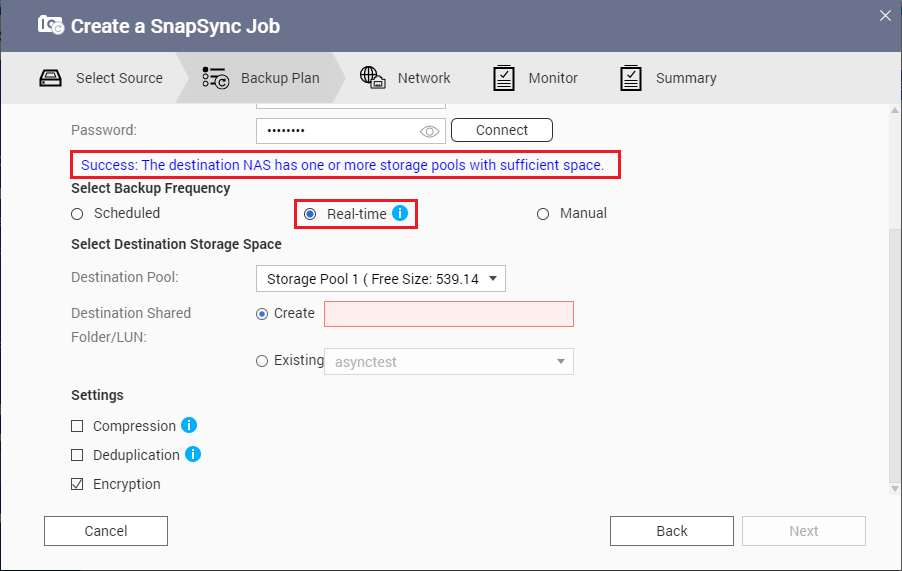
- Seleccione el conjunto de almacenamiento de destino.
- Cree una nueva carpeta compartida con el mismo nombre que la carpeta compartida de origen.

- Opcional: Configure las opciones del trabajo.
Configuración Descripción Compresiones SnapSync comprime los datos antes de enviarlos al destino. El NAS de destino descomprime los datos antes de guardarlos en el disco. Habilitar esta opción puede reducir los tiempos de transferencia si el NAS o el NAS remoto tienen una conexión de red lenta, o bien si los dos dispositivos NAS se conectan a través de WAN. Deduplicación SnapSync reduce la cantidad de almacenamiento y ancho de banda necesarios eliminando las copias duplicadas de los datos repetidos. Cifrado SnapSync cifra los datos durante la transmisión al NAS de destino. A continuación, los datos se descifran antes de almacenarse en destino. Compatibilidad de instantáneas consistentes con aplicaciones SnapSync crea instantáneas consistentes con aplicaciones. NotaEsta opción solo está disponible para VMware vCenter, o para aplicaciones que reconocen el servicio de instantáneas de volumen (VSS, por sus siglas en inglés) que se está ejecutando en un servidor de Windows. Debe instalar QNAP Snapshot Agent en el iniciador de iSCSI. - Haga clic en Siguiente.
- Configure los adaptadores de red de origen y destino para este trabajo.
Opción del adaptador Descripción Seleccionar adaptador de red automáticamente El sistema selecciona automáticamente los adaptadores de red más rápidos en el origen y el destino de este trabajo.
Si alguno de los adaptadores de red se desconecta, el sistema seleccionará el adaptador más rápido disponible.Seleccionar adaptador de red manualmente Seleccione manualmente los adaptadores de red en el origen y el destino para este trabajo. También puede seleccionar los adaptadores de conmutación por error, que usará el trabajo si se desconectara el adaptador primario. NotaLas listas de adaptadores se filtran automáticamente de modo que solo muestren aquellos que puedan conectarse al adaptador seleccionado actualmente. - Haga clic en Siguiente.
- Configure el monitor de latencia.Nota
- Esta opción solo está disponible en trabajos de SnapSync en tiempo real.
- El monitor de latencia monitoriza la latencia del trabajo de SnapSync para asegurarse de que el trabajo se está ejecutando con normalidad. Si la latencia del trabajo supera el umbral seis veces en el plazo de un minuto, el sistema emite una notificación de advertencia.
- Habilite Umbral de latencia.
- Configure un valor umbral, en milisegundos. El valor debe estar entre 1 y 5000.SugerenciaPara determinar el valor del umbral, ejecute una prueba de rendimiento de SnapSync haciendo clic en Crear una prueba de rendimiento. Para ver la latencia promedio en pruebas de rendimiento anteriores, haga clic en Informe de rendimiento.
- Haga clic en Siguiente.
- Revise los detalles del trabajo de SnapSync.
- Haga clic en Crear.
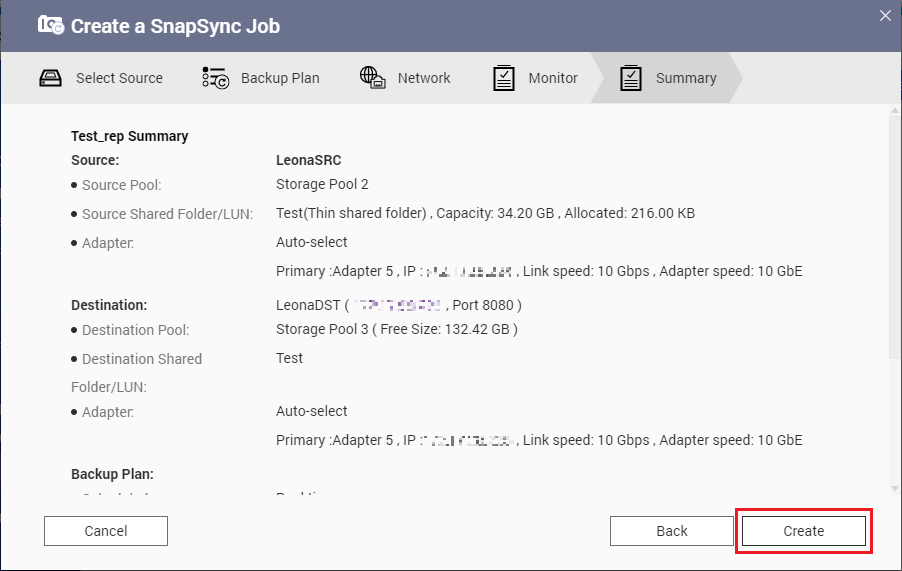 El sistema creará el trabajo de SnapSync en tiempo real y replicará la carpeta compartida en el NAS de destino.
El nuevo trabajo de SnapSync aparecerá en Almacenamiento e instantáneas > Copia de seguridad de instantáneas > SnapSync.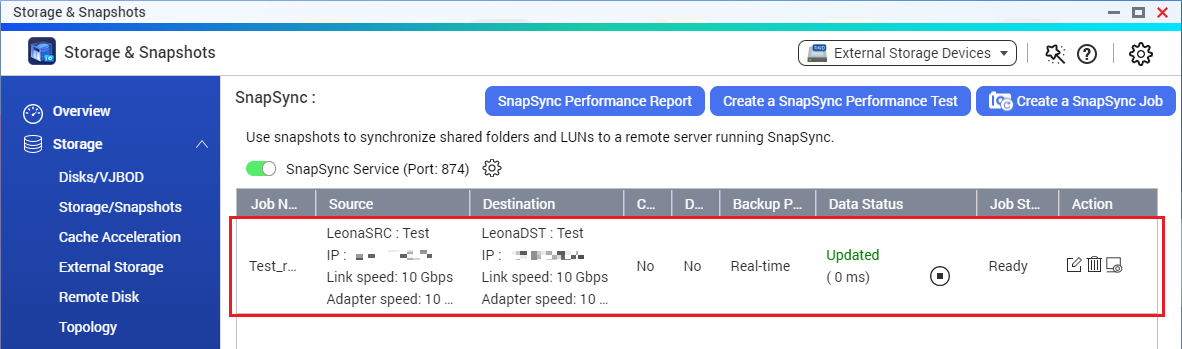
- Verifique que la nueva carpeta compartida se haya creado en el NAS de destino.
- Inicie sesión en el NAS de destino.
- Vaya a Almacenamiento e Instantáneas > Almacenamiento > Almacenamiento/Instantáneas.
- Haga clic en el conjunto de almacenamiento de destino.
La nueva carpeta compartida debería aparecer debajo del conjunto de almacenamiento.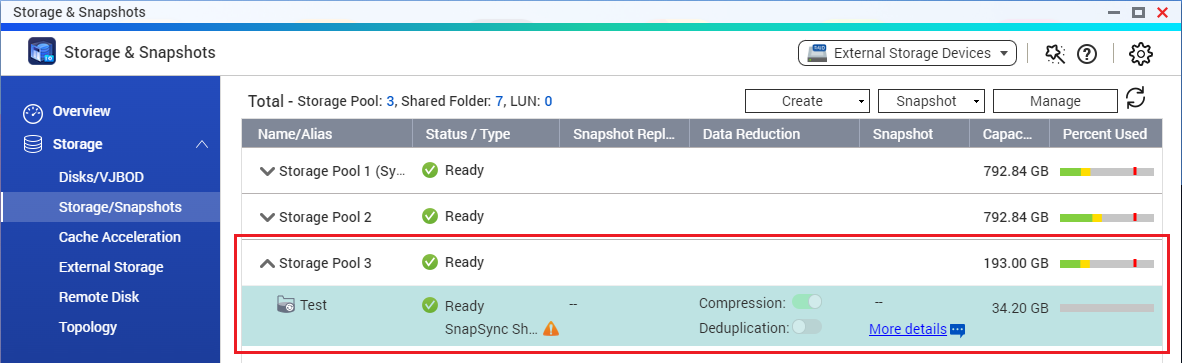 NotaPara evitar cambios accidentales, la carpeta compartida de destino se configura en modo de solo lectura hasta que se elimine la conexión SnapSync.
Después de crear el trabajo de SnapSync, debemos configurar los privilegios de acceso para la carpeta compartida replicada en el NAS de destino, de modo que coincidan con la configuración de privilegios de acceso para la carpeta compartida en el NAS de origen.
Configuración de permisos de usuarios y carpetas compartidas idénticos
Aunque SnapSync puede replicar una carpeta compartida desde el NAS de origen al NAS de destino, no puede replicar los permisos de usuario asociados con la carpeta compartida. Esto sucede así aunque tanto el dispositivo NAS de origen como el de destino están unidos al mismo dominio AD.
Los usuarios deben replicar los permisos de la carpeta compartida manualmente si desean que el NAS de destino pueda sustituir al NAS de origen en caso de que se produzca un desastre.
- Asegúrese de que las cuentas de usuario en el NAS de origen también existan en el NAS de destino.
- Inicie sesión en el NAS de origen.
- Vaya a Panel de control > Privilegio > Usuarios.
- Inicie sesión en el NAS de destino.
- Vaya a Panel de control > Privilegio > Usuarios.
- Compare las dos listas de usuarios.
- Opcional: en el NAS de destino, haga clic en Crear y seleccione un método para agregar las cuentas que aparecen en el NAS de origen pero no en el NAS de destino.NotaA los efectos de este tutorial, solo necesitamos las cuentas de usuario "admin", "user1" y "user2".
- Tenga en cuenta los permisos de usuario para la carpeta compartida en el NAS de origen.
- En el NAS de origen, vaya a Panel de control > Privilegio > Carpetas compartidas.
- Localice la carpeta compartida.
Para este tutorial, la carpeta compartida es "Test". - En Acción, haga clic en el icono Editar los permisos de carpetas compartidas.
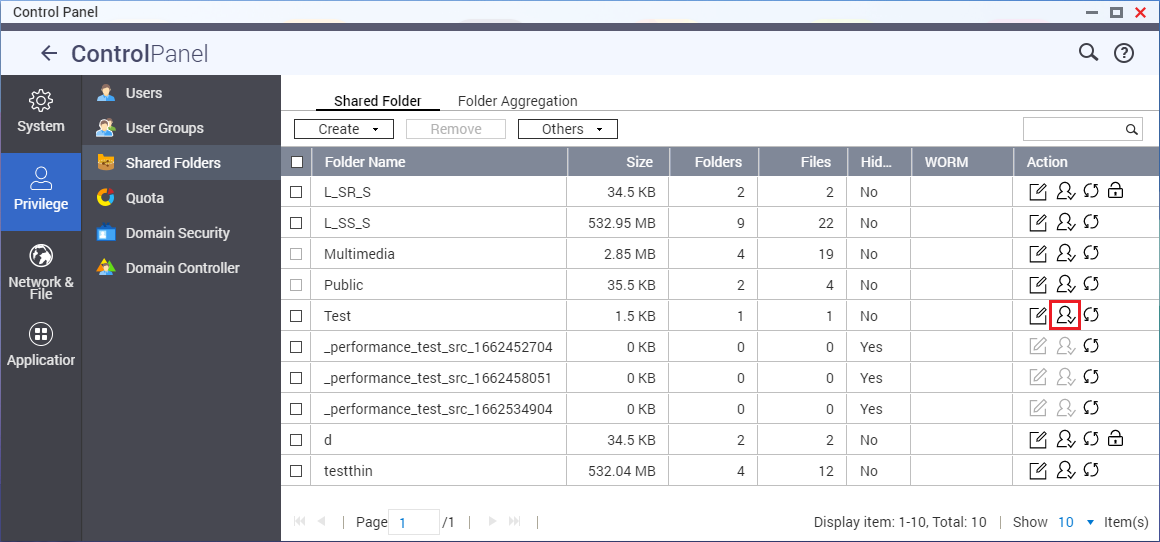 Se abrirá la ventana Editar los permisos de carpetas compartidas.
- Vaya a Permisos de usuarios y grupos.
- Tenga en cuenta los permisos individuales para cada usuario.
- Para cada subcarpeta, haga clic en la subcarpeta y observe los permisos de usuario.NotaPara este tutorial, los permisos de usuario para la carpeta "Test" y sus subcarpetas son los siguientes:
Carpeta Permisos Test - admin: Lectura/Escritura
- user1: Lectura/Escritura
- user2: Lectura/Escritura
Test_1 - admin: Lectura/Escritura
- user1: Lectura/Escritura
- user2: Denegar acceso
Test_1_1 - admin: Lectura/Escritura
- user1: Sólo lectura
- user2: Denegar acceso
Test_2 - admin: Lectura/Escritura
- user1: Denegar acceso
- user2: Lectura/Escritura
- Haga clic en Cerrar.
- Replique los permisos de usuario para la misma carpeta y subcarpetas en el NAS de destino.
- En el NAS de destino, vaya a Panel de control > Privilegio > Carpetas compartidas.
- Localice la carpeta compartida.
- En Acción, haga clic en el icono Editar los permisos de carpetas compartidas.
Se abrirá la ventana Editar los permisos de carpetas compartidas. - Vaya a Permisos de usuarios y grupos.
- Opcional: haga clic en Añadir usuarios para agregar los usuarios omitidos que se encuentren en la lista de permisos de usuario de la carpeta compartida de origen.
 Se abrirá la ventana Añadir usuarios.
- Configure los mismos permisos de usuario para la carpeta compartida y para todas las subcarpetas que en el NAS de origen.
Para seguir el ejemplo de este tutorial, consulte la tabla en el paso 2f para obtener los detalles. - Haga clic en Aplicar.
El sistema guardará la configuración.
La configuración de recuperación ante desastres ha finalizado.
Si se produce un desastre en el NAS de origen, ahora puede sustituir el NAS de origen por el NAS de destino.
Sustitución del NAS de origen por el NAS de destino en caso de desastres
Si se produce algún error o desastre en el NAS de origen, de modo que ya no se pueda acceder a sus datos, puede sustituir el NAS de origen por el NAS de destino y seguir accediendo a los datos de SnapSync.
Deberá eliminar el trabajo de SnapSync y posteriormente establecer la configuración de red en el NAS de destino para que sea idéntica a la configuración de red en el NAS de origen.
- Verifique que ya no exista una conexión entre los dispositivos NAS de origen y de destino.
- Inicie sesión en el NAS de destino.
- Vaya a Almacenamiento e instantáneas > Copia de seguridad de instantáneas > SnapSync.
- Identifique el trabajo de SnapSync creado desde el NAS de origen.
- En Estado del trabajo debe aparecer "Error de conexión".

- Si el estado del trabajo es normal pero sigue queriendo sustituir el NAS de origen por el NAS de destino, haga clic en el icono Detener situado debajo de Acción.
- Haga clic en el icono Eliminar para eliminar el trabajo de SnapSync.
Aparecerá una ventana de confirmación.
- Haga clic en Aceptar.
- Asegúrese de que el NAS de origen ya no esté conectado a la red.NotaPara asegurarse de que el NAS de destino pueda usar la configuración de red del NAS de origen, este ya no deberá estar conectado a la red, de lo contrario, se producirá un conflicto de IP. Si se puede acceder al NAS de origen, también puede cambiar primero la configuración de red en el NAS de origen.
- Establezca la configuración de la red en el NAS de destino.
- Vaya a Red y conmutador virtual > Red > Interfaces.
- Identifique la conexión de la interfaz principal.
- Haga clic en el icono Más y seleccione Configurar.
 Se abrirá la ventana Configurar.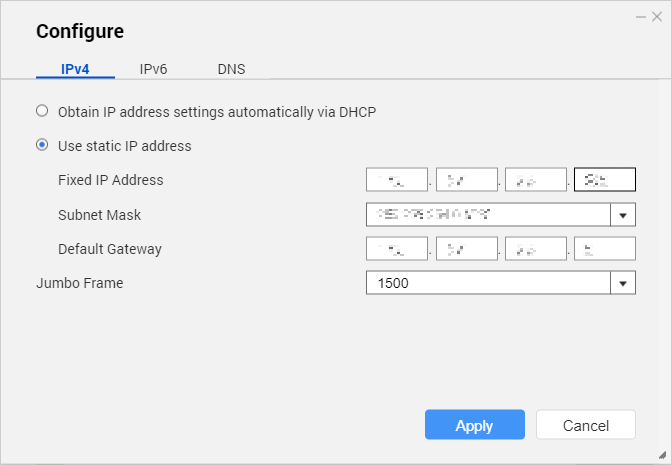
- Establezca la misma configuración de dirección IP que se usó anteriormente para la conexión de la interfaz principal en el NAS de origen.
- Haga clic en Aplicar.
Ahora ya puede conectarse al NAS de destino y acceder a los datos de SnapSync tal y como lo hacía anteriormente con el NAS de origen.
Para obtener más ayuda, pregunte a otros usuarios y a los expertos de QNAP en la comunidad. Ir a la comunidad de QNAP


