


SnapSync をバックアップと災害復旧用に使う方法
該当製品
QuTS hero h5.0.1(またはそれ以降)
このチュートリアルは、SnapSyncをバックアップおよび災害復旧のためのソリューションとして使用する方法をステップバイステップでご覧に入れるものです。
SnapSync について
SnapSyncは、ブロックレベルの複製機能をリアルタイムで用い、データを1台の QNAP NAS から別の装置にバックアップすることを可能にする災害復旧ソリューションです。つまり、データがソース NAS に書き込まれる場合は常に、直ちにデスティネーション NAS に書き込まれます。これにより、バックアップ時間が短縮され、データ損失のリスクが下がります。
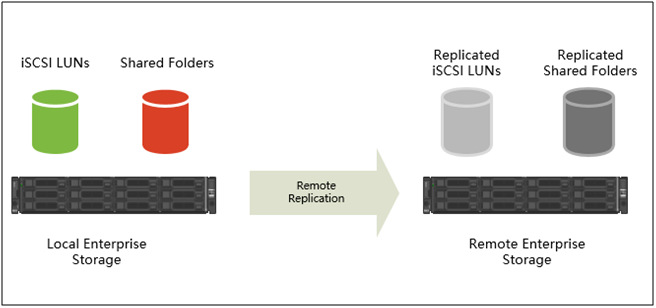
SnapSync は、転送中のデータを安全に保つために AES-256 暗号を使用します。
準備に必要な事項
このチュートリアルでは、QuTS hero が動作している2台の NAS の間でリアルタイム SnapSync ジョブを作成する方法を図解します。
以下の条件が必要になります。
- このチュートリアルにおいては、ソースおよびデスティネーションの NAS デバイスは、同じ QuTS hero バージョンで動作しています。注意
- SnapSync のバージョンが2台の NAS の間で異なる場合、片方または両方のデバイスの OS を更新するようメッセージが出ます。
- SnapSync ジョブは、2台の NAS デバイスで QES が動作している場合でも、1台の NAS デバイスが QuTS hero でもう1台の NAS が QES で動作している場合でも作成されます。
対応する OS についての詳細は、QuTS hero ユーザーガイドの SnapSync のセクションをご覧ください。
- デスティネーションの NAS には、ソース NAS にあるものと同じユーザーアカウントがあります。注意これにより、両方の NAS のフォルダーに対して同じユーザー権限を設定し、ソース NAS をデスティネーション NAS に入れ替えた後にユーザー権限の問題がでないようにできます。
- 2台の NAS デバイス間のネットワーク接続ではポートフォワーディングや NAT 仮想サーバーを使用することはできません。
- 2台の NAS デバイスが異なる WAN にある場合、それらはサイト間 VPN トンネルで接続する必要があります。
次の指示では、共有フォルダー「Test」を SnapSync のジョブソースとして使用します。この共有フォルダーは、次のサブフォルダーと構造をもっています。
- テスト
- Test_1
- Test_1_1
- Test_2
- Test_1
リアルタイム SnapSync ジョブを設定した後に、両方の NAS デバイスで同一の共有フォルダー権限を設定する方法を説明し、最後にソース NAS をデスティネーション NAS に入れ替える方法を説明します。
リアルタイム SnapSync ジョブを作成
- ソース NAS にログインします。
- [ストレージ&スナップショット] > [スナップショットバックアップ] > [SnapSync]に進みます。
- SnapSync サービスを有効にします。

- [SnapSync ジョブの作成]をクリックします。
 SnapSync ジョブの作成ウィザードが開きます。
 - [リモートに同期]をクリックします。

- ジョブ名を指定します。注意名前は次の特殊文字は使用できません。` * = + [ ] \ | ; : ' " , < > / ? %
- ソースストレージプールを選択します。
- 共有フォルダーを選択します。
このチュートリアルでは、共有フォルダー「Test」を選択します。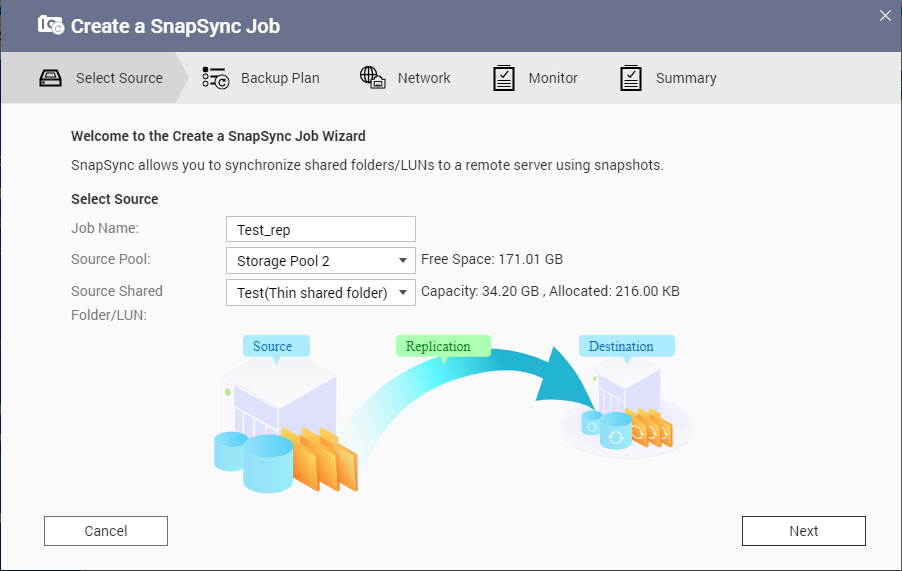 注意インスタントクローンで作成された共有フォルダーと LUN は、SnapSync ジョブのソースとしては使用できません。
 - [次へ]をクリックします。
- デスティネーションのリモート NAS を選択します。
- オプション:リモート SnapSync のポート番号を指定します。注意既定値は 8080 です。
- オプション:HTTPS 暗号化を有効にします。
- リモート NAS の管理者アカウントとパスワードを指定します。重要セキュリティ上の理由から、QNAP では「admin」アカウントを使用しないことをお勧めしています。
- [接続] をクリックします。
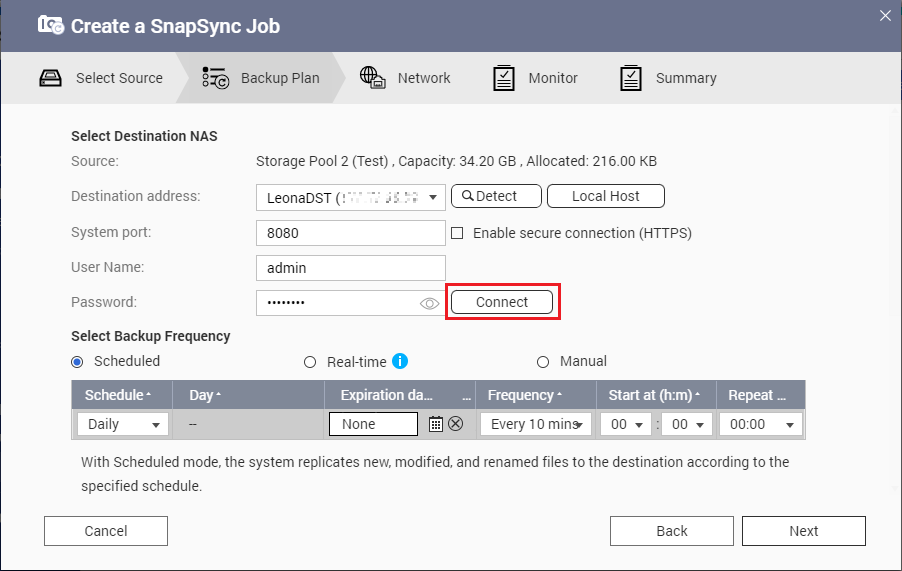 重要ダイアログが表示された場合は、2 段階認証を完了します。相手先 NAS が 2 段階認証を有効にしている場合には必須です。
 - うまく接続された後に、バックアップ周期として[リアルタイム]を接続します。
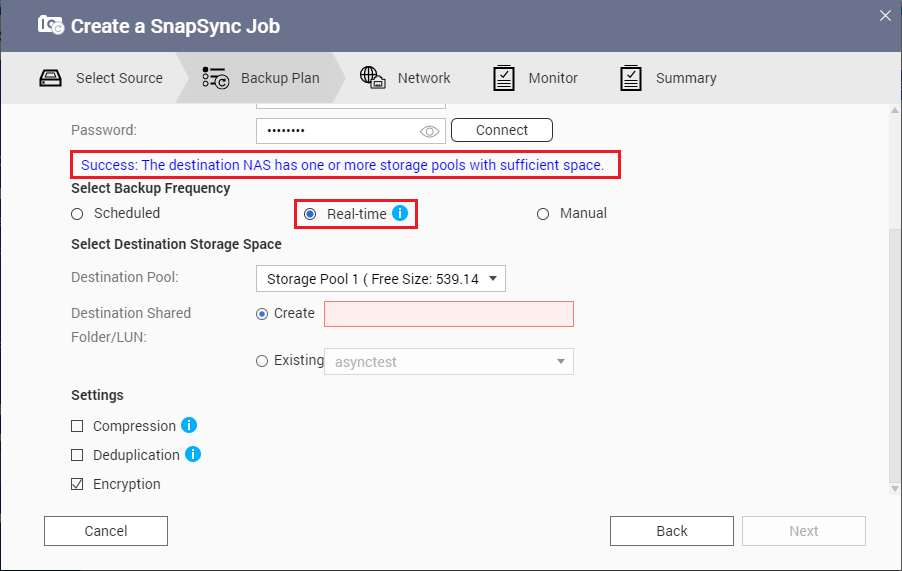
- 相手先ストレージプールを選択します。
- ソース共有フォルダーと同じ名前で新しい共有フォルダーを作成します。

- オプション:ジョブオプションを設定します。
設定 説明 圧縮 SnapSync は、それをデスティネーションに送信する前に圧縮します。デスティネーション NAS は、それをディスクに保存する前にデータを解凍します。この設定を有効にすると、NAS またはリモート NAS のネットワーク接続が低速な場合や2台の NAS デバイスが WAN 経由で接続されている場合に転送時間を短縮できます。 重複排除 SnapSync は、繰り返し現れるデータが複数回コピーされないようにすることで、必要なストレージと帯域の量を減らします。 暗号化 SnapSync は、デスティネーションNASへの送信中にデータを暗号化します。そしてデータはデスティネーション先で保存される前に復号化されます。 アプリケーション コンシステントなスナップショットをサポート SnapSync は、アプリケーションコンシステントなスナップショットを作成します。 注意このオプションは VMware vCenter および Windows サーバーで実行されている Volume Shadow Copy Service (VSS) 対応アプリケーションでのみ利用可能です。iSCSI イニシエータ上に QNAP Snapshot Agent をインストールする必要があります。 - [次へ]をクリックします。
- このジョブのためのソースおよびデスティネーションのネットワークアダプターを設定します。
アダプターの設定 説明 ネットワークアダプターの自動選択 システムはこのジョブに対し、ソースとデスティネーションでもっとも速いネットワークアダプターを自動的に選択します。
いずれかのネットワークアダプターが切断されると、システムは利用可能な最速のアダプターを選択します。ネットワークアダプターの手動選択 このジョブのためのソースおよびデスティネーションのネットワークアダプターを手動で選択します。いずれかのプライマリアダプターが切断された場合にジョブが使用するフェイルオーバーアダプターを選択することもできます。 注意このアダプターリストは、現在選択されているアダプターに接続可能なアダプターだけを表示するよう自動的にフィルターされます。 - [次へ]をクリックします。
- レイテンシーモニターを設定します。注意
- この設定はワンタイム SnapSync ジョブでのみ利用できます。
- レイテンシーモニター は SnapSync ジョブのレイテンシーを監視し、ジョブが通常通り実行されていることを確認します。ジョブのレイテンシーがしきい値を1分間に6回上回ると、システムは警告通知を発します。
- レイテンシーしきい値を有効にします。
- しきい値をミリ秒単位で設定します。値は、1~5000 の間である必要があります。ヒントしきい値を決定するために、[パフォーマンステストを作成]をクリックして SnapSync パフォーマンステストを実行します。以前の性能テストでの平均レイテンシーを表示するには、[パフォーマンスレポート]をクリックします。
- [次へ]をクリックします。
- SnapSync ジョブの詳細を確認します。
- [作成]をクリックします。
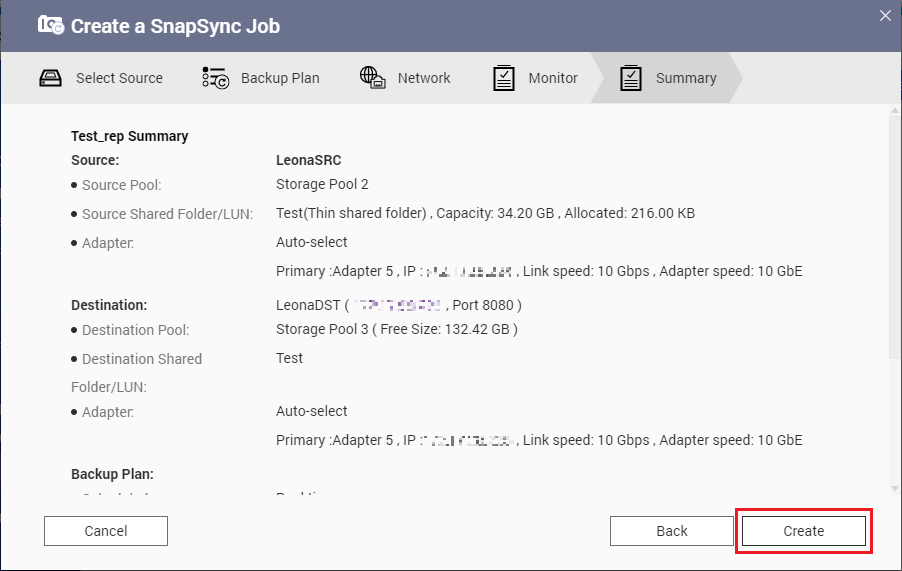 システムは、リアルタイム SnapSync ジョブを作成し、デスティネーション NAS に共有フォルダーを複製します。
新しい SnapSync ジョブが、[ストレージ&スナップショット] > [スナップショットバックアップ] > [SnapSync]に表示されます。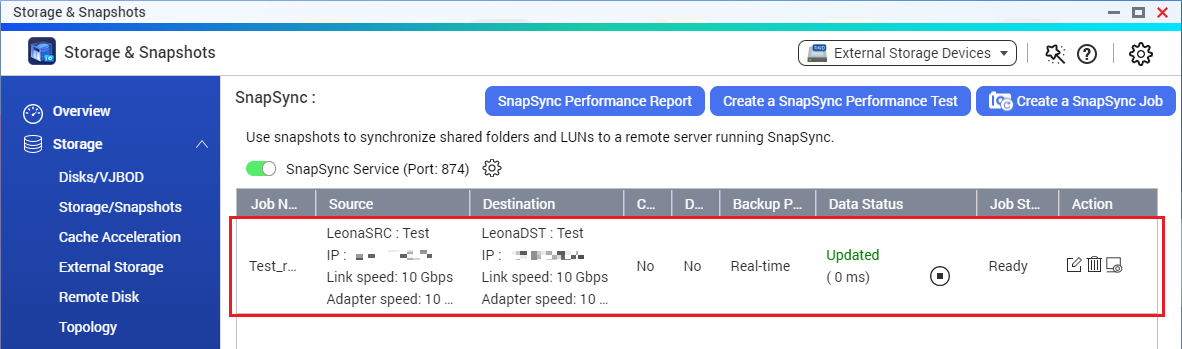
- 新しい共有フォルダーがデスティネーション NAS に作成されていることを確認します。
- デスティネーション NAS にログインします。
- [ストレージ&スナップショット] > [ストレージ] > [ストレージ/スナップショット]に進みます。
- デスティネーションのストレージプールをクリックします。
ストレージプールの下に新しい共有フォルダーが現れます。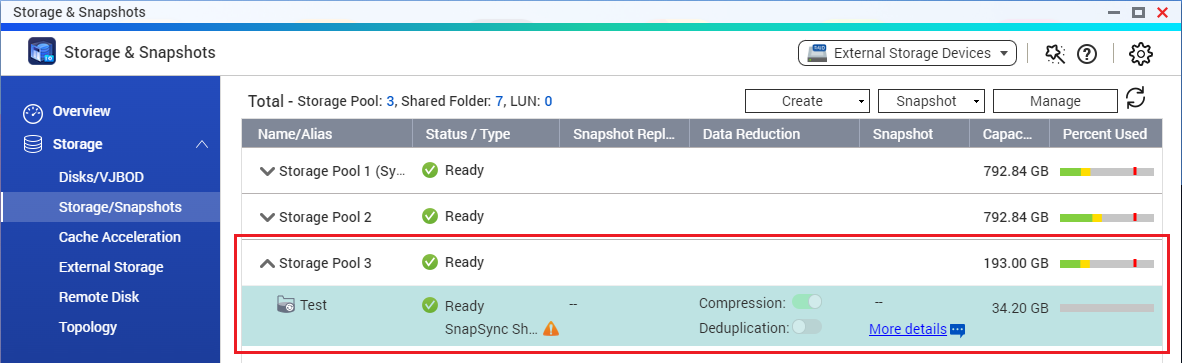 注意予期せぬ変更を防ぐため、デスティネーションの共有フォルダーは SnapSync 接続がなくなるまで読み取り専用になります。
SnapSync ジョブを作成した後には、デスティネーション NAS 上に複製された共有フォルダーに対しアクセス権限を設定し、それがソース NAS の共有フォルダーのアクセス権限設定と同じであるようにする必要があります。
同一のユーザーと共有フォルダーの権限を設定
SnapSync はソース NAS からデスティネーション NAS に共有フォルダーを複製できますが、共有フォルダーに対応したユーザー権限を複製することはできません。これは、ソースとデスティネーション用法の NAS が同じ AD ドメインに参加していたとしてもです。
災害発生時にデスティネーション NAS がソース NAS に取って代わるようにするには、ユーザーは手動で共有フォルダー権限を複製する必要があります。
- ソース NAS のユーザーアカウントがデスティネーション NAS にもあるようにします。
- ソース NAS にログインします。
- [コントロールパネル] > [特権] > [ユーザー]に進みます。
- デスティネーション NAS にログインします。
- [コントロールパネル] > [特権] > [ユーザー]に進みます。
- 2つのユーザーリストを比べます。
- オプション:デスティネーション NAS で、[作成] をクリックし、ソース NAS にあってデスティネーション NAS にないアカウントを追加する方法を選択します。注意このチュートリアルの趣旨では、「admin」、「user1」、「user2」のユーザーアカウントだけが必要です。
- ソース NAS の共有フォルダーに対するユーザー権限に注意してください。
- ソース NAS で、[コントロールパネル] > [権限] > [共有フォルダー]に進みます。
- 共有フォルダーを見つけます。
このチュートリアルでは、共有フォルダーは「Test」です。 - [アクション]で[共有フォルダー権限の編集]アイコンをクリックすると、
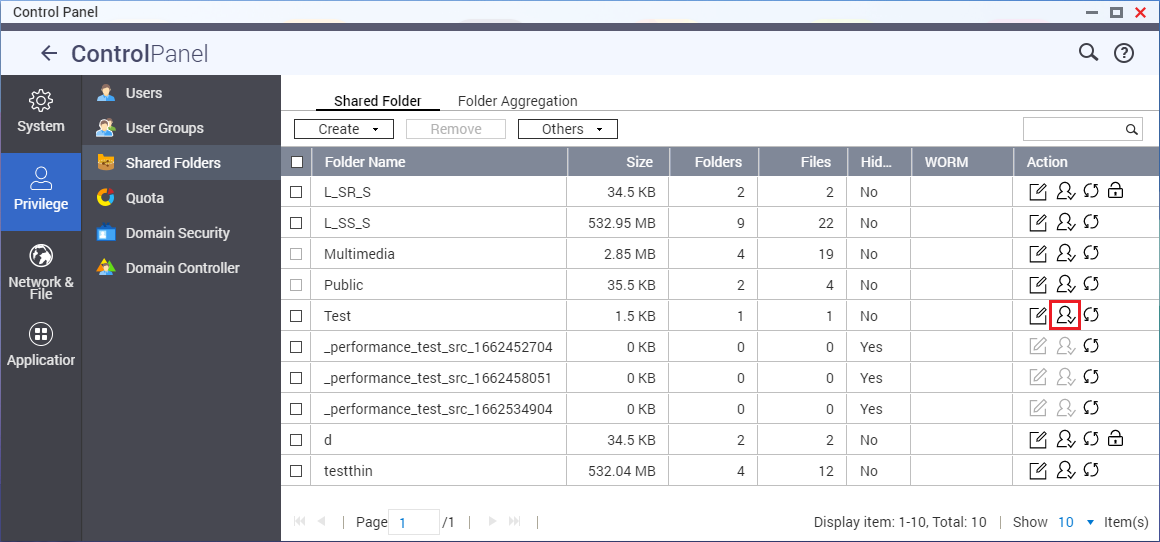 共有フォルダー権限の編集ウィンドウが表示されます。
- [ユーザーとグループの権限]に進みます。
- 各ユーザーに対する個別の権限に注意してください。
- 各サブフォルダーに対しては、サブフォルダーをクリックし、ユーザー権限を見ます。注意このチュートリアルでは、フォルダー「Test」とそのサブフォルダーのユーザー権限は次のようになっています。
フォルダー 権限 テスト - admin: 読み取り/書き込み
- user1: 読み取り/書き込み
- user2: 読み取り/書き込み
Test_1 - admin: 読み取り/書き込み
- user1: 読み取り/書き込み
- user2: アクセス拒否
Test_1_1 - admin: 読み取り/書き込み
- user1: 読み取り専用
- user2: アクセス拒否
Test_2 - admin: 読み取り/書き込み
- user1: アクセス拒否
- user2: 読み取り/書き込み
- [閉じる]をクリックします。
- デスティネーション NAS の同じフォルダーとサブフォルダーにユーザー権限を複製します。
- デスティネーショ NAS で、[コントロールパネル] > [権限] > [共有フォルダー]に進みます。
- 共有フォルダーを見つけます。
- [アクション]で[共有フォルダー権限の編集]アイコンをクリックすると、
共有フォルダー権限の編集ウィンドウが表示されます。 - [ユーザーとグループの権限]に進みます。
- オプション:ソース共有フォルダーのユーザー権限リストのユーザーがない場合は、[ユーザーの追加]をクリックします。
 ユーザーの追加ウィンドウが開きます。
- ソース NAS の共有フォルダーおよびすべてのサブフォルダーのユーザー権限と同じ設定をします。
このチュートリアルの例に従うには、手順2f の表をご覧ください。 - [適用]をクリックします。
システムが設定を保存します。
これで災害復旧のための設定が完了です。
ソース NAS に災害が発生した場合、ソース NAS をデスティネーション NAS に交換することができます。
災害発生後にソース NAS をデスティネーション NAS に入れ替え
ソース NAS のデータが使えなくなるなど、ソース NAS でエラーまたは災害が発生した場合、ソース NAS をデスティネーション NAS に入れ替え、SnapSync のデータに引き続きアクセスできます。
SnapSync ジョブを削除してから、デスティネーション NAS のネットワーク設定をソース NAS のネットワーク設定と同じする必要があります。
- ソースとデスティネーションの NAS デバイス間に接続がないことを確認します。
- デスティネーション NAS にログインします。
- [ストレージ&スナップショット] > [スナップショットバックアップ] > [SnapSync]に進みます。
- ソース NAS から作成されたSnapSync ジョブを見つけます。
- ジョブの状態は、[接続失敗]になっているはずです。

- このジョブの状態が意図したもので、ソース NAS をデスティネーション NAS と入れ替えたい場合は、[アクション]の下の[停止]アイコンをクリックします。
- SnapSync ジョブを削除するには、[削除] アイコンをクリックします。
確認ウィンドウが現れます。
- [OK]をクリックします。
- ソース NAS がネットワークに接続されていないことを確認します。注意デスティネーション NAS がソース NAS のネットワーク設定を使えるようにするには、ソース NAS はネットワークに接続されていないようにしなければなりません。そうでないと IP 競合が発生します。ソース NAS にアクセスできる場合、まずソース NAS のネットワーク設定を変更することもできます。
- デスティネーション NAS のネットワーク設定を行います。
- [ネットワークと仮想スイッチ] > [インターフェイス]に移動します。
- メインのインターフェイス接続を見つけます。
- [その他] アイコンをクリックし、 [設定]を選択します。
 設定ウィンドウが開きます。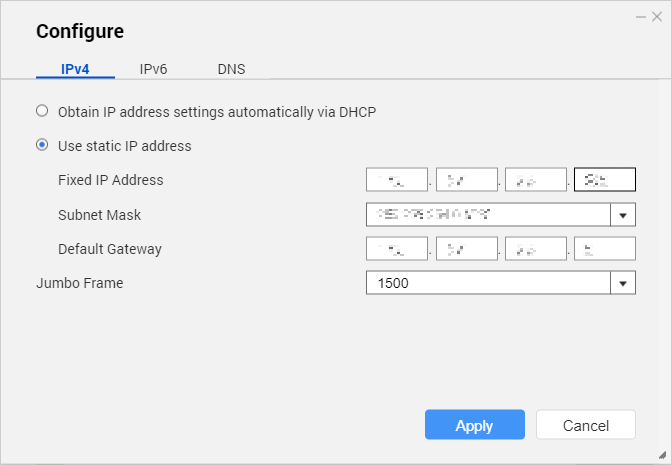
- 以前にソース NAS のメインインターフェイス接続で使われていたのと同じ IP アドレスを設定します。
- [適用]をクリックします。
これでデスティネーション NAS に接続し、以前ソース NAS で行っていたように SnapSync データにアクセスできます。
さらにサポートが必要な場合は、コミュニティで他のユーザーや QNAP の専門家にご質問ください。 QNAP コミュニティへ


