


SnapSync gebruiken voor reservekopieën en herstel in noodsituaties
Toepasselijke producten
QuTS hero h5.0.1 (of later)
In deze zelfstudie wordt stap voor stap uitgelegd hoe u SnapSync kunt gebruiken als oplossing voor reservekopieën en herstel in noodsituaties.
- Over SnapSync
- Installatievereisten
- Een realtime SnapSync-taak maken
- Identieke gebruikers en machtigingen voor gedeelde mappen configureren
- De bron-NAS vervangen door de doel-NAS na een noodsituatie
Over SnapSync
SnapSync is een oplossing voor noodherstel waarmee u in realtime een reservekopie van gegevens op de ene NAS van QNAP naar een andere kunt maken door middel van replicatie op blokniveau. Dit betekent dat gegevens die naar de bron worden weggeschreven, ook direct naar de doel-NAS worden weggeschreven. Dit vermindert de tijd die nodig is voor reservekopieën en verkleint het risico van gegevensverlies.
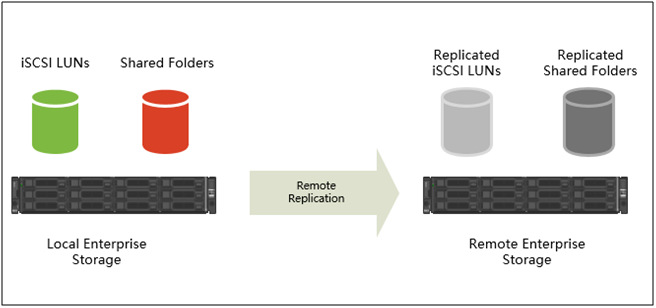
SnapSync maakt gebruik van AES-256-versleuteling om te garanderen dat de gegevens veilig zijn tijdens de overdracht.
Installatievereisten
In deze zelfstudie laten we zien hoe u een realtime SnapSync-taak kunt maken tussen twee NAS-apparaten met daarop QuTS hero.
Er moet aan de volgende voorwaarden worden voldaan:
- In deze zelfstudie moet op de bron- en doel-NAS dezelfde versie van QuTS hero draaien.NB:
- Als de versies van SnapSync op beide NAS-apparaten incompatibel zijn, ziet u een melding om het besturingssysteem op een of beide apparaten bij te werken;
- Er kunnen ook SnapSync-taken worden gemaakt tussen twee NAS-apparaten waarop QES wordt uitgevoerd of tussen één NAS met QuTS hero en één NAS met QES.
Raadpleeg het kopje ‘SnapSync’ in de gebruikershandleiding voor QuTS hero voor meer informatie over de compatibiliteit van besturingssystemen;
- De doel-NAS bevat dezelfde gebruikersaccounts die ook op de bron-NAS aanwezig zijn.NB:Hierdoor kunt u identieke gebruikersmachtigingen voor de mappen op beide NAS-apparaten instellen, zodat u geen problemen met gebruikersmachtigingen ondervindt nadat u de bron-NAS hebt vervangen door de doel-NAS.
- De netwerkverbinding tussen de twee NAS-apparaten mag geen port forwarding of virtuele NAT-servers gebruiken;
- Als de twee NAS-apparaten op verschillende WAN's aanwezig zijn, moeten ze worden verbonden door middel van een site-to-site-VPN-tunnel.
In de volgende instructies gebruiken we de gedeelde map ‘Test’ als bron voor de SnapSync-taak. De gedeelde map kent de volgende submappen en structuur:
- Test
- Test_1
- Test_1_1
- Test_2
- Test_1
Nadat we een realtime SnapSync-taak hebben geconfigureerd, laten we zien hoe u identieke machtigingen voor gedeelde mappen op beide NAS-apparaten kunt configureren. Ten slotte laten we zien hoe u de bron-NAS kunt vervangen door de doel-NAS.
Een realtime SnapSync-taak maken
- Meld u aan bij de bron-NAS;
- Ga naar ‘Opslag en snapshots’ > ‘Reservekopie van snapshot’ > ‘SnapSync’;
- Schakel de SnapSync-service in;

- Klik op Een SnapSync-taak maken.
 De wizard Een SnapSync-taak maken wordt geopend.
 - Klik op Synchroniseren naar externe NAS.

- Geef een naam voor de taak.NB:De naam mag niet leeg zijn en kan niet de volgende speciale tekens bevatten: ` * = + [ ] \ | ; : ' " , < > / ? %
- Selecteer de bron-opslagpool.
- Selecteer een gedeelde map.
In deze zelfstudie selecteren we de gedeelde map ‘Test’.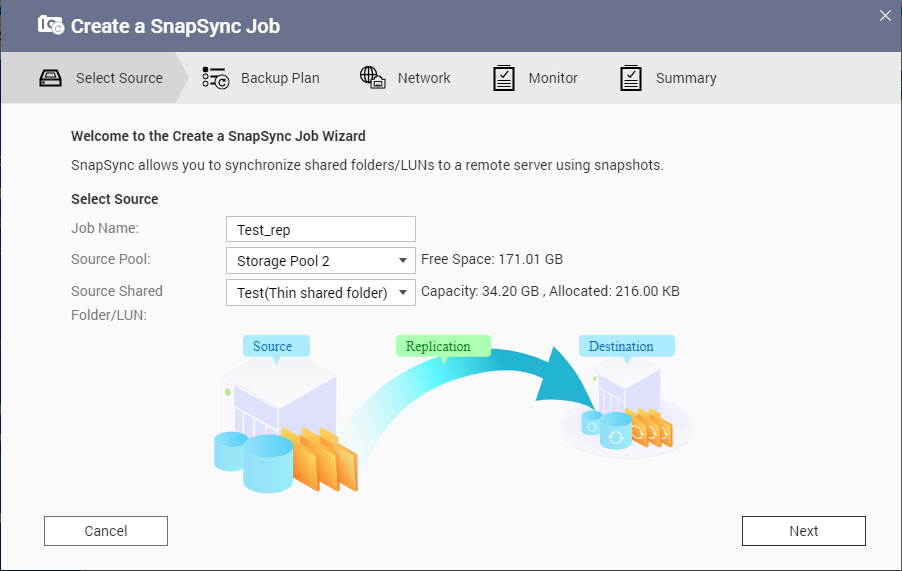 NB:Gedeelde mappen en LUN's die via ‘Direct klonen’ zijn gemaakt, kunnen niet worden gebruikt als bron voor SnapSync-taken.
 - Klik op Volgende;
- Selecteer de externe doel-NAS.
- Optioneel: Geef het externe poortnummer voor SnapSync op.NB:De standaardwaarde is 8080.
- Optioneel: Schakel HTTPS-versleuteling in.
- Geef een beheerdersaccount en wachtwoord op voor de externe NAS.BelangrijkQNAP adviseert om veiligheidsredenen om niet het ‘admin’-account te gebruiken.
- Klik op Verbinden.
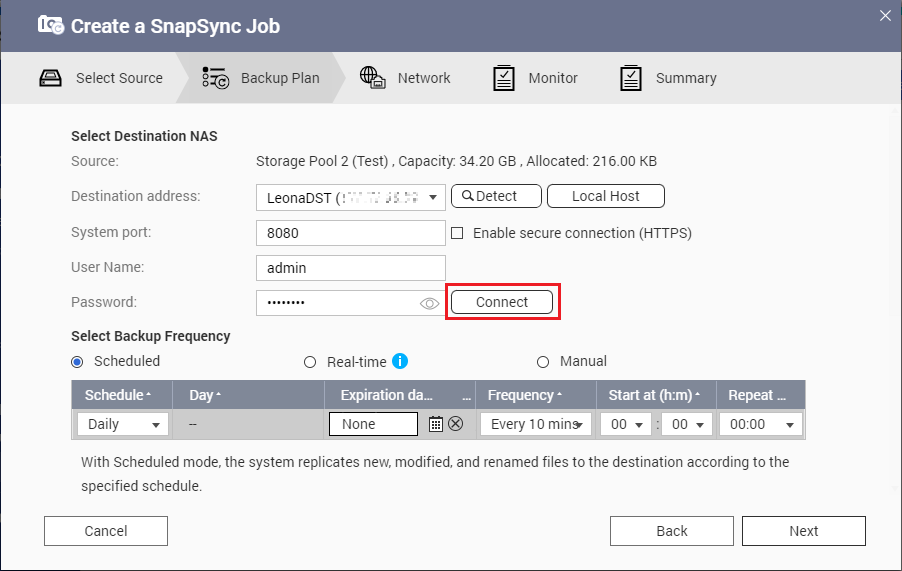 BelangrijkVoer de verificatie in twee stappen uit als u daar om wordt gevraagd. Dit is vereist als verificatie in twee stappen op de doel-NAS is ingeschakeld.
 - Selecteer Realtime als frequentie voor de reservekopie nadat u verbinding hebt gemaakt;
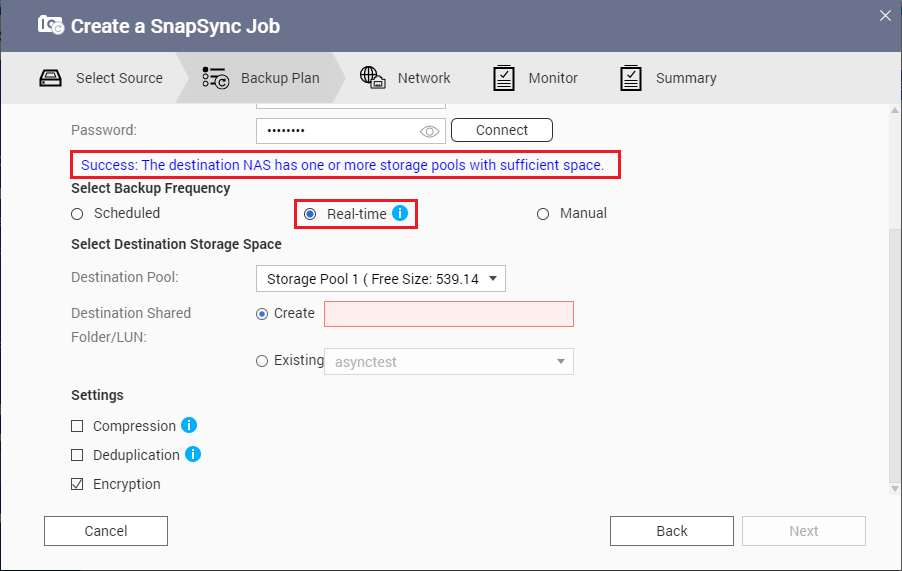
- Selecteer de doel-opslagpool;
- Maak een nieuwe gedeelde map met dezelfde naam als de gedeelde bronmap.

- Optioneel: Configureer taakopties.
Instelling Beschrijving Compressies SnapSync comprimeert de gegevens voordat deze naar het doel worden verzonden. De doel-NAS decomprimeert de gegevens voordat deze op de schijf worden opgeslagen. Als u deze instelling inschakelt, kan de tijd die nodig is voor overdracht worden verminderd als uw NAS of de externe NAS een trage netwerkverbinding heeft of als de twee NAS-apparaten zijn verbonden via een WAN. Ontdubbeling SnapSync vermindert de hoeveelheid opslagruimte en bandbreedte die nodig is door dubbele versies van herhaalde gegevens uit te bannen. Encryptie SnapSync versleutelt de gegevens tijdens overdracht naar de doel-NAS. Vervolgens worden de gegevens ontsleuteld voordat ze op de doellocatie worden opgeslagen. Toepassingsconsistente snapshots ondersteunen SnapSync maakt toepassingsconsistente snapshots. NB:Deze optie is alleen beschikbaar voor toepassingen die compatibel zijn met VMware vCenter en Volume Shadow Copy Service (VSS) en op een Windows-server worden uitgevoerd. U moet QNAP Snapshot Agent op de iSCSI-initiator installeren. - Klik op Volgende;
- Stel de netwerkadapters voor de bron en het doel in voor deze taak.
Adapterinstelling Beschrijving Netwerkadapter automatisch selecteren Het systeem selecteert automatisch de snelste netwerkadapters op het bron- en doelapparaat voor deze taak.
Als de verbinding met een van beide netwerkadapters verbroken wordt, zal het systeem de snelst beschikbare adapter selecteren.Netwerkadapter handmatig selecteren Selecteer handmatig de netwerkadapters bij de bron en het doel voor deze taak. U kunt ook failover-adapters selecteren. Deze worden door de taak gebruikt als de verbinding met een van de primaire adapters wordt verbroken. NB:De lijsten met adapters worden automatisch gefilterd, zodat alleen adapters worden weergegeven die verbinding kunnen maken met de geselecteerde adapter. - Klik op Volgende;
- Configureer de latentiemonitor.NB:
- Deze instelling is niet beschikbaar voor realtime SnapSync-taken;
- ‘Latentiemonitor’ houdt de latentie van de SnapSync-taak in de gaten om te garanderen dat de taak normaal wordt uitgevoerd. Wanneer de latentie van de taak zes keer in een minuut de limiet overschrijdt, genereert het systeem een waarschuwing;
- Schakel Latentiedrempel in.
- Stel een waarde in milliseconden in voor de limiet. De waarde moet tussen 1 en 5000 liggen.TipBepaal de waarde voor de limiet door een SnapSync-prestatietest uit te voeren. Klik daarvoor op Prestatietest maken. Klik op Prestatierapport om de gemiddelde latentie in de vorige prestatietests weer te geven.
- Klik op Volgende;
- Controleer de gegevens voor de SnapSync-taak;
- Klik op Maken.
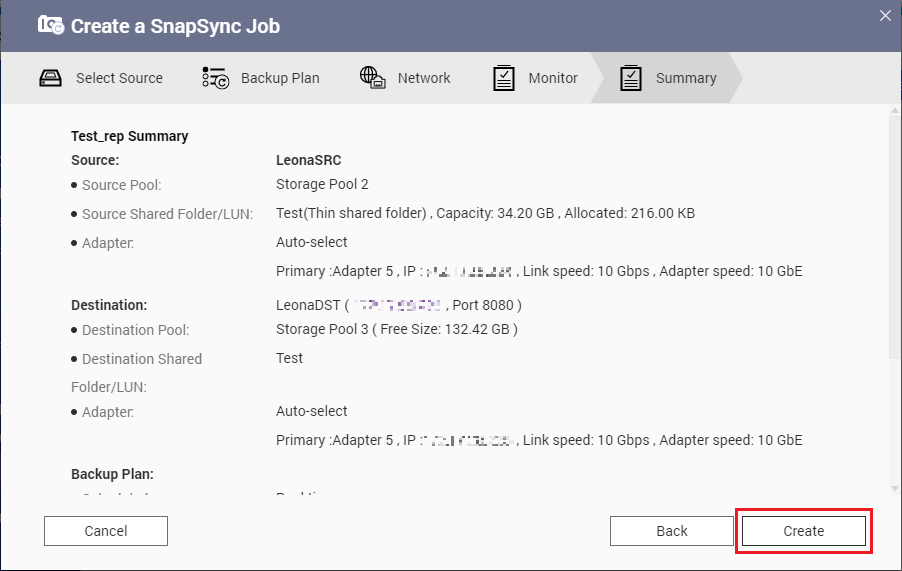 Het systeem maakt de realtime SnapSync-taak en kloont de gedeelde map naar de doel-NAS.
De nieuwe SnapSync-taak wordt weergegeven in ‘Opslag en snapshots’ > ‘Reservekopie van snapshot’ > ‘SnapSync’;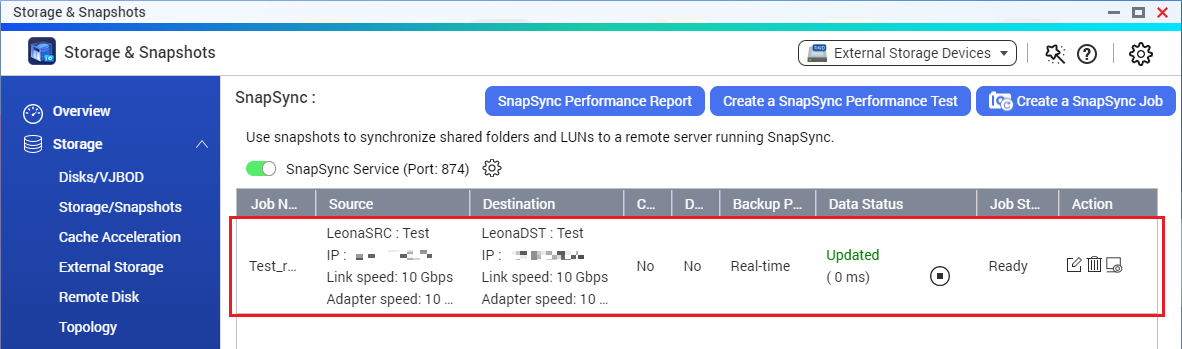
- Verifieer of de nieuwe gedeelde map op de doel-NAS is gemaakt;
- Meld u aan bij de doel-NAS;
- Ga naar ‘Opslag en snapshots’ > ‘Opslag’ > ‘Opslag/snapshots’;
- Klik op de doel-opslagpool.
Als het goed is, wordt de nieuwe gedeelde map onder de opslagpool weergegeven.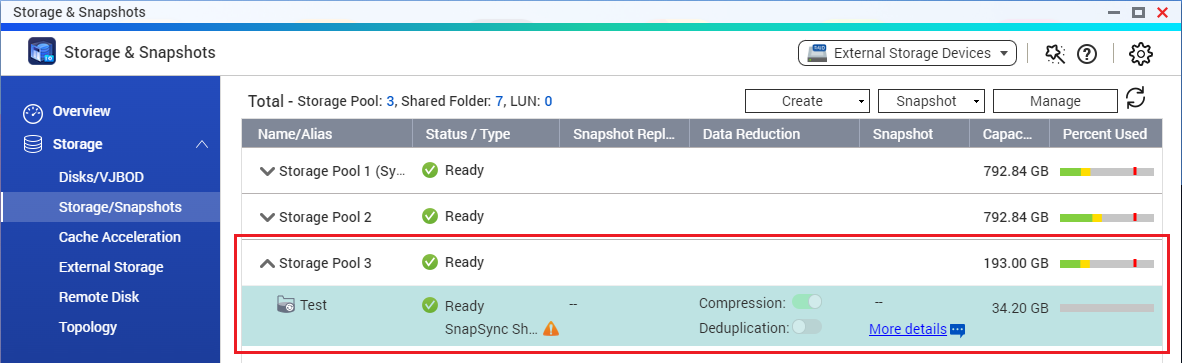 NB:Om onbedoelde wijzigingen te voorkomen, wordt gedeelde doelmap ingesteld op ‘Alleen-lezen’ totdat de verbinding met SnapSync wordt verwijderd.
Nadat we de SnapSync-taak hebben gemaakt, moeten we de toegangsmachtigingen voor de gekloonde gedeelde map op de doel-NAS configureren zodat dat deze overeenkomen met de toegangsmachtigingen voor de gedeelde map op de bron-NAS.
Identieke gebruikers en machtigingen voor gedeelde mappen configureren
SnapSync kan weliswaar een gedeelde map klonen van de bron-NAS naar de doel-NAS maar de gebruikersmachtigingen voor de gedeelde map kunnen niet worden gekloond. Dit is zelfs het geval als zowel de bron- als doel-NAS lid zijn van hetzelfde AD-domein.
Gebruikers moeten de machtigingen voor gedeelde mappen handmatig klonen als ze willen dat de doel-NAS de bron-NAS kan vervangen in geval van nood.
- Zorg ervoor dat de gebruikersaccounts op de bron-NAS ook bestaan op de doel-NAS;
- Meld u aan bij de bron-NAS;
- Ga naar ‘Configuratiescherm’ > ‘Machtigingen’ > ‘Gebruikers’;
- Meld u aan bij de doel-NAS;
- Ga naar ‘Configuratiescherm’ > ‘Machtigingen’ > ‘Gebruikers’;
- Vergelijk de twee gebruikersoverzichten;
- Optioneel: Klik op de doel-NAS op Maken en selecteer een methode om account stoe te voegen die wel op de bron-NAS voorkomen maar niet op de doel-NAS;NB:We hebben voor deze zelfstudie alleen de gebruikersaccounts ‘admin’, ‘user1’ en ‘user2’ nodig.
- Noteer de gebruikersmachtigingen voor de gedeelde map op de bron-NAS;
- Ga op de bron-NAS naar ‘Configuratiescherm’ > ‘Machtigingen’ > ‘Gedeelde mappen’;
- Zoek de gedeelde map.
De gedeelde map in deze zelfstudie heet ‘Test’; - Klik onder Actie op het pictogram Machtigingen voor gedeelde mappen bewerken.
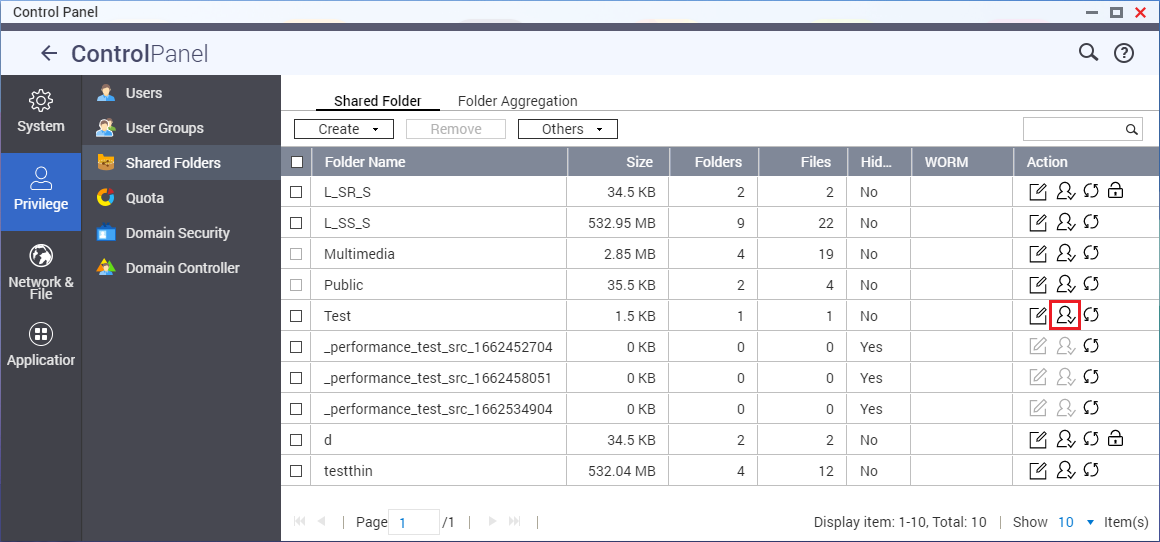 Het venster Machtigingen voor gedeelde mappen bewerken wordt geopend;
- Ga naar Machtigingen voor gebruikers en groepen;
- Noteer de individuele machtigingen voor elke gebruiker;
- Klik op elke submap en noteer de gebruikersmachtigingen;NB:In deze zelfstudie zijn de gebruikersmachtigingen voor de map ‘Test’ en de onderliggende mappen als volgt:
Map Machtigingen Test - admin: Lezen/schrijven
- user1: Lezen/schrijven
- user2: Lezen/schrijven
Test_1 - admin: Lezen/schrijven
- user1: Lezen/schrijven
- user2: Toegang weigeren
Test_1_1 - admin: Lezen/schrijven
- user1: Alleen-lezen
- user2: Toegang weigeren
Test_2 - admin: Lezen/schrijven
- user1: Toegang weigeren
- user2: Lezen/schrijven
- Klik op Sluiten.
- Kloon de gebruikersmachtigingen voor dezelfde map en submappen op de doel-NAS;
- Ga op de doel-NAS naar ‘Configuratiescherm’ > ‘Machtigingen’ > ‘Gedeelde mappen’;
- Zoek de gedeelde map;
- Klik onder Actie op het pictogram Machtigingen voor gedeelde mappen bewerken.
Het venster Machtigingen voor gedeelde mappen bewerken wordt geopend; - Ga naar Machtigingen voor gebruikers en groepen;
- Optioneel: Klik op Gebruikers toevoegen om ontbrekende gebruikers toe te voegen die wel in de lijst met gebruikersmachtigingen voor de gedeelde bronmap voorkomen.
 Het venster Gebruikers toevoegen wordt geopend;
- Configureer deze gebruikersmachtigingen ook voor de gedeelde map en alle submappen op de bron-NAS.
Raadpleeg de tabel in stap 2f voor details om het voorbeeld voor deze zelfstudie te volgen; - Klik op Toepassen.
Het systeem slaat de instellingen op.
Het herstel in noodsituaties is nu geconfigureerd.
Als er een noodsituatie op de bron-NAS plaatsvindt, kunt u de bron-NAS vervangen door de doel-NAS.
De bron-NAS vervangen door de doel-NAS na een noodsituatie
Als er fouten of noodsituaties op de bron-NAS optreden waardoor de gegevens op de bron-NAS niet meer toegankelijk zijn, kunt u de bron-NAS vervangen door de doel-NAS om toegang te blijven houden tot de SnapSync-gegevens.
U moet de SnapSync-taak verwijderen en daarna de netwerkinstellingen op de doel-NAS configureren zodat deze overeenkomen met de netwerkinstellingen van de bron-NAS.
- Verifieer of er geen verbinding meer is tussen de bron- en doel-NAS;
- Meld u aan bij de doel-NAS;
- Ga naar ‘Opslag en snapshots’ > ‘Reservekopie van snapshot’ > ‘SnapSync’;
- Zoek de SnapSync-taak die op de bron-NAS is gemaakt;
- De taakstatus moet ‘Verbinding mislukt’ zijn;

- Als de taakstatus normaal is maar u de bron-NAS nog steeds door de doel-NAS wilt vervangen, kunt u onder Actie op het pictogram Stoppen klikken;
- Klik op het pictogram Verwijderen om de SnapSync-taak te verwijderen.
Er wordt een bevestigingsvenster weergegeven;
- Klik op Oké;
- Zorg ervoor dat de bron-NAS niet meer is verbonden met het netwerk.NB:Om te waarborgen dat de doel-NAS de netwerkinstellingen van de bron-NAS kan gebruiken, moet de bron-NAS niet meer verbonden zijn met het netwerk. Als dat wel zo is, kan er een conflict met IP-adressen optreden. Als de bron-NAS toegankelijk is, kunt u ook eerst de netwerkinstellingen op de bron-NAS wijzigen.
- Configureer de netwerkinstellingen op de doel-NAS;
- Ga naar ‘Netwerk en virtuele switch’ > ‘Netwerk’ > ‘Aansluitingen’;
- Zoek de belangrijkste verbinding;
- Klik op het pictogram Meer en selecteer Configureren.
 Het venster Configureren wordt geopend;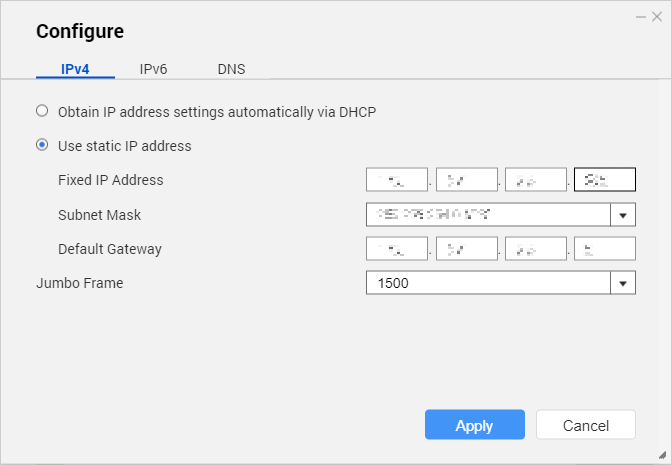
- Configureer dezelfde IP-adresinstellingen die ook werden gebruikt voor de belangrijkste verbinding met de bron-NAS;
- Klik op Toepassen.
U kunt nu verbinding maken met de doel-NAS en de SnapSync-gegevens op dezelfde manier gebruiken als op de bron-NAS.
Voor verdere hulp kunt u andere gebruikers en QNAP-experts in de community vragen. Ga naar de QNAP Community


