


Wie wird SnapSync für Datensicherung und Notfallwiederherstellung verwendet?
Betroffene Produkte
QuTS hero h5.0.1 (oder höher)
Dieses Tutorial zeigt Ihnen Schritt für Schritt, wie Sie SnapSync als Lösung zur Datensicherung und Notfallwiederherstellung verwenden können.
- Über SnapSync
- Setup-Anforderungen
- Einen Echtzeit-SnapSync-Auftrag erstellen
- Identische Benutzer- und Freigabeordner-Berechtigungen konfigurieren
- Das Quell-NAS nach einem Notfall durch das Ziel-NAS ersetzen
Über SnapSync
SnapSync ist eine Notfallwiederherstellungslösung, die es Ihnen ermöglicht, Daten von einem QNAP-NAS auf einem anderen zu sichern, indem sie in Echtzeit auf Blockebene repliziert werden. Das bedeutet, dass jedes Mal, wenn Daten auf das Quell-NAS geschrieben werden, diese auch sofort auf das Ziel-NAS geschrieben werden. Dies reduziert die Sicherungszeit und senkt das Risiko von Datenverlusten.
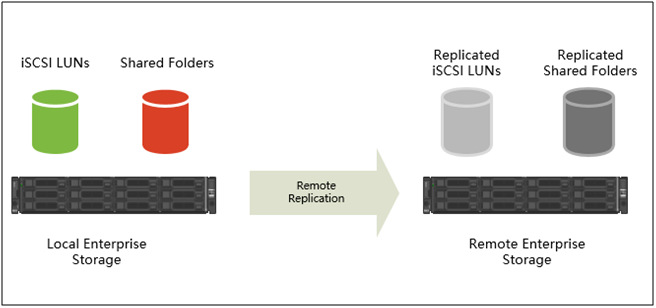
SnapSync verwendet eine AES-256-Verschlüsselung, um die Sicherheit der Daten während der Übertragung zu gewährleisten.
Setup-Anforderungen
In diesem Tutorial zeigen wir Ihnen, wie Sie einen Echtzeit-SnapSync-Auftrag zwischen zwei NAS-Geräten mit QuTS hero erstellen.
Die folgenden Bedingungen müssen erfüllt sein:
- In diesem Tutorial laufen das Quell- und das Ziel-NAS-Gerät mit der gleichen QuTS hero-Version.Hinweis
- Wenn die SnapSync-Versionen zwischen den beiden NAS-Geräten nicht kompatibel sind, werden Sie aufgefordert, das Betriebssystem auf einem oder beiden Geräten zu aktualisieren.
- SnapSync-Aufträge können auch zwischen zwei NAS-Geräten, auf denen QES läuft, oder zwischen einem NAS, auf dem QuTS hero läuft, und einem NAS, auf dem QES läuft, erstellt werden.
Weitere Informationen zur Betriebssystemkompatibilität finden Sie im Abschnitt "SnapSync" im QuTS hero-Benutzerhandbuch.
- Das Ziel-NAS verfügt über dieselben Benutzerkonten, die auch auf dem Quell-NAS vorhanden sind.HinweisAuf diese Weise können Sie identische Benutzerberechtigungen für die Ordner auf beiden NAS-Geräten festlegen, sodass nach dem Austausch des Quell-NAS durch das Ziel-NAS keine Probleme mit den Benutzerberechtigungen auftreten.
- Die Netzwerkverbindung zwischen den beiden NAS-Geräten darf keine Portweiterleitung oder virtuellen NAT-Server verwenden.
- Wenn sich die beiden NAS-Geräte in verschiedenen WANs befinden, müssen sie über einen Site-to-Site-VPN-Tunnel verbunden werden.
In den folgenden Anweisungen verwenden wir den Freigabeordner "Test" als Quelle für den SnapSync-Auftrag. Der Freigabeordner hat die folgende Struktur und Unterordner:
- Test
- Test_1
- Test_1_1
- Test_2
- Test_1
Nach der Konfiguration eines Echtzeit-SnapSync-Auftrags zeigen wir Ihnen, wie Sie identische Berechtigungen für Freigabeordner auf beiden NAS-Geräten konfigurieren und schließlich das Quell-NAS durch das Ziel-NAS ersetzen können.
Einen Echtzeit-SnapSync-Auftrag erstellen
- Melden Sie sich beim Quell-NAS an.
- Wechseln Sie zu Speicher & Snapshots > Snapshot-Sicherung > SnapSync.
- Aktivieren Sie den SnapSync-Dienst.

- Klicken Sie auf Eine SnapSync-Aufgabe erstellen.
 Der Assistent Eine SnapSync-Aufgabe erstellen wird geöffnet.
 - Klicken Sie auf Auf Remote synchronisieren.

- Geben Sie einen Auftragsnamen an.HinweisDer Name darf keine der folgenden Sonderzeichen enthalten: ` * = + [ ] \ | ; : ' " , < > / ? %
- Wählen Sie den Quell-Speicherpool aus:
- Wählen Sie einen Freigabeordner.
Für dieses Tutorial wählen wir den Freigabeordner "Test".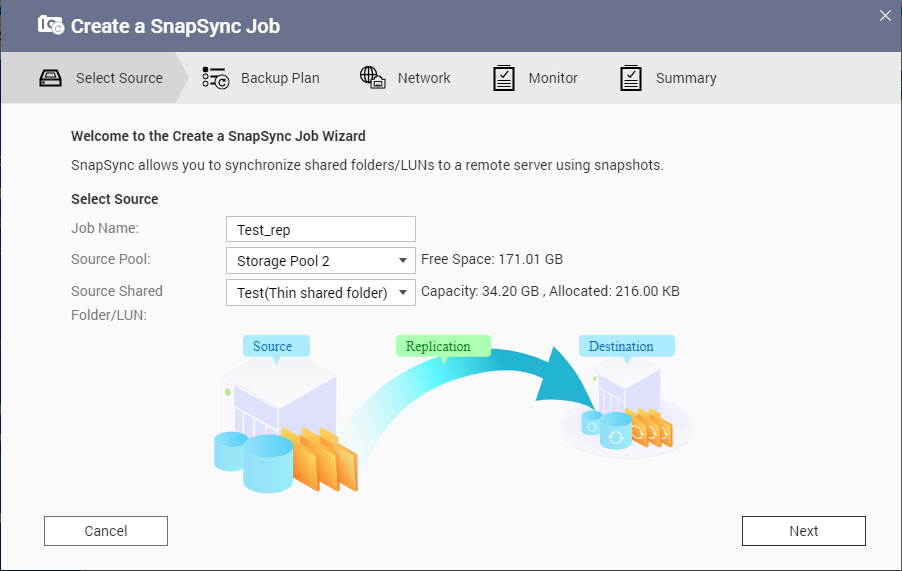 HinweisFreigabeordner und LUNs, die über Sofortiges Klonen erstellt wurden, können nicht als Quelle für SnapSync-Jobs verwendet werden.
 - Klicken Sie auf Weiter.
- Wählen Sie das externe Ziel-NAS.
- Optional: Geben Sie die externe SnapSync-Portnummer an.HinweisDer Standardwert ist 8080.
- Optional: Aktivieren Sie die HTTPS-Verschlüsselung.
- Geben Sie ein Administratorkonto und -Passwort des Remote-NAS an.WichtigAus Sicherheitsgründen empfiehlt QNAP, das Konto "admin" nicht zu verwenden.
- Klicken Sie auf Verbinden.
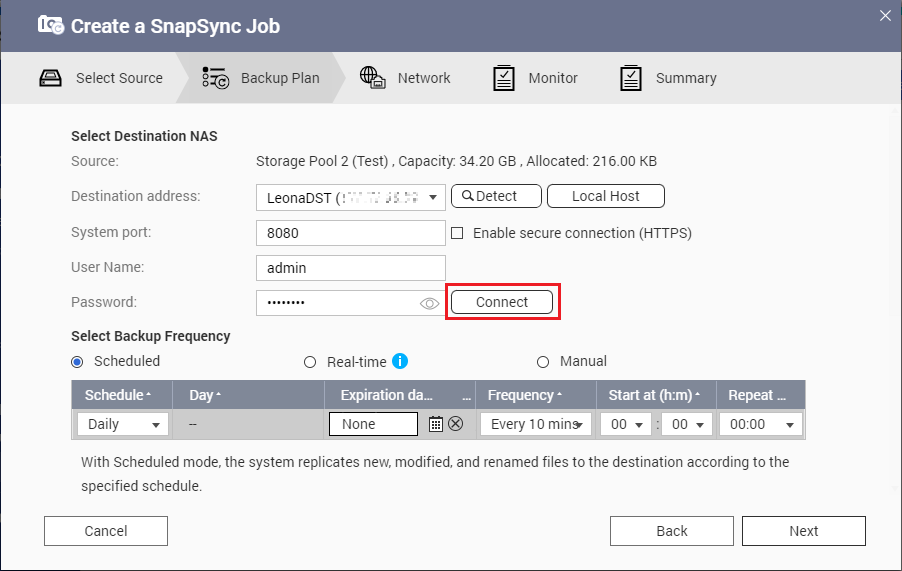 WichtigWenn Sie dazu aufgefordert werden, führen Sie die 2-Schritt-Verifizierung durch. Dies ist erforderlich, wenn auf dem Ziel-NAS die 2-Schritt-Verifizierung aktiviert ist.
 - Wählen Sie nach erfolgreicher Verbindung Echtzeit für die Häufigkeit der Datensicherung.
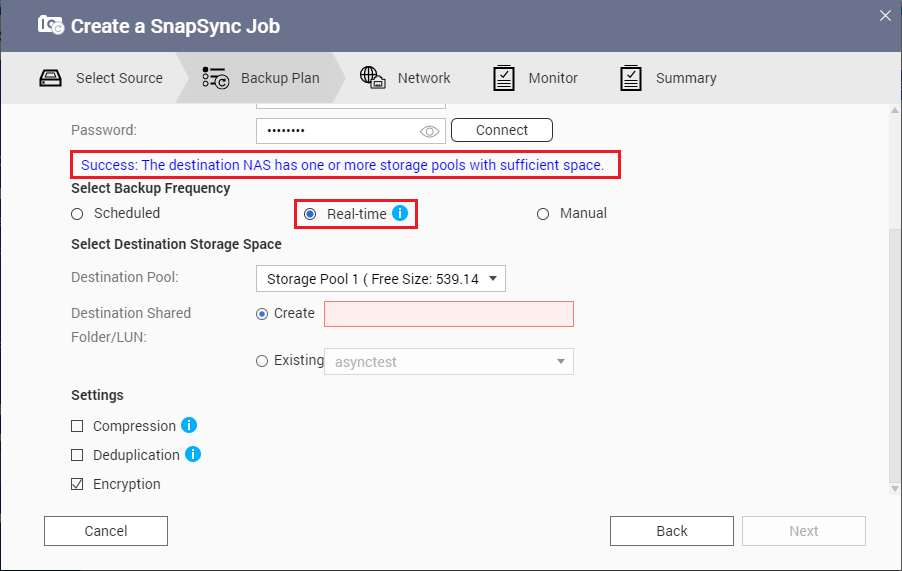
- Wählen Sie den Ziel-Speicherpool.
- Erstellen Sie einen neuen Freigabeordner mit demselben Namen wie der Quell-Freigabeordner.

- Optional: Konfigurieren Sie Auftrag-Optionen.
Einstellung Beschreibung Komprimierungen SnapSync komprimiert die Daten vor dem Senden an das Ziel. Das Ziel-NAS dekomprimiert die Daten vor dem Speichern auf dem Datenträger. Wenn Sie diese Einstellung aktivieren, können Sie die Übertragungszeit reduzieren, wenn Ihr NAS oder das externe NAS eine langsame Netzverbindung hat oder die beiden NAS sich über WAN verbinden. Deduplizierung SnapSync reduziert die Menge des benötigten Speichers und der benötigten Bandbreite, indem es doppelte Kopien sich wiederholender Daten löscht. Verschlüsselung SnapSync verschlüsselt die Daten während der Übertragung zum Ziel-NAS. Die Daten werden dann entschlüsselt, bevor sie am Zielort gespeichert werden. Anwendungskonsistente Schnappschüsse unterstützen SnapSync erstellt anwendungskonsistente Snapshots HinweisDiese Option ist nur für VMware vCenter und Volume Shadow Copy Service (VSS)-fähige Anwendungen verfügbar, die auf einem Windows-Server ausgeführt werden. Sie müssen QNAP Snapshot Agent auf dem iSCSI-Initiator installieren. - Klicken Sie auf Weiter.
- Stellen Sie die Quell- und Ziel-Netzwerkadapter für diesen Auftrag ein.
Adaptereinstellung Beschreibung Netzwerkadapter automatisch wählen Das System wählt automatisch die schnellsten Netzwerkadapter an der Quelle und am Ziel für diesen Auftrag aus.
Wenn einer der beiden Netzwerkadapter nicht mehr angeschlossen ist, wählt das System den schnellsten verfügbaren Adapter.Netzwerkadapter manuell auswählen Wählen Sie manuell die Quell- und Ziel-Netzwerkadapter für diesen Auftrag. Sie können auch Failover-Adapter wählen, die verwendet werden, wenn einer der beiden Primär-Adapter getrennt wird. HinweisDie Adapterlisten werden automatisch gefiltert, damit nur Adapter angezeigt werden, die eine Verbindung zum aktuell gewählten Adapter aufbauen können. - Klicken Sie auf Weiter.
- Konfigurieren Sie die Latenzüberwachung.Hinweis
- Diese Einstellung ist nur für Echtzeit-SnapSync-Aufträge verfügbar.
- Die Latenzüberwachung überwacht die Latenz des SnapSync-Auftrags, um sicherzustellen, dass der Auftrag normal ausgeführt wird. Wenn die Auftragslatenzzeit innerhalb einer Minute sechsmal den Schwellenwert überschreitet, gibt das System eine Warnmeldung aus.
- Aktivieren Sie Latenzschwellenwert.
- Legen Sie einen Schwellenwert in Millisekunden fest. Der Wert muss 1-5000 betragen.TippUm den Schwellenwert zu ermitteln, führen Sie einen SnapSync-Leistungstest durch, indem Sie auf Leistungstest erstellen klicken. Um die durchschnittliche Latenz in früheren Leistungstests anzuzeigen, klicken Sie auf Leistungsbericht.
- Klicken Sie auf Weiter.
- Überprüfen Sie die Details des SnapSync-Auftrags.
- Klicken Sie auf Erstellen.
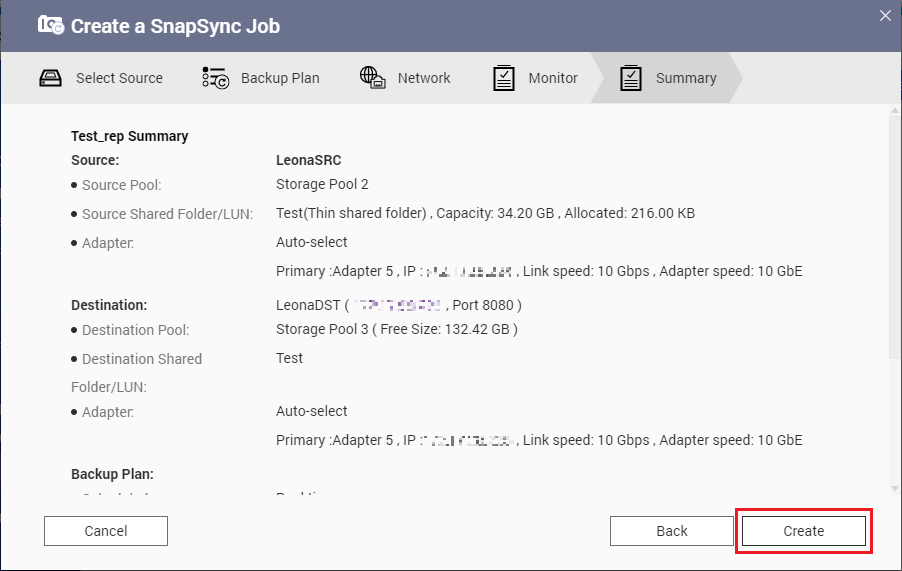 Das System erstellt den Echtzeit-SnapSync-Auftrag und repliziert den Freigabeordner auf das Ziel-NAS.
Der neue SnapSync-Auftrag wird unter Speicher & Snapshots > Snapshot-Sicherung > SnapSync angezeigt.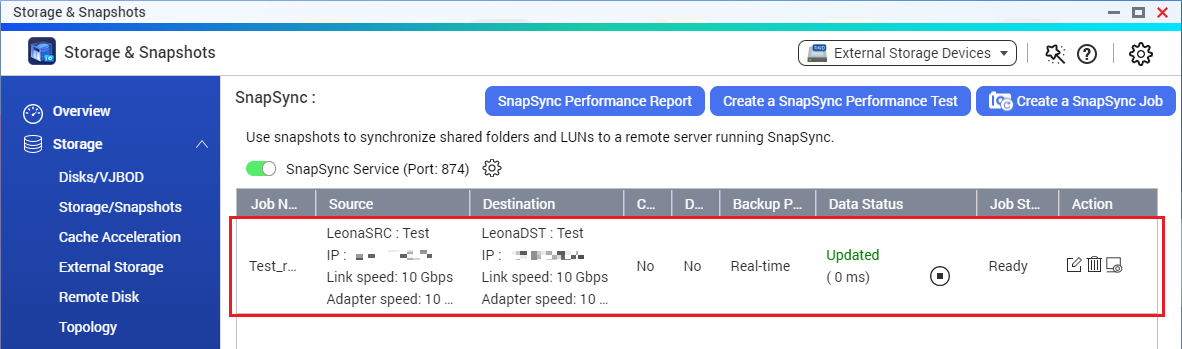
- Überprüfen Sie, ob der neue Freigabeordner auf dem Ziel-NAS erstellt wurde.
- Melden Sie sich beim Ziel-NAS an.
- Wechseln Sie zu Speicher & Snapshots > Speicher > Speicher/Snapshots.
- Klicken Sie auf den Zielspeicherpool.
Der neue Freigabeordner sollte unter dem Speicherpool angezeigt werden.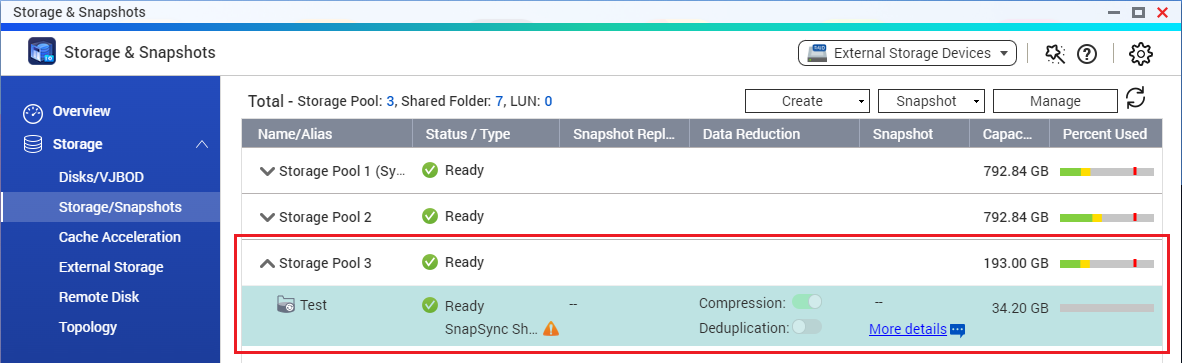 HinweisUm versehentliche Änderungen zu verhindern, wird der Ziel-Freigabeordner auf schreibgeschützt gesetzt, bis die SnapSync-Verbindung getrennt wird.
Nach dem Erstellen des SnapSync-Auftrags müssen die Zugriffsrechte für den replizierten Freigabeordner auf dem Ziel-NAS so konfiguriert werden, dass sie mit den Einstellungen für die Zugriffsrechte für den Freigabeordner auf dem Quell-NAS übereinstimmen.
Identische Benutzer- und Freigabeordner-Berechtigungen konfigurieren
Obwohl SnapSync in der Lage ist, einen Freigabeordner vom Quell-NAS auf das Ziel-NAS zu replizieren, kann es nicht die mit dem Freigabeordner verbundenen Benutzerberechtigungen replizieren. Dies gilt selbst dann, wenn sowohl das Quell- als auch das Ziel-NAS-Gerät der gleichen AD-Domäne beigetreten sind.
Benutzer müssen die Freigabeordner-Berechtigungen manuell replizieren, wenn sie möchten, dass das Ziel-NAS das Quell-NAS im Notfall ersetzen kann.
- Stellen Sie sicher, dass die Benutzerkonten auf dem Quell-NAS auch auf dem Ziel-NAS vorhanden sind.
- Melden Sie sich beim Quell-NAS an.
- Wechseln Sie zu Systemsteuerung > Berechtigung > Benutzer.
- Melden Sie sich beim Ziel-NAS an.
- Wechseln Sie zu Systemsteuerung > Berechtigung > Benutzer.
- Vergleichen Sie die beiden Benutzerlisten.
- Optional: Klicken Sie auf dem Ziel-NAS auf Erstellen und wählen Sie eine Methode zum Hinzufügen von Konten, die auf dem Quell-NAS, aber nicht auf dem Ziel-NAS vorhanden sind.HinweisFür die Zwecke dieses Tutorials benötigen wir nur die Benutzerkonten "admin", "user1" und "user2".
- Beachten Sie die Benutzerberechtigungen für den Freigabeordner auf dem Quell-NAS.
- Wechseln Sie auf dem Quell-NAS zu Systemsteuerung > Berechtigung > Freigabeordner.
- Suchen Sie den Freigabeordner.
Für dieses Tutorial lautet der Name des Freigabeordners "Test". - Klicken Sie unter Aktion auf das Symbol Berechtigung für Freigabeordner bearbeiten.
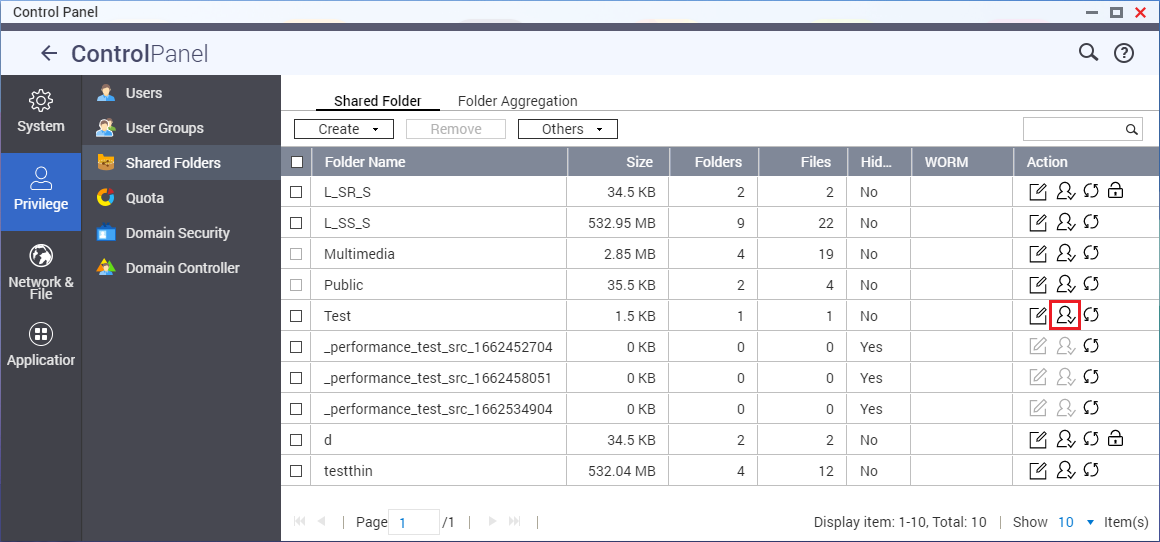 Das Fenster Berechtigung für Freigabeordner bearbeiten wird geöffnet.
- Wechseln Sie zu Benutzer- und Gruppenberechtigungen.
- Beachten Sie die individuellen Berechtigungen für jeden Benutzer.
- Klicken Sie für jeden Unterordner auf den Unterordner und notieren Sie sich die Benutzerberechtigungen.HinweisFür dieses Tutorial lauten die Benutzerberechtigungen für den Ordner "Test" und seine Unterordner wie folgt:
Ordner Berechtigungen Test - admin Lesen/Schreiben
- user1: Lesen/Schreiben
- user2: Lesen/Schreiben
Test_1 - admin Lesen/Schreiben
- user1: Lesen/Schreiben
- user2: Zugriff verweigern
Test_1_1 - admin Lesen/Schreiben
- user1: Schreibgeschützt
- user2: Zugriff verweigern
Test_2 - admin Lesen/Schreiben
- user1: Zugriff verweigern
- user2: Lesen/Schreiben
- Klicken Sie auf Schließen.
- Replizieren Sie die Benutzerberechtigungen für dieselben Ordner und Unterordner auf dem Ziel-NAS.
- Wechseln Sie auf dem Ziel-NAS zu Systemsteuerung > Berechtigung > Freigabeordner.
- Suchen Sie den Freigabeordner.
- Klicken Sie unter Aktion auf das Symbol Berechtigung für Freigabeordner bearbeiten.
Das Fenster Berechtigung für Freigabeordner bearbeiten wird geöffnet. - Wechseln Sie zu Benutzer- und Gruppenberechtigungen.
- Optional: Klicken Sie auf Benutzer hinzufügen, um alle fehlenden Benutzer hinzuzufügen, die in der Benutzerberechtigungsliste des Freigabeordners gefunden wurden.
 Das Fenster Benutzer hinzufügen wird geöffnet.
- Konfigurieren Sie für den Freigabeordner und alle Unterordner dieselben Benutzerberechtigungen wie auf dem Quell-NAS.
Um das Beispiel für dieses Tutorial zu befolgen, finden Sie weitere Informationen in der Tabelle in Schritt 2f. - Klicken Sie auf Übernehmen.
Das System speichert die Einstellungen.
Die Einrichtung der Notfallwiederherstellung ist nun abgeschlossen.
Wenn auf dem Quell-NAS ein Notfall auftritt, können Sie nun das Quell-NAS durch das Ziel-NAS ersetzen.
Das Quell-NAS nach einem Notfall durch das Ziel-NAS ersetzen
Wenn auf dem Quell-NAS ein Fehler oder ein Notfall auftritt, sodass die Daten auf dem Quell-NAS nicht mehr zugänglich sind, können Sie das Quell-NAS durch das Ziel-NAS ersetzen und weiterhin auf die SnapSync-Daten zugreifen.
Sie müssen den SnapSync-Auftrag entfernen und dann die Netzwerkeinstellungen auf dem Ziel-NAS so konfigurieren, dass sie mit den Netzwerkeinstellungen auf dem Quell-NAS identisch sind.
- Vergewissern Sie sich, dass keine Verbindung mehr zwischen dem Quell- und dem Ziel-NAS-Gerät besteht.
- Melden Sie sich beim Ziel-NAS an.
- Wechseln Sie zu Speicher & Snapshots > Snapshot-Sicherung > SnapSync.
- Identifizieren Sie den vom Quell-NAS erstellten SnapSync-Auftrag.
- Der Auftragsstatus sollte "Verbindung fehlgeschlagen" anzeigen.

- Wenn der Auftragsstatus normal ist, Sie aber dennoch das Quell-NAS durch das Ziel-NAS ersetzen möchten, klicken Sie unter Aktion auf das Symbol Stopp.
- Klicken Sie auf das Symbol Löschen , um den SnapSync-Auftrag zu löschen.
Ein Bestätigungsfenster wird angezeigt.
- Klicken Sie auf OK.
- Stellen Sie sicher, dass das Quell-NAS nicht mehr mit dem Netzwerk verbunden ist.HinweisUm sicherzustellen, dass das Ziel-NAS die Netzwerkeinstellungen des Quell-NAS verwenden kann, darf das Quell-NAS nicht mehr mit dem Netzwerk verbunden sein, da es sonst zu einem IP-Konflikt kommt. Wenn das Quell-NAS zugänglich ist, können Sie auch zuerst die Netzwerkeinstellungen auf dem Quell-NAS ändern.
- Konfigurieren Sie die Netzwerkeinstellungen auf dem Ziel-NAS.
- Wechseln Sie zu Netzwerk und virtueller Switch > Netzwerk > Schnittstellen.
- Identifizieren Sie die Hauptschnittstellenverbindung.
- Klicken Sie auf das Symbol Mehr und wählen Sie Konfigurieren.
 Das Fenster Konfigurieren wird geöffnet.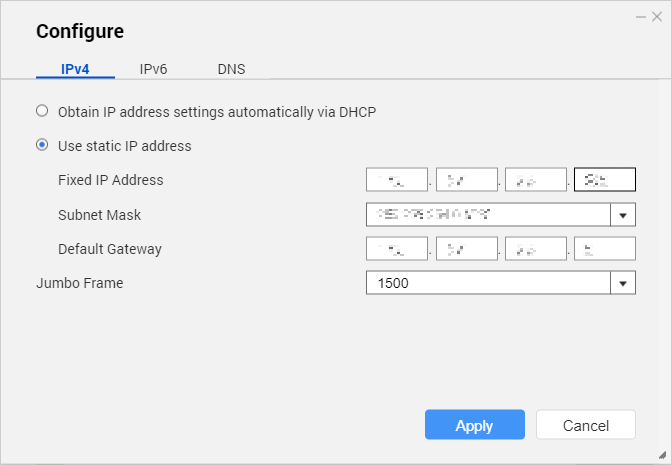
- Konfigurieren Sie die gleichen IP-Adresseinstellungen, die zuvor für die Hauptschnittstellenverbindung auf dem Quell-NAS verwendet wurden.
- Klicken Sie auf Übernehmen.
Sie können nun eine Verbindung mit dem Ziel-NAS herstellen und auf die SnapSync-Daten zugreifen, wie Sie es zuvor mit dem Quell-NAS getan haben.
Für weitere Unterstützung fragen Sie andere Anwender und QNAP-Experten in der Community. Zur QNAP Community


