


Jak tworzyć kopie zapasowe i przywracać dane po awarii za pomocą funkcji SnapSync?
Produkty, których to dotyczy
QuTS hero h5.0.1 (lub nowsza wersja)
Ten samouczek zawiera szczegółowe instrukcje dotyczące tworzenia kopii zapasowych i przywracania danych po awarii za pomocą rozwiązania SnapSync.
- Informacje o funkcji SnapSync
- Wymagania dotyczące konfiguracji
- Tworzenie zadania SnapSync działającego w czasie rzeczywistym
- Konfigurowanie identycznych kont użytkowników i uprawnień do folderów współdzielonych
- Zamiana źródłowego urządzenia NAS na docelowe urządzenie NAS po wystąpieniu awarii
Informacje o funkcji SnapSync
SnapSync to rozwiązanie do przywracania danych po awarii, które umożliwia tworzenie kopii zapasowej danych z jednego serwera NAS firmy QNAP na innym serwerze przy użyciu replikacji w czasie rzeczywistym na poziomie bloków. Oznacza to, że wszystkie dane zapisywane na źródłowym serwerze NAS są również natychmiast zapisywane na docelowym serwerze NAS. Skraca to czas tworzenia kopii zapasowych i obniża ryzyko utraty danych.
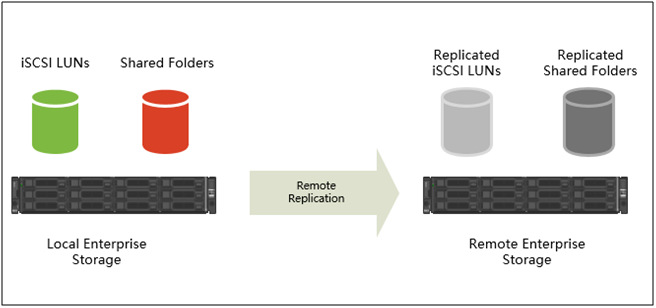
Działanie funkcji SnapSync jest oparte na szyfrowaniu AES-256, co zapewnia bezpieczeństwo transmitowanych danych.
Wymagania dotyczące konfiguracji
W tym samouczku przedstawiamy procedurę tworzenia zadania SnapSync działającego w czasie rzeczywistym na dwóch urządzeniach NAS z systemem QuTS hero.
Wymagane jest spełnienie następujących warunków:
- W tym samouczku na źródłowym i docelowym urządzeniu NAS jest zainstalowana ta sama wersja systemu QuTS hero.Uwaga
- Jeśli na urządzeniach NAS wersje funkcji SnapSync nie są zgodne, zostanie wyświetlony monit o zaktualizowanie systemu operacyjnego na co najmniej jednym urządzeniu.
- Zadania SnapSync mogą również działać na dwóch urządzeniach NAS z systemem QES lub w konfiguracji, w której na jednym urządzeniu NAS jest zainstalowany system QuTS hero, a na drugim — system QES.
Szczegółowe informacje na temat zgodności systemów operacyjnych można znaleźć w sekcji SnapSync w podręczniku użytkownika systemu QuTS hero.
- Na docelowym urządzeniu NAS istnieją te same konta użytkowników co na źródłowym urządzeniu NAS.UwagaUmożliwia to ustawienie identycznych uprawnień użytkowników do folderów na obu urządzeniach NAS, co pozwala zapobiec problemom z uprawnieniami po zamianie źródłowego urządzenia NAS na docelowe urządzenie NAS.
- Połączenie sieciowe między obydwoma urządzeniami NAS nie może korzystać z przekazywania portów ani serwerów wirtualnych NAT.
- Jeśli obydwa urządzenia NAS są w różnych sieciach WAN, muszą być połączone przy użyciu tunelu VPN między obiema lokalizacjami.
W poniższych instrukcjach jako źródło zadania SnapSync jest używany folder współdzielony „Test”. Folder współdzielony ma następujące podfoldery i strukturę:
- Test
- Test_1
- Test_1_1
- Test_2
- Test_1
Po skonfigurowaniu zadania SnapSync działającego w czasie rzeczywistym pokażemy, jak skonfigurować identyczne uprawnienia do folderów współdzielonych na obu urządzeniach NAS, a potem — jak zamienić źródłowe urządzenie NAS na docelowe urządzenie NAS.
Tworzenie zadania SnapSync działającego w czasie rzeczywistym
- Zaloguj się do źródłowego urządzenia NAS.
- Wybierz kolejno Pamięć masowa i migawki > Kopia zapasowa migawki > SnapSync.
- Włącz usługę SnapSync.

- Kliknij opcję Utwórz zadanie SnapSync.
 Zostanie otwarty kreator Utwórz zadanie SnapSync.
 - Kliknij opcję Synchronizuj na zdalny.

- Wprowadź nazwę zadania.UwagaNazwa nie może zawierać następujących znaków specjalnych: ` * = + [ ] \ | ; : ' " , < > / ? %
- Wybierz źródłową pulę pamięci.
- Wybierz folder współdzielony.
W tym samouczku jest używany folder współdzielony „Test”.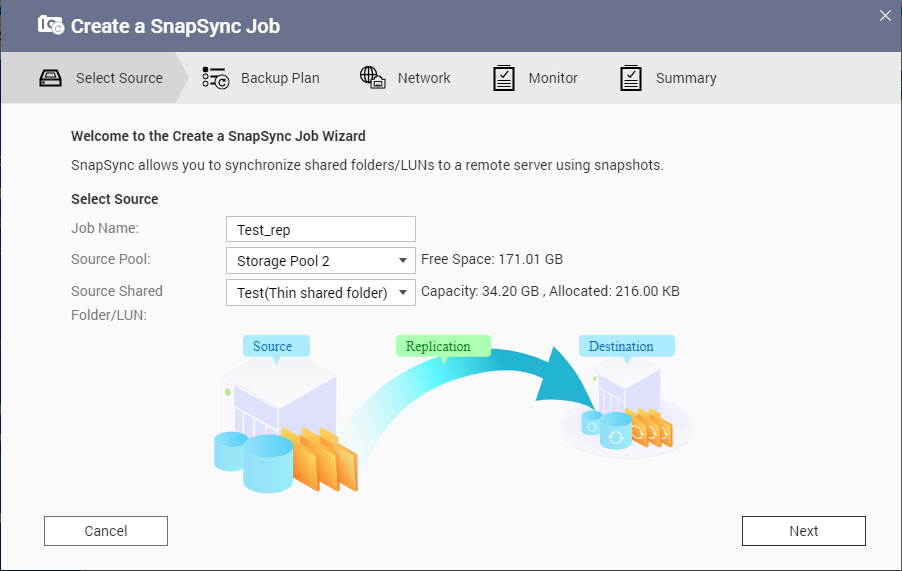 UwagaFoldery współdzielone i jednostki LUN utworzone za pomocą funkcji Błyskawiczne klonowanie nie mogą służyć jako źródło zadań SnapSync.
 - Kliknij opcję Dalej.
- Wybierz docelowe zdalne urządzenie NAS.
- Opcjonalnie: Podaj numer portu zdalnego hosta SnapSync.UwagaWartość domyślna to 8080.
- Opcjonalnie: Włącz szyfrowanie HTTPS.
- Podaj nazwę konta administratora zdalnego urządzenia NAS i hasło do konta.WażneZe względów bezpieczeństwa firma QNAP nie zaleca korzystania z konta „admin”.
- Kliknij przycisk Połącz.
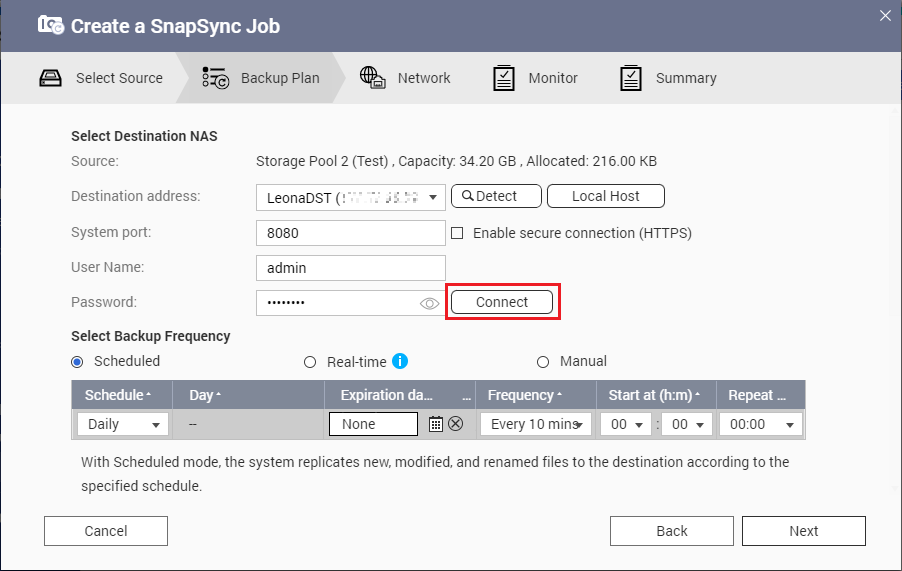 WażneJeśli zostanie wyświetlony monit o przeprowadzenie weryfikacji 2-etapowej, wykonaj odpowiednie czynności. Jest to wymagane, jeśli na docelowym urządzeniu NAS jest włączona weryfikacja 2-etapowa.
 - Po nawiązaniu połączenia wybierz opcję W czasie rzeczywistym w obszarze częstotliwości tworzenia kopii zapasowych.
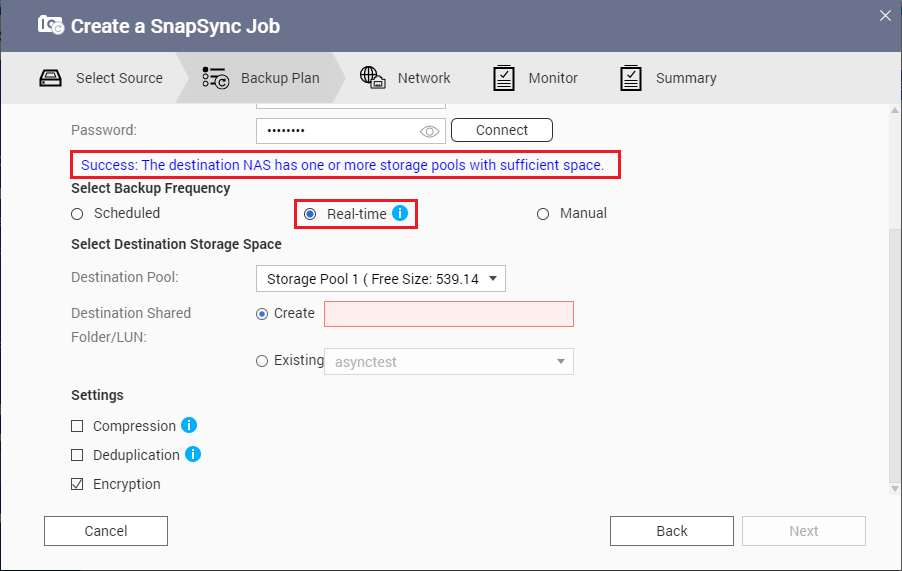
- Wybierz docelową pulę pamięci.
- Utwórz nowy folder współdzielony o takiej samej nazwie jak folder źródłowy.

- Opcjonalnie: Skonfiguruj opcje zadania.
Ustawienie Opis Kompresje Funkcja SnapSync kompresuje wysyłane dane. Na docelowym urządzeniu NAS dane są dekompresowane, a następnie zapisywane na dysku. Włączenie tego ustawienia może skrócić czas przesyłania danych, co jest przydatne, jeśli połączenie sieciowe urządzenia NAS lub zdalnego urządzenia NAS działa wolno albo wtedy, gdy dwa urządzenia NAS są połączone przez sieć WAN. Deduplikacja Funkcja SnapSync ogranicza przepustowość oraz ilość potrzebnej pamięci masowej przez eliminację zduplikowanych danych. Szyfrowanie Funkcja SnapSync szyfruje dane przesyłane do docelowego urządzenia NAS. Dane są odszyfrowywane przed ich zapisaniem w lokalizacji docelowej. Obsługa migawek spójnych z aplikacjami Funkcja SnapSync tworzy migawki spójne z aplikacjami. UwagaTa opcja jest dostępna tylko w przypadku aplikacji uruchomionych na serwerze z systemem Windows, które współdziałają z oprogramowaniem VMware vCenter lub Volume Shadow Copy Service (VSS). Na inicjatorze iSCSI należy zainstalować aplikację QNAP Snapshot Agent. - Kliknij opcję Dalej.
- Ustaw źródłową i docelową kartę sieciową na potrzeby zadania.
Ustawienie karty sieciowej Opis Automatycznie wybierz kartę sieciową Na potrzeby zadania system automatycznie wybiera najszybsze karty sieciowe na urządzeniu źródłowym i docelowym.
Jeśli któraś z kart zostanie rozłączona, zostanie wybrana najszybsza dostępna karta.Wybierz kartę sieciową ręcznie Na potrzeby zadania wybierz ręcznie karty sieciowe na urządzeniu źródłowym i docelowym. Można też wybrać karty awaryjne, które będą używane w przypadku rozłączenia kart podstawowych. UwagaListy kart są automatycznie filtrowane — wyświetlane są tylko karty, które mogą się łączyć z aktualnie wybraną kartą. - Kliknij opcję Dalej.
- Skonfiguruj monitor opóźnień.Uwaga
- To ustawienie jest dostępne tylko w przypadku zadań SnapSync działających w czasie rzeczywistym.
- Monitor opóźnień umożliwia monitorowanie opóźnienia zadania SnapSync, co ułatwia zapewnienie jego prawidłowego działania. Jeśli w ciągu minuty opóźnienie zadania przekroczy próg sześciu razy, system wyśle powiadomienie z ostrzeżeniem.
- Włącz opcję Próg opóźnienia.
- Ustaw wartość progu w milisekundach. Wartość ta musi się mieścić z zakresie 1–5000.WskazówkaAby określić wartość progu, kliknij opcję Utwórz test wydajności, aby uruchomić test wydajności funkcji SnapSync. Aby wyświetlić informacje o średnim opóźnieniu we wcześniejszych testach, kliknij opcję Raport wydajności.
- Kliknij opcję Dalej.
- Zapoznaj się z informacjami o zadaniu SnapSync.
- Kliknij opcję Utwórz.
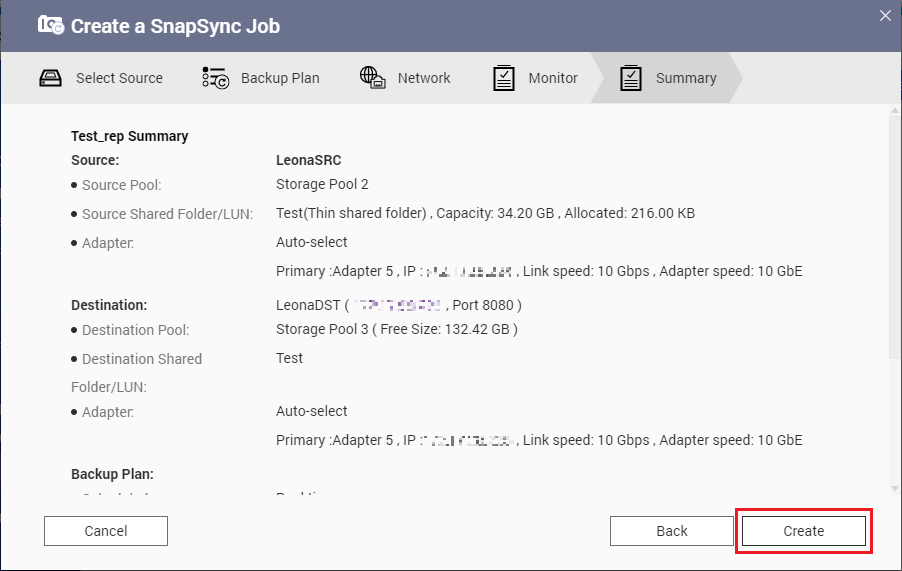 System utworzy zadanie SnapSync w czasie rzeczywistym i zreplikuje folder współdzielony na docelowym urządzeniu NAS.
Nowe zadanie SnapSync zostanie wyświetlone w obszarze Pamięć masowa i migawki > Kopia zapasowa migawki > SnapSync.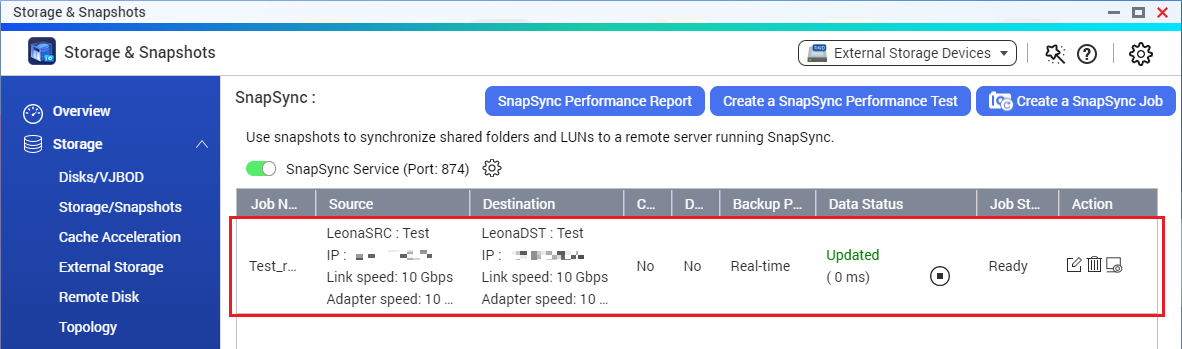
- Sprawdź, czy na docelowym urządzeniu NAS został utworzony nowy folder współdzielony.
- Zaloguj się do docelowego urządzenia NAS.
- Wybierz kolejno Pamięć masowa i migawki > Pamięć masowa > Pamięć masowa/Migawki.
- Kliknij docelową pulę pamięci.
Pod pulą pamięci powinien zostać wyświetlony nowy folder współdzielony.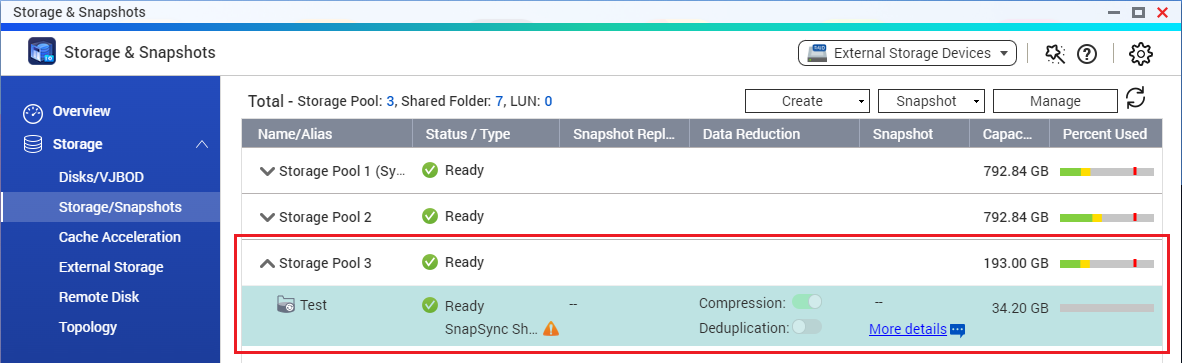 UwagaAby zapobiec przypadkowym zmianom, docelowy folder współdzielony będzie mieć ustawiony atrybut tylko do odczytu, dopóki połączenie SnapSync nie zostanie przerwane.
Po utworzeniu zadania SnapSync należy skonfigurować uprawnienia dostępu do replikowanego folderu współdzielonego na docelowym urządzeniu NAS — muszą być zgodne z ustawieniami uprawnień dostępu do folderu współdzielonego na źródłowym urządzeniu NAS.
Konfigurowanie identycznych kont użytkowników i uprawnień do folderów współdzielonych
Funkcja SnapSync pozwala replikować folder współdzielony ze źródłowego urządzenia NAS na docelowym urządzeniu NAS, ale nie umożliwia replikowania uprawnień użytkowników powiązanych z folderem współdzielonym. Dotyczy to również sytuacji, w której oba urządzenia NAS są przyłączone do tej samej domeny AD.
Aby umożliwić zamianę źródłowego urządzenia NAS na docelowe urządzenie NAS w przypadku awarii, użytkownicy muszą ręcznie zreplikować uprawnienia do folderów współdzielonych.
- Konta użytkowników na źródłowym urządzeniu NAS muszą istnieć również na docelowym urządzeniu NAS.
- Zaloguj się do źródłowego urządzenia NAS.
- Wybierz kolejno Panel sterowania> Uprawnienia > Użytkownicy.
- Zaloguj się do docelowego urządzenia NAS.
- Wybierz kolejno Panel sterowania> Uprawnienia > Użytkownicy.
- Porównaj listy kont użytkowników.
- Opcjonalnie: Na docelowym urządzeniu NAS kliknij opcję Utwórz i wybierz metodę dodawania kont ze źródłowego urządzenia NAS, których nie ma na docelowym urządzeniu NAS.UwagaW tym samouczku potrzebne są tylko konta użytkowników „admin”, „user1” i „user2”.
- Zanotuj uprawnienia użytkownika do folderu współdzielonego na źródłowym urządzeniu NAS.
- Na źródłowym urządzeniu NAS wybierz kolejno Panel sterowania > Uprawnienia > Foldery udostępnione.
- Znajdź folder współdzielony.
W tym samouczku jest to folder „Test”. - W obszarze Działanie kliknij ikonę Edytuj uprawnienia folderu współdzielonego.
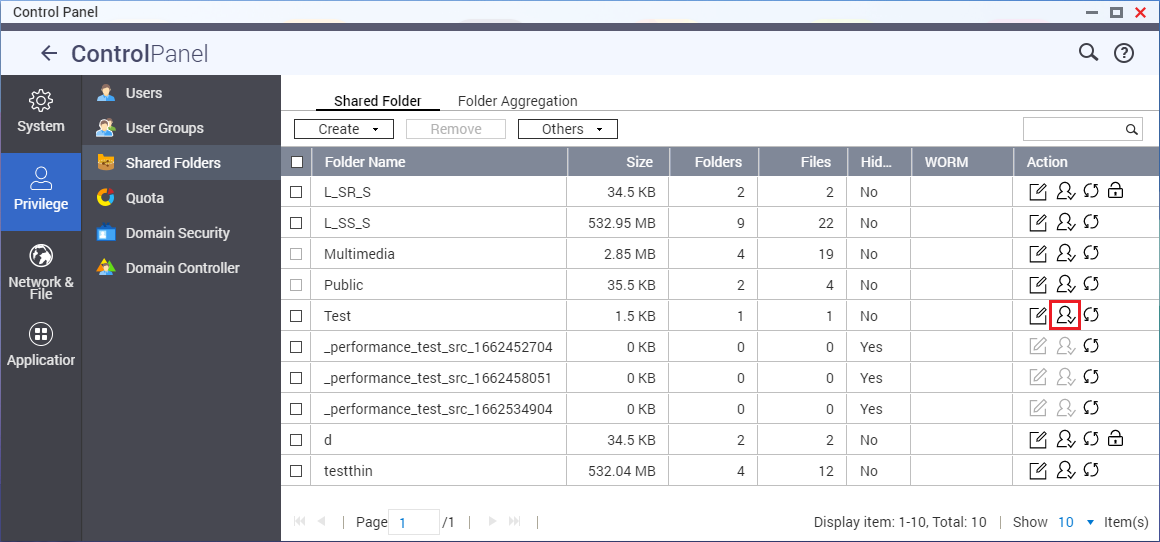 Zostanie wyświetlone okno Edytuj uprawnienia folderu współdzielonego.
- Wybierz opcję Prawa dostępu użytkownika i grupy.
- Zanotuj uprawnienia poszczególnych użytkowników.
- Klikaj poszczególne podfoldery i notuj uprawnienia użytkowników.UwagaW tym samouczku przyjęto następujące uprawnienia użytkowników do folderu „Test” i jego podfolderów:
Folder Uprawnienia Test - admin: Odczytu/Zapisu
- user1: Odczytu/Zapisu
- user2: Odczytu/Zapisu
Test_1 - admin: Odczytu/Zapisu
- user1: Odczytu/Zapisu
- user2: Odmowa dostępu
Test_1_1 - admin: Odczytu/Zapisu
- user1: Tylko odczyt
- user2: Odmowa dostępu
Test_2 - admin: Odczytu/Zapisu
- user1: Odmowa dostępu
- user2: Odczytu/Zapisu
- Kliknij przycisk Zamknij.
- Zreplikuj uprawnienia użytkowników do danego folderu i jego podfolderów na docelowym urządzeniu NAS.
- Na docelowym urządzeniu NAS wybierz kolejno Panel sterowania > Uprawnienia > Foldery udostępnione.
- Znajdź folder współdzielony.
- W obszarze Działanie kliknij ikonę Edytuj uprawnienia folderu współdzielonego.
Zostanie wyświetlone okno Edytuj uprawnienia folderu współdzielonego. - Wybierz opcję Prawa dostępu użytkownika i grupy.
- Opcjonalnie: Kliknij opcję Dodaj użytkowników, aby dodać brakujące konta użytkowników z listy uprawnień użytkowników źródłowego folderu współdzielonego.
 Zostanie otwarte okno Dodaj użytkowników.
- Skonfiguruj takie same uprawnienia użytkowników do folderu współdzielonego i wszystkich jego podfolderów, które występują na źródłowym urządzeniu NAS.
Aby postępować zgodnie z przykładem z tego samouczka, zapoznaj się z tabelą w punkcie 2f. - Kliknij przycisk Zastosuj.
System zapisze ustawienia.
Konfiguracja przywracania danych po awarii została zakończona.
Jeśli na źródłowym urządzeniu NAS wystąpi awaria, będzie można zamienić źródłowe urządzenie NAS na docelowe urządzenie NAS.
Zamiana źródłowego urządzenia NAS na docelowe urządzenie NAS po wystąpieniu awarii
Jeśli na źródłowym urządzeniu NAS wystąpią jakiekolwiek błędy lub awarie, które uniemożliwią dostęp do danych na tym urządzeniu NAS, będzie można zamienić źródłowe urządzenie NAS na docelowe urządzenie NAS, aby używać danych SnapSync.
Konieczne będzie usunięcie zadania SnapSync oraz takie skonfigurowanie ustawień sieciowych na docelowym urządzeniu NAS, aby były identyczne z ustawieniami na źródłowym urządzeniu NAS.
- Upewnij się, że źródłowe i docelowe urządzenie NAS już nie są połączone.
- Zaloguj się do docelowego urządzenia NAS.
- Wybierz kolejno Pamięć masowa i migawki > Kopia zapasowa migawki > SnapSync.
- Znajdź zadanie SnapSync utworzone na podstawie źródłowego urządzenia NAS.
- W obszarze Status zadania powinien być wyświetlany komunikat „Połączenie nie powiodło się”.

- Jeśli status zadania jest normalny, ale chcesz zamienić źródłowe urządzenie NAS na docelowe urządzenie NAS, kliknij ikonę Zatrzymaj w obszarze Działanie.
- Kliknij ikonę Usuń, aby usunąć zadanie SnapSync.
Zostanie wyświetlone okno z potwierdzeniem.
- Kliknij przycisk OK.
- Upewnij się, że źródłowe urządzenie NAS już nie jest połączone z siecią.UwagaAby docelowe urządzenie NAS mogło używać ustawień sieciowych źródłowego urządzenia NAS, źródłowe urządzenie NAS nie może być połączone z siecią. W przeciwnym razie wystąpi konflikt adresów IP. Jeśli źródłowe urządzenie NAS jest dostępne, można zmienić ustawienia sieciowe na tym urządzeniu NAS.
- Skonfiguruj ustawienia sieciowe na docelowym urządzeniu NAS.
- Wybierz kolejno Sieć i przełącznik wirtualny> Sieć > Interfejsy.
- Znajdź połączenie głównego interfejsu.
- Kliknij ikonę Więcej i wybierz opcję Konfiguruj.
 Zostanie otwarte okno Konfiguruj.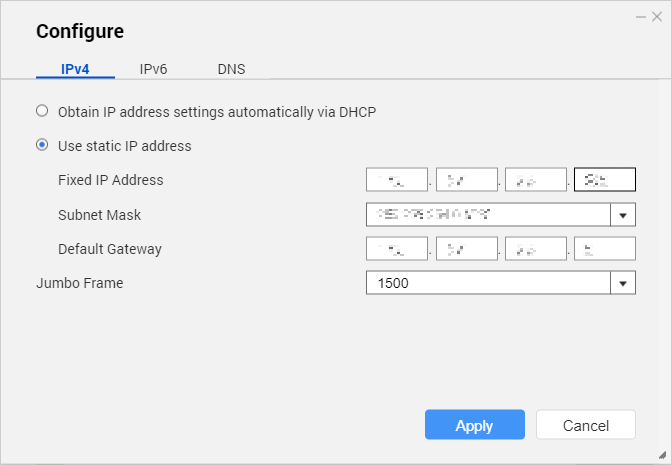
- Skonfiguruj takie same ustawienia adresu IP, które były używane w przypadku połączenia głównego interfejsu na źródłowym urządzeniu NAS.
- Kliknij opcję Zastosuj.
Można teraz łączyć się z docelowym urządzeniem NAS i uzyskiwać dostęp do danych SnapSync podobnie jak w przypadku danych znajdujących się na źródłowym urządzeniu NAS.
Aby uzyskać dalszą pomoc, zapytaj innych użytkowników i ekspertów QNAP na forum społeczności. Przejdź do społeczności QNAP


