


Quel est le mot de passe administrateur par défaut pour mon NAS ?
Produits applicables
- QTS
- QuTS hero
Introduction
Tous les appareils NAS ont le compte système par défaut administrateur "admin". Ce compte peut configurer les paramètres, créer des utilisateurs et installer des applications. Ce compte ne peut pas être supprimé et, selon votre version de QTS/QuTS hero, il peut être désactivé par défaut.
Le mot de passe par défaut du compte "admin" varie selon vos versions de QTS/QuTS hero. Veuillez vérifier vos versions avant de continuer.
Concepts
Comprendre le compte NAS & Cloud Key & QNAP ID
- Nous vous recommandons de comprendre les différences entre ces trois concepts avant de passer aux étapes.
- Chaque fois que vous vous connectez à votre NAS ou à un service QNAP, veuillez vérifier le type de compte que vous êtes invité à fournir.
Compte NAS : Un compte NAS est un compte local sur votre NAS QNAP, utilisé pour se connecter à cet appareil spécifique. "admin" est le compte NAS créé par défaut sur chaque NAS. Pour QTS/QuTS hero 5.2.0 et versions ultérieures, ce compte est désactivé par défaut et est automatiquement réactivé après une réinitialisation du système. Cette FAQ explique comment récupérer le mot de passe de ce compte NAS "admin" par défaut. Si vous avez créé un autre compte administrateur lors de la configuration de l'appareil, les mots de passe décrits dans cette FAQ ne s'appliquent pas à ce compte.
Cloud Key : Un Cloud Key est un identifiant unique qui accompagne chaque NAS QNAP, que vous ayez configuré ou non des paramètres cloud. Vous pouvez généralement trouver le Cloud Key sur un autocollant sur votre appareil, dans votre guide d'installation rapide ou dans les détails de votre appareil sur Qfinder Pro. Pour QTS/QuTS hero 5.2.0 et versions ultérieures, ce Cloud Key sert de mot de passe par défaut pour le compte NAS "admin". En dehors de cette utilisation spécifique, ne considérez pas votre Cloud Key comme un identifiant de connexion.
QNAP ID (Compte QNAP) : Un QNAP ID (Compte QNAP) est un compte (généralement votre adresse e-mail ou numéro de téléphone) utilisé pour accéder à divers services QNAP (comme myQNAPcloud) et pour gérer votre NAS à distance. Votre QNAP ID et votre compte NAS sont des identifiants distincts avec des mots de passe distincts.
Détails
QTS/QuTS hero 5.2.0 et versions ultérieures (comme 5.2.x, 5.3.x, 6.0.0)
- Le compte "admin" par défaut est désactivé par défaut mais sera automatiquement activé après une réinitialisation ou une restauration du système. Pour protéger votre système contre les attaques malveillantes, nous vous recommandons de créer un nouveau compte administrateur et de désactiver le compte administrateur par défaut "admin".
- Pour se conformer aux exigences de cybersécurité de l'UE, les fabricants doivent éviter les identifiants par défaut universels. Les normes correspondantes de l'UE/industrie exigent l'absence de mots de passe par défaut universels, imposant des identifiants uniques par appareil ou un changement de mot de passe lors de la première utilisation. En conséquence, à partir de QTS/QuTS hero 5.2.0, le mot de passe administrateur par défaut a été changé pour le Cloud Key de l'appareil (les versions antérieures utilisaient le MAC du premier NIC ; les versions beaucoup plus anciennes utilisaient admin/admin), conformément à ces exigences.
Les identifiants du compte NAS administrateur par défaut :
- Nom d'utilisateur : admin
- Mot de passe : Le Cloud Key de votre appareil en lettres majuscules et sans aucun caractère spécial. Par exemple, si le Cloud Key est Q1234-5678, le mot de passe est Q12345678
Recherche du Cloud Key de votre appareil
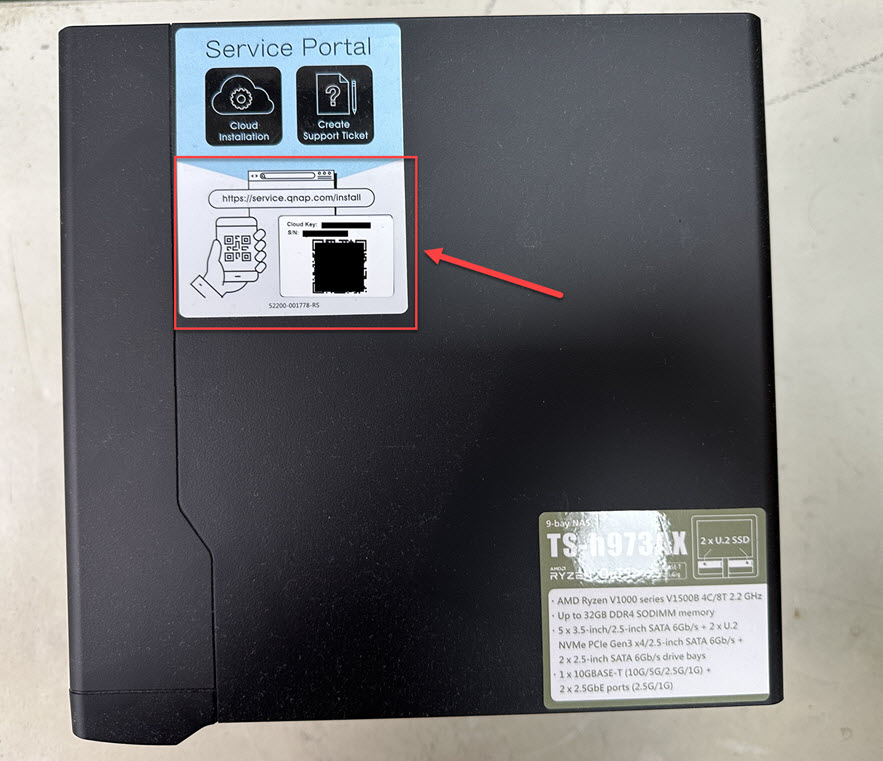
Vous pouvez trouver le Cloud Key de votre appareil avec l'une des méthodes suivantes :Méthode A : À partir de l'autocollant de l'appareil ou du Guide d'installation rapide
Vous pouvez trouver votre Cloud Key sur l'autocollant fixé au couvercle de votre NAS ou dans le Guide d'installation rapide fourni avec votre NAS.
Méthode B : Utiliser Qfinder Pro
- Utiliser Qfinder Pro sans compte d'utilisateur NAS :
- Éteignez votre NAS.
- Retirez tous les disques durs de votre NAS.
- Retirez tous les SSD M.2 internes et la carte d'extension PCIe QM2, le cas échéant.
- Allumez votre NAS.
- Téléchargez et installez Qfinder Pro.
- Ouvrez Qfinder Pro.
- Sélectionnez votre appareil.
- Cliquez sur Détails.
- La fenêtre Détails de l'appareil apparaît.
Le Cloud Key de votre appareil est affiché dans la fenêtre Détails de l'appareil.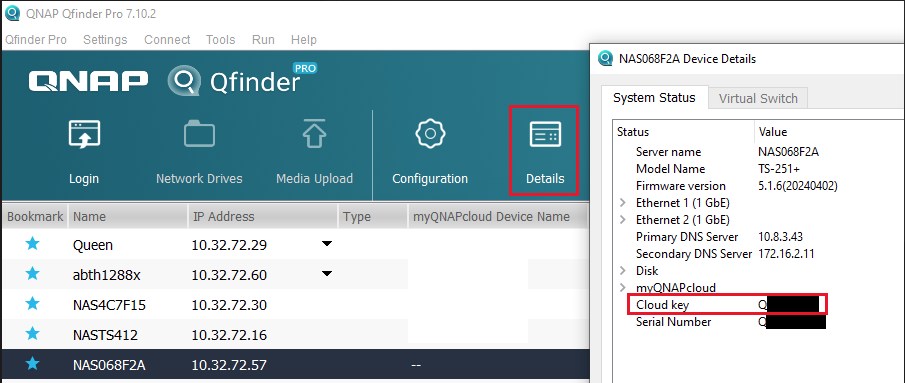
- Utilisez Qfinder Pro avec un compte d'utilisateur NAS :
- Téléchargez et installez Qfinder Pro.
- Ouvrez Qfinder Pro.
- Sélectionnez votre appareil.
- Cliquez sur Détails.
La fenêtre Connexion apparaît. Entrez le nom d'utilisateur et le mot de passe de votre compte NAS et cliquez sur OK.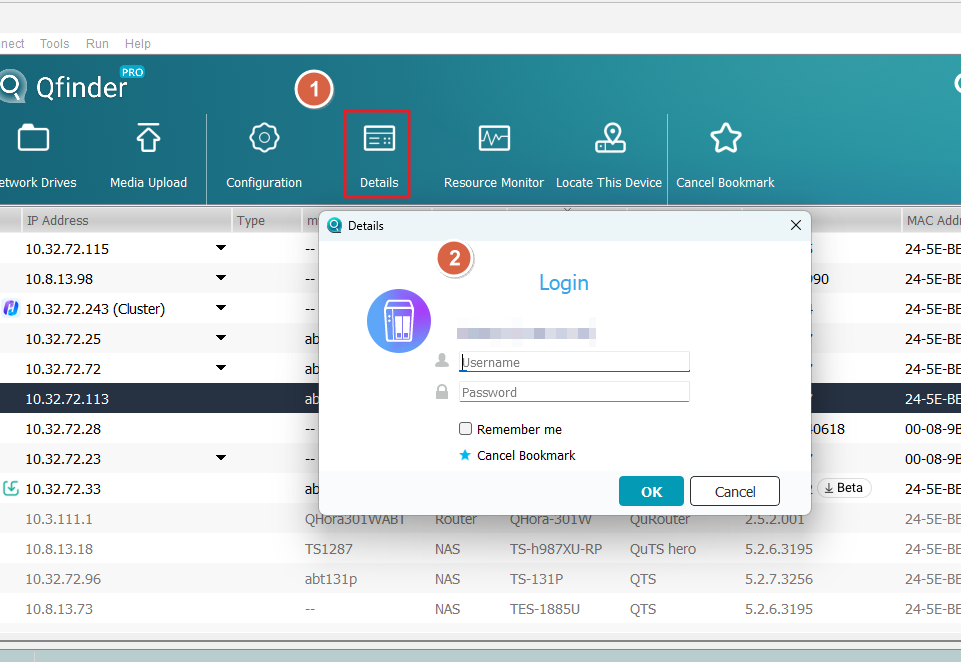
- La fenêtre Détails de l'appareil apparaît.
Le Cloud Key de votre appareil est affiché dans la fenêtre Détails de l'appareil.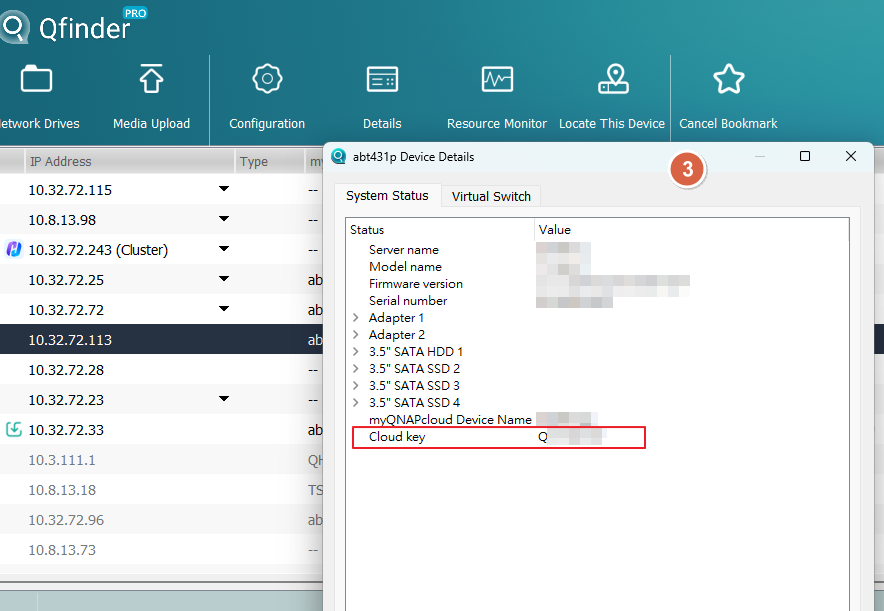
Méthode C : Utiliser myQNAPcloud
- Connectez-vous à myQNAPcloud avec votre QNAP ID :
- Connexion à myQNAPcloud.
- Allez à Gestion des appareils.
- Localisez et cliquez sur votre appareil.
- Cliquez sur Détails de l'appareil.
Le Cloud Key de votre appareil est affiché dans l'onglet Détails de l'appareil.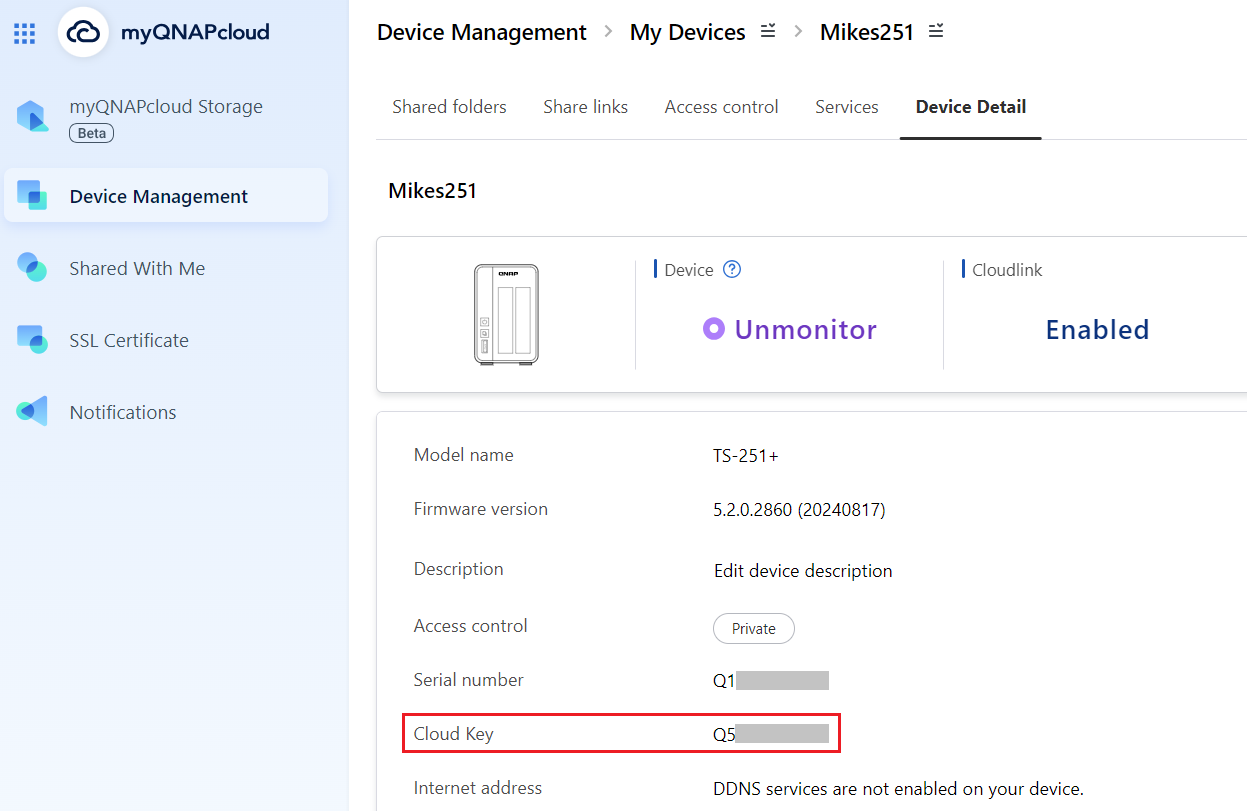
Si vous ne trouvez pas le Cloud Key de votre appareil avec les méthodes ci-dessus, veuillez contacter Support client QNAP.
Si vous activez manuellement le compte "admin" dans Panneau de configuration, vous devrez spécifier un nouveau mot de passe différent du Cloud Key de votre appareil. Si votre Firmware a été mis à jour à partir de la version 5.1.x ou antérieure, et que vous utilisiez le compte "admin" par défaut avec le mot de passe par défaut, vous serez obligé de changer le mot de passe pour qu'il soit différent du Cloud Key de votre appareil.
QTS/QuTS hero 4.4.2 - 5.1.x
Le compte administrateur système par défaut suivant est utilisé :
- Nom d'utilisateur : admin
- Mot de passe : La première adresse MAC du NAS en lettres majuscules et sans caractères spéciaux. Par exemple, si l'adresse MAC était 00-08-9B-F6-15-75, le mot de passe est 00089BF61575
L'étiquette de l'adresse MAC est physiquement attachée à l'arrière du NAS. Si votre NAS a plusieurs cartes réseau, utilisez l'adresse MAC indiquée comme MAC1 :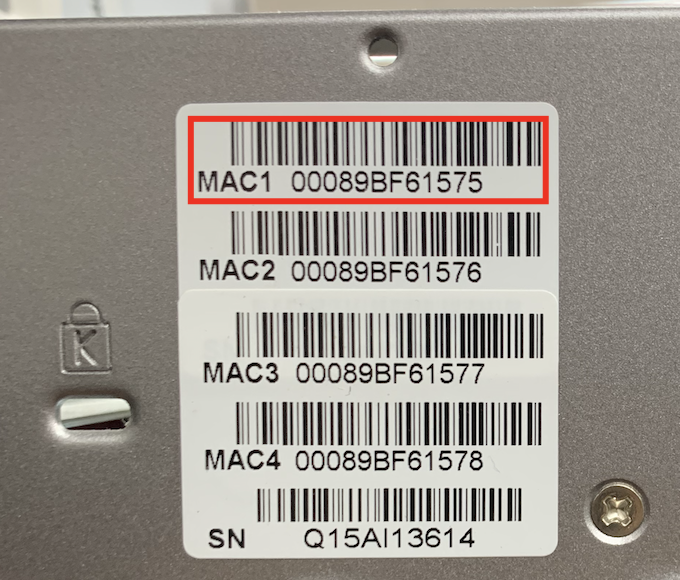
Dans Qfinder Pro, la valeur est indiquée dans la colonne Adresse MAC :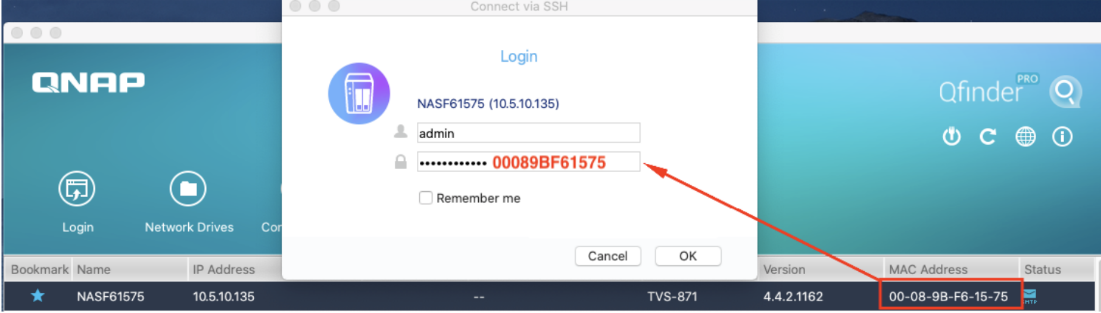
QTS/QuTS hero 4.4.1 - 4.3.6 ou antérieur
Le compte administrateur système par défaut suivant est utilisé :
- Nom d'utilisateur : admin
- Mot de passe : admin
Lectures complémentaires
Comment réinitialiser le mot de passe administrateur de mon NAS ?
Comment désactiver le compte utilisateur ''admin'' ?
Y a-t-il des impacts si je désactive le compte admin par défaut ?
Est-ce que cet article a été utile ?
Pour obtenir de l'aide supplémentaire, posez votre question aux autres utilisateurs et aux experts QNAP dans la communauté. Accéder à la communauté QNAP


