


Comment se connecter à un serveur QTS WireGuard sous Windows 10 ?
Date de la dernière modification :
2023-05-19
Produits applicables
Un modèle de NAS x86
QTS 5.0 (ou version ultérieure)
QVPN Service 3
Vue d'ensemble
Dans QVPN Service 3, vous pouvez configurer un VPN WireGuard. Les clients WireGuard et les ordinateurs Windows 10 peuvent se connecter à l'aide de WireGuard VPN avec notre serveur QTS Wireguard, vous pouvez suivre les instructions de cet article pour résoudre ce problème.
Procédure
- Connectez-vous à votre NAS en tant qu'administrateur et ouvrez le QVPN Service 3.
- Allez dans Serveur VPN > WireGuard et cochez Activer le serveur VPN WireGuard.

- Configurez le serveur VPN WireGuard.
- Entrez un Nom du serveur.
- Cliquez sur Générer des paires de clés.
- Attribuez une adresse IP pour le sous-réseau VPN.
- Cliquez sur Appliquer.

- Installez et ouvrez l' application client WireGuard sur votre ordinateur Windows 10.
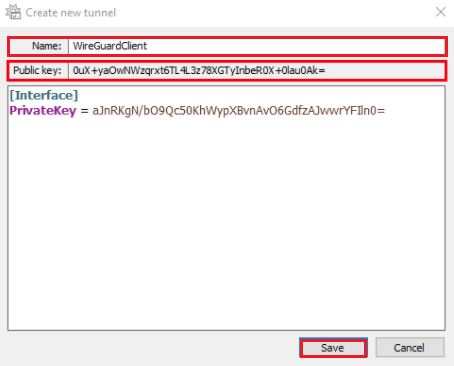
- Ouvrez le menu déroulant Ajouter un tunnel et sélectionnez Ajouter un canal vide...

- Saisissez un nom et copiez la clé publique. Cliquez sur Enregistrer.
- Ajouter un pair au QVPN Service 3.
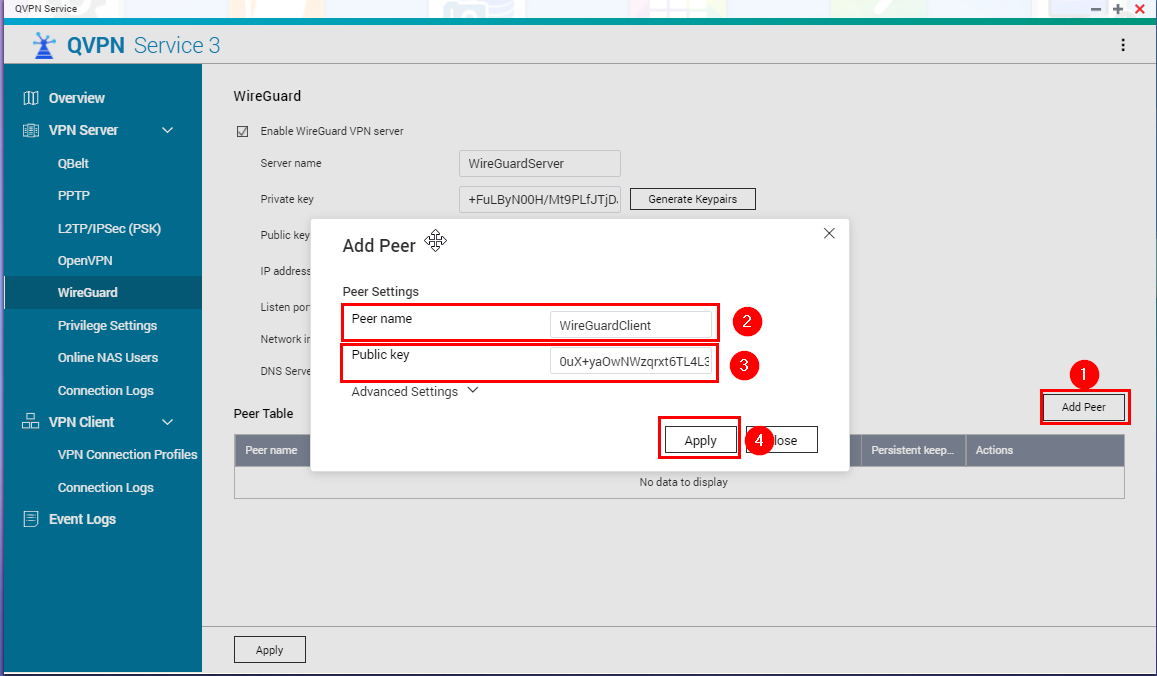
- Revenez au QVPN Service 3 et cliquez sur Ajouter un pair.
- Entrez le nom et la clé publique de votre tunnel WireGuard.
- Cliquez sur Appliquer.
- QVPN génère une adresse IP pour le client.
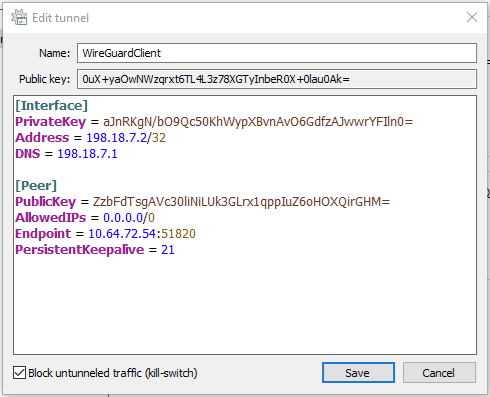
- Revenez à l'application client WireGuard et cliquez sur Modifier.

- Ajoutez les paramètres du serveur VPN WireGuard au tunnel. Un exemple des paramètres est ci-dessous :Texte
[Interface] PrivateKey = aJnRKgN/bO9Qc50KhWypXBvnAvO6GdfzAJwwrYFIln0= Address = 198.18.7.2/32 DNS = 198.18.7.1 [Peer] PublicKey = ZzbFdTsgAVc30liNiLUk3GLrx1qppIuZ6oHOXQirGHM= AllowedIPs = 0.0.0.0/0 Endpoint = 10.64.72.54:51820 Persistentkeepalive = 21 - Informations sur les paramètres :
- Adresse : L'adresse IP générée par QVPN lors de la création d'un pair.
- DNS : Adresse IP du serveur WireGuard dans le tunnel.
- PublicKey : La clé publique du serveur.
- AllowedIPs : Configurez la portée du réseau en fonction de vos besoins. 0.0.0.0/0 autorise n'importe quelle adresse IP. Plusieurs adresses IP peuvent être séparées par une virgule.
- Point de terminaison : L'adresse IP et le port du NAS. Le port doit être ouvert et transmis au NAS.
- PersistentKeepAlive = Valeur en secondes. 25 est désactivé.
- Cliquez sur Enregistrer.
- Cliquez sur Activer.

- Le pair est maintenant répertorié dans QVPN 3
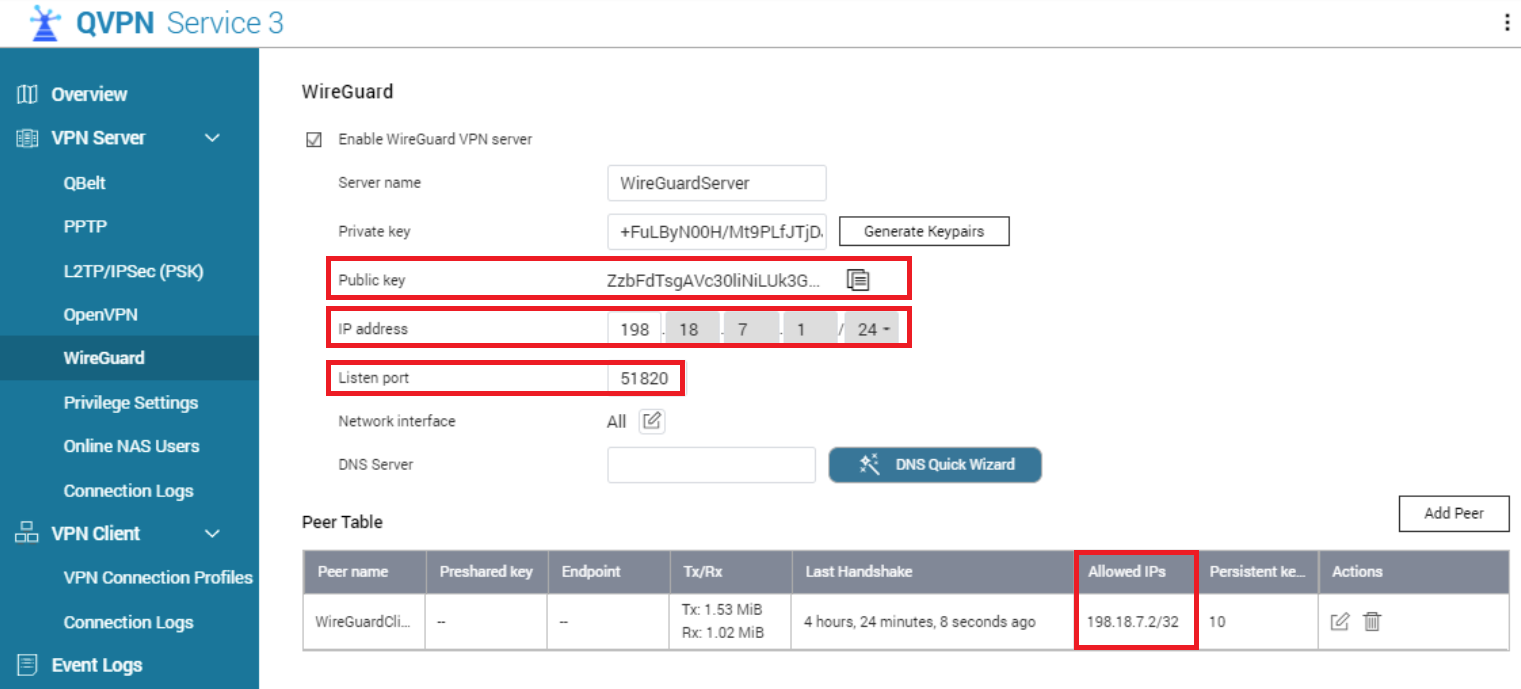
- Vous pouvez maintenant accéder à l'adresse IP VPN (la première de la plage IP VPN, dans notre exemple nous avons utilisé 198.18.7.1:8080).

Est-ce que cet article a été utile ?
66% des utilisateurs pensent que ces informations sont utiles.
Pour obtenir de l'aide supplémentaire, posez votre question aux autres utilisateurs et aux experts QNAP dans la communauté. Accéder à la communauté QNAP


