


Come connettersi a un server QTS WireGuard su Windows 10?
Ultima data di modifica
2023-05-19
Prodotti applicabili
Un modello NAS x86
QTS 5.0 (o successivi)
QVPN Service 3
Panoramica
In QVPN Service 3 è possibile configurare una VPN WireGuard. I client WireGuard e i computer Windows 10 possono connettersi utilizzando WireGuard VPN con il server WireGuard QTS. Per risolvere il problema, seguire le istruzioni riportate in questo articolo.
Procedura
- Accedere al NAS come amministratore e aprire il QVPN Service 3.
- Accedere a Server VPN > WireGuard e selezionare Abilitare il server WireGuard VPN.

- Configurare il server WireGuard VPN.
- Inserire un Nome server.
- Fare clic su Genera Keypair.
- Assegnare un indirizzo IP per la subnet VPN.
- Fare clic su Applica.

- Installare e aprire l'applicazione client WireGuard sul computer Windows 10.
- Aprire il menu a discesa Aggiungi tunnel e selezionare Aggiungi canale vuoto...

- Immettere un Nome e copiare la Chiave pubblica. Fare clic su Salva.
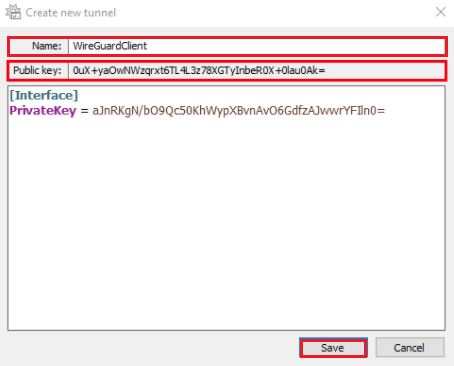
- Aggiungere un peer a QVPN Service 3.
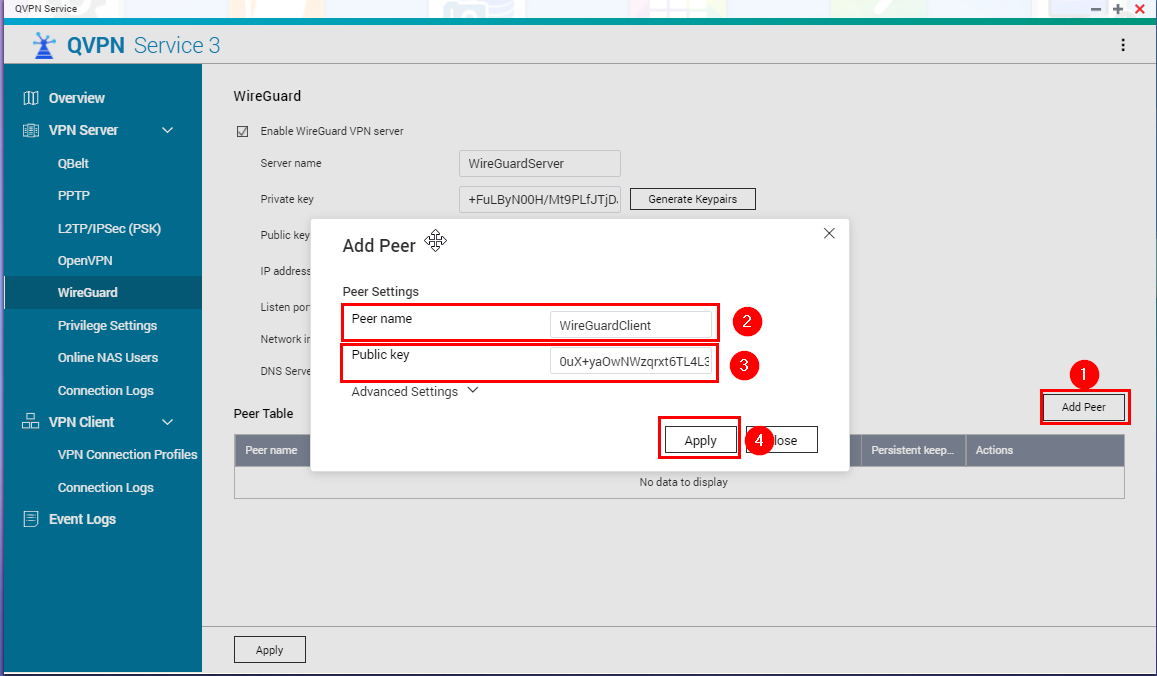
- Tornare a QVPN Service 3 e fare clic su Aggiungi peer.
- Immettere il Nome e la Chiave pubblica dal tunnel WireGuard .
- Fare clic su Applica .
- QVPN genera un indirizzo IP per il client.
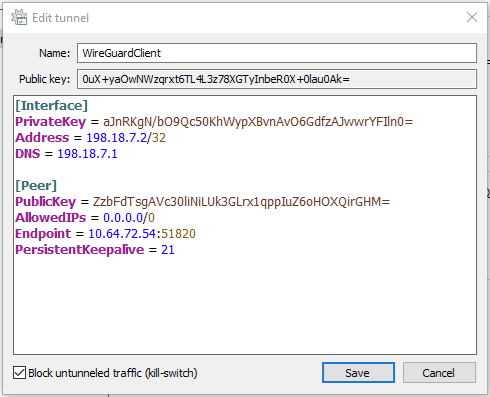
- Tornare all'applicazione client WireGuard e fare clic su Modifica.

- Aggiungere le impostazioni dal server VPN WireGuard al tunnel. Di seguito è riportato un esempio delle impostazioni:Testo
[Interface] PrivateKey = aJnRKgN/bO9Qc50KhWypXBvnAvO6GdfzAJwwrYFIln0= Address = 198.18.7.2/32 DNS = 198.18.7.1 [Peer] PublicKey = ZzbFdTsgAVc30liNiLUk3GLrx1qppIuZ6oHOXQirGHM= AllowedIPs = 0.0.0.0/0 Endpoint = 10.64.72.54:51820 Persistentkeepalive = 21 - Informazioni sulle impostazioni:
- Indirizzo: IP generato da QVPN quando viene creato un peer.
- DNS: indirizzo IP del server WireGuard nel tunnel.
- PublicKey: chiave pubblica del server.
- AllowedIPs: configurare l’intervallo di rete in base alle proprie necessità. 0.0.0.0/0 consente qualsiasi indirizzo IP. Più indirizzi IP possono essere separati da una virgola.
- Endpoint: l'indirizzo IP e la porta del NAS. La porta deve essere aperta e inoltrata al NAS.
- PersistentKeepAlive = valore in secondi. 25 è il valore consigliato.
- Fare clic su Salva.
- Fare clic su Attiva.

- Il peer è ora elencato in QVPN 3
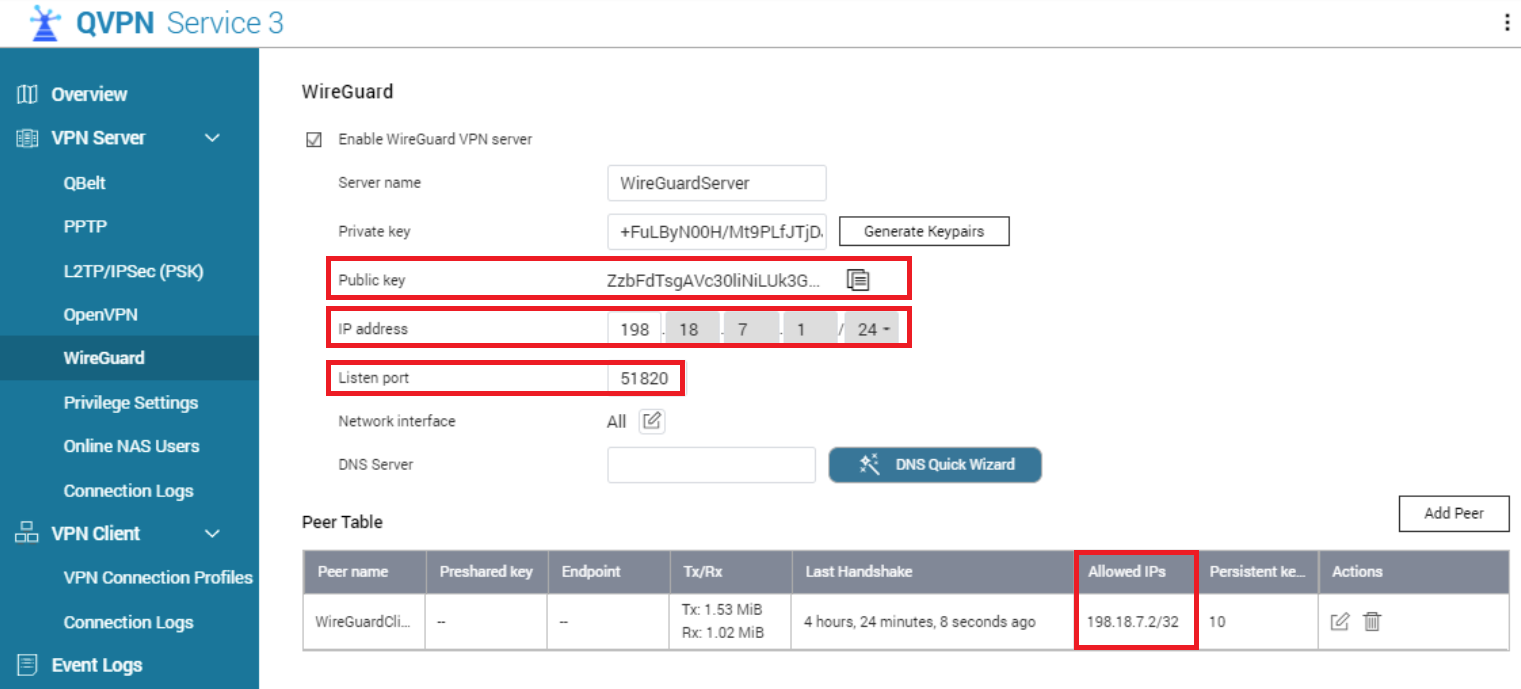
- È ora possibile accedere all'indirizzo IP VPN (il primo nell'intervallo IP VPN, nell'esempio è stato utilizzato 198.18.7.1:8080).

Per ulteriore assistenza, chiedi ad altri utenti e agli esperti QNAP nella community. Vai alla community QNAP


