


Hur ansluter jag till en QTS WireGuard-server i Windows 10?
Senaste ändringsdatum:
2023-05-19
Berörda produkter
En x86 NAS-modell
QTS 5.0 (eller senare)
QVPN Service 3
Översikt
I QVPN Service 3 kan du konfigurera ett WireGuard VPN. WireGuard-klienter och Windows 10-datorer kan ansluta med WireGuard VPN med vår QTS Wireguard-server. Du kan följa instruktionerna i den här artikeln för att lösa det.
Procedur
- Logga in på din NAS som administratör och öppna QVPN Service 3.
- Gå till VPN Server > WireGuard och markera Aktivera WireGuard VPN-server.

- Konfigurera WireGuard VPN-server.
- Ange ett Servernamn.
- Klicka på Generera nyckelpar.
- Allokera en IP-adress för VPN-subnätet.
- Klicka på Tillämpa.

- Installera och öppna WireGuard-klientprogrammet på din Windows 10-dator.
- Öppna den nedrullningsbara listrutan Lägg till tunnel och välj Lägg till tom kanal.

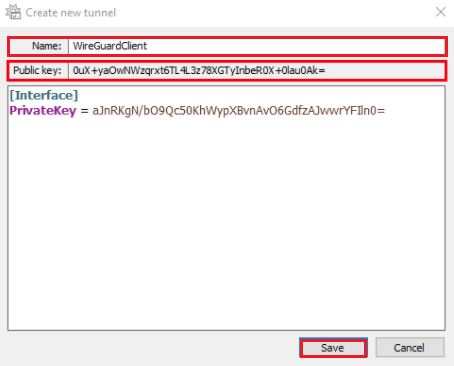
- Ange ett namn och kopiera den offentliga nyckeln. Klicka på Spara.
- Lägg till en peer-dator till QVPN Service 3.
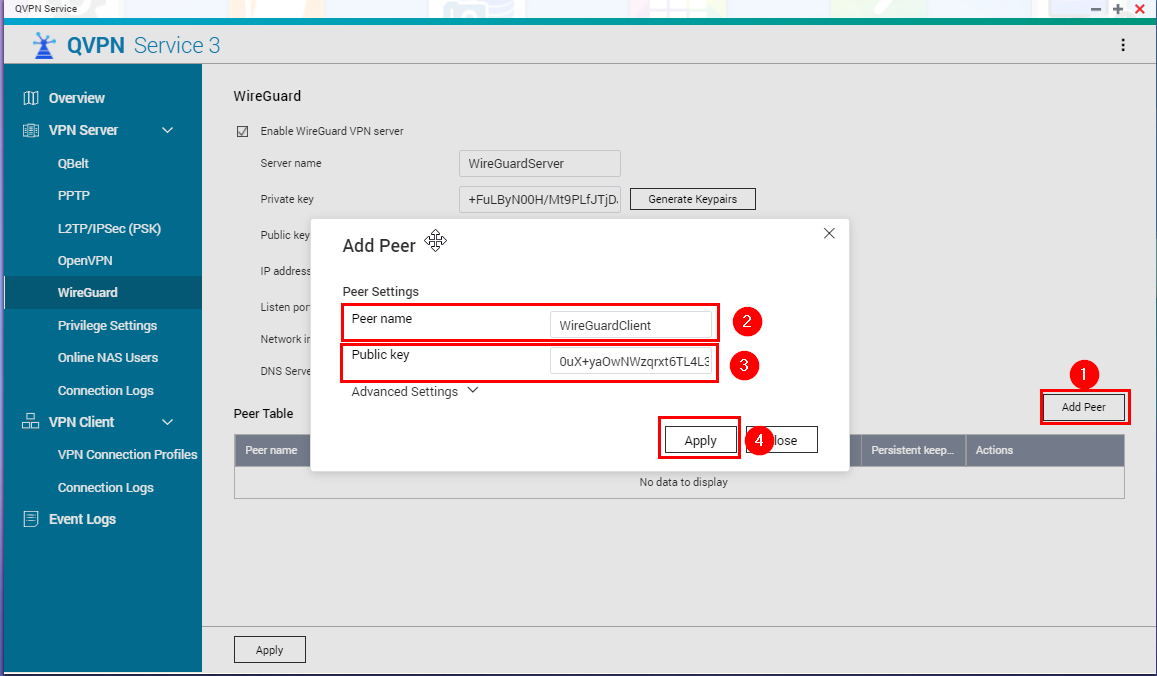
- Återgå till QVPN Service 3 och klicka på Lägg till peer-dator.
- Ange namn och offentlig nyckel från din WireGuard-tunnel.
- Klicka på Tillämpa.
- QVPN skapar en IP-adress för klienten.
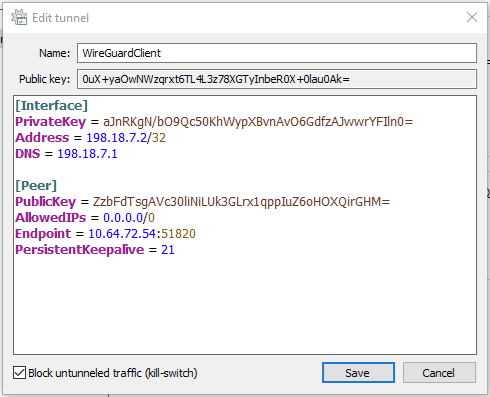
- Återgå till WireGuard-klientprogrammet och klicka på Redigera.

- Lägg till inställningarna från WireGuard VPN-servern i tunneln. Ett exempel på inställningarna finns här nedanför:Text
[Interface] PrivateKey = aJnRKgN/bO9Qc50KhWypXBvnAvO6GdfzAJwwrYFIln0= Address = 198.18.7.2/32 DNS = 198.18.7.1 [Peer] PublicKey = ZzbFdTsgAVc30liNiLUk3GLrx1qppIuZ6oHOXQirGHM= AllowedIPs = 0.0.0.0/0 Endpoint = 10.64.72.54:51820 Persistentkeepalive = 21 - Inställningsinformation:
- Adress: IP-adressen som skapas av QVPN när en peer-dator skapas.
- DNS: IP-adress för WireGuard-servern i tunneln.
- PublicKey: Serverns offentliga nyckel.
- AllowedIPs: Konfigurera nätverksintervallet baserat på dina behov. 0.0.0.0/0 tillåter alla IP-adresser. Flera IP-adresser kan separeras med ett kommatecken.
- Slutpunkt: NAS:ens IP-adress och port. Porten ska vara öppen och vidarebefordras till NAS:en.
- PersistentKeepAlive = värde i sekunder. 25 rekommenderas.
- Klicka på Spara.
- Klicka på Aktivera.

- Peer-datorn finns nu listad i QVPN 3
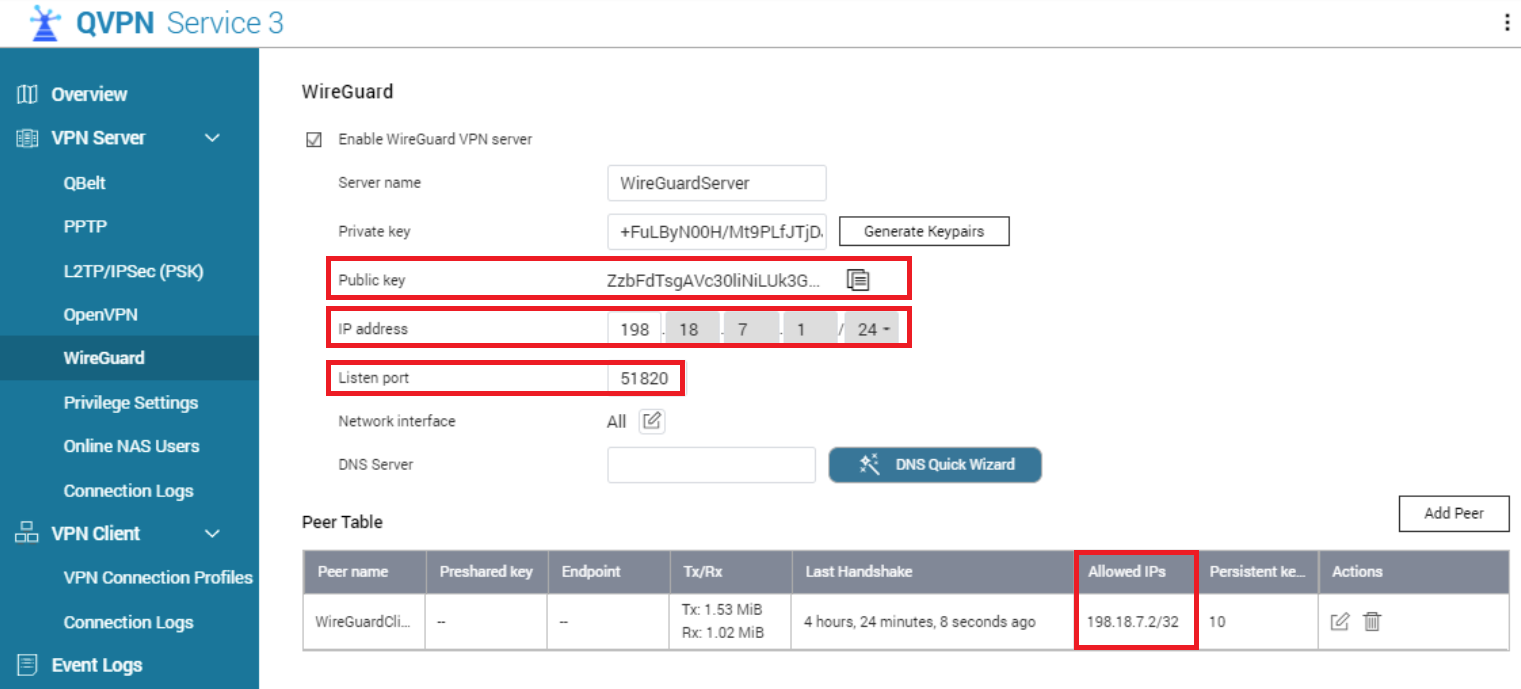
- Du kan nu komma åt IP-adressen till VPN (den första i IP-intervallet i VPN, vårt exempel använder 198.18.7.1:8080).

För ytterligare hjälp kan du fråga andra användare och QNAP-experter i vår community. Gå till QNAP Community


