


Jak połączyć się z serwerem QTS WireGuard w systemie Windows 10?
Data ostatniej modyfikacji:
2023-05-19
Produkty, których to dotyczy
Model serwera NAS o architekturze x86
QTS 5.0 (lub nowsza wersja)
QVPN Service 3
Przegląd
W usłudze QVPN Service 3 można skonfigurować sieć VPN WireGuard. Klienty WireGuard i komputery z systemem Windows 10 można łączyć z serwerem QTS Wireguard za pomocą sieci VPN WireGuard. Aby rozwiązać problemy, należy postępować zgodnie z instrukcjami zawartymi w tym artykule.
Procedura
- Zaloguj się do serwera NAS jako administrator i otwórz usługę QVPN Service 3.
- Wybierz kolejno Serwer VPN > WireGuard i zaznacz opcję Włącz serwer VPN WireGuard.

- Skonfiguruj serwer VPN WireGuard.
- Wprowadź nazwę w polu Nazwa serwera.
- Kliknij opcję Generuj pary kluczy.
- Przydziel adres IP dla podsieci VPN.
- Kliknij opcję Zastosuj.

- Zainstaluj aplikację klienta WireGuard na komputerze z systemem Windows 10 i otwórz ją.
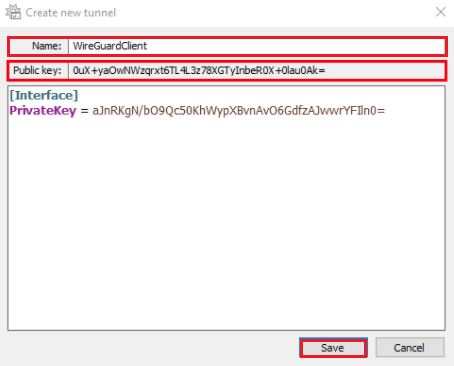
- Otwórz menu rozwijane Dodaj tunel i wybierz opcję Dodaj pusty kanał....

- Wprowadź nazwę i skopiuj wartość pola Klucz publiczny. Kliknij opcję Zapisz.
- Dodaj hosta równorzędnego do usługi QVPN Service 3.
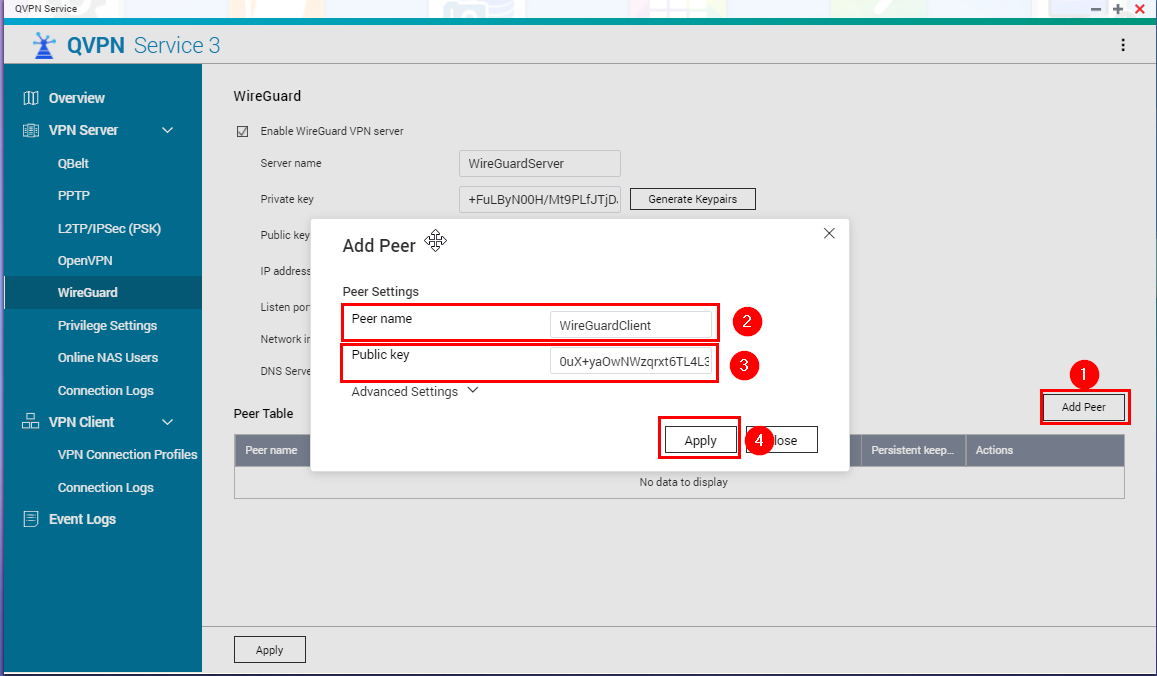
- Wróć do usługi QVPN Service 3 i kliknij opcję Dodawanie hosta równorzędnego.
- W polach Nazwa i Klucz publiczny wprowadź wartości z tunelu WireGuard.
- Kliknij opcję Zastosuj.
- Usługa QVPN wygeneruje adres IP klienta.
- Wróć do aplikacji klienta WireGuard i kliknij opcję Edytuj.

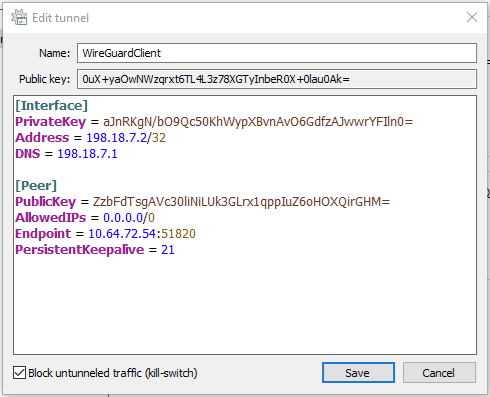
- Dodaj ustawienia z serwera VPN WireGuard do tunelu. Poniżej przedstawiono przykładowe ustawienia:Tekst
[Interface] PrivateKey = aJnRKgN/bO9Qc50KhWypXBvnAvO6GdfzAJwwrYFIln0= Address = 198.18.7.2/32 DNS = 198.18.7.1 [Peer] PublicKey = ZzbFdTsgAVc30liNiLUk3GLrx1qppIuZ6oHOXQirGHM= AllowedIPs = 0.0.0.0/0 Endpoint = 10.64.72.54:51820 Persistentkeepalive = 21 - Informacje o ustawieniach:
- Adres: Adres IP wygenerowany przez usługę QVPN po utworzeniu hosta równorzędnego.
- DNS: Adres IP serwera WireGuard w tunelu.
- PublicKey: Klucz publiczny serwera.
- AllowedIPs: Odpowiednio skonfiguruj zakres adresów sieciowych. Wartość 0.0.0.0/0 sygnalizuje, że dozwolone są wszystkie adresy IP. Poszczególne adresy IP można oddzielić przecinkami.
- Punkt końcowy: Adres IP i port serwera NAS. Port powinien być otwarty i przekierowany do serwera NAS.
- PersistentKeepAlive = wartość w sekundach. Zalecana jest wartość 25.
- Kliknij opcję Zapisz.
- Kliknij przycisk Aktywuj.

- Host równorzędny będzie teraz widoczny w usłudze QVPN 3
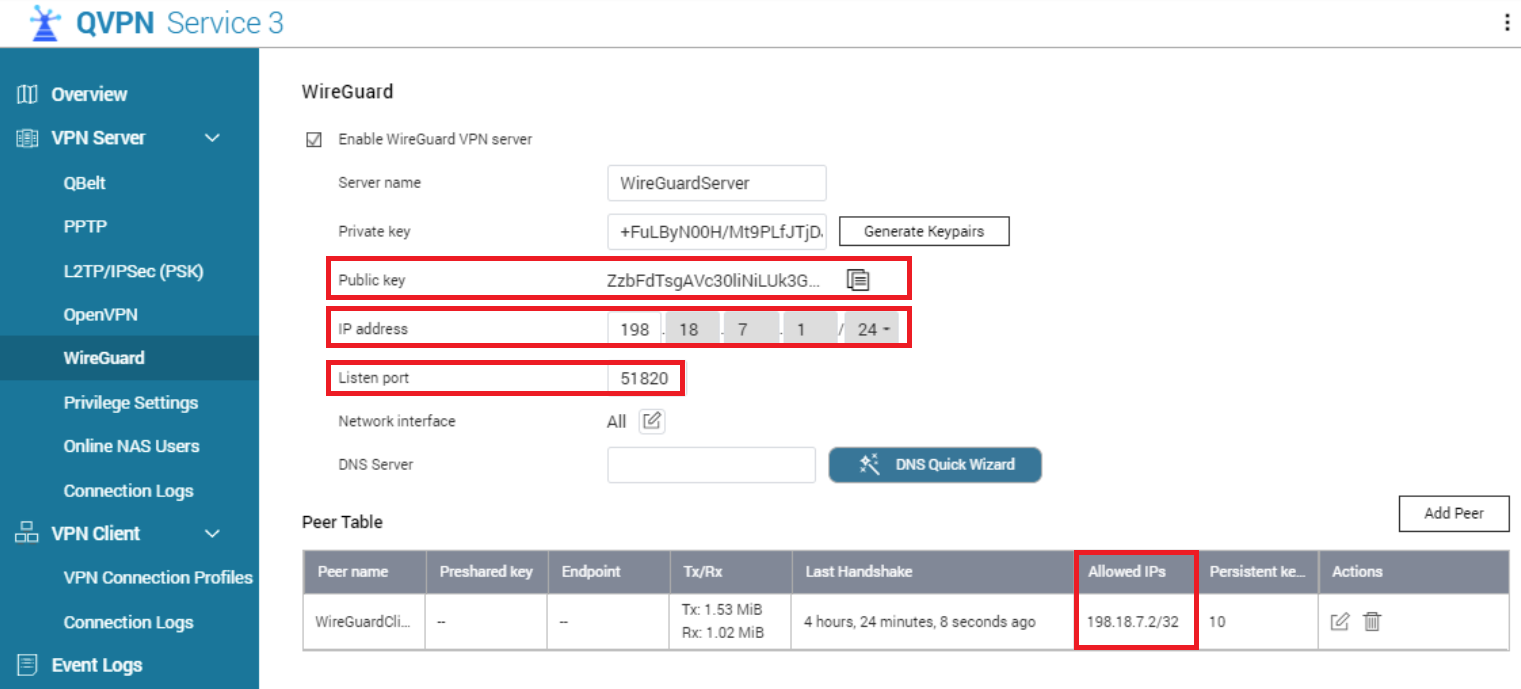
- Można już uzyskać dostęp do adresu IP sieci VPN (pierwszy adres IP w zakresie sieci VPN, w naszym przykładzie użyliśmy adresu 198.18.7.1:8080).

Aby uzyskać dalszą pomoc, zapytaj innych użytkowników i ekspertów QNAP na forum społeczności. Przejdź do społeczności QNAP


