


Verbinding maken met een QTS WireGuard-server in Windows 10
Laatst gewijzigd op:
2023-05-19
Toepasselijke producten
Een x86 NAS-model
QTS 5.0 (of een recentere versie)
QVPN Service 3
Overzicht
U kunt in QVPN Service 3 een WireGuard VPN instellen. WireGuard-clients en Windows 10-computers kunnen verbinding met WireGuard VPN maken via onze QTS WireGuard-server. Volg de instructies in dit artikel om dit te doen.
Procedure
- Meld u bij uw NAS aan als beheerder en open QVPN Service 3;
- Ga naar VPN-server > WireGuard en schakel WireGuard VPN-server inschakelen in;

- Configureer de WireGuard VPN-server;
- Voer een servernaam in;
- Klik op Codeparen genereren;
- Wijs een IP-adres toe aan het VPN-subnet;
- Klik op Toepassen;

- Installeer de WireGuard-clienttoepassing op uw computer met Windows 10 en open de toepassing;
- Open het vervolgkeuzemenu ‘Voeg tunnel toe’ en selecteer Leeg kanaal toevoegen;

- Voer een naam in en kopieer de openbare sleutel; Klik op Opslaan;
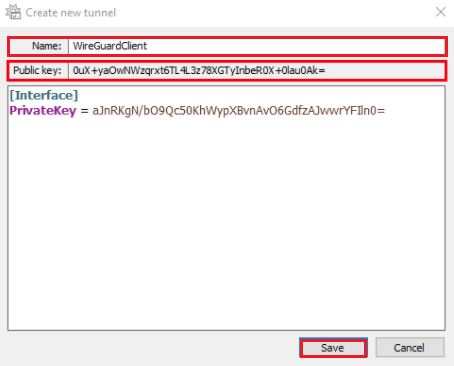
- Voeg een peer toe aan QVPN Service 3;
- Ga terug naar QVPN Service 3 en klik op Peer toevoegen;
- Voer de Naam en Openbare sleutel van uw WireGuard-tunnel in;
- Klik op Toepassen;
- QVPN genereert een IP-adres voor de client;
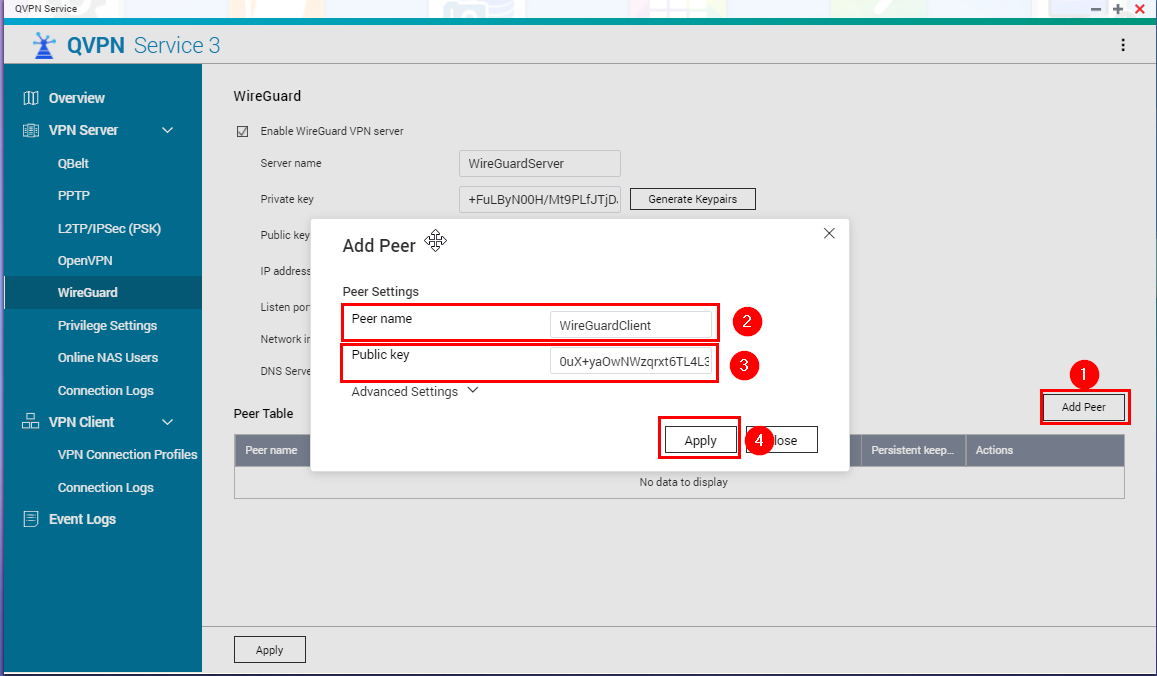
- Ga terug naar de WireGuard-clienttoepassing en klik op Bewerken;

- Voeg de instelling van de WireGuard VPN-server toe aan de tunnel. U vindt hieronder een voorbeeld van de instellingen:Tekst
[Interface] PrivateKey = aJnRKgN/bO9Qc50KhWypXBvnAvO6GdfzAJwwrYFIln0= Address = 198.18.7.2/32 DNS = 198.18.7.1 [Peer] PublicKey = ZzbFdTsgAVc30liNiLUk3GLrx1qppIuZ6oHOXQirGHM= AllowedIPs = 0.0.0.0/0 Endpoint = 10.64.72.54:51820 Persistentkeepalive = 21 - Informatie over instellingen:
- Adres: Het IP-adres dat door QVPN wordt gegenereerd wanneer er een peer wordt gemaakt;
- DNS: Het IP-adres voor de WireGuard-server in de tunnel;
- PublicKey: De openbare sleutel van de server;
- AllowedIPs: Configureer het netwerkbereik overeenkomstig uw behoeften. ‘0.0.0.0/0’ staat elk IP-adres toe. U kunt meerdere IP-adressen scheiden door middel van een komma;
- Eindpunt: Het IP-adres en de poort van de NAS. De poort moet open staan en worden doorgestuurd naar de NAS;
- PersistentKeepAlive = Waarde in seconden. ‘25’ wordt aanbevolen;
- Klik op Opslaan;
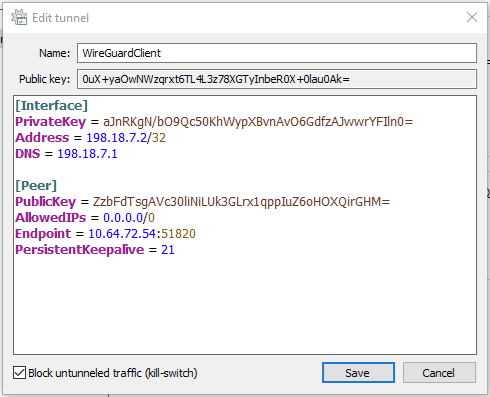
- Klik op Activeren;

- De peer is nu opgenomen in QVPN 3;
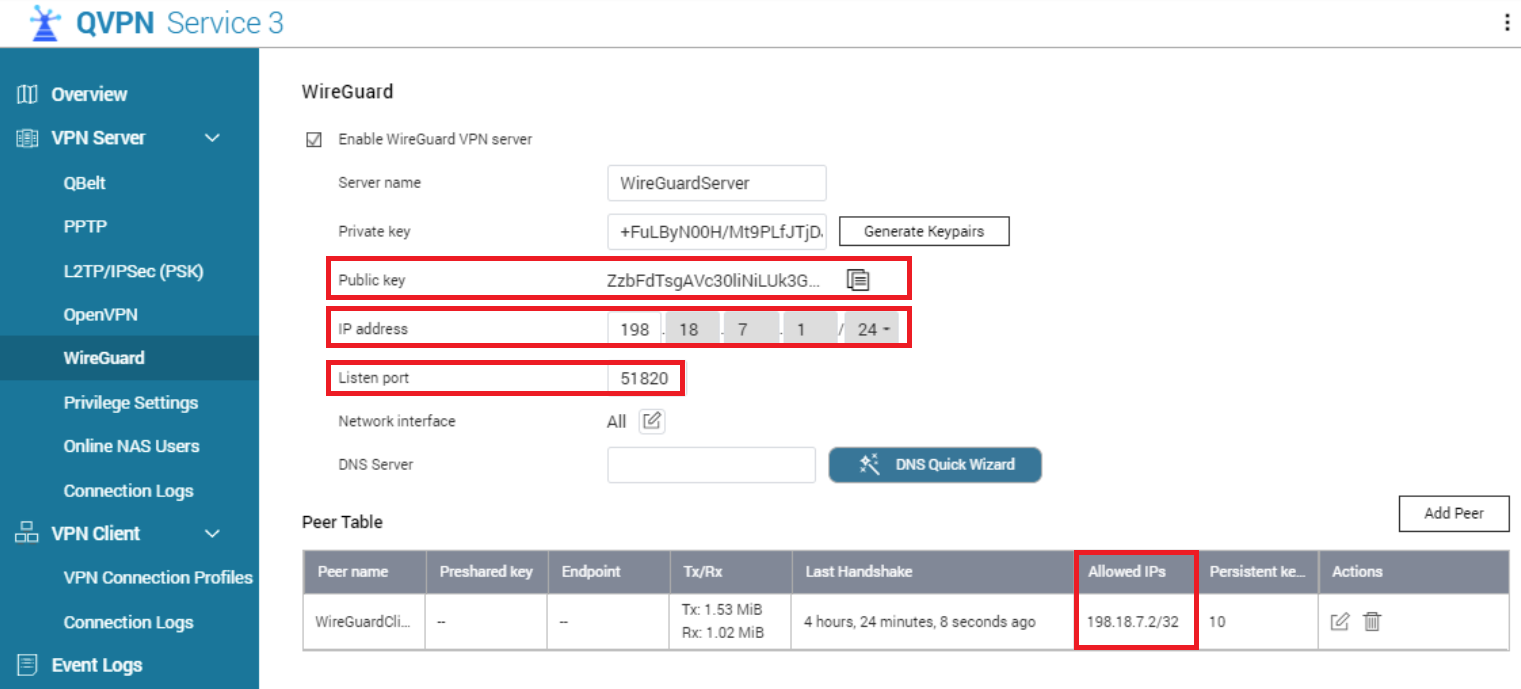
- U hebt nu toegang tot het IP-adres van het VPN (het eerste in het IP-adresbereik van het VPN; in ons voorbeeld gebruiken we ‘198.18.7.1:8080’).

Voor verdere hulp kunt u andere gebruikers en QNAP-experts in de community vragen. Ga naar de QNAP Community


