


Comment configurer deux groupes RAID 1 dans le TR-004 ?
Produits applicables
- TR-004
- QNAP External RAID Manager
Aperçu
Le QNAP TR-004 est un boîtier d'extension RAID à 4 baies qui prend en charge plusieurs configurations RAID. Lorsqu'il est connecté directement à un PC Windows ou Mac OS, vous pouvez utiliser l'utilitaire QNAP External RAID Manager pour configurer des groupes RAID. Pour configurer deux ensembles RAID 1, vous devez configurer l'appareil de sorte que chaque paire de disques fonctionne comme un groupe RAID 1 distinct.
Chaque ensemble RAID 1 nécessite deux disques. Toutes les données sur les disques sélectionnés seront supprimées lors de la configuration. Le TR-004 doit être réglé en mode de contrôle logiciel pour utiliser le gestionnaire RAID externe.
Procédure
Important : Sauvegardez toutes les données importantes avant de configurer ou de supprimer des groupes RAID, car ce processus effacera toutes les données sur les disques sélectionnés.
- Réglez le TR-004 en mode de contrôle logiciel.
- Assurez-vous que le commutateur de mode à l'arrière du TR-004 est réglé sur Contrôle logiciel avant de le connecter à votre PC.
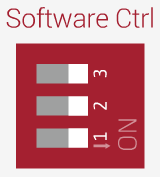
- Assurez-vous que le commutateur de mode à l'arrière du TR-004 est réglé sur Contrôle logiciel avant de le connecter à votre PC.
- Connectez le TR-004 à votre PC Windows à l'aide du câble USB et allumez-le.
- Téléchargez et installez QNAP External RAID Manager depuis le site Web de QNAP.
- Lancez QNAP External RAID Manager.
- Sélectionnez l'appareil TR-004 dans l'interface de l'application.
- Pour créer le premier groupe RAID 1 :
- Cliquez Configurer le groupe RAID.
- Sélectionnez deux disques pour le premier ensemble RAID 1.
Avertissement : Toutes les données sur les disques sélectionnés seront supprimées. Les disques non sélectionnés seront assignés comme disques de secours et ne pourront pas être utilisés tant que le groupe RAID n'est pas supprimé. - Sélectionnez RAID 1 comme type de RAID.
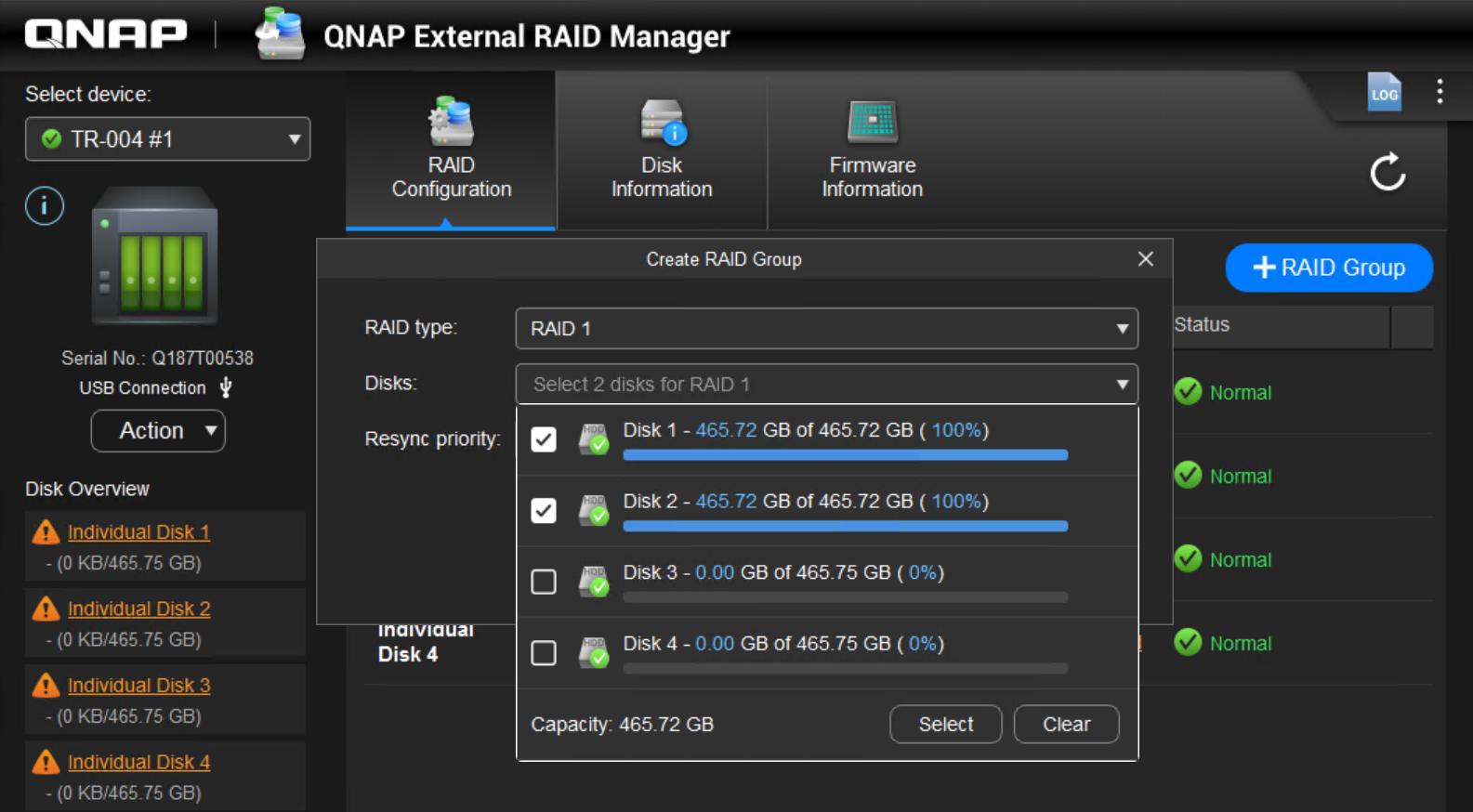
- Cliquez sur Créer pour commencer la création du RAID.
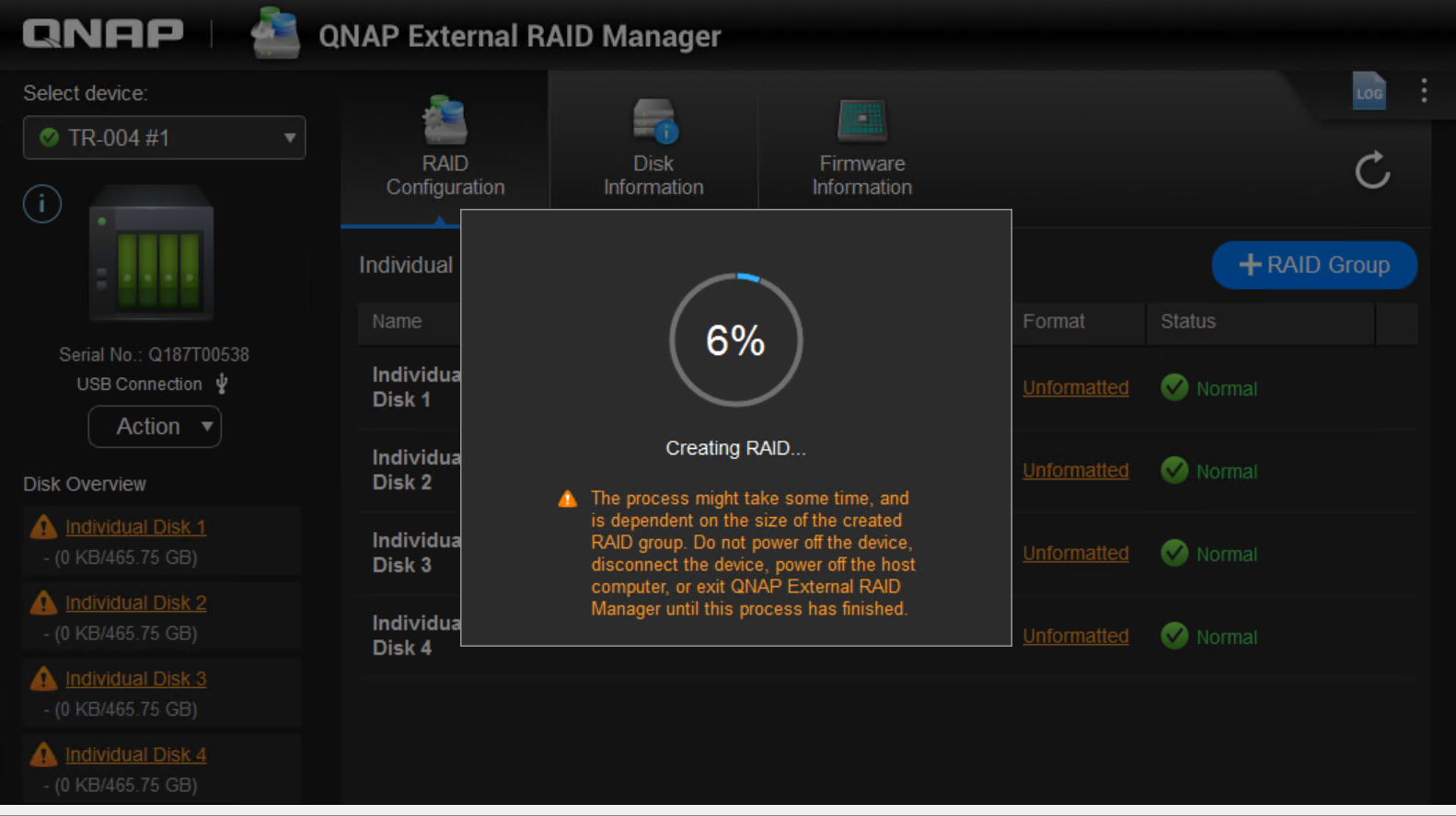
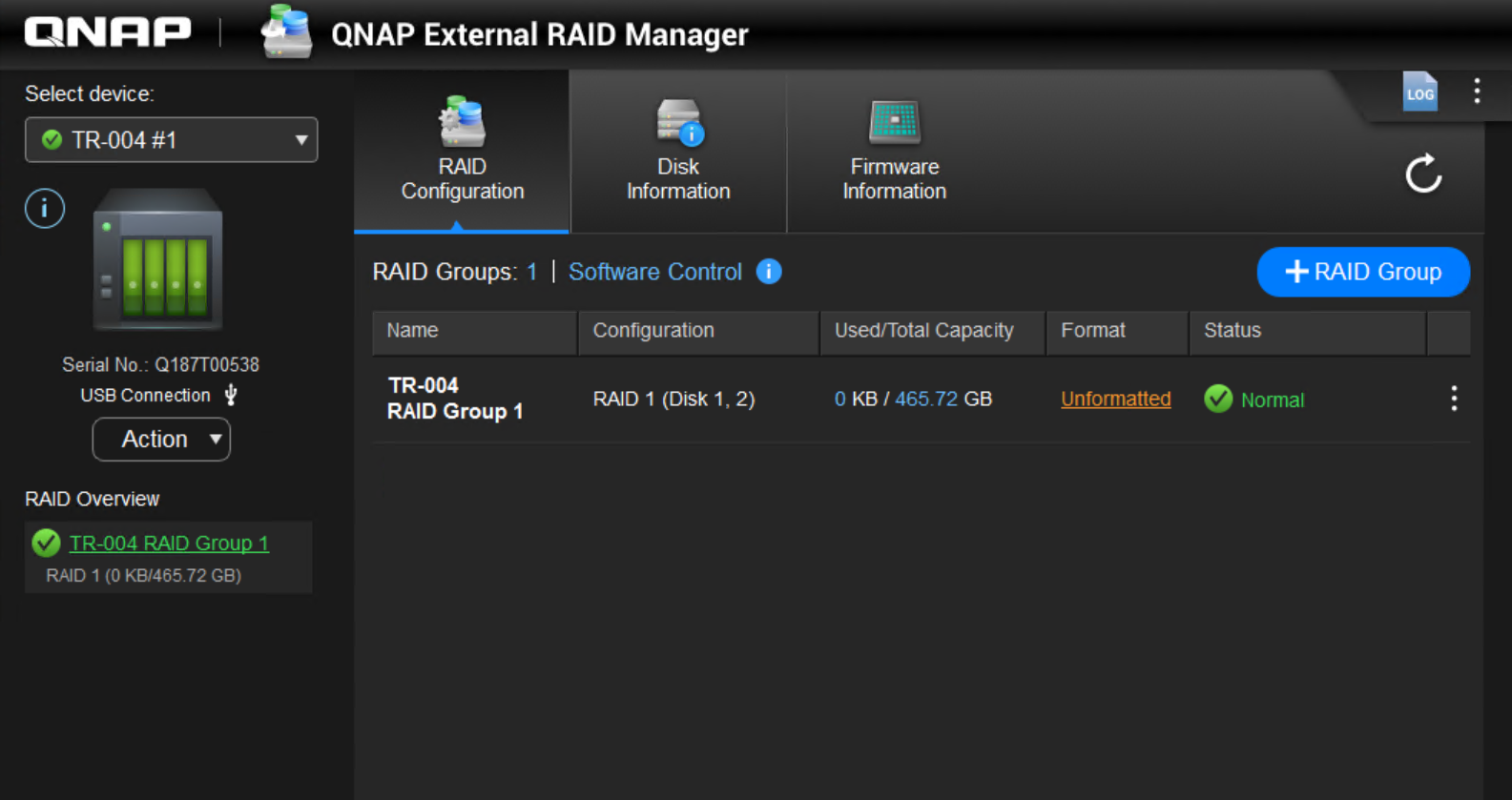
- Pour créer le deuxième groupe RAID 1 :
- Répétez les étapes ci-dessus et sélectionnez les deux disques restants pour créer le deuxième groupe RAID 1.
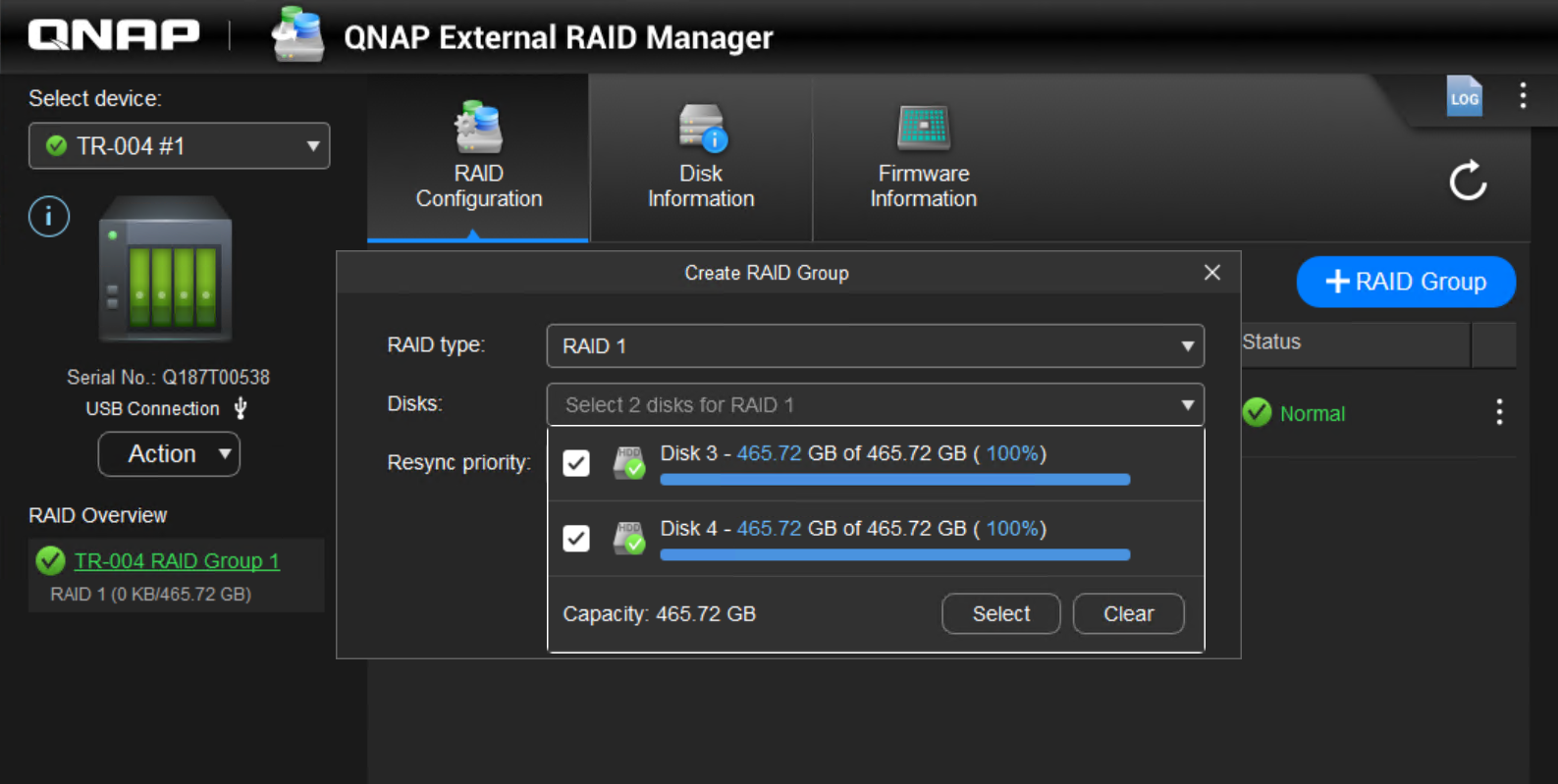
- Cliquez sur Créer pour démarrer la création du 2ème RAID.
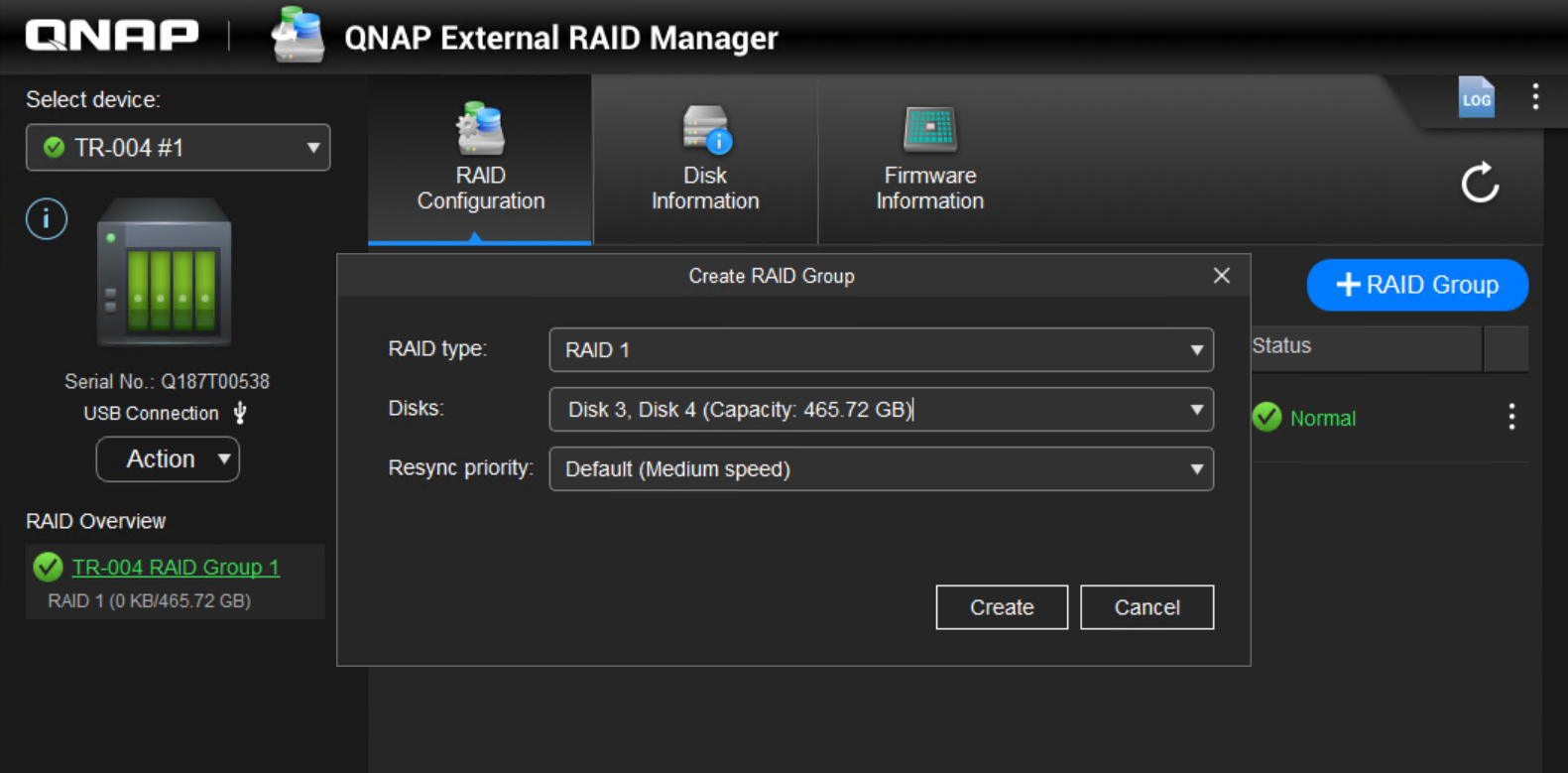
- Deux groupes RAID 1 sont créés.
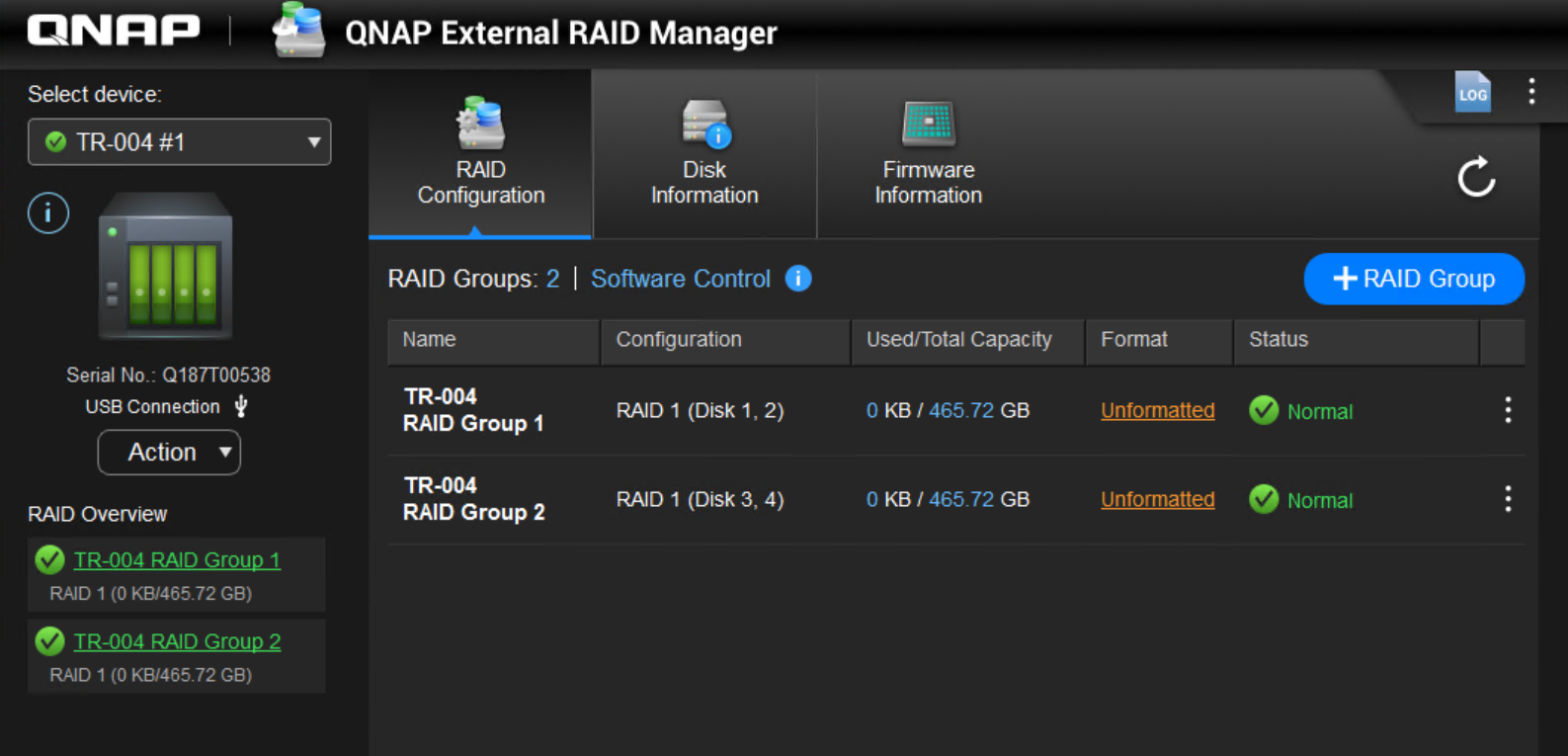
- Répétez les étapes ci-dessus et sélectionnez les deux disques restants pour créer le deuxième groupe RAID 1.
- Ouvrir la Gestion des disques (sur Windows) :
- Faites un clic droit sur le Bouton Démarrer et sélectionnez Gestion des disques.
- Localisez le volume TR-004 dans la liste des disques. Il peut apparaître comme non alloué s'il n'a pas encore été formaté.
- Faites un clic droit sur l'espace non alloué et sélectionnez Nouveau volume simple.
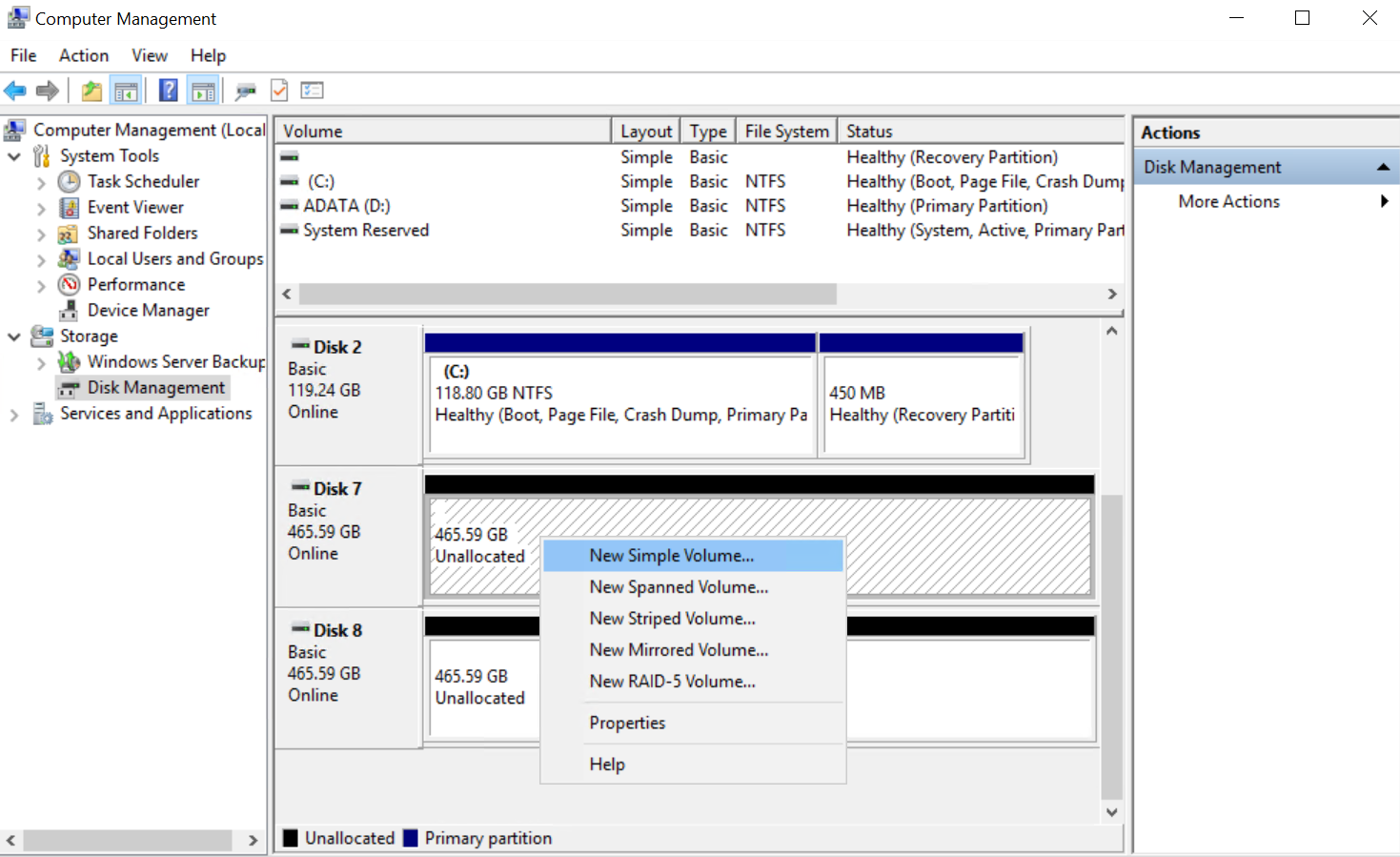
- Suivez les instructions à l'écran pour créer et formater une nouvelle partition. Choisissez votre système de fichiers préféré (par exemple, NTFS ou exFAT) et attribuez une lettre de lecteur.
- Cliquez sur Terminer pour compléter le processus de formatage.
Pour les ordinateurs macOS ou Linux, utilisez l'Utilitaire de disque intégré ou les outils de gestion de disque pour formater le TR-004.
Lectures complémentaires
Est-ce que cet article a été utile ?
Pour obtenir de l'aide supplémentaire, posez votre question aux autres utilisateurs et aux experts QNAP dans la communauté. Accéder à la communauté QNAP


