


Qsirch Quick Start Guide
-
¿Qué es Qsirch?
-
Requisitos del sistema
-
Instalar Qsirch
-
Configure su NAS para Qsirch AI
-
Configurar la indexación de carpetas
-
Habilitar indexación multimedia
-
Activar motor de IA
-
-
Buscar con Qsirch
-
Búsqueda básica de imágenes
-
Búsqueda avanzada de imágenes con IA
-
Detección y categorización de objetos
-
Búsqueda de personas
-
Búsqueda de objetos
-
Búsqueda de documentos
-
Otros tipos de búsquedas
-
-
Tipos de archivo compatibles
-
Lecturas y recursos adicionales
Esta guía se aplica a Qsirch 5.6.0 y versiones posteriores.
¿Qué es Qsirch?
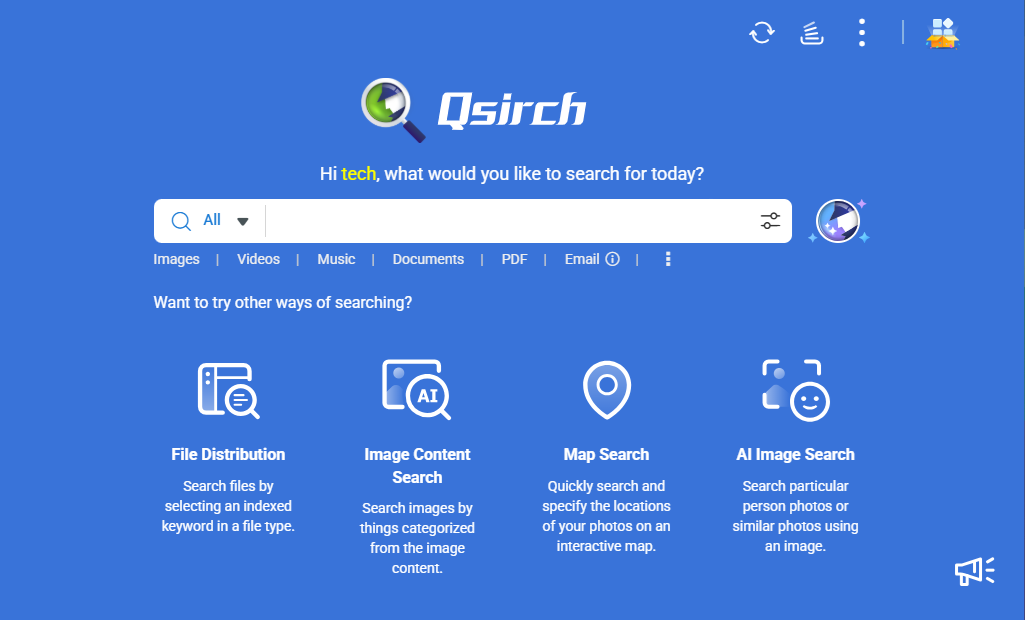
Qsirch es un motor de búsqueda de texto completo y basado en IA diseñado para dispositivos NAS de QNAP, que le permite encontrar rápidamente archivos almacenados en su NAS utilizando palabras clave o consultas de Búsqueda semántica. Puede buscar archivos, imágenes, vídeos, música y correos electrónicos. Con el reconocimiento de imágenes basado en IA, también puede realizar búsquedas semánticas de imágenes para encontrar imágenes específicas basadas en objetos y temas.
Requisitos del sistema
Sistema operativo
- QTS 5.0.1 o posterior
- QuTS hero h5.0.1 o posterior
Búsqueda básica / búsqueda por palabras clave
- Se recomiendan 4 GB de RAM para un rendimiento óptimo
Al Búsqueda semántica
- Qsirch 5.4.0 (o posterior)
- Se recomiendan 8 GB de RAM para un rendimiento óptimo
- QNAP AI Core debe estar instalado en App Center
Búsqueda RAG
- Qsirch 5.6.0 (o versiones posteriores)
- Se recomiendan 4 GB de RAM para un rendimiento óptimo
Instalar Qsirch
- Inicie sesión en QTS o QuTS hero como un administrador.
Los no administradores no pueden abrir App Center ni instalar aplicaciones. - Abra App Center.
- Haga clic en
 , y luego ingrese "Qsirch".
Qsirch aparece en los resultados de búsqueda. - Haga clic en Instalar.
El sistema instala Qsirch.
Configure su NAS para Qsirch AI
Qsirch integra tecnologías avanzadas de IA para mejorar la experiencia de búsqueda, especialmente para contenido multimedia. Antes de usar las funciones de IA, deberá seleccionar carpetas para indexar y habilitar la indexación multimedia en su NAS.
Configurar la indexación de carpetas
La indexación ayuda a reducir la carga del sistema y evita que se incluyan archivos innecesarios en los resultados de búsqueda. Puede optimizar el rendimiento y la relevancia de las búsquedas de Qsirch en su NAS seleccionando cuidadosamente qué carpetas incluir o excluir.
- Excluir carpetas de la indexación.
- Abra Qsirch.
- Vaya a Configuración > ajuste de administrador > Excluir carpetas.
- Seleccione las carpetas para excluir.
- Seleccione carpetas para indexar.
- Abra Multimedia Console.
- Vaya a Administración de contenido > Qsirch, y luego haga clic en Editar.
- Seleccione las carpetas para incluir en el índice de búsqueda.
Habilitar indexación multimedia
La indexación multimedia ayuda a su NAS a gestionar y organizar contenido multimedia generando miniaturas y archivos Transcodificación, mejorando la navegación, gestión y reproducción de medios en sus dispositivos.
- Abra Multimedia Console en su NAS.
- Vaya a Indexación y habilite la función.
Activar motor de IA
QNAP AI Core es el motor impulsado por IA de QNAP que proporciona reconocimiento facial, de objetos y de fotos similares. Al habilitar QNAP AI Core, los usuarios pueden organizar, buscar y gestionar archivos multimedia de manera más eficiente automáticamente.
- Inicie sesión en QTS o QuTS hero como administrador.
- Abra App Center.
- Haga clic en , y luego ingrese "QNAP AI Core".
QNAP AI Core aparece en los resultados de búsqueda. - Vaya a Multimedia Console > Motores de IA, y luego habilite QNAP AI Core.
Buscar con Qsirch
Qsirch proporciona potentes capacidades de búsqueda analizando metadatos y utilizando tecnologías de búsqueda basadas en IA. Puede buscar imágenes (y personas u objetos dentro de las imágenes), documentos, correos electrónicos, videos, música y archivos de Microsoft Office.
Búsqueda básica de imágenes
Qsirch puede recuperar imágenes basándose en detalles de archivos incrustados, incluyendo el nombre del archivo, tipo, fecha de modificación y tamaño.
- Usando metadatos para encontrar una imagen: Puede refinar su búsqueda de imágenes utilizando los siguientes atributos:
Nombre del archivo, tipo de archivo, información general del archivo, fecha y hora, información de la cámara y lente, configuraciones de fotografía y número F. - Usando búsqueda de mapa: Puede buscar imágenes y videos basándose en sus metadatos geográficos si su dispositivo ha registrado los datos de ubicación de sus fotos.
Búsqueda avanzada de imágenes con IA
Qsirch utiliza búsqueda avanzada basada en IA para ayudarle a encontrar imágenes basándose en contenido, significado y elementos visuales.
- Usando búsqueda por palabras clave: La búsqueda por palabras clave puede detectar y recuperar imágenes que contienen palabras clave específicas, incluso si no están presentes en el nombre del archivo. Además, permite a los usuarios refinar los resultados de búsqueda basándose en atributos como palabras clave, colores y detección de objetos para asegurar resultados más precisos y relevantes.
- Usando Búsqueda semántica: Búsqueda semántica analiza las relaciones de palabras, el comportamiento del usuario y el contexto de búsqueda para ofrecer resultados más precisos y relevantes.
Detección y categorización de objetos
Qsirch detecta automáticamente objetos dentro de las imágenes y los categoriza en grupos como personas, deportes, animales, comida, naturaleza y transporte, permitiendo a los usuarios encontrar imágenes utilizando palabras clave relacionadas con estas categorías.
- Usando búsqueda por color: La búsqueda por color permite a los usuarios filtrar imágenes basándose en colores específicos. Esta función es particularmente útil para encontrar imágenes con una estética o tema determinado.
- Usando IA OCR (Reconocimiento Óptico de Caracteres): La IA OCR puede detectar y extraer texto de documentos escaneados, imágenes y PDFs basados en imágenes. Reconoce caracteres individuales, forma palabras y oraciones, transformando contenido escaneado en un documento de texto editable y buscable.
Búsqueda de personas
Qsirch le permite buscar imágenes basándose en el rostro de una persona.
- Seleccione Búsqueda de imágenes con IA en la página de inicio de Qsirch.
- Cargue una imagen que contenga a la persona que desea buscar desde su navegador de computadora o carpeta NAS.
- Después de cargar la imagen, seleccione Búsqueda de imágenes de personas.
El motor de IA detectará el rostro de la persona y mostrará un cuadro alrededor de él. - Haga clic en el rostro de la persona para buscar otras imágenes que también incluyan a esta persona.
Los resultados de la búsqueda mostrarán todas las imágenes relevantes almacenadas en su NAS.
Búsqueda de objetos
Además de la búsqueda de personas, la Búsqueda de imágenes con IA le permite encontrar objetos similares dentro de las imágenes.
- Cargue una imagen que contenga el objeto que desea buscar desde su navegador de computadora o carpeta NAS.
- Seleccione Recortar para buscar, luego recorte la imagen para centrarse en el elemento específico.
- Qsirch analizará la selección recortada y mostrará imágenes que contengan objetos similares de su NAS.
Búsqueda de documentos
La búsqueda de documentos permite a los usuarios localizar rápidamente documentos almacenados en su NAS de QNAP utilizando un motor de búsqueda de texto completo avanzado. Esta función ayuda a los usuarios a recuperar archivos de manera eficiente basándose en su contenido, metadatos y otros criterios.
Otros tipos de búsquedas
Qsirch también admite otras búsquedas de correos electrónicos, vídeos, música y documentos de Microsoft Office.
Tipos de archivo compatibles
Los siguientes tipos de archivo son compatibles con Qsirch:
Documentos:
- Microsoft Word: .doc, .docm, .docx, .dot, .dotm, .dotx, .rtf
- Microsoft Excel: .xls, .xlsx, .xlt, .xltx, .xlsm
- Microsoft PowerPoint: .pot, .potm, .potx, .pps, .ppsm, .ppsx, .ppt, .pptm, .pptx
- PDF: .pdf
- Correo electrónico: .eml
- Texto: .txt
- Datos estructurados: .xml
- Libros electrónicos: .epub
- Imágenes: .3fr, .arw, .bmp, .cr2, .crw, .dcr, .dng, .erf, .gif, .heic, .iiq, .insp, .jpe, .jpeg, .k25, .kdc, .mef, .mos, .mrw, .nef, .orf, .pef, .png, .ptx, .raf, .raw, .rw2, .sr2, .srf, .tga, .tif, .tiff, .x3fNotaEs posible que necesite descargar la utilidad HEIF Image Extensions en Windows.
- Música: .aac, .aif, .aiff, .ape, .au, .dff, .dsf, .flac, .m4a, .m4b, .m4r, .mka, .MP3, .mpa, .ogg, .ra, .wav, .wma, .wv
- Vídeo: 3gp, .asf, .avi, .bdmv, .divx, .f4v, .flv, .ifo, .insv, .iso, .m1v, .m2t, .m2ts, .m2v, .m4v, .mkv, .mod, .mp2v, .mp4, .mpeg, .mpg, .mpv2, .mts, .rm, .rmp4, .rmvb, .tod, .tp, .trp, .ts, .wmvNotaEs posible que necesite descargar la utilidad HEVC Video Extensions en Windows.
Los siguientes tipos de archivos son compatibles con la función de búsqueda RAG de Qsirch:
- Documentos:
- Microsoft Word: .doc, .docx
- Microsoft Excel: .xls, .xlsx
- Microsoft PowerPoint: .ppt, .pptx
- PDF: .pdf
- Correo electrónico: .eml
- Texto: .txt
Lecturas y recursos adicionales
- Qsirch: Página web oficial de QNAP para Qsirch
- Consola multimedia: Página web oficial de QNAP para Multimedia Console
- Base de conocimiento: Base de datos consultable de preguntas frecuentes, tutoriales y Ayuda Web
- QNAP College: Tutoriales en vídeo instructivos
Para obtener más ayuda, pregunte a otros usuarios y a los expertos de QNAP en la comunidad. Ir a la comunidad de QNAP


