


如何將已新增至 QuWAN 網路的故障 QNAP 路由器進行更換?
最後修訂日期:
2025-04-22
適用產品
硬體
- QHora-301W
- QHora-321
- QHora-322
- QMiro-201W
- QMiroPlus-201W
軟體
- QuRouter 2.3.0 以上版本
- QuWAN Orchestrator
情境
如果路由器發生硬體故障、需要更新韌體、需要部署至其他環境或出現網路效能問題,您可以使用「替換故障的 QuWAN 裝置」功能。此功能可讓您備份故障路由器的配置,然後使用備份的設定來配置替換路由器。
此功能提供在 QuWAN 網路中的 QNAP 組織下列好處:
- QuWAN 網路流暢運作:確保在路由器故障或需要維護的狀況下,QuWAN 網路也能繼續流暢運作。
- 支援現代企業網路的高要求:即使路由器發生故障,也能保持 QuWAN 網路可用且可靠,以便滿足現代企業對網路的高要求。
- 縮短停機時間:透過快速更換故障路由器,最大程度縮短營運的中斷時間。
程序
重要事項
請確認故障裝置及替換裝置的路由器型號及 QuRouter 韌體版本相同,確保設定檔的相容性。
下載故障路由器的設定檔
- 將電腦連線至路由器。
- 登入[QuRouter]。
- 前往[系統]>[系統設定]>[重設/備份/還原]。
- 按一下[備份]。
路由器隨即將系統設定以 BIN 檔案匯出並下載到電腦。
使用相容裝置更換故障的 QuWAN 裝置
重要事項
- 在執行下列步驟前,請勿將尚未連接的替換路由器連接至 QuWAN 網路。
- 在啟動替換流程前,請確認解除 QNAP ID 與替換路由器的綁定。
- 將電腦連線至替換路由器。
- 登入[QuRouter]。
- 前往[系統]>[系統設定]>[替換 QuWAN 裝置]。
- 按一下[替換 QuWAN 裝置]。
[替換故障的 QuWAN 裝置]視窗隨即顯示。 - 輸入 QNAP 帳戶的使用者名稱與密碼。
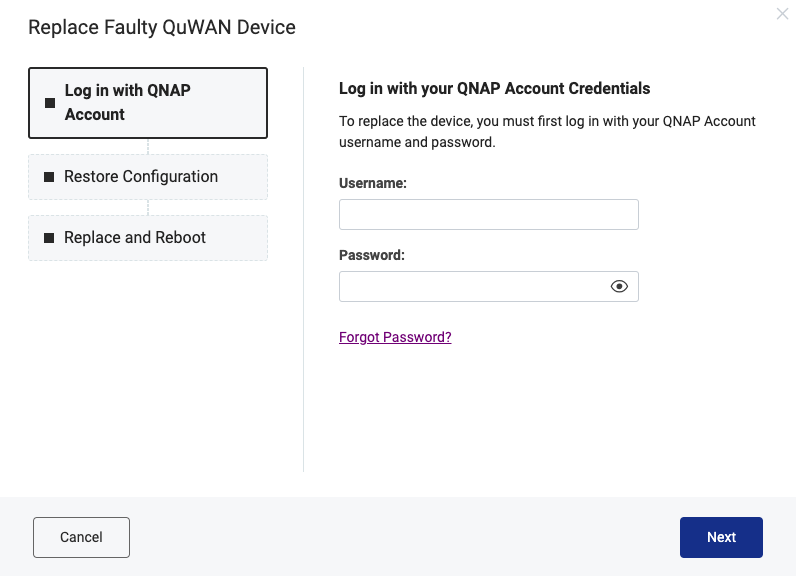
- 按一下[下一步]。
[還原路由器設定]視窗隨即顯示。 - 按一下[瀏覽]。
檔案總管視窗隨即顯示。 - 選擇故障路由器的備份設定檔。

- 按一下[確定]。
檔案總管視窗隨即關閉。 - 按一下[下一步]。
[替換並重新啟動]視窗隨即顯示。 - 確認組織與裝置名稱。備註詳細資訊應與故障路由器的組織與裝置名稱相同。
- 按一下[替換]。
QuRouter 隨即啟動替換與重啟程序。
提示
若要驗證替換裝置是否已新增至 QuWAN Orchestrator,請登入 QuWAN Orchestrator,選擇組織,然後檢查 QuWAN 裝置名稱是否與故障路由器的名稱相同,以及 QuWAN 裝置狀態是否為啟用。
深入閱讀
需要進一步協助,歡迎前往官方社群發文,與其他用戶及 QNAP 專家交流。 前往 QNAP 官方社群


