


Hur ersätter jag en defekt QNAP-router som finns i ett QuWAN-nätverk?
Berörda produkter
Maskinvara
- QHora-301W
- QHora-321
- QHora-322
- QMiro-201W
- QMiroPlus-201W
Programvara
- QuRouter 2.3.0 och senare
- QuWAN Orchestrator
Scenario
Det går att använda funktionen Byt ut trasig QuWAN-enhet om en router har hårdvarufel, kräver uppdatering av inbyggd programvara, måste distribueras i en annan miljö eller har problem med nätverksprestanda. Den här funktionen gör det möjligt att säkerhetskopiera den defekta routerns konfiguration och sedan konfigurera utbytesroutern med den säkerhetskopierade konfigurationen.
Den här funktionen ger följande fördelar för QNAP-organisationen i QuWAN-nätverket:
- Jämn drift av QuWAN-nätverket: Säkerställ att QuWAN-nätverket fortsätter fungera jämnt även om en router är defekt eller kräver underhåll.
- Stöd för höga krav i moderna företagsnätverk: Gör QuWAN-nätverket tillgängligt och tillförlitligt även när en router är defekt för att uppfylla de höga kraven i moderna företagsnätverk.
- Minskad nedtid: Minimera störningarna i affärsåtgärderna genom att snabbt byta ut en defekt router.
Procedur
Ladda ned den defekta routerns konfigurationsfil
- Anslut datorn till routern.
- Logga in på QuRouter.
- Öppna System > Systeminställningar > Återgå/Säkerhetskopiera/Återställ.
- Klicka på Säkerhetskopiera.
Routern exporterar systeminställningarna som en BIN-fil och laddar ned filen till datorn.
Byta ut den defekta QuWAN-enheten mot en kompatibel enhet.
- Anslut inte en utbytesrouter som inte redan är ansluten till QuWAN-nätverket innan du utför följande steg.
- Säkerställ att du tar bort bindningen till ditt QNAP ID från utbytesroutern innan du påbörjar bytet.
- Anslut datorn till utbytesroutern.
- Logga in på QuRouter.
- Öppna System > Systeminställningar > Ersätt QuWAN-enhet.
- Klicka på Ersätt QuWAN-enhet.
Fönstret Byt ut trasig QuWAN-enhet öppnas. - Ange användarnamn och lösenord till ditt QNAP-konto.
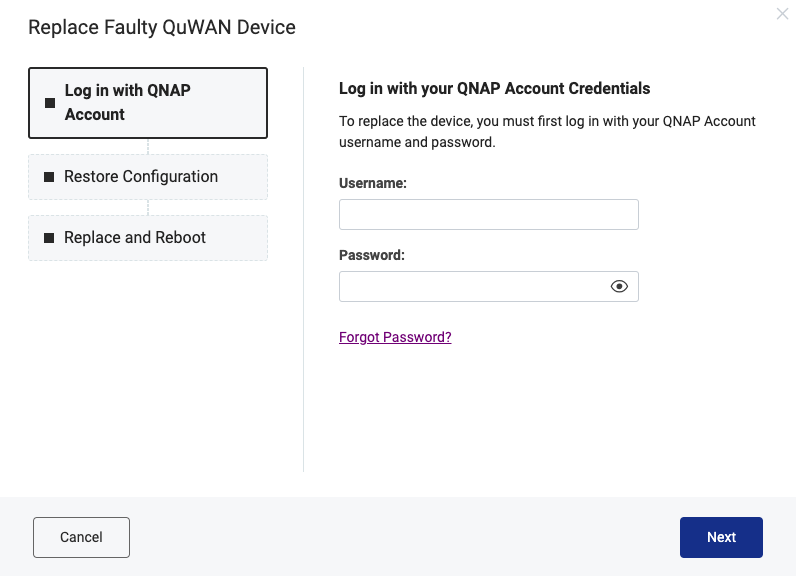
- Klicka på Nästa.
Fönstret Återställ routerkonfiguration öppnas. - Klicka på Bläddra.
Utforskaren öppnas. - Välj den defekta routerns säkerhetskopierade konfigurationsfil.

- Klicka på OK.
Utforskaren stängs. - Klicka på Nästa.
Fönstret Ersätt och starta om öppnas. - Bekräfta organisationens och enhetens namn.Obs!Informationen måste vara samma som den felaktiga routerns organisations- och enhetsnamn.
- Klicka på Ersätt.
QuRouter startar ersättningen och startar sedan om.
Läs mer
För ytterligare hjälp kan du fråga andra användare och QNAP-experter i vår community. Gå till QNAP Community


