


Hoe kan ik een defecte QNAP-router vervangen die is toegevoegd aan een QuWAN-netwerk?
Toepasselijke producten
Hardware
- QHora-301W
- QHora-321
- QHora-322
- QMiro-201W
- QMiroPlus-201W
Software
- QuRouter 2.3.0 en later
- QuWAN Orchestrator
Scenario
U kunt de functie Defect QuWAN-apparaat vervangen gebruiken als een router hardwarestoringen heeft, een firmware-update nodig heeft, geïmplementeerd moet worden in een andere omgeving of problemen met de netwerkprestaties vertoont. Met deze functie kunt u een reservekopie maken van de configuratie van de defecte router en de vervangende router dan configureren met de configuratie van reservekopie.
Deze functie biedt de volgende voordelen voor uw QNAP-organisatie in het QuWAN-netwerk:
- Soepele werking van het QuWAN-netwerk: Zorg dat uw QuWAN-netwerk soepel blijft werken, zelfs als een router uitvalt of onderhoud nodig heeft.
- Ondersteuning voor de hoge eisen van een modern bedrijfsnetwerk: Zorg dat uw QuWAN-netwerk beschikbaar en betrouwbaar blijft, zelfs als een router uitvalt, om te kunnen voldoen aan de hoge eisen van moderne bedrijfsnetwerken.
- Vermindering van uitvaltijd: Minimaliseer verstoringen van uw bedrijfsvoering door een defecte router snel te vervangen.
Procedure
Downloaden van het configuratiebestand van de defecte router
- Verbind uw computer met de router.
- Meld aan in QuRouter.
- Ga naar Systeem > Systeeminstellingen > Reset / Reservekopie / Herstel.
- Klik op Reservekopie.
De router exporteert de systeeminstellingen als een BIN-bestand en downloadt het bestand naar uw computer.
Het defecte QuWAN-apparaat vervangen door een compatibel apparaat
- Sluit de vervangende router niet aan op een QuWAN-netwerk voordat u de volgende stappen heeft uitgevoerd.
- Zorg dat u uw QNAP-ID loskoppelt van de vervangende router voordat u overgaat tot vervanging.
- Verbind uw computer met de vervangende router.
- Meld aan in QuRouter.
- Ga naar Systeem > Systeeminstellingen > QuWAN-apparaat vervangen.
- Klik op QuWAN-apparaat vervangen.
Het venster Defect QuWAN-apparaat vervangen verschijnt. - Geef gebruikersnaam en wachtwoord van uw QNAP-account.
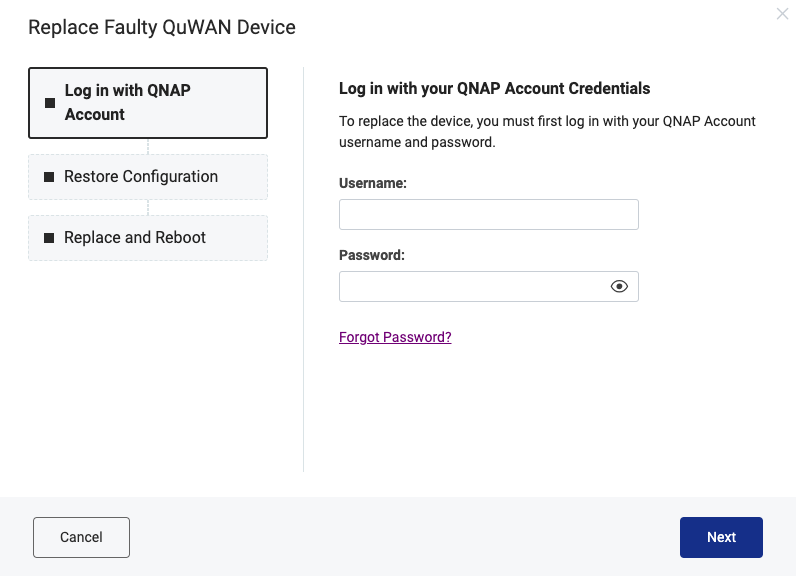
- Klik op Volgende.
Het venster Routerconfiguratie herstellen verschijnt. - Klik op Bladeren.
Er verschijnt een Bestandenverkenner-venster. - Kies het reservekopieconfiguratiebestand van de defecte router.

- Klik op OK.
Het Bestandenverkenner-venster wordt gesloten. - Klik op Volgende.
Het venster Vervangen en opnieuw opstarten verschijnt. - Controleer de naam van organisatie en apparaat.OpmerkingDe gegevens moeten overeenkomen met de organisatienaam en apparaatnaam van de defecte router.
- Klik op Vervangen.
QuRouter begint met vervangen en opnieuw opstarten.
Meer informatie
Voor verdere hulp kunt u andere gebruikers en QNAP-experts in de community vragen. Ga naar de QNAP Community


