


開始使用 NAS 儲存空間
適用產品
- QTS
- QuTS hero
介紹
初始化 QNAP NAS 及安裝完成 QTS 或 QuTS hero 之後,您必須至少先建立一個儲存池。建立儲存池可讓您儲存資料並安裝應用程式。
儲存池與 RAID
儲存池是使用 NAS 所需的最小儲存單元。儲存池會將多個實體磁碟合併成一個大型儲存空間,並且可能包含一或多個 RAID 群組。
RAID 群組可協助保護您的資料,並提升儲存效能。根據所選的 RAID 類型,可以容許一或多個磁碟故障,且不會造成任何資料遺失。讓您在採購新磁碟供故障磁碟使用之餘,也能夠持續使用 NAS。
磁碟區與共用資料夾
在 QTS 建立儲存池後,您必須至少建立一個磁碟區。磁碟區可讓您分割並管理儲存池的可用儲存總量。然後,您可在磁碟區建立共用資料夾,供您存取、管理與分享檔案。建立第一個磁碟區時,QTS 會自動建立數個預設共用資料夾。
QuTS hero 沒有磁碟區。因此,預設共用資料夾會自動建立在您的第一個儲存池。您可以建立其他共用資料夾,進一步分割可用的儲存容量,以及存取、管理與分享檔案。
建立第一個儲存單元
我們將在本章節,向您展示如何建立第一個儲存池、磁碟區 (僅限 QTS) 與共用資料夾的基本步驟,並提供深入資訊與進階設定選項的連結。
此外還提供詳細的教學視訊。
在 QTS 或 QuTS hero 建立儲存池
- 如需關於這些步驟未涵蓋其中的設定選項詳細資訊,請參閱《QTS 使用手冊》或《QuTS hero 使用手冊》的「建立儲存池」。
- QTS 與 QuTS hero 之間的某些螢幕截圖可能會略有不同。
- 登入[QTS]或[QuTS hero]。
- 開啟[儲存與快照總管]。提示可以快速找到應用程式的幾種方法:
- 前往[主選單]。
- 在任務列按一下[搜尋]圖示,然後輸入應用程式名稱。
- 檢查桌面 (如果已為應用程式建立桌面捷徑)。
- 前往[儲存空間]>[儲存空間/快照]。
- 按一下[新儲存池]。
 [儲存池建立精靈]隨即開啟。
 - 按一下[開始],然後按一下[下一步]。
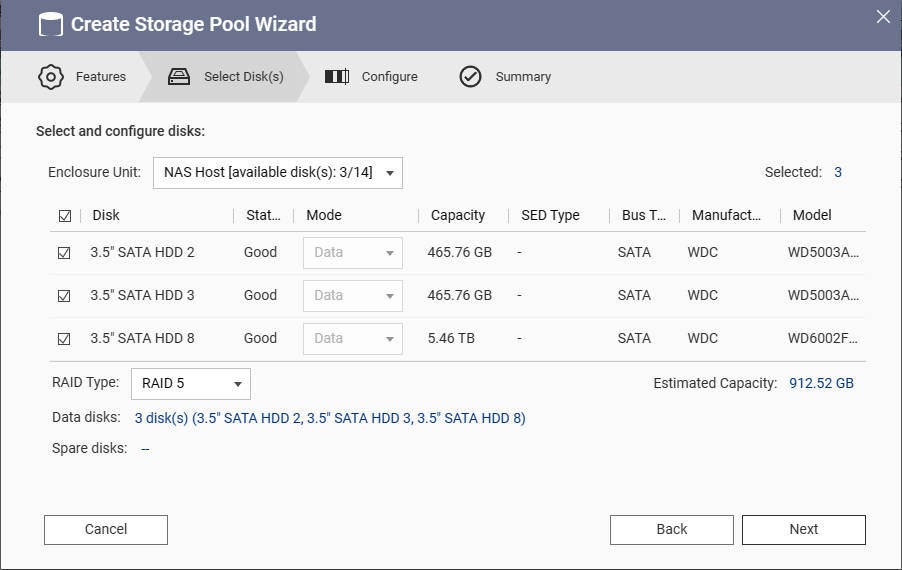
- 選擇要包含在儲存池的磁碟。
 備註
備註- 若要防止磁碟故障而導致資料遺失,請至少選擇兩個磁碟,以便您可以選取 RAID 1 或以上磁碟做為 RAID 類型。
- 如需磁碟安裝的詳細資訊,請參閱您 NAS 型號的硬體使用手冊。您可以在下載中心找到您 NAS 型號的文件。
- 選擇性步驟:選擇不同的 RAID 類型。
系統會根據所選磁碟自動選擇最佳化的 RAID 類型。提示- 如果您不確定該選擇哪個選項,請使用自動選取的 RAID 類型。
- 若要防止磁碟故障而導致資料遺失,請選擇 RAID 1 或以上磁碟做為 RAID 類型。
- 如需詳細資訊,請參閱《QTS 使用手冊》或《QuTS hero 使用手冊》的「RAID 類型」。
- 按一下[下一步]。
- 選擇性步驟:設定警示臨界值。
當使用的儲存池空間百分比大於或等於指定的臨界值時,系統會發出警告通知。
在預設情況,臨界值已啟用並設定為 80%。備註建議您啟用警示臨界值,以便在儲存池空間不足,並可能導致服務中斷之前採取行動。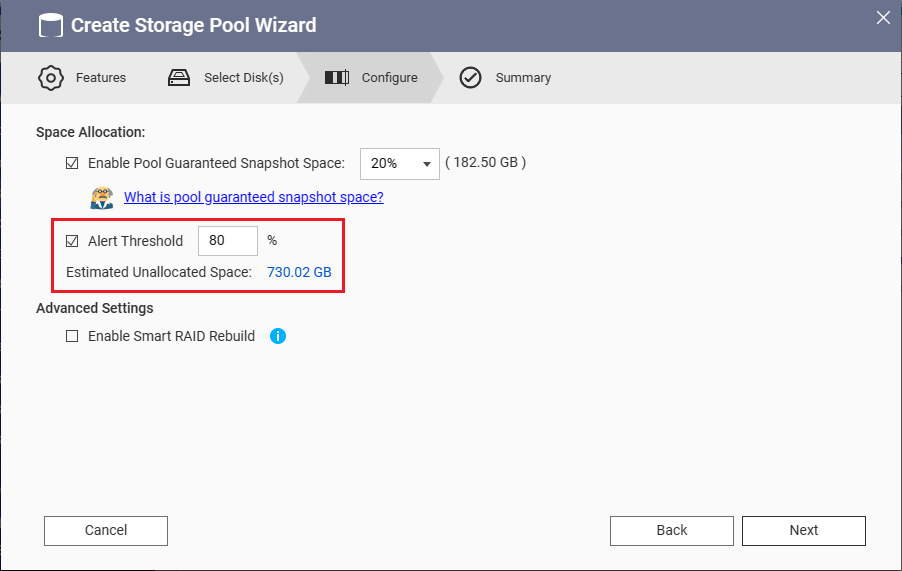
- 按一下[下一步]。
- 確認儲存池資訊是否正確。
- 按一下[建立]。
確認訊息隨即顯示。 - 按一下[確定]。
系統會建立您的第一個儲存池,並在[儲存空間/快照]畫面顯示儲存池資訊。備註QTS 也會顯示彈出訊息,詢問是否要建立新磁碟區。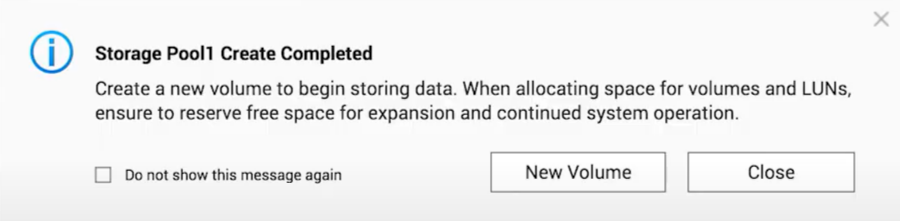
如果您的 NAS 執行 QTS 系統,請前往「在 QTS 建立磁碟區」。
如果您的 NAS 執行 QuTS hero 系統,請跳至「建立共用資料夾 (QuTS hero)」。
在 QTS 建立磁碟區
- 使用下列其中一種方法開啟[磁碟群組建立精靈]:
- 在先前操作指示結尾看到的彈出訊息按一下[新磁碟區]。
- 前往[儲存空間]>[儲存空間/快照]>[建立]>[新磁碟區]。
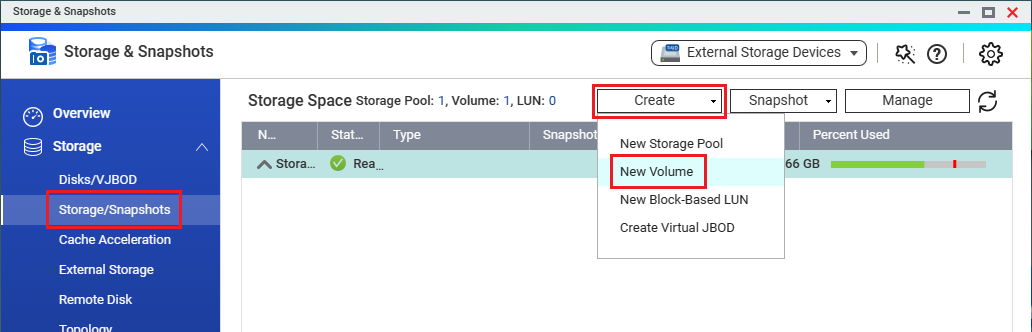 [磁碟群組建立精靈]隨即開啟。
- 選擇磁碟區類型。
 備註如需不同磁碟區類型更詳細的比較,請按一下[詳細比較]或參閱《QTS 使用手冊》的「磁碟區類型」。
 - 選擇性步驟:選擇不同的儲存池。
如果您只建立一個儲存池,則可以跳過此步驟。 - 按一下[下一步]。
- 選擇性步驟:設定磁碟區不同的別名。
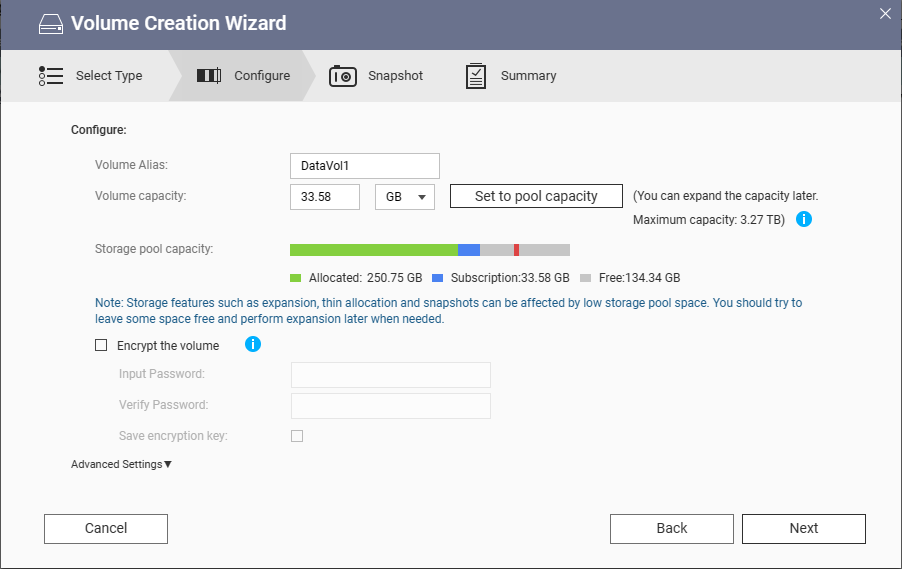
- 選擇性步驟:設定磁碟區不同的容量。備註靜態磁碟區容量由系統自動決定,並且無法變更。
- 按一下[下一步]。
- 選擇性步驟:啟用快照排程。備註
- 靜態磁碟區不會顯示此選項。靜態磁碟區不支援快照。
- 快照可在特定時間點記錄精簡或完整磁碟區的狀態來保護資料。透過擷取快照,您可以還原磁碟區到先前的狀態,或從特定時間點建立相同的磁碟區資料副本。
- 根據預設,快照會在每天早上 1:00 執行排程。您可以在建立磁碟區後,變更這些設定。如需詳細資訊,請參閱《QTS 使用手冊》的「設定快照排程」。
- 按一下[下一步]。
- 確認磁碟區資訊。
- 按一下[完成]。
QTS 會建立並初始化磁碟區,然後在磁碟區建立預設共用資料夾。
您可以建立其他共用資料夾。
在 QTS 建立共用資料夾
- 開啟[控制台]。提示
您也可以在 File Station 建立共用資料夾。如需詳細資訊,請參閱《QTS 使用手冊》「File Station」章節的「建立共用資料夾」。
- 前往[權限]>[共用資料夾]>[共用資料夾]。
- 按一下[建立],然後選擇[共用資料夾]。
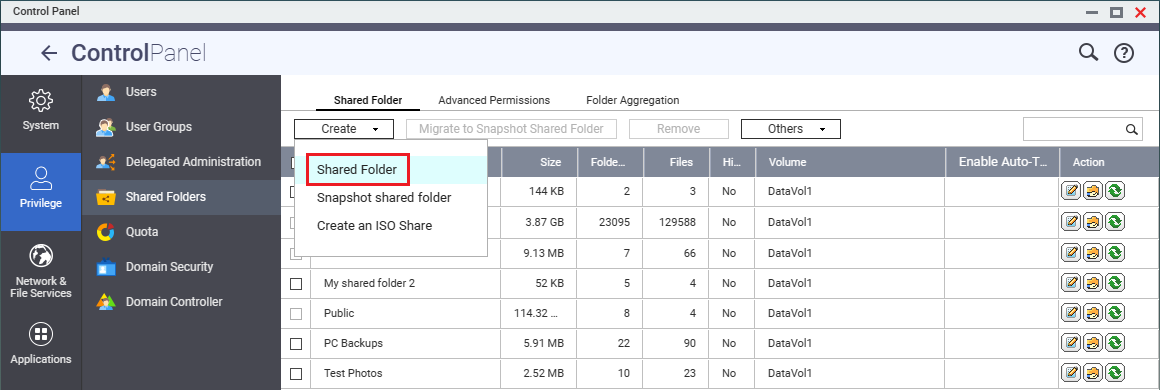 [建立共用資料夾]視窗隨即開啟。
 - 指定共用資料夾名稱。
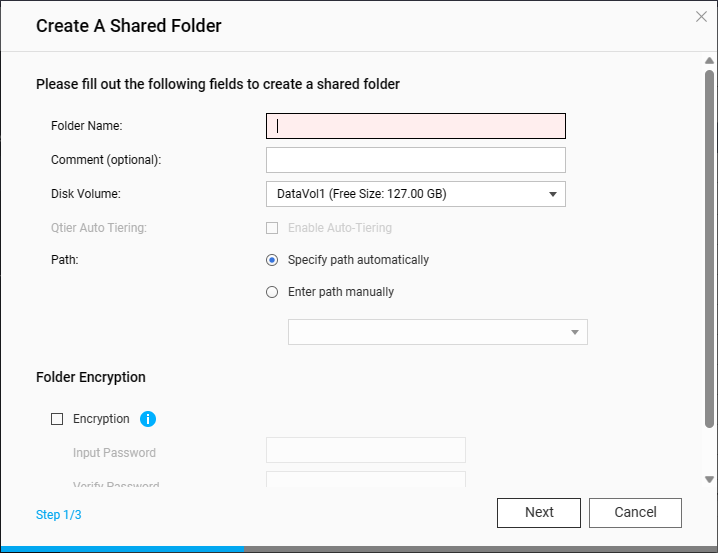
- 選擇性步驟:輸入說明。
- 選擇性步驟:選擇不同的磁碟區。
如果您只建立一個磁碟區,則可以跳過此步驟。 - 按一下[下一步]。
- 選擇性步驟:指定使用者的存取權限。
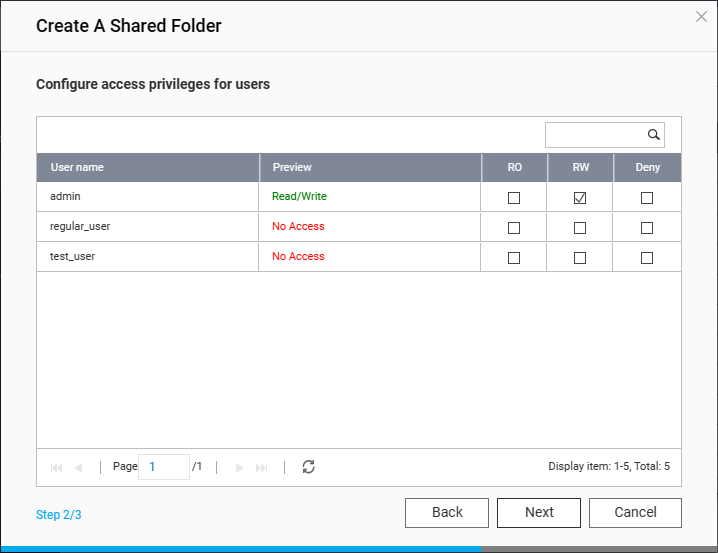
- 按一下[下一步]。
- 按一下[完成]。
系統會建立共用資料夾。
您現在可以在 File Station 存取並管理共用資料夾的檔案。
在 QuTS hero 建立共用資料夾
- 開啟[控制台]。提示
您也可以在「File Station」或「儲存與快照總管」建立共用資料夾。如需詳細資訊,請參閱《QuTS hero 使用手冊》「File Station」或「儲存與快照總管」章節的「建立共用資料夾」。
- 前往[權限]>[共用資料夾]>[共用資料夾]。
- 按一下[建立],然後選擇[共用資料夾]。
 [共用資料夾建立精靈]隨即開啟。
 - 指定共用資料夾名稱。
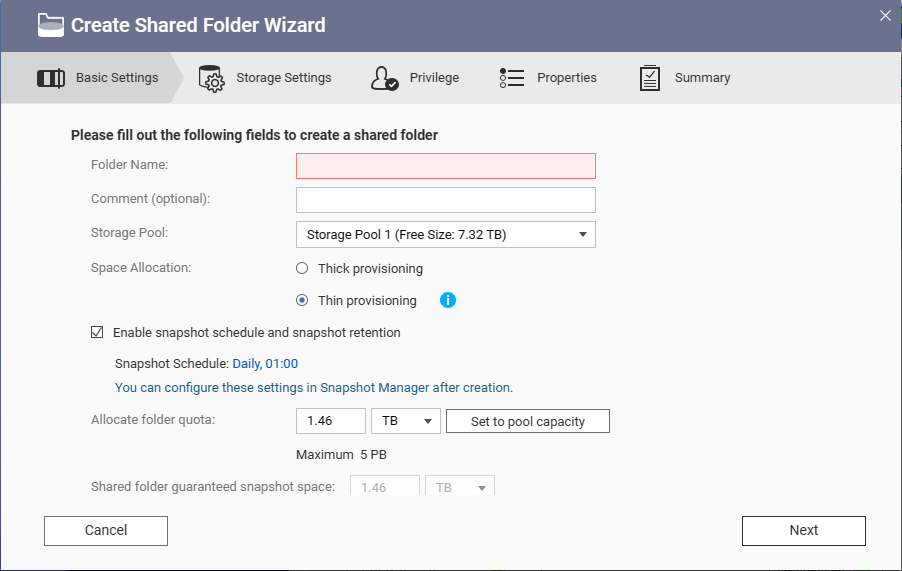
- 選擇性步驟:輸入說明。
- 選擇性步驟:選擇不同的儲存池。
如果您只建立一個儲存池,則可以跳過此步驟。 - 選擇性步驟:啟用快照排程。備註
- 快照可透過於特定時間點記錄共用資料夾的狀態來保護資料。透過定期擷取快照,您可以還原共用資料夾到先前的狀態,或從特定時間點建立相同的共用資料夾資料副本。
- 根據預設,快照會在每天早上 1:00 執行排程。您可以在建立資料夾之後變更這些設定。如需詳細資訊,請參閱《QuTS hero 使用手冊》的「設定快照排程」。
- 選擇性步驟:指定共用資料夾的容量。
- 按一下[下一步]兩次。
- 選擇性步驟:指定使用者的存取權限。
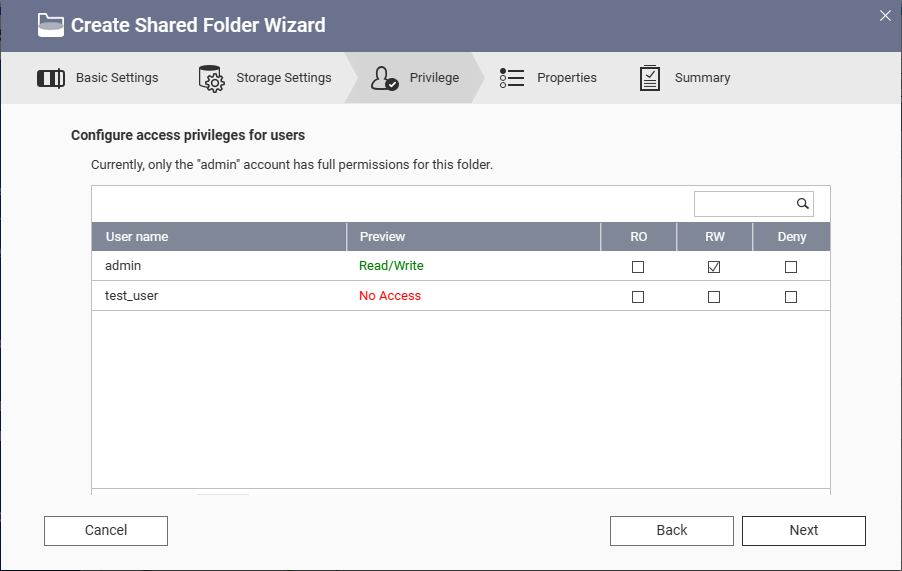
- 按一下[下一步]。
- 按一下[完成]。
系統會建立共用資料夾。
您現在可以在 File Station 存取並管理共用資料夾的檔案。
接下來的步驟是什麼
在建立用於儲存並管理資料的基本儲存單元之後,您可以建立資料備份方案、編輯權限設定、設定遠端存取、取得應用程式與授權,以及採取措施來保護 NAS。
如需詳細資訊,請參閱《QTS 使用手冊》或《QuTS hero 使用手冊》的「開始使用」章節。
資源
- QTS 使用手冊
- QuTS hero 使用手冊
- 知識庫
此網頁提供搜尋引擎及所有 QNAP 線上文件的索引,包括使用手冊、教學與常見問題。 - 下載中心
您可在此找到您裝置型號的文件、韌體檔案與其他資訊。 - 相容性清單
您可在此網頁找到與您裝置型號相容的 HDD 與 SSD 型號,以及外接裝置的列表。
需要進一步協助,歡迎前往官方社群發文,與其他用戶及 QNAP 專家交流。 前往 QNAP 官方社群


