


Rozpoczynanie korzystania z pamięci masowej na serwerze NAS
Produkty, których to dotyczy
- QTS
- QuTS hero
Wprowadzenie
Po zainicjowaniu serwera NAS QNAP i zainstalowaniu systemu QTS lub QuTS hero należy utworzyć co najmniej jedną pulę pamięci. Pula pamięci umożliwia przechowywanie danych oraz instalowanie aplikacji.
Pule pamięci i grupy RAID
Pula pamięci to minimalna jednostka pamięci masowej umożliwiająca rozpoczęcie korzystania z serwera NAS. Pula pamięci łączy wiele dysków fizycznych w jedną dużą przestrzeń dyskową i może zawierać jedną lub więcej grup RAID.
Grupy RAID zapewniają ochronę danych i pozwalają zwiększyć wydajność pamięci masowej. Różne typy grup RAID zapewniają odporność na awarie dysków bez utraty danych. Pozwala to korzystać z serwera NAS, zanim zostaną wymienione wadliwe dyski.
Woluminy i foldery udostępnione
Po utworzeniu puli pamięci w systemie QTS należy utworzyć co najmniej jeden wolumin. Woluminy umożliwiają dzielenie dostępnej pojemności puli pamięci i zarządzanie nią. W woluminie można utworzyć foldery udostępnione, aby udostępniać pliki, używać ich oraz nimi zarządzać. Po utworzeniu pierwszego woluminu w systemie QTS automatycznie jest tworzonych kilka domyślnych folderów udostępnionych.
W systemie QuTS hero nie ma woluminów. Domyślne foldery udostępnione są tworzone automatycznie w pierwszej puli pamięci. Można utworzyć dodatkowe foldery udostępnione, aby dzielić dostępną pamięć masową oraz udostępniać pliki, używać ich oraz nimi zarządzać.
Tworzenie pierwszych jednostek pamięci masowej
W tej sekcji przedstawiono podstawowe kroki tworzenia pierwszej puli pamięci, woluminu (tylko w systemie QTS) i folderu udostępnionego. Linki umożliwiają uzyskanie bardziej szczegółowych informacji i zapewniają dostęp do zaawansowanych opcji konfiguracji.
Dostępny jest również szczegółowy film instruktażowy.
Tworzenie puli pamięci w systemie QTS lub QuTS hero
- Aby uzyskać szczegółowe informacje na temat opcji konfiguracji, których nie omówiono w tej procedurze, zobacz część „Tworzenie puli pamięci” w Podręczniku użytkownika systemu QTS lub Podręczniku użytkownika systemu QuTS hero.
- Niektóre zrzuty ekranu w systemie QTS mogą się nieznacznie różnić od zrzutów w systemie QuTS hero.
- Zaloguj się w systemie QTS lub QuTS hero.
- Otwórz sekcję Pamięć masowa i migawki.WskazówkaAby szybko znaleźć aplikację, można użyć kilku sposobów:
- Przejdź do obszaru Menu główne.
- Kliknij ikonę Szukaj na pasku zadań i wprowadź nazwę aplikacji.
- Sprawdź zawartość pulpitu (być może zawiera on skrót do aplikacji).
- Wybierz kolejno Pamięć masowa > Pamięć masowa/Migawki.
- Kliknij opcję Nowa pula pamięci.
 Zostanie wyświetlony Kreator tworzenia puli pamięci.
 - Kliknij opcję Uruchom, a następnie opcję Dalej.
- Wybierz dyski, które będą należeć do puli pamięci.
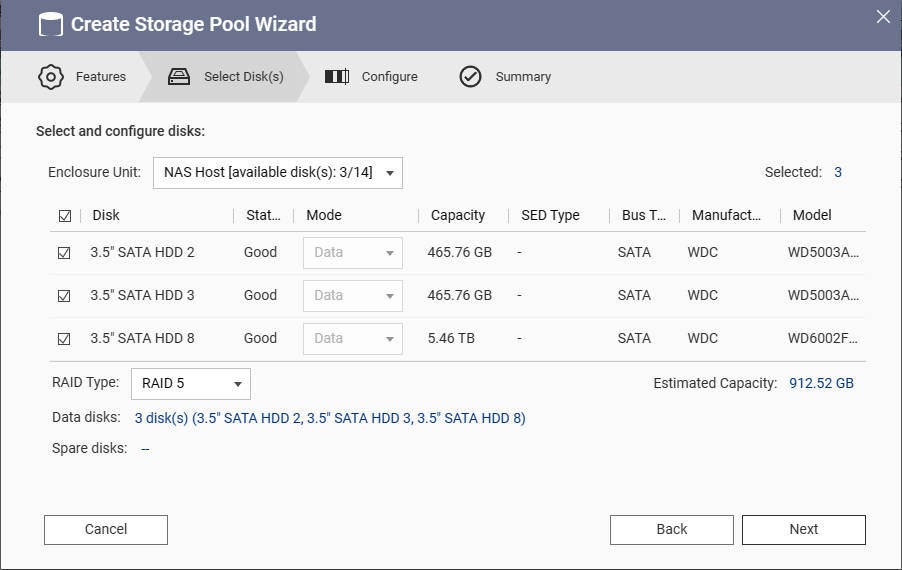 Uwaga
Uwaga- Aby zapobiec utracie danych w wyniku awarii dysku, wybierz co najmniej dwa dyski, aby jako typ grupy RAID można było wybrać opcję RAID 1 lub wyższą.
- Szczegółowe informacje na temat instalacji dysku można znaleźć w instrukcji obsługi danego modelu serwera NAS. Dokumentacja modeli serwerów NAS jest dostępna w witrynie Centrum pobierania.
- Opcjonalnie: Wybierz inny typ grupy RAID.
Na podstawie wybranych dysków system automatycznie wybiera najbardziej optymalny typ grupy RAID.Wskazówka- Jeśli nie masz pewności, którą opcję wybrać, użyj automatycznie wybranego typu RAID.
- Aby zapobiec utracie danych w wyniku awarii dysku, wybierz opcję RAID 1 lub wyższą.
- Szczegółowe informacje zawiera część „Typy RAID” w Podręczniku użytkownika systemu QTS lub Podręczniku użytkownika systemu QuTS hero.
- Kliknij przycisk Dalej.
- Opcjonalnie: Skonfiguruj poziom progowy alertu.
System wyświetli ostrzeżenie, jeśli odsetek zajmowanego miejsca w puli pamięci będzie większy lub równy określonej wartości progowej.
Domyślnie poziom progowy jest włączony i ustawiony na 80%.UwagaZalecamy włączenie poziomu progowego. Pozwoli to podjąć działania, zanim ilość miejsca w puli pamięci zmaleje, co może spowodować zakłócenia w działaniu usługi.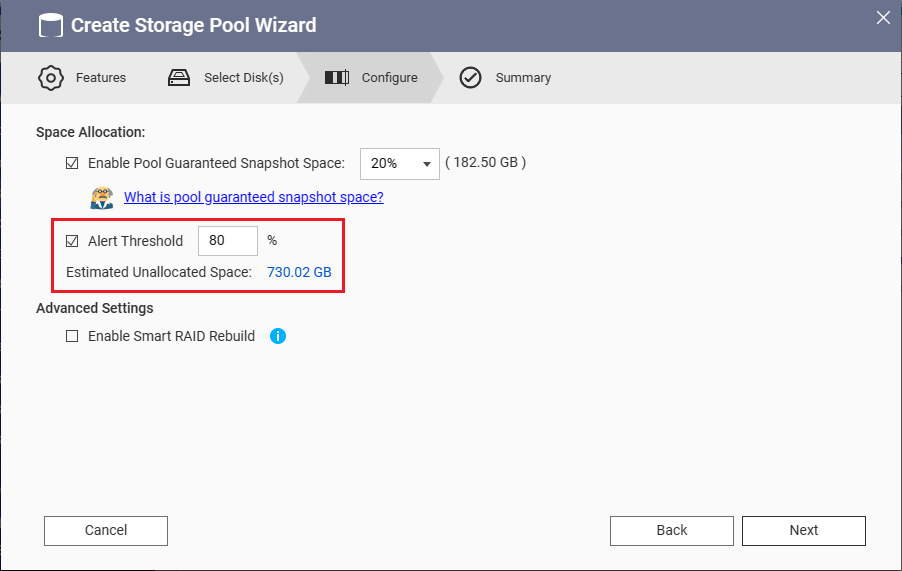
- Kliknij przycisk Dalej.
- Sprawdź informacje dotyczące puli pamięci.
- Kliknij opcję Utwórz.
Zostanie wyświetlony komunikat z prośbą o potwierdzenie. - Kliknij przycisk OK.
System utworzy pierwszą pulę pamięci i wyświetli odpowiednie informacje na ekranie Pamięć masowa/Migawki.UwagaW systemie QTS jest również wyświetlane okienko z pytaniem o utworzenie nowego woluminu.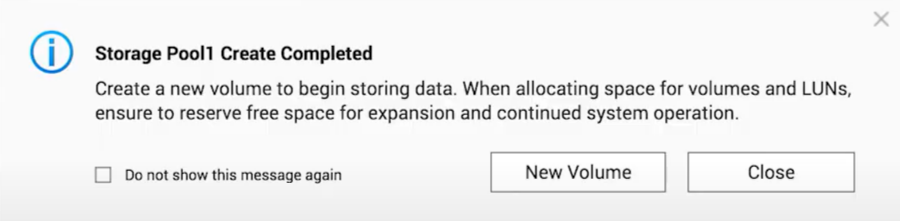
Jeśli na serwerze NAS działa system QTS, przejdź do sekcji Tworzenie woluminu w systemie QTS.
Jeśli na serwerze NAS działa system QuTS hero, przejdź do sekcji Tworzenie folderu udostępnionego w systemie QuTS hero.
Tworzenie woluminu w systemie QTS
- Otwórz narzędzie Kreator tworzenia woluminu przy użyciu jednej z następujących metod:
- Kliknij opcję Nowy wolumin w okienku wyświetlanym w poprzednich krokach.
- Wybierz kolejno Pamięć masowa > Pamięć masowa/Migawki > Utwórz > Nowy wolumin.
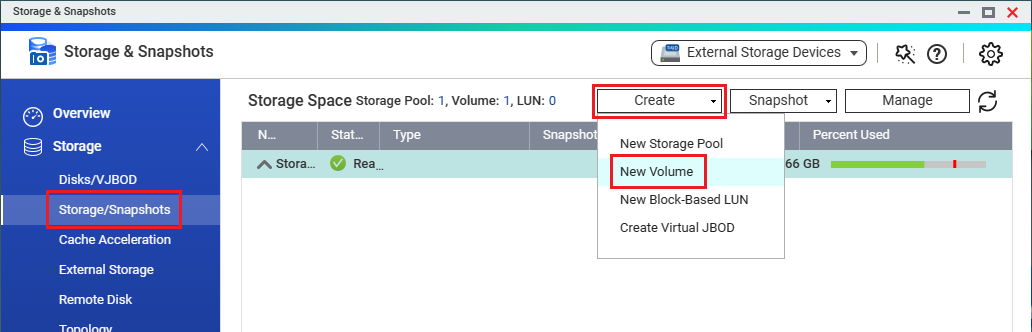 Zostanie wyświetlone okno Kreator tworzenia woluminu.
- Wybierz typ woluminu.
 UwagaAby uzyskać szczegółowe porównanie różnych typów woluminów, kliknij opcję Szczegółowe porównanie lub zapoznaj się z częścią „Typy woluminów” w Podręczniku użytkownika systemu QTS.
 - Opcjonalnie: Wybierz inną pulę pamięci.
Możesz pominąć ten krok, jeśli tworzysz tylko jedną pulę pamięci. - Kliknij przycisk Dalej.
- Opcjonalnie: Podaj inny alias woluminu.
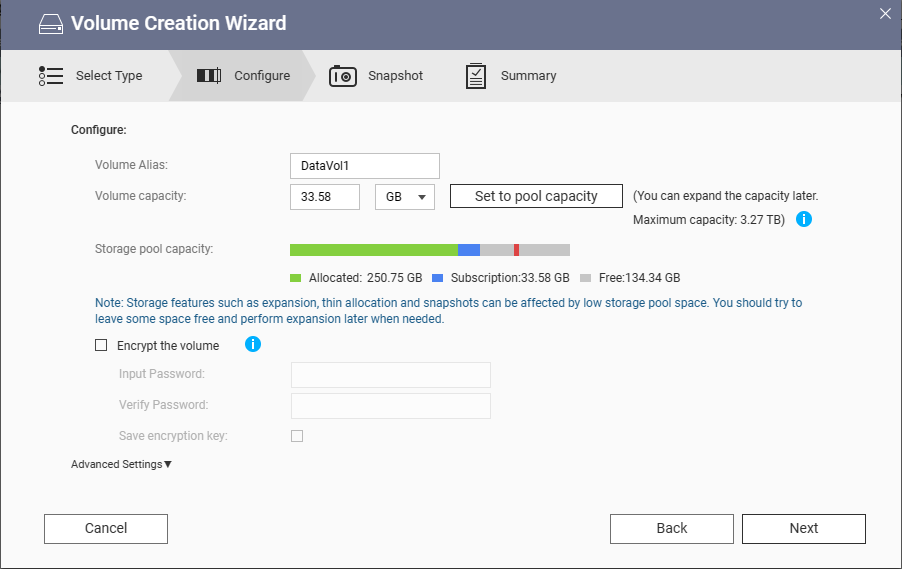
- Opcjonalnie: Podaj inną pojemność woluminu.UwagaW przypadku woluminów statycznych pojemność jest automatycznie określana przez system. Nie można jej zmienić.
- Kliknij przycisk Dalej.
- Opcjonalnie: Włącz harmonogram tworzenia migawek.Uwaga
- W przypadku woluminów statycznych ta opcja nie jest dostępna. Woluminy statyczne nie obsługują migawek.
- Migawka umożliwia zapisanie stanu woluminu uproszczonego lub pełnego w określonym czasie, co pozwala chronić dane. Migawki umożliwiają przywrócenie poprzedniego stanu woluminu lub utworzenie kopii woluminu z określonego czasu.
- Domyślnie migawka jest tworzona codziennie o godzinie 1:00. Te ustawienia można zmienić po utworzeniu woluminu. Szczegółowe informacje można znaleźć w części „Konfigurowanie harmonogramu migawek” w Podręczniku użytkownika systemu QTS.
- Kliknij przycisk Dalej.
- Zweryfikuj informacje o woluminie.
- Kliknij opcję Zakończ.
System QTS utworzy i zainicjuje wolumin, po czym utworzy w nim domyślne foldery udostępnione.
Możesz utworzyć dodatkowe foldery udostępnione.
Tworzenie folderu udostępnionego w systemie QTS
- Otwórz Panel sterowania.Wskazówka
Foldery udostępnione można także tworzyć w aplikacji File Station. Szczegółowe informacje można znaleźć w części „Tworzenie folderu udostępnionego” w rozdziale „File Station” w Podręczniku użytkownika systemu QTS.
- Wybierz kolejno Uprawnienia > Foldery udostępnione > Folder udostępniony.
- Kliknij pozycję Utwórz, a następnie wybierz opcję Folder udostępniony.
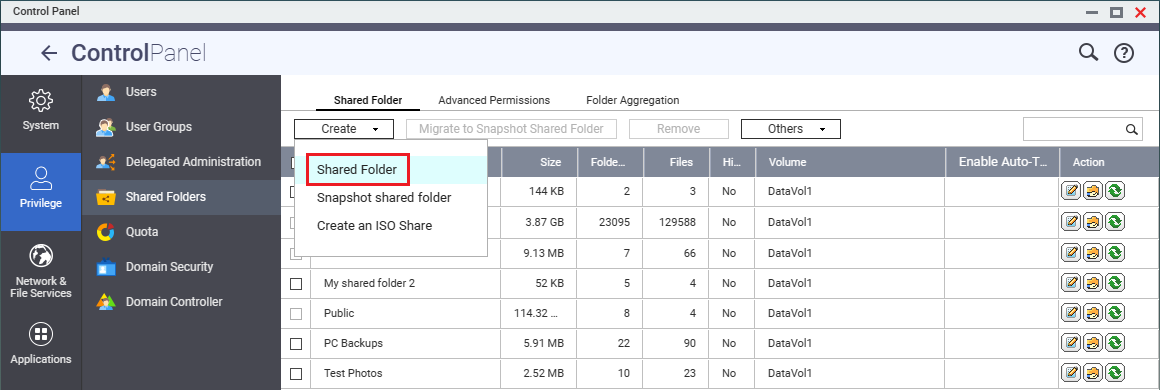 Zostanie wyświetlone okno Utwórz folder udostępniony.
 - Podaj nazwę folderu udostępnionego.
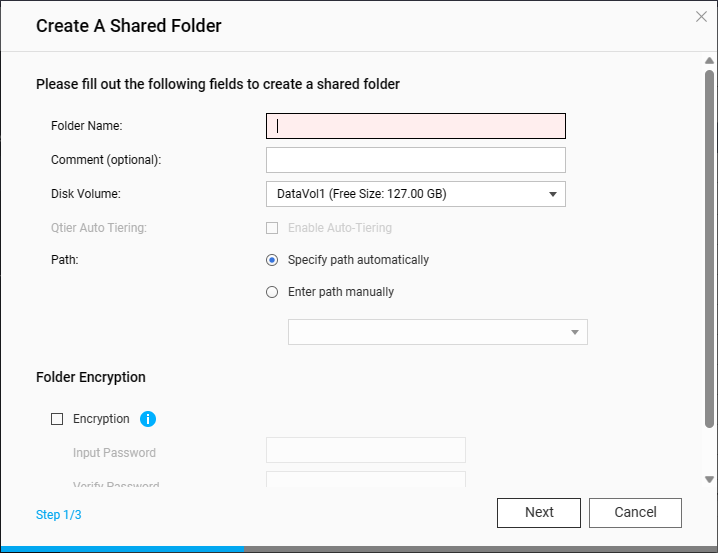
- Opcjonalnie: Wprowadź opis.
- Opcjonalnie: Wybierz inny wolumin.
Możesz pominąć ten krok, jeśli tworzysz tylko jeden wolumin. - Kliknij przycisk Dalej.
- Opcjonalnie: Określ uprawnienia dostępu użytkowników.
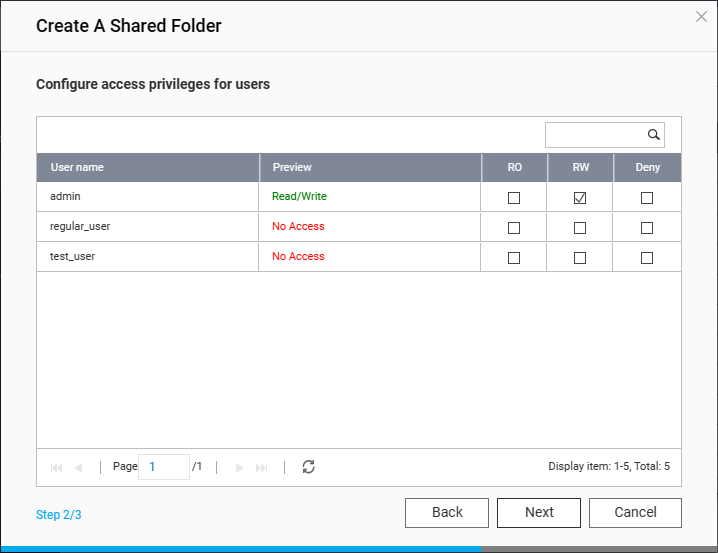
- Kliknij przycisk Dalej.
- Kliknij przycisk Zakończ.
System utworzy folder udostępniony.
Możesz teraz uzyskiwać dostęp do plików w folderze udostępnionym i zarządzać nimi w aplikacji File Station.
Tworzenie folderu udostępnionego w systemie QuTS hero
- Otwórz Panel sterowania.Wskazówka
Foldery udostępnione można także tworzyć w aplikacji File Station lub obszarze Pamięć masowa i migawki. Szczegółowe informacje można znaleźć w części „Tworzenie folderu udostępnionego” w rozdziale „File Station” lub „Pamięć masowa i migawki” w Podręczniku użytkownika systemu QuTS hero.
- Wybierz kolejno Uprawnienia > Foldery udostępnione > Folder udostępniony.
- Kliknij pozycję Utwórz, następnie wybierz opcję Folder udostępniony.
 Zostanie wyświetlone okno Kreator folderu udostępnionego.
 - Podaj nazwę folderu udostępnionego.
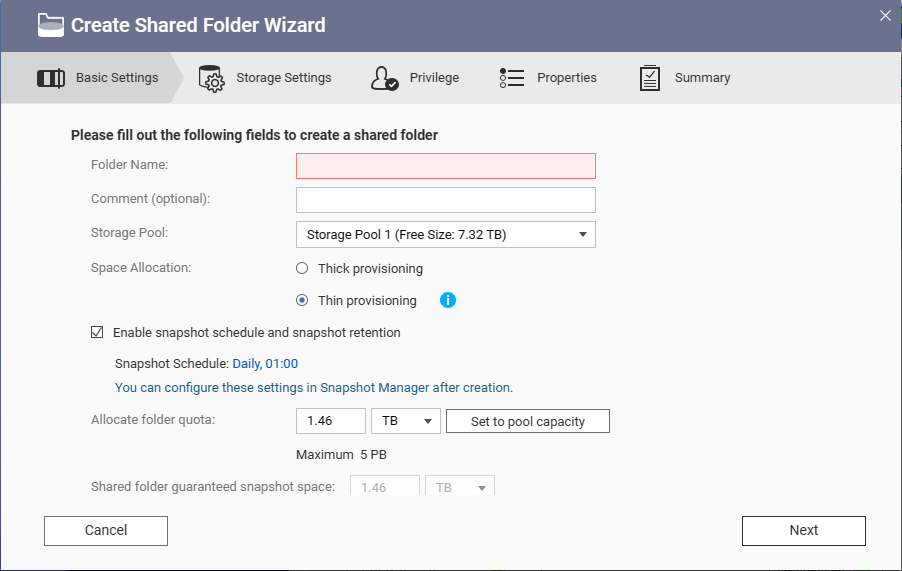
- Opcjonalnie: Wprowadź opis.
- Opcjonalnie: Wybierz inną pulę pamięci.
Możesz pominąć ten krok, jeśli tworzysz tylko jedną pulę pamięci. - Opcjonalnie: Włącz harmonogram tworzenia migawek.Uwaga
- Migawka umożliwia zapisanie stanu folderu udostępnionego w określonym czasie, co pozwala chronić dane. Regularne tworzenie migawek umożliwia przywrócenie poprzedniego stanu folderu udostępnionego lub utworzenie kopii folderu udostępnionego z określonego czasu.
- Domyślnie migawka jest tworzona codziennie o godzinie 1:00. Te ustawienia można zmienić po utworzeniu folderu. Szczegółowe informacje można znaleźć w części „Konfigurowanie harmonogramu migawek” w Podręczniku użytkownika systemu QuTS hero.
- Opcjonalnie: Określ pojemność folderu udostępnionego.
- Kliknij dwukrotnie przycisk Dalej.
- Opcjonalnie: Określ uprawnienia dostępu użytkowników.
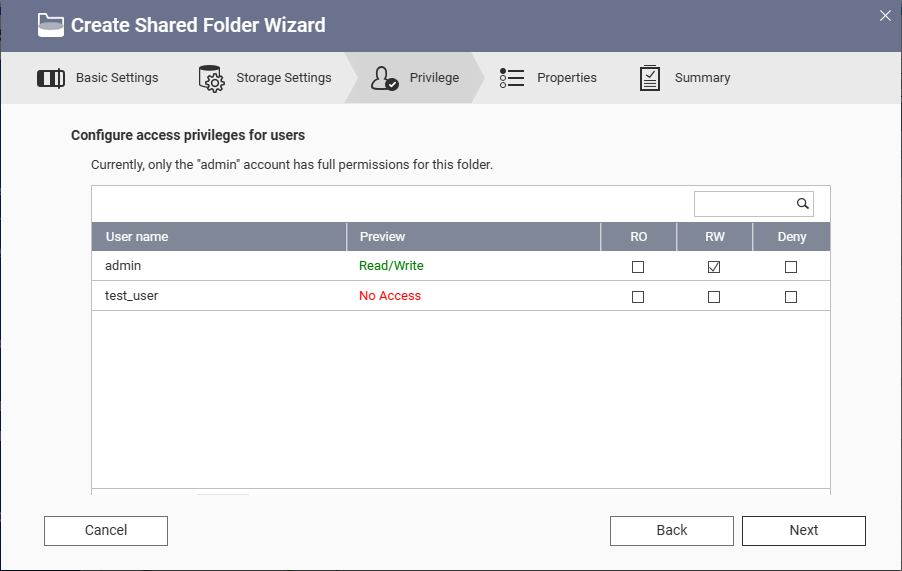
- Kliknij przycisk Dalej.
- Kliknij przycisk Zakończ.
System utworzy folder udostępniony.
Możesz teraz uzyskiwać dostęp do plików w folderze udostępnionym i zarządzać nimi w aplikacji File Station.
Kolejne działania
Po utworzeniu podstawowych jednostek pamięci masowej umożliwiających przechowywanie danych i zarządzanie nimi można utworzyć plany wykonywania kopii zapasowych danych, skonfigurować ustawienia uprawnień i dostęp zdalny, nabyć aplikacje i licencje oraz zabezpieczyć serwer NAS.
Szczegółowe informacje zawiera rozdział „Pierwsze kroki” w Podręczniku użytkownika systemu QTS lub Podręczniku użytkownika systemu QuTS hero.
Zasoby
- Podręcznik użytkownika systemu QTS
- Podręcznik użytkownika systemu QuTS hero
- Baza wiedzy
Na tej stronie jest dostępna wyszukiwarka, która zapewnia dostęp do całej dokumentacji online firmy QNAP, m.in. podręczników użytkownika, samouczków i odpowiedzi na często zadawane pytania. - Centrum pobierania
Na tej stronie są dostępne dokumenty, pliki oprogramowania układowego oraz inne informacje dotyczące modeli urządzeń. - Lista zgodności
Na tej stronie są dostępne listy dysków twardych i dysków SSD oraz urządzeń zewnętrznych, które są zgodne z danym modelem urządzenia.
Aby uzyskać dalszą pomoc, zapytaj innych użytkowników i ekspertów QNAP na forum społeczności. Przejdź do społeczności QNAP


