


Komma igång med NAS-lagring
Berörda produkter
- QTS
- QuTS hero
Introduktion
När du har initierat din QNAP NAS och installerat QTS eller QuTS hero måste du först skapa minst en lagringspool. Att skapa en lagringspool gör att du kan lagra data och installera program.
Lagringspooler och RAID
En lagringspool är den minsta lagringsenhet som krävs för att du ska kunna börja använda din NAS. En lagringspool kombinerar flera fysiska diskar till ett stort lagringsutrymme och kan innehålla en eller flera RAID-grupper.
RAID-grupper kan bidra till att skydda dina data och förbättra lagringsprestanda. Beroende på vilken RAID-typ du väljer kan ett eller flera diskfel tolereras utan dataförlust. Du kan då fortsätta använda din NAS medan du köper nya diskar för att ersätta de diskar som inte fungerar.
Volymer och delade mappar
Efter att en lagringspool skapats i QTS måste du också skapa minst en volym. Volymer kan du använda till att dela och hantera tillgänglig lagringskapacitet i lagringspoolen. Du kan sedan skapa delade mappar på en volym för att kunna komma åt, hantera och dela dina filer. QTS skapar automatiskt flera delade standardmappar när du skapar din första volym.
I QuTS hero finns det inga volymer. I stället skapas automatiskt delade standardmappar i din första lagringspool. Du kan skapa ytterligare delade mappar för att dela upp den tillgängliga lagringskapaciteten ytterligare och för att komma åt, hantera och dela dina filer.
Skapa dina första lagringsenheter
I det här avsnittet visar vi dig de grundläggande stegen för att skapa din första lagringspool, volym (endast i QTS) och delade mapp. Länkar tillhandahålls för en mer djupgående information och avancerade konfigurationsalternativ.
En detaljerad instruktionsvideo finns också att tillgå.
Skapa en lagringspool i QTS eller QuTS hero
- Mer information om konfigurationsalternativ som inte omfattas av dessa steg finns i ”Skapa en lagringspool” i bruksanvisningen för QTS eller bruksanvisningen för QuTS hero.
- Vissa skärmbilder kan vara aningen olika mellan QTS och QuTS hero.
- Logga in på QTS eller QuTS hero.
- Öppna Lagring och snapshots.TipsDet finns flera snabba sätt att lokalisera ett program:
- Gå till Huvudmeny.
- Klicka på ikonen Sök i aktivitetsfältet och mata in programnamnet.
- Kontrollera skrivbordet (om det har skapats en skrivbordsgenväg för programmet).
- Gå till Lagring > Lagring/snapshots.
- Klicka på Skapa ny lagringspool.
 Guiden Skapa lagringspool öppnas.
 - Klicka på Start och klicka sedan på Nästa.
- Välj diskar som ska ingå i Lagringspoolen.
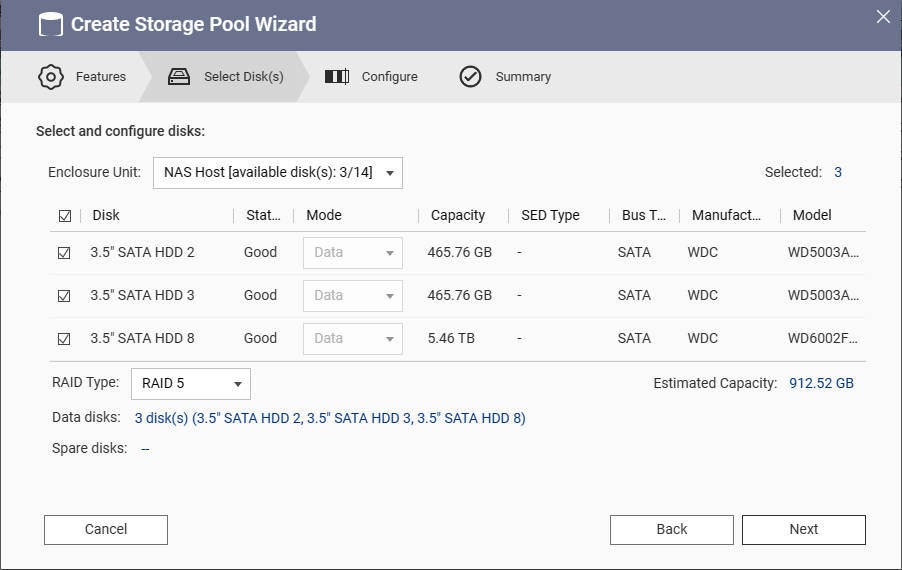 Obs!
Obs!- För att förhindra dataförlust på grund av diskfel ska minst två diskar väljas så att du kan välja RAID 1 eller högre som RAID-typ.
- Mer information om diskinstallation finns i hårdvarubruksanvisningen för din NAS-modell. Du hittar dokumentation för din NAS-modell i Nedladdningscenter.
- Valfritt: Välj en annan RAID-typ.
Systemet väljer automatiskt den mest optimerade RAID-typen, baserat på de valda diskarna.Tips- Om du inte är säker på vilket alternativ du ska välja så använder du den automatiskt valda RAID-typen.
- Om du vill förhindra dataförlust på grund av diskfel väljer du RAID 1 eller högre som RAID-typ.
- Mer information finns i ”RAID-typer” i bruksanvisningen för QTS eller i bruksanvisningen för QuTS hero.
- Klicka på Nästa.
- Valfritt: Konfigurera larmtröskeln.
Systemet utfärdar ett varningsmeddelande när procentandelen använt utrymme i lagringspoolen är större än eller lika med det angivna tröskelvärdet.
Tröskelvärdet är som standard aktiverat och inställt på 80 %.Obs!Vi rekommenderar aktivering av larmtröskelvärdet så att du kan vidta åtgärder innan lagringspoolutrymmet börjar ta slut, något som kan leda till driftsavbrott.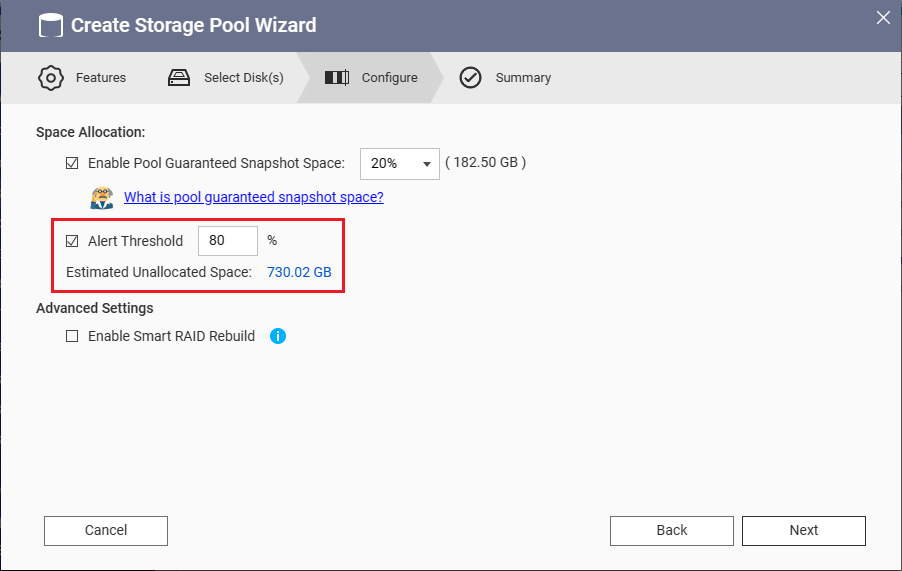
- Klicka på Nästa.
- Verifiera lagringspoolinformationen.
- Klicka på Skapa.
Ett bekräftelsemeddelande visas. - Klicka på OK.
Systemet skapar din första lagringspool och visar lagringspoolsinformation på skärmen Lagring/snapshots.Obs!I QTS visas även ett popup-meddelande som frågar huruvida du vill skapa en ny volym.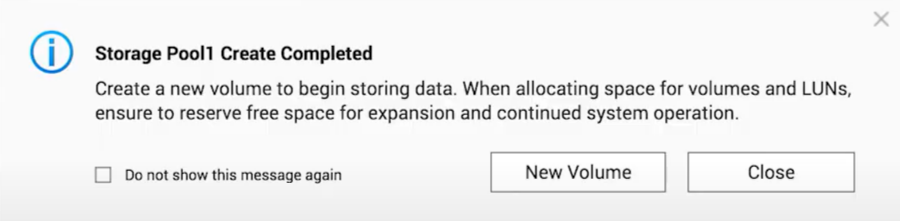
Om din NAS kör QTS så gå till Skapa en volym i QTS.
Om din NAS kör QuTS hero så hoppa till Skapa en delad mapp i QuTS hero.
Skapa en volym i QTS
- Öppna Guiden Skapa volym med någon av följande metoder:
- Klicka på Ny volym i popup-meddelandet som du såg i slutet av de föregående instruktionerna.
- Gå till Lagring > Lagring/snapshots.> Skapa > Ny volym.
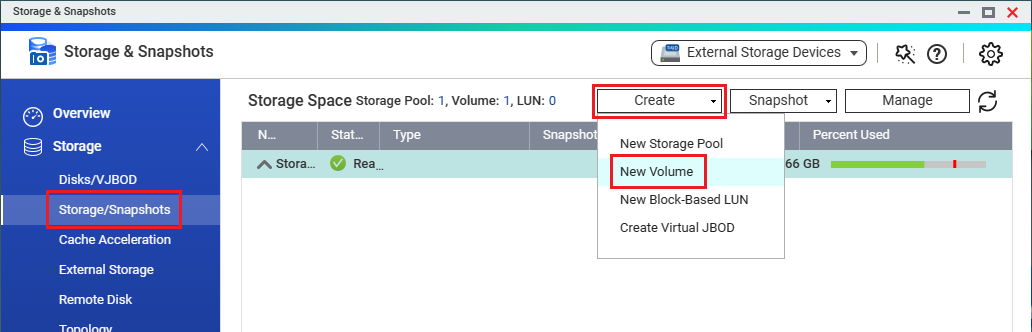 Guiden Skapa volym öppnas.
- Välj en volymtyp.
 Obs!En mer detaljerad jämförelse av de olika volymtyperna får du genom att klicka på Detaljerad jämförelse eller i ”Volymtyper” i bruksanvisningen för QTS.
 - Valfritt: Välj en annan lagringspool.
Du kan hoppa över det här steget om du bara har skapat en lagringspool. - Klicka på Nästa.
- Valfritt: Ange ett annat alias för volymen.
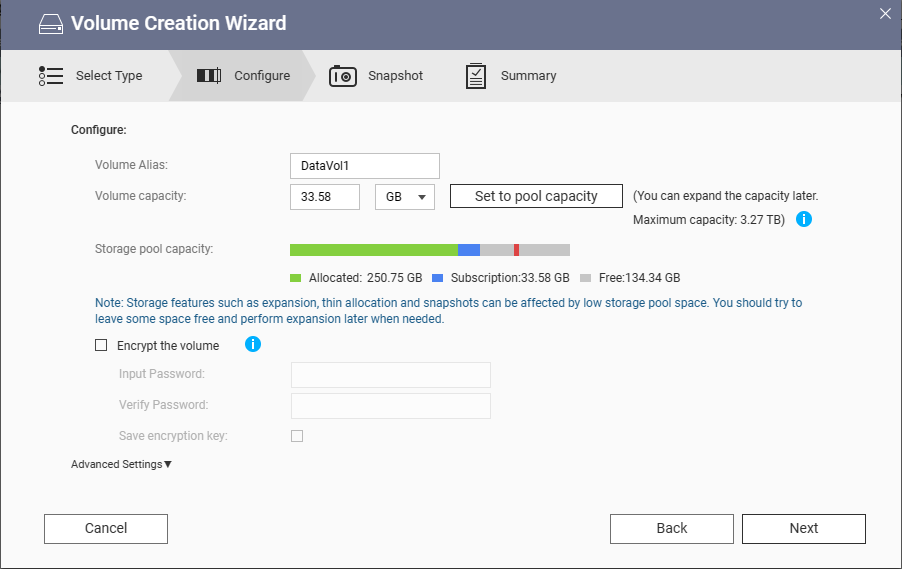
- Valfritt: Ange en annan kapacitet för volymen.Obs!För statiska volymer bestäms kapaciteten automatiskt av systemet och den kan inte ändras.
- Klicka på Nästa.
- Valfritt: Aktivera snapshotschemat.Obs!
- Det här alternativet visas inte för statiska volymer. Statiska volymer har inte stöd för snapshots.
- Ett snapshot skyddar data genom att registrera tillståndet hos en tunn eller tjock volym vid en specifik tidpunkt. Genom att ta snapshots kan du återställa en volym till ett tidigare tillstånd eller skapa en identisk kopia av en volym från en specifik tidpunkt.
- Som standard schemaläggs ett snapshot dagligen kl. 01:00. Du kan ändra dessa inställningar efter att volymen har skapats. Mer information finns i ”Konfigurera ett snapshotschema” i bruksanvisningen för QTS.
- Klicka på Nästa.
- Verifiera volyminformationen.
- Klicka på Slutför.
QTS skapar och initierar volymen och skapar sedan delade standardmappar på volymen.
Du kan skapa ytterligare delade mappar.
Skapa en delad mapp i QTS.
- Öppna Kontrollpanelen.Tips
Du kan även skapa delade mappar i File Station. Mer information finns i ”Skapa en delad mapp” i kapitlet ”File Station” i bruksanvisningen för QTS.
- Gå till Privilegium > Delade mappar > Delad mapp.
- Klicka på Skapa och välj sedan Delad mapp.
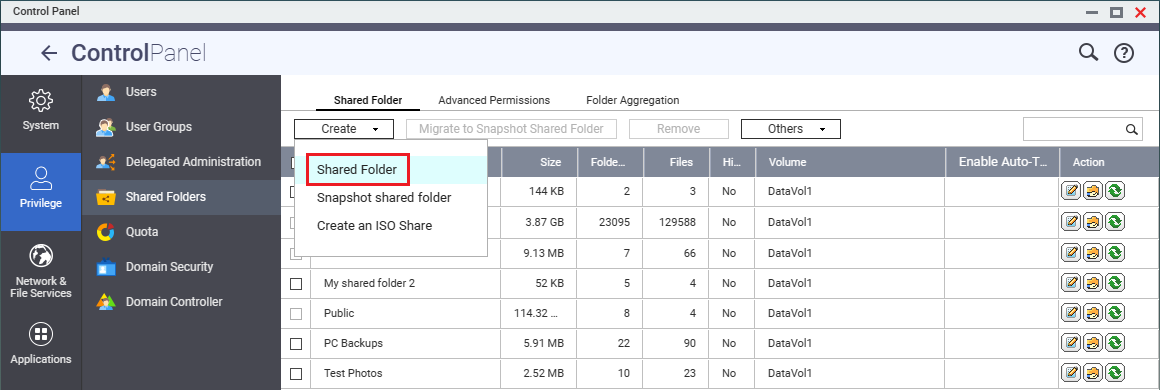 Fönstret Skapa en delad mapp öppnas.
 - Ge den delade mappen ett namn.
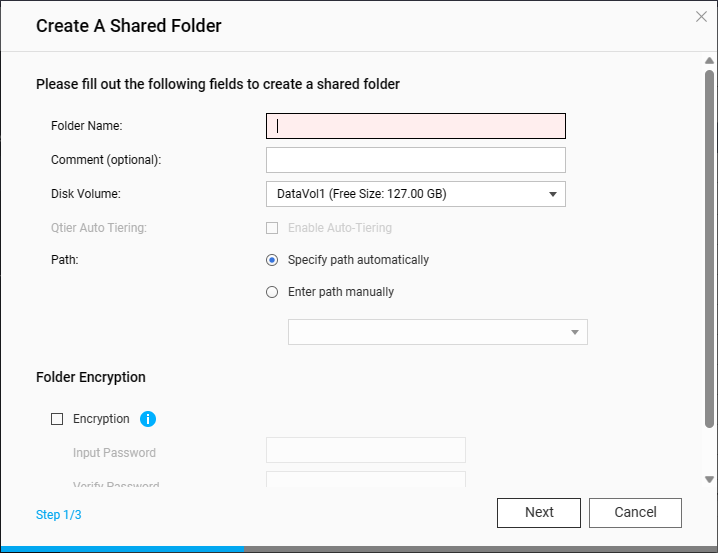
- Valfritt: Ange en beskrivning.
- Valfritt: Välj en annan volym.
Du kan hoppa över det här steget om du bara har skapat en volym. - Klicka på Nästa.
- Valfritt: Ange åtkomstbehörigheter för användare.
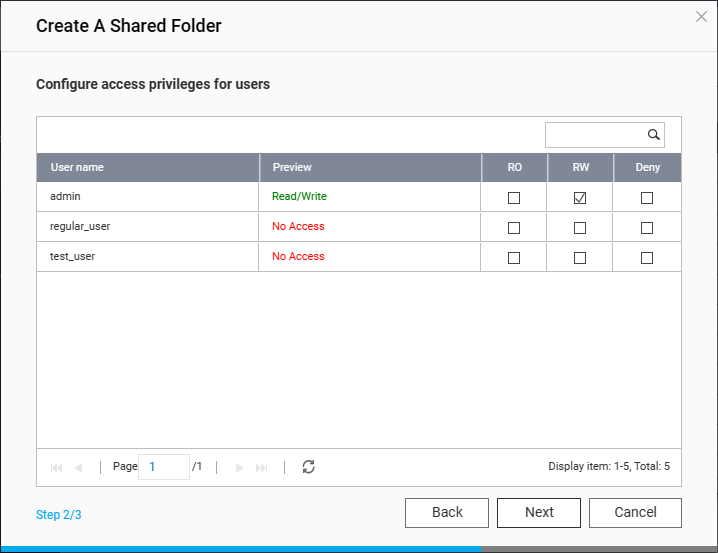
- Klicka på Nästa.
- Klicka på Slutför.
Systemet skapar den delade mappen.
Du kan nu komma åt och hantera filer i den delade mappen i File Station.
Skapa en delad mapp i QuTS hero.
- Öppna Kontrollpanelen.Tips
Du kan även skapa delade mappar i File Station eller Lagring och snapshots Mer information finns i avsnittet ”Skapa en delad mapp” i kapitlet ”File Station” eller ”Lagring och snapshots” i bruksanvisningen för QuTS hero.
- Gå till Privilegium > Delade mappar > Delad mapp.
- Klicka på Skapa och välj sedan Delad mapp.
 Guiden Skapa delad mapp öppnas.
 - Ge den delade mappen ett namn.
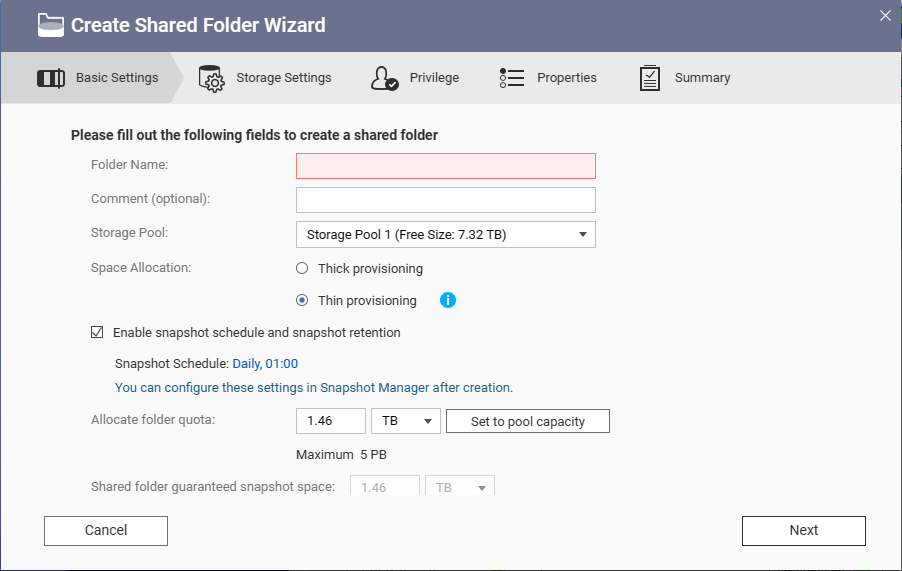
- Valfritt: Ange en beskrivning.
- Valfritt: Välj en annan lagringspool.
Du kan hoppa över det här steget om du bara har skapat en lagringspool. - Valfritt: Aktivera snapshotschemat.Obs!
- Ett snapshot skyddar data genom att registrera tillståndet hos en delad mapp vid en specifik tidpunkt. Genom att regelbundet ta snapshots så kan du återställa en delad mapp till ett tidigare läge eller skapa en identisk kopia av en delad mapp från en specifik tidpunkt.
- Som standard schemaläggs ett snapshot dagligen kl. 01:00. Du kan ändra dessa inställningar efter att mappen har skapats. Mer information finns i ”Konfigurera ett snapshotschema” i bruksanvisningen för QuTS hero.
- Valfritt: Ange kapaciteten för den delade mappen.
- Klicka på Nästa två gånger.
- Valfritt: Ange åtkomstbehörigheter för användare.
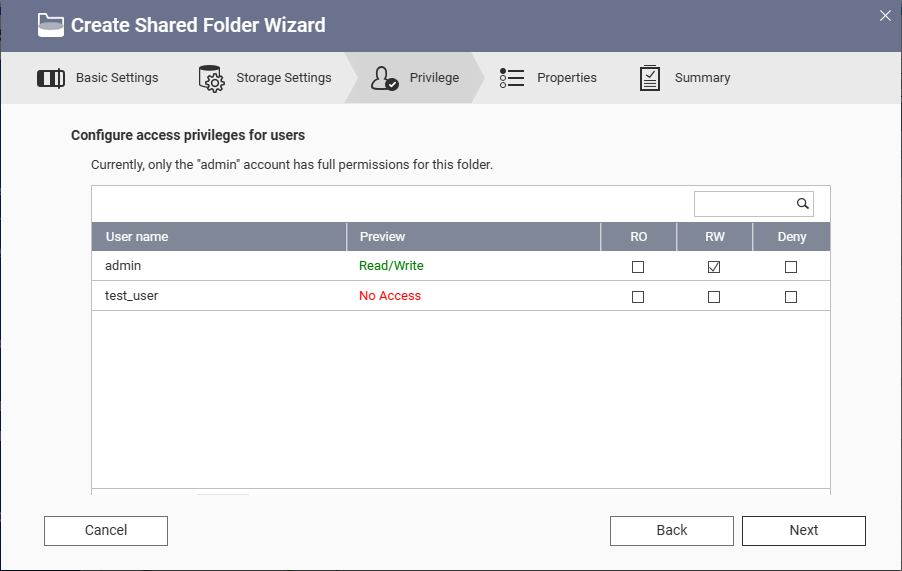
- Klicka på Nästa.
- Klicka på Slutför.
Systemet skapar den delade mappen.
Du kan nu komma åt och hantera filer i den delade mappen i File Station.
Vad som ska göras härnäst
När de grundläggande lagringsenheterna för lagring och hantering av dina data har skapats kan du skapa säkerhetskopieringsplaner, konfigurera privilegieinställningar, konfigurera fjärråtkomst, hämta appar och licenser och vidta åtgärder för att göra din NAS säker.
Mer information finns i kapitlet ”Komma igång” i bruksanvisningen för QTS eller i bruksanvisningen för QuTS hero.
Resurser
- Bruksanvisning för QTS
- Bruksanvisning för QuTS hero
- Kunskapsbas
Den här webbsidan innehåller en sökmotor som indexerar all onlinedokumentation från QNAP, inklusive bruksanvisningar, självstudiekurser och vanliga frågor. - Nedladdningscenter
På den här webbsidan hittar du dokument, inbyggd programvara-filer och annan information som är specifik för din enhetsmodell. - Kompatibilitetslista
På den här webbsidan hittar du listor över HDD- och SSD-modeller och externa enheter som är kompatibla med din enhetsmodell.
För ytterligare hjälp kan du fråga andra användare och QNAP-experter i vår community. Gå till QNAP Community


