


NAS 스토리지 시작하기
적용되는 제품
- QTS
- QuTS hero
소개
QNAP NAS를 초기화하고 QTS 또는 QuTS hero를 설치한 후에는 먼저 최소 하나의 스토리지 풀을 생성해야 합니다 스토리지 풀을 만들면 데이터를 저장하고 애플리케이션을 설치할 수 있습니다.
스토리지 풀 및 RAID
스토리지 풀은 NAS 사용을 시작하는 데 필요한 최소한의 스토리지 유닛입니다. 스토리지 풀은 여러 개의 물리적 디스크를 하나의 큰 스토리지 공간에 결합하며 하나 이상의 RAID 그룹을 포함할 수 있습니다.
RAID 그룹은 데이터를 보호하고 스토리지 성능을 개선하는 데 도움을 줄 수 있습니다. 선택한 RAID 유형에 따라 데이터 손실을 경험하지 않고도 하나 이상의 디스크 오류를 용인할 수 있으므로 NAS를 계속해서 사용하면서 새로운 디스크를 구해 실패한 디스크를 교체할 수 있습니다.
볼륨 및 공유 폴더
QTS에서는 스토리지 풀을 만든 후에 최소한 하나의 볼륨을 생성해야 합니다. 볼륨을 이용하면 스토리지 풀에서 사용 가능한 스토리지 용량을 분할하여 관리할 수 있습니다. 그런 다음, 볼륨에서 파일을 액세스, 관리, 공유할 수 있는 공유 폴더를 만들 수 있습니다. 첫 번째 볼륨을 생성하면 QTS가 자동으로 여러 개의 기본 공유 폴더를 만듭니다.
QuTS hero에는 볼륨이 없습니다. 대신, 첫 번째 스토리지 풀에 기본 공유 폴더가 자동으로 만들어집니다. 사용 가능한 스토리지 용량을 추가로 분할하고 파일에 액세스, 관리, 공유하기 위해 추가 공유 폴더를 만들 수 있습니다.
첫 번째 스토리지 유닛 만들기
이 섹션에서는 첫 번째 스토리지 풀, 볼륨(QTS만 해당), 공유 폴더를 만들기 위한 기초적인 단계를 보여줍니다. 보다 심층적인 정보와 고급 구성 옵션을 위한 링크가 제공됩니다.
자세한 지침 영상도 이용할 수 있습니다.
QTS 또는 QuTS hero에서 스토리지 풀 만들기
- 이러한 단계에서 다루지 않은 구성 옵션에 대한 자세한 내용은 QTS 사용 설명서 또는 QuTS hero 사용 설명서에서 "스토리지 풀 만들기"를 참조하십시오.
- 일부 스크린샷은 QTS와 QuTS hero에서 약간 다를 수 있습니다.
- QTS 또는 QuTS hero에 관리자로 로그인합니다.
- 스토리지 및 스냅샷을 엽니다.팁애플리케이션을 신속하게 찾는 방법은 여러 가지가 있습니다.
- 메인 메뉴로 이동합니다.
- 작업 표시줄에서 검색 아이콘을 클릭하고 애플리케이션 이름을 입력합니다.
- 바탕화면을 확인합니다(해당 애플리케이션에 대한 바탕화면 바로가기가 생성되었는지 확인).
- 스토리지 > 스토리지/스냅샷으로 이동합니다.
- 새 스토리지 풀을 클릭합니다.
 스토리지 풀 만들기 마법사가 열립니다.
 - 시작를 클릭한 다음, 다음을 클릭합니다.
- 스토리지 풀에 포함시킬 디스크를 선택합니다.
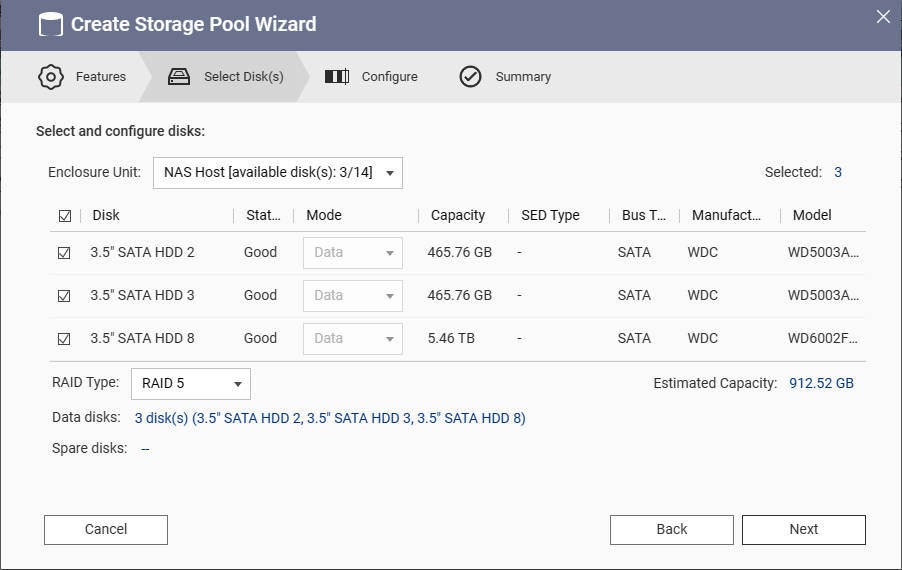 참고
참고- 디스크 오류로 인한 데이터 손실을 방지하기 위해 RAID 유형에 대해 RAID 1 이상을 선택할 수 있도록 적어도 두 개 이상의 디스크를 선택하십시오.
- 디스크 설치에 대한 자세한 내용은 NAS 모델에 대한 하드웨어 사용 설명서를 참조하십시오. 다운로드 센터에서 NAS 모델에 대한 문서를 찾을 수 있습니다.
- 선택 사항: 다른 RAID 유형을 선택합니다.
시스템이 선택한 디스크를 기준으로 가장 최적화된 RAID 유형을 자동으로 선택합니다.팁- 어떤 옵션을 선택할지 확실치 않은 경우, 자동으로 선택된 RAID 유형을 사용하십시오.
- 디스크 오류로 인한 데이터 손실을 방지하기 위해 RAID 유형에 대해 RAID 1 이상을 선택하십시오.
- 자세한 내용은 QTS 사용 설명서 또는 QuTS hero 사용 설명서에서 "RAID 유형"을 참조하십시오.
- 다음을 클릭합니다.
- 선택 사항: 경고 임계값을 구성합니다.
사용된 스토리지 풀 공간의 비율이 지정된 임계값보다 크거나 같을 경우 시스템이 경고 알림을 발행합니다.
임계값은 기본적으로 활성화되고 80%로 설정되어 있습니다.참고스토리지 풀 공간이 부족해져 서비스 중단이 발생하기 전에 조치를 취할 수 있도록 경고 임계값을 활성화하는 것을 권장합니다.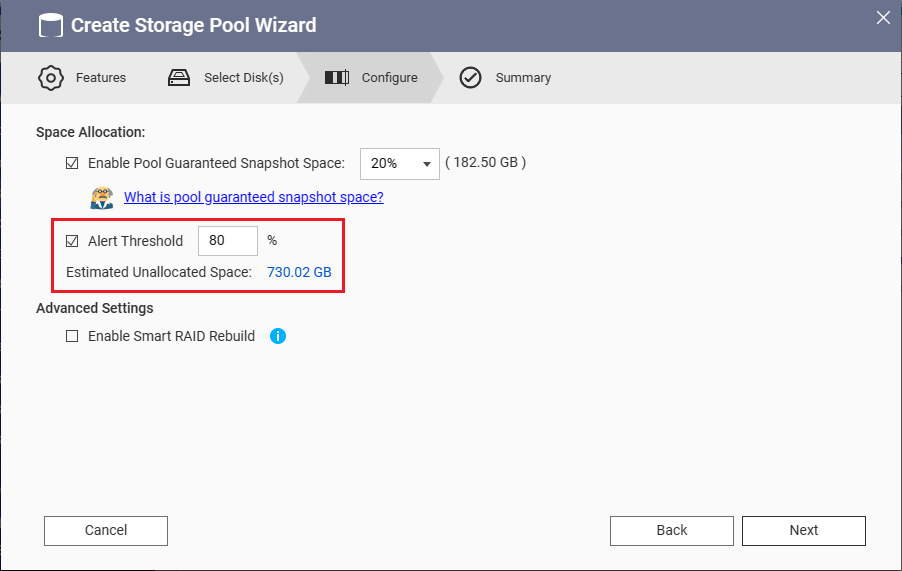
- 다음을 클릭합니다.
- 스토리지 풀 정보 확인.
- 만들기를 클릭합니다.
확인 메시지가 나타납니다. - 확인을 클릭합니다.
시스템이 첫 번째 스토리지 풀을 생성한 다음, 스토리지/스냅샷 화면에 해당 스토리지 풀 정보를 표시합니다.참고QTS에서는 팝업 메시지도 나타나며 새 볼륨을 생성할 것인지를 묻는 메시지가 표시됩니다.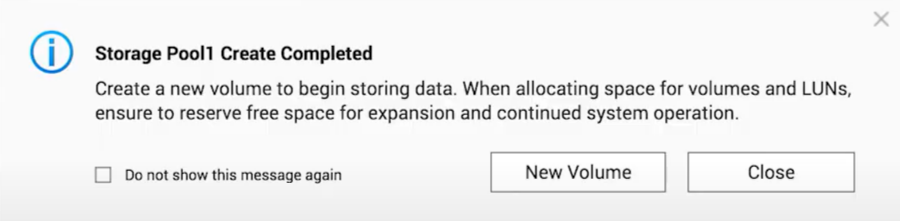
NAS에서 QTS를 실행 중인 경우, QTS에 볼륨 만들기로 이동하십시오.
NAS에서 QuTS hero를 실행 중인 경우, QuTS hero에 공유 폴더 만들기로 건너뛰십시오.
QTS에 볼륨 만들기
- 다음 방법 중 하나를 사용하여 볼륨 만들기 마법사를 엽니다.
- 이전 지침 끝부분에서 나타나는 팝업 메시지에서 새 볼륨을 클릭합니다.
- 스토리지 > 스토리지/스냅샷 > 만들기 > 새 볼륨으로 이동합니다.
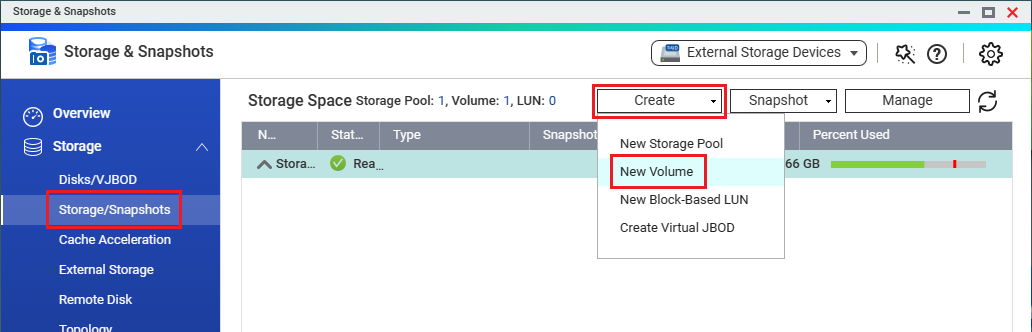 볼륨 만들기 마법사가 열립니다.
- 볼륨 유형을 선택하십시오.
 참고서로 다른 볼륨 유형의 자세한 비교에 대해서는 세부 비교를 클릭하거나 QTS 사용 설명서에서 "볼륨 유형"을 참조하십시오.
 - 선택 사항: 다른 스토리지 풀을 선택합니다.
스토리지 풀을 하나만 만든 경우에는 이 단계를 건너뛸 수 있습니다. - 다음을 클릭합니다.
- 선택 사항: 볼륨에 다른 별칭을 지정합니다.
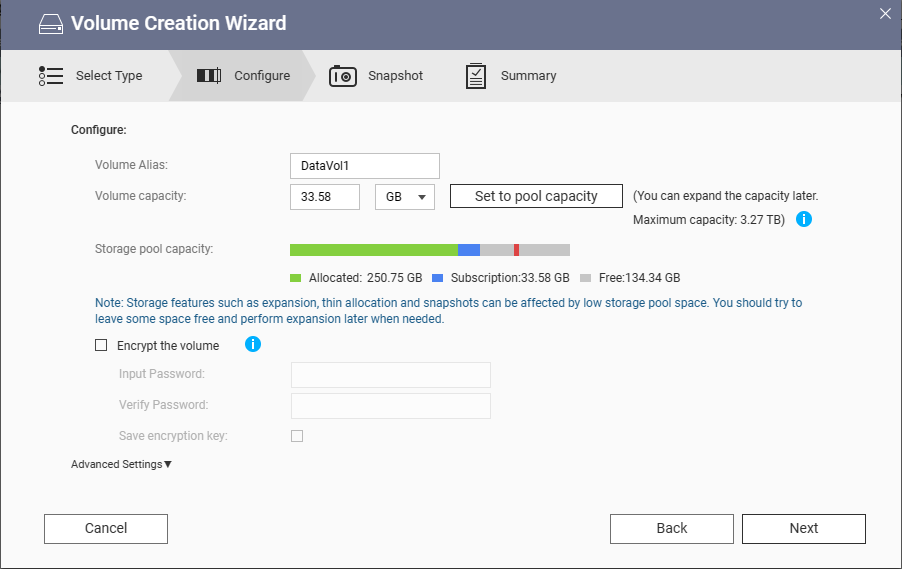
- 선택 사항: 볼륨에 다른 용량을 지정합니다.참고정적 볼륨의 경우, 시스템에서 용량이 자동으로 결정되며 변경할 수 없습니다.
- 다음을 클릭합니다.
- 선택 사항: 스냅샷 스케줄을 활성화합니다.참고
- 이 옵션은 정적 볼륨에는 나타나지 않습니다. 정적 볼륨을 스냅샷을 지원하지 않습니다.
- 스냅샷은 특정 시간에 씬 또는 씩 볼륨의 상태를 기록해서 데이터를 보호합니다. 스냅샷을 촬영하면 볼륨을 이전 상태로 복원하거나 특정 시점의 볼륨과 똑같은 사본을 만들 수 있습니다.
- 기본적으로 스냅샷은 매일 새벽 1시에 예약됩니다. 볼륨을 만든 후에 이러한 설정을 변경할 수 있습니다 자세한 내용은 QTS 사용 설명서에서 "스냅샷 구성"을 참조하십시오.
- 다음을 클릭합니다.
- 볼륨 정보를 확인합니다.
- 마침을 클릭합니다.
QTS가 볼륨을 만들어 초기화한 다음, 해당 볼륨에 기본 공유 폴더를 만듭니다.
추가 공유 폴더를 만들 수 있습니다.
QTS에 공유 폴더 만들기
- 제어판을 엽니다.팁
또는 File Station에서 공유 폴더를 만들 수도 있습니다. 자세한 내용은 QTS 사용 설명서의 "File Station" 장에서 "공유 폴더 만들기"를 참조하십시오.
- 권한 > 공유 폴더 > 공유 폴더로 이동합니다.
- 만들기를 클릭한 다음, 공유 폴더를 선택합니다.
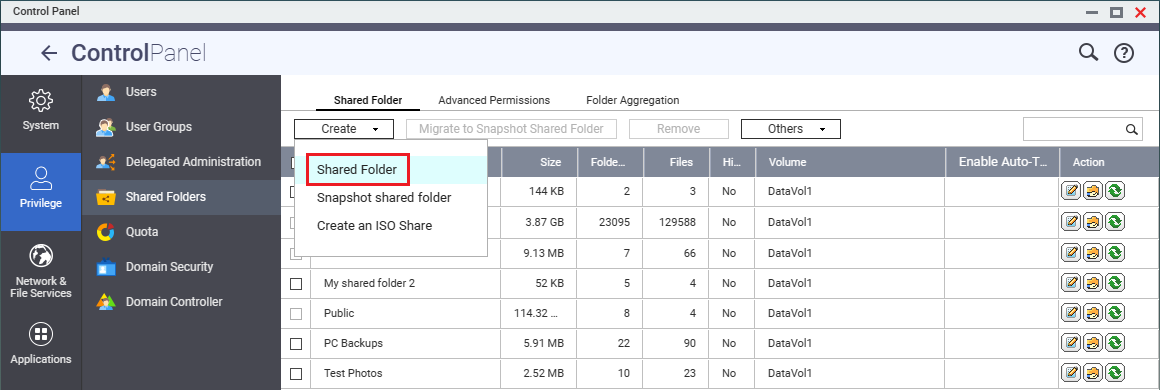 공유 폴더 만들기 창이 열립니다.
 - 공유 폴더 이름을 지정합니다.
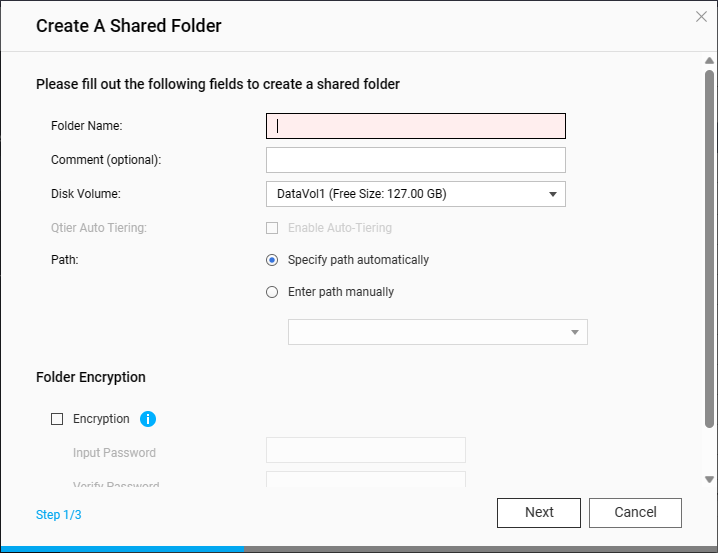
- 선택 사항: 설명을 지정합니다.
- 선택 사항: 다른 볼륨을 선택합니다.
볼륨을 하나만 만든 경우에는 이 단계를 건너뛸 수 있습니다. - 다음을 클릭합니다.
- 선택 사항: 사용자를 위한 액세스 권한을 지정합니다.
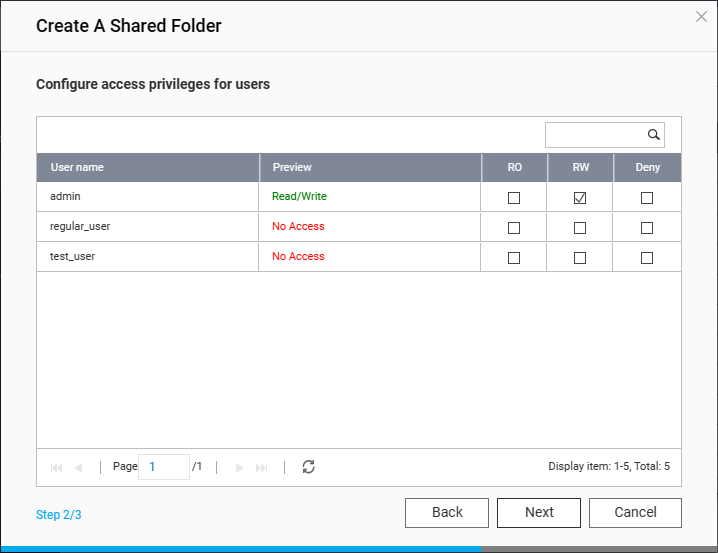
- 다음을 클릭합니다.
- 마침을 클릭합니다.
시스템이 공유 폴더를 만듭니다.
이제 File Station의 공유 폴더에 있는 파일에 액세스하여 관리할 수 있습니다.
QuTS hero에 공유 폴더 만들기
- 제어판을 엽니다.팁
또는 File Station 또는 스토리지 및 스냅샷에 공유 폴더를 만들 수도 있습니다. 자세한 내용은 QuTS hero 사용 설명서의 "File Station" 또는 "스토리지 및 스냅샷" 장에서 "공유 폴더 만들기"를 참조하십시오.
- 권한 > 공유 폴더 > 공유 폴더로 이동합니다.
- 만들기를 클릭한 다음, 공유 폴더를 선택합니다.
 공유 폴더 만들기 마법사가 열립니다.
 - 공유 폴더 이름을 지정합니다.
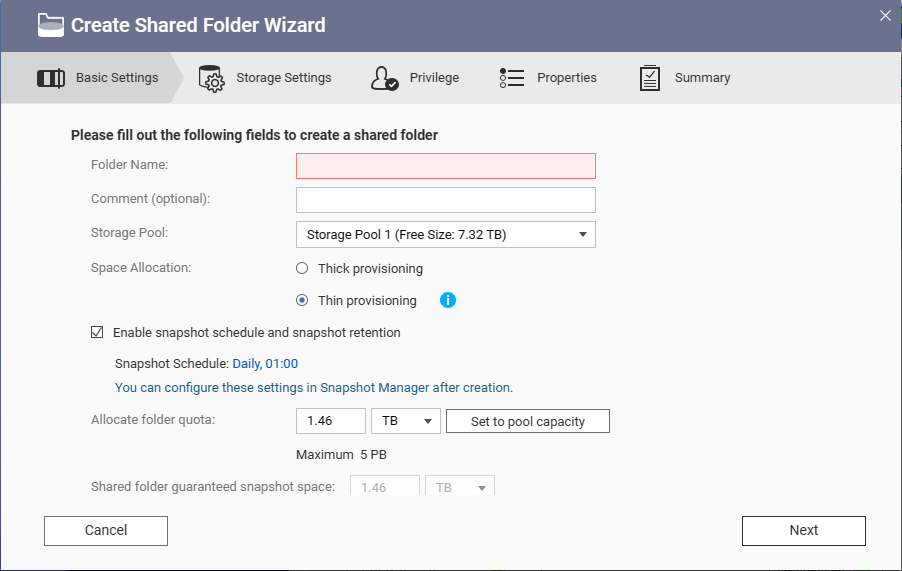
- 선택 사항: 설명을 지정합니다.
- 선택 사항: 다른 스토리지 풀을 선택합니다.
스토리지 풀을 하나만 만든 경우에는 이 단계를 건너뛸 수 있습니다. - 선택 사항: 스냅샷 스케줄을 활성화합니다.참고
- 스냅샷은 특정 시간에공유 폴더의 상태를 기록해서 데이터를 보호합니다. 정기적으로 스냅샷을 촬영하면 공유 폴더를 이전 상태로 복원하거나 특정 시점의 공유 폴더와 똑같은 사본을 만들 수 있습니다.
- 기본적으로 스냅샷은 매일 새벽 1시에 예약됩니다. 폴더를 만든 후에 이러한 설정을 변경할 수 있습니다 자세한 내용은 QuTS hero 사용 설명서에서 "스냅샷 스케줄 구성"을 참조하십시오.
- 선택 사항: 공유 폴더의 용량을 지정합니다.
- 다음을 두 번 클릭합니다.
- 선택 사항: 사용자를 위한 액세스 권한을 지정합니다.
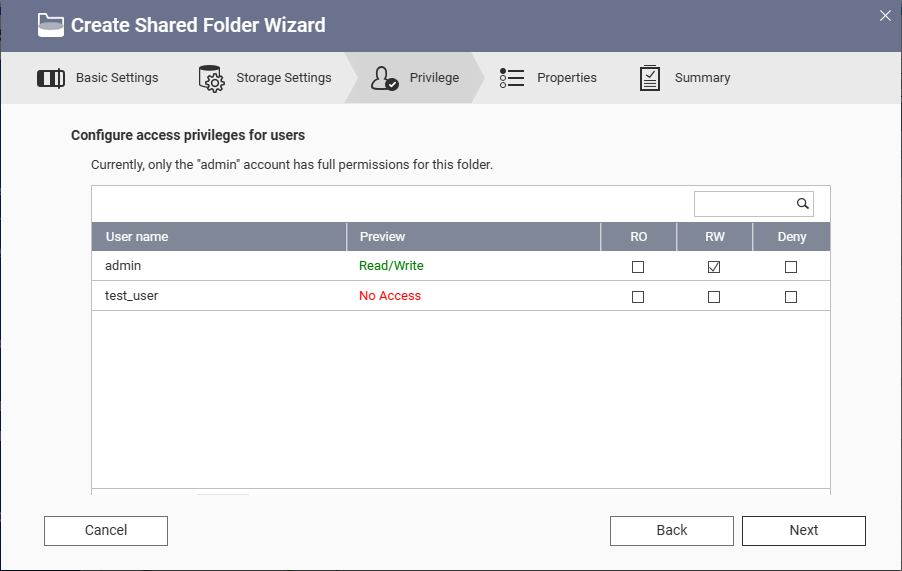
- 다음을 클릭합니다.
- 마침을 클릭합니다.
시스템이 공유 폴더를 만듭니다.
이제 File Station의 공유 폴더에 있는 파일에 액세스하여 관리할 수 있습니다.
다음에 할 작업
데이터 저장 및 관리를 위한 기본적인 스토리지를 만든 후에는 데이터 백업 계획을 세우고, 권한 설정을 구성하거나, 원격 액세스를 설정하고, 앱 및 라이선스를 획득하거나, NAS를 안전하게 보호하기 위한 조치를 취할 수 있습니다.
자세한 내용은 QTS 사용 설명서 또는 QuTS hero 사용 설명서에서 "시작하기" 장을 참조하십시오.
자료
- QTS 사용 설명서
- QuTS hero 사용 설명서
- 기술 자료
이 웹페이지는 사용 설명서, 튜토리얼, FAQ를 포함하여 모든 QNAP 온라인 문서를 색인별로 분류한 검색 엔진을 제공합니다. - 다운로드 센터
이 웹페이지에서는 장치 모델 고유의 문서, 펌웨어 파일 및 그 밖의 정보를 확인할 수 있습니다. - 호환성 목록
이 웹페이지에서는 사용 중인 장치 모델과 호환되는 HDD 및 SSD 모델과 외장 장치 목록을 확인할 수 있습니다.
추가 도움이 필요하시면 커뮤니티에서 다른 사용자 및 QNAP 전문가에게 문의해 보세요. QNAP 커뮤니티로 이동


